
按钮状态切换与视频播放
·
一、Toggle按钮状态
1、toggle含义
Toggle 是二态选择组件,只有选中 / 未选中两种状态,用来做开关、复选框、切换按钮。
2、通用类型
- ToggleType.Button按钮式切换,点击切换高亮 / 普通两种按钮样式。
3、通用属性
width()/height():自定义控件大小id():组件唯一标识,用于查询组件onChange(callback):状态切换触发回调,获取最新布尔值
4、代码
@Entry
@Component
struct ToggleDemo{
  build() {
    Column(){
      Toggle({
        type:ToggleType.Switch,
        isOn:true
      })
        .width(150)
        .height(50)
        .selectedColor(Color.Red)
        .id('n1')
      Toggle({
        type:ToggleType.Checkbox,
        isOn:false
      })
        .width(150)
        .height(50)
        .selectedColor(Color.Blue)
        .id('n2')
    }
    .width('100%')
    .height('100%')
  }
}
运行效果如图:
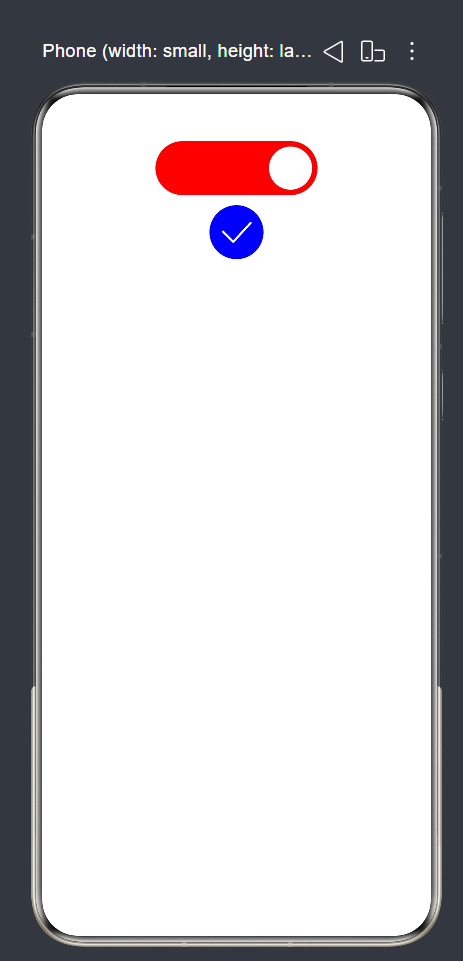
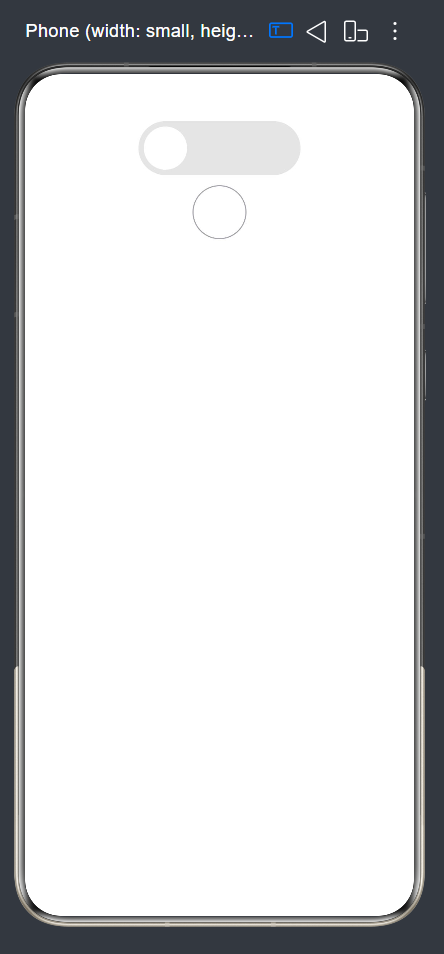
二、视频播放
1、核心入参
src:视频资源路径- 本地 rawfile 视频:
$rawfile('a.mp4') - 网络视频:填视频 url 字符串
- 本地 rawfile 视频:
previewUri:播放前封面图,$r('app.media.e')引入媒体图片资源controller:VideoController控制器对象,操控播放、暂停、进度
2、常用属性
autoPlay(false):页面加载不自动播放loop(true):循环播放muted(true):静音controls(true):显示系统播放控制栏(进度、暂停、音量)width/height:设置播放器尺寸borderRadius:圆角美化
3、代码
@Entry
@Component
struct Index {
private videoSrc: Resource = $rawfile('a.mp4')
private pict:Resource = $r('app.media.e')
private controller:VideoController = new VideoController()
//private videoStr: string='https://v.douyin.com/LnYndhfGQt0/';
build() {
Column({space:50}) {
Text("鸿蒙应用开发视频资源")
.fontSize(24)
.fontWeight(FontWeight.Bolder)
.width('100%')
.textAlign(TextAlign.Center)
Video({
//src用来设置视频资源
src: this.videoSrc,
previewUri:this.pict,
controller:this.controller
})
.height('45%')
.width('90%')
.muted(true)
.loop(true)
.autoPlay(false)
.controls(true)
.borderRadius(10)
Button('开始学习')
.height(50)
.width(150)
.backgroundColor(Color.Blue)
.border({width:5,color:Color.Brown})
.fontColor(Color.Red)
.fontSize(26)
.borderRadius(35)
/*Video({
//src用来设置视频资源
src: this.videoStr
})
.height('50%')*/
}
.width('100%')
.height('100%')
.justifyContent(FlexAlign.Center)
}
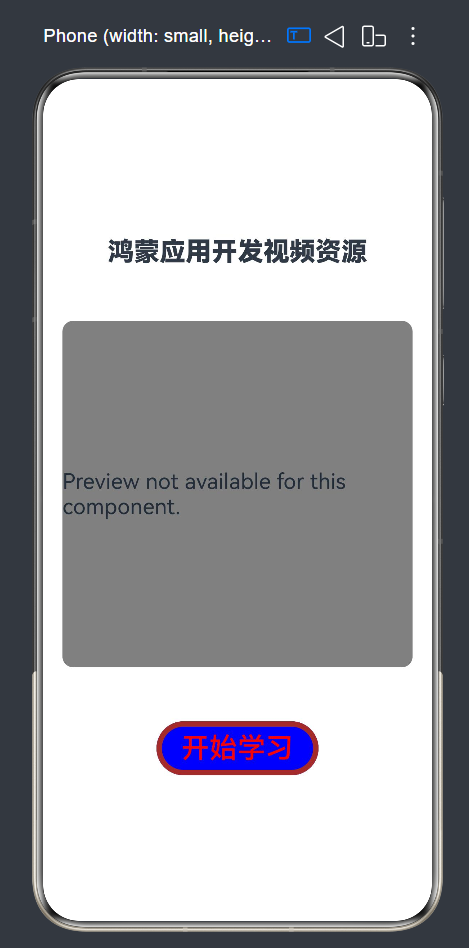
} 视频在此插入
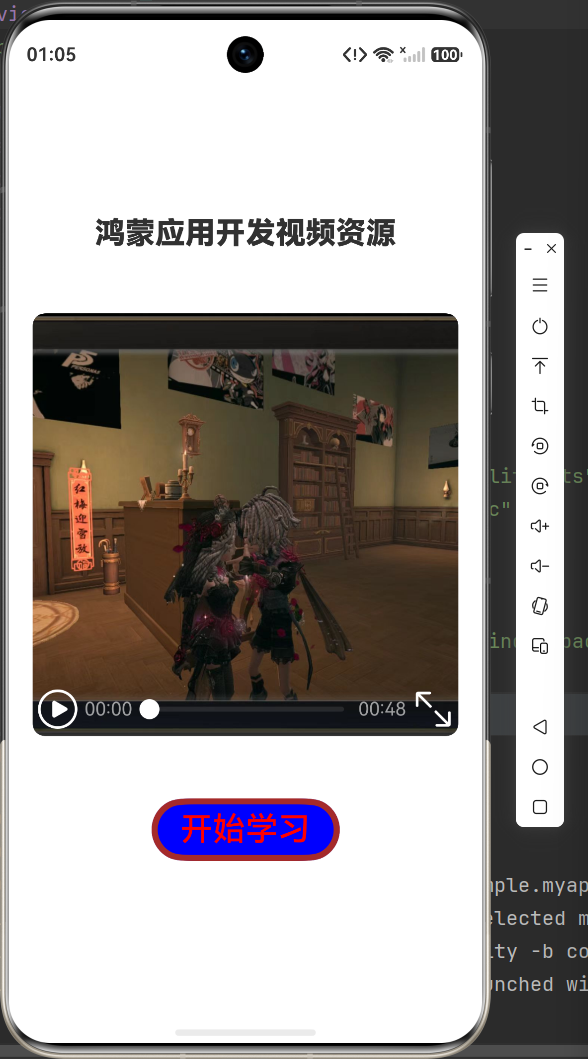
其中 此代码运行的结果在预览器并不完全展示
此时 打开顶部工具栏中的工具,点击工具中的设备管理器,运行设备
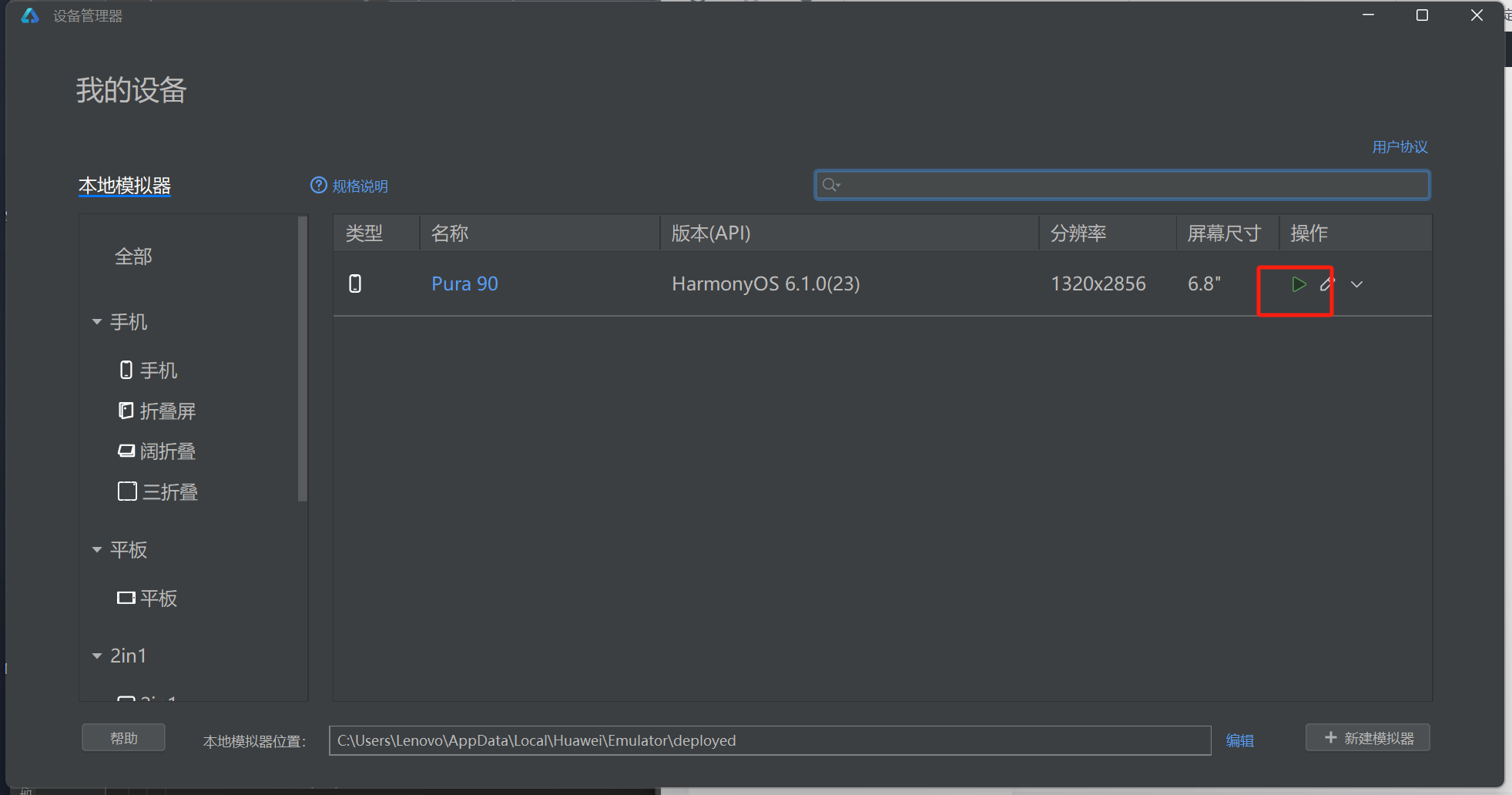
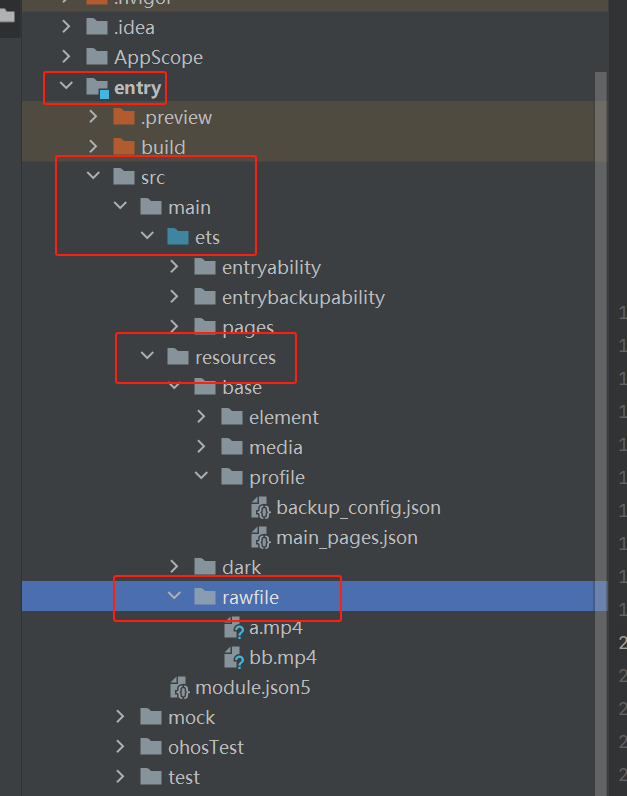
需要注意的是,实现视频在设备中播放的前提要在如图项目位置打开module.json5,在里面输入代码:
"requestPermissions": [
 {
 "name": "ohos.permission.INTERNET"
 }
],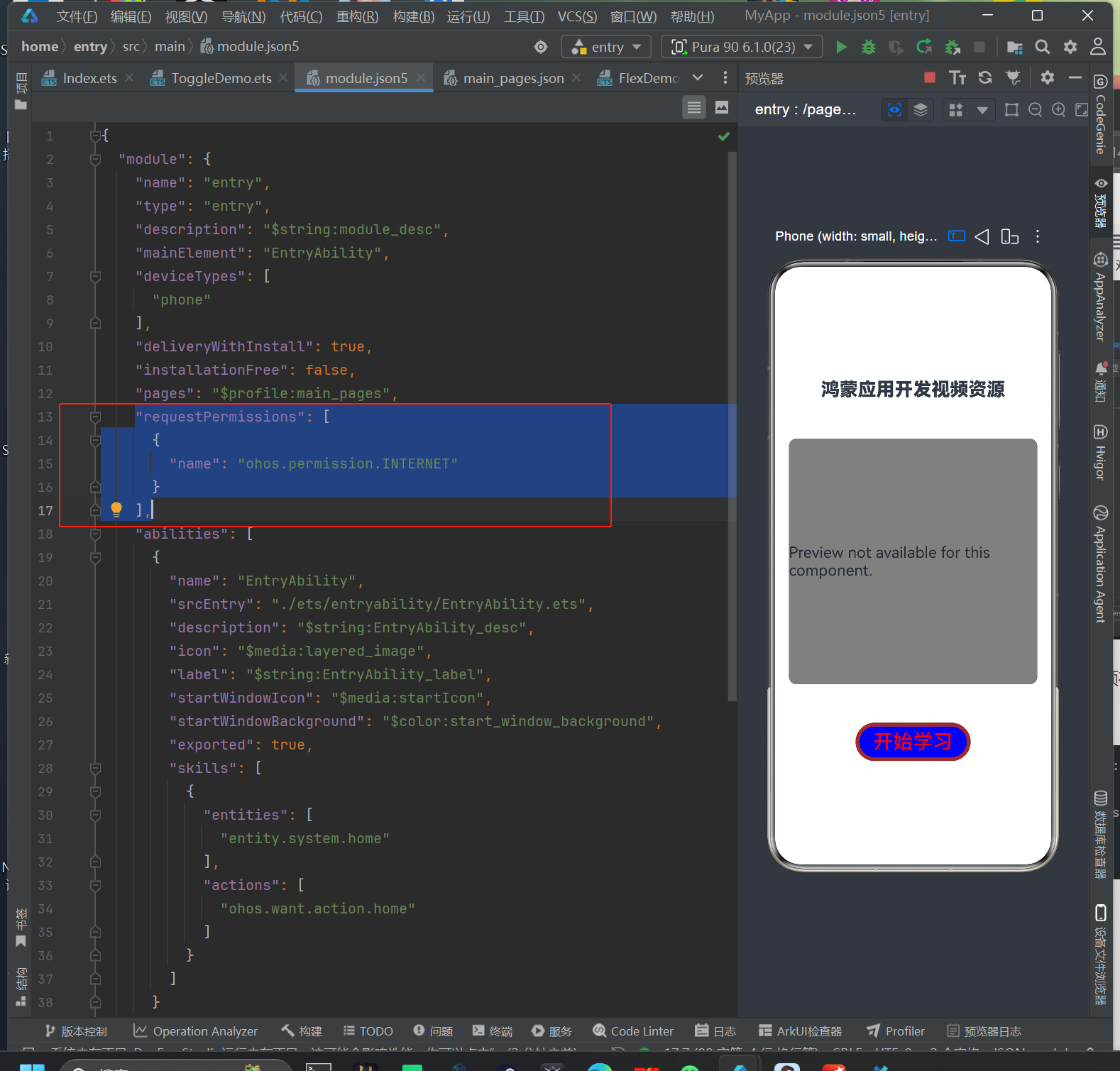
告知鸿蒙系统需要联网(请求接口、加载网络图片、访问服务器等)。
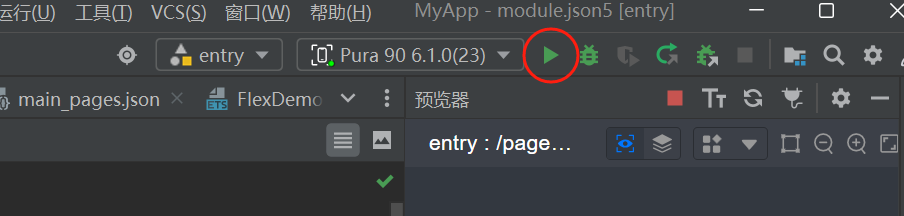
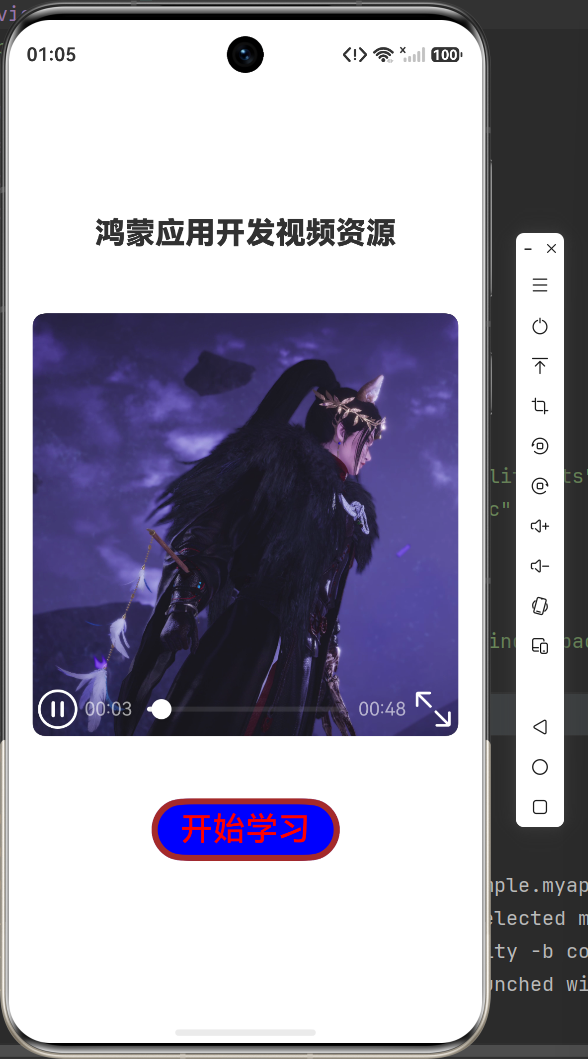
点击右上角执行,设备则会自主弹出所运行画面效果如图(其中代码我加了封面)

作为“人工智能6S店”的官方数字引擎,为AI开发者与企业提供一个覆盖软硬件全栈、一站式门户。
更多推荐

 4
4 0
0- 0


 已为社区贡献1条内容

所有评论(0)