
鸿蒙原生ArkTS布局方式之WaterFlow+FlowItem瀑布流项
鸿蒙原生ArkTS布局方式之WaterFlow+FlowItem瀑布流项
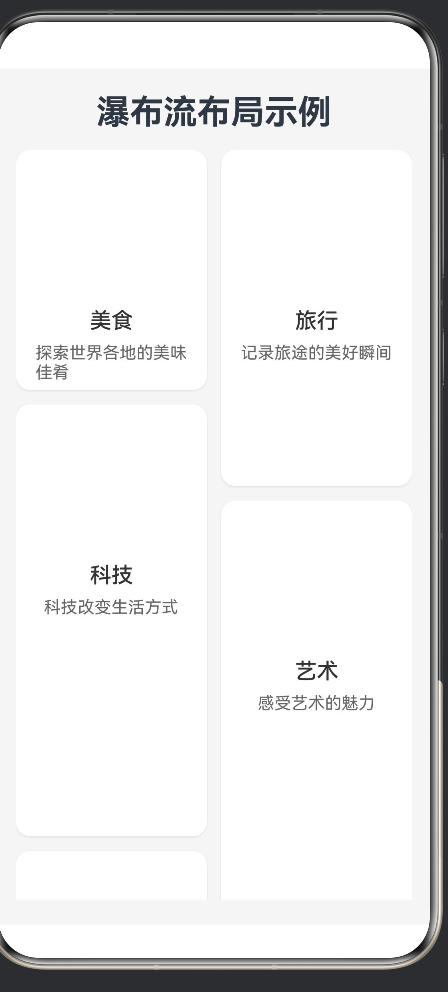
目录
- 概述
- 核心组件介绍
- WaterFlow组件详解
- FlowItem组件详解
- LazyForEach数据懒加载
- 完整示例代码解析
- 布局要点与最佳实践
- 高级特性与扩展
- 常见问题与解决方案
- 性能优化建议
- 总结
概述
什么是瀑布流布局
瀑布流布局(Waterfall Flow Layout),又称瀑布流式布局或Pinterest式布局,是一种在移动端广泛使用的页面布局方式。它的特点是:
- 多列展示:内容分散在多个列中
- 高度不等:每个项目的高度可以不同
- 自动排列:系统自动计算每个项目应该放置的位置
- 紧凑排列:尽可能减少垂直方向的空白区域
- 无限滚动:配合懒加载可实现无限内容展示
瀑布流布局最早由Pinterest网站采用并推广,如今已成为移动应用中展示图片、商品、资讯等内容的主流布局方式。
鸿蒙ArkTS中的瀑布流实现
在HarmonyOS NEXT的ArkUI框架中,提供了完整的瀑布流布局支持,主要通过以下组件协作实现:
- WaterFlow:瀑布流容器组件
- FlowItem:瀑布流中的每一项组件
- LazyForEach:数据懒加载组件,用于高效渲染大量数据
这三个组件的完美配合,使得开发者能够轻松实现高性能的瀑布流布局效果。
核心组件介绍
1. WaterFlow组件
WaterFlow是瀑布流的容器组件,负责管理整个瀑布流的布局逻辑。它继承自ScrollView,具有以下核心能力:
- 多列布局:支持2列、3列、4列等多种布局方式
- 间距控制:可以独立设置列间距和行间距
- 高度自适应:根据FlowItem的实际高度自动计算布局
- 滚动支持:内置滚动功能,无需额外包装Scroll组件
- 性能优化:采用虚拟化渲染,只渲染可视区域内的内容
2. FlowItem组件
FlowItem是瀑布流中的每一个独立项目,它必须作为WaterFlow的子组件使用。每个FlowItem可以包含任意内容:
- 自定义高度:每个FlowItem可以有不同的视觉高度
- 灵活内容:支持图片、文字、按钮等任意ArkUI组件
- 样式定制:支持圆角、阴影、边框等样式设置
3. LazyForEach组件
LazyForEach是基于键值的数据懒加载组件,它的特点是:
- 按需渲染:只渲染当前可见的数据项
- 动态更新:数据变化时自动更新UI
- 键值追踪:通过唯一键值追踪每个数据项
- 内存优化:及时回收不可见项的内存
WaterFlow组件详解
组件属性
WaterFlow提供了丰富的属性来控制瀑布流的外观和行为:
| 属性名 | 类型 | 说明 |
|---|---|---|
| columnsTemplate | string | 列数模板,如"1fr 1fr"表示两列等宽 |
| rowsTemplate | string | 行数模板,与columnsTemplate互斥 |
| columnsGap | number | 列与列之间的间距(单位:vp) |
| rowsGap | number | 行与行之间的间距(单位:vp) |
| itemConstraintSize | ConstraintSizeOptions | FlowItem的约束尺寸 |
| layoutDirection | LayoutDirection | 布局方向(Horizontal或Vertical) |
| enableScrollInteraction | boolean | 是否启用滚动交互 |
| friction | number | 滚动摩擦系数 |
| cachedCount | number | 缓存的FlowItem数量 |
columnsTemplate详解
columnsTemplate是WaterFlow最重要的布局属性,它使用fr(fraction)单位来定义列数:
// 两列等宽布局
.columnsTemplate('1fr 1fr')

// 三列等宽布局
.columnsTemplate('1fr 1fr 1fr')

// 四列等宽布局
.columnsTemplate('1fr 1fr 1fr 1fr')

// 自定义比例布局(2:1)
.columnsTemplate('2fr 1fr')

// 四列布局(2:1:1:2)
.columnsTemplate('2fr 1fr 1fr 2fr')
columnsGap和rowsGap
间距属性控制瀑布流项之间的空间:
WaterFlow() {
  // FlowItem内容
}
.columnsGap(12)  // 列间距12vp
.rowsGap(12)     // 行间距12vp
注意:columnsGap只对设置了columnsTemplate的情况生效,rowsGap只对设置了rowsTemplate的情况生效。
FlowItem组件详解
基本使用
FlowItem作为WaterFlow的子组件使用,每个FlowItem对应瀑布流中的一个项目:
WaterFlow() {
  LazyForEach(this.dataSource, (item: ItemData) => {
    FlowItem() {
      // 项目内容
      Column() {
        Image(item.imageUrl)
        Text(item.title)
        Text(item.description)
      }
    }
    .height(item.height)  // 设置项目高度
    .width('100%')
  }, (item: ItemData) => item.id.toString())
}
高度设置
FlowItem的height属性决定了该项目在瀑布流中的视觉高度。不同的项目可以设置不同的高度,这是实现瀑布流效果的关键:
FlowItem() {
  this.buildItemContent(item)
}
.height(200 + Math.round(Math.random() * 100))  // 随机高度200-300vp
.width('100%')
内容构建
FlowItem的内容可以是任意ArkUI组件组合:
FlowItem() {
  Column() {
    // 顶部图片区域
    Image(item.imageUrl)
      .width('100%')
      .height(120)
      .objectFit(ImageFit.Cover)
      .borderRadius({ topLeft: 12, topRight: 12 })

    // 底部文字区域
    Column({ space: 8 }) {
      Text(item.title)
        .fontSize(18)
        .fontWeight(FontWeight.Bold)

      Text(item.description)
        .fontSize(14)
        .fontColor('#666666')
        .maxLines(2)
        .textOverflow({ overflow: TextOverflow.Ellipsis })
    }
    .padding(12)
    .width('100%')
  }
  .width('100%')
  .backgroundColor('#FFFFFF')
  .borderRadius(12)
  .shadow({
    radius: 4,
    color: 'rgba(0, 0, 0, 0.1)',
    offsetX: 0,
    offsetY: 2
  })
}
.height(item.height)
.width('100%')
LazyForEach数据懒加载
IDataSource接口
LazyForEach需要配合IDataSource接口使用,IDataSource定义了数据操作的规范:
interface IDataSource {
  // 获取数据总数
  totalCount(): number;

  // 获取指定索引的数据
  getData(index: number): any;

  // 注册数据变化监听器
  registerDataChangeListener(listener: DataChangeListener): void;

  // 注销数据变化监听器
  unregisterDataChangeListener(): void;
}
数据源实现类
开发者需要实现IDataSource接口来创建自定义数据源:
class WaterFlowDataSource implements IDataSource {
  private dataArray: ItemData[] = [];
  private listener: DataChangeListener | null = null;

  // 返回数据总数
  public totalCount(): number {
    return this.dataArray.length;
  }

  // 获取指定索引的数据
  public getData(index: number): ItemData {
    if (index >= 0 && index < this.dataArray.length) {
      return this.dataArray[index];
    }
    return null;
  }

  // 添加数据
  public addData(data: ItemData[]): void {
    const startIndex: number = this.dataArray.length;
    this.dataArray = this.dataArray.concat(data);
    // 通知数据变化,传入起始索引
    if (this.listener != null) {
      this.listener.onDataChange(startIndex);
    }
  }

  // 注册监听器
  public registerDataChangeListener(listener: DataChangeListener): void {
    this.listener = listener;
  }

  // 注销监听器
  public unregisterDataChangeListener(): void {
    this.listener = null;
  }
}
LazyForEach使用
WaterFlow() {
  LazyForEach(
    this.dataSource,           // 数据源
    (item: ItemData) => {      // 项生成器
      FlowItem() {
        this.buildItemContent(item)
      }
      .height(item.height)
      .width('100%')
    },
    (item: ItemData) => item.id.toString()  // 键生成器
  )
}
.columnsTemplate('1fr 1fr')
.columnsGap(12)
.rowsGap(12)
键生成器的重要性
键生成器函数返回唯一标识每个数据项的字符串,ArkUI通过这个键来追踪和复用组件:
// 使用ID作为键
(item: ItemData) => item.id.toString()

// 使用索引作为键
(item: ItemData, index: number) => index.toString()

// 组合多个字段作为键
(item: ItemData) => `${item.id}_${item.category}`
注意:键生成器必须返回唯一值,否则可能导致渲染错误。
完整示例代码解析
完整代码
以下是本项目中的完整WaterFlow瀑布流示例代码:
// 数据项接口定义
interface WaterFlowItemData {
  id: number;
  title: string;
  desc: string;
  height: number;
  color: string;
  imageUrl: string;
}

// 数据源类实现
class WaterFlowDataSource implements IDataSource {
  private dataArray: WaterFlowItemData[] = [];
  private listener: DataChangeListener | null = null;

  public totalCount(): number {
    return this.dataArray.length;
  }

  public getData(index: number): WaterFlowItemData {
    return this.dataArray[index];
  }

  public addData(data: WaterFlowItemData[]): void {
    this.dataArray = this.dataArray.concat(data);
    if (this.listener != null) {
      this.listener.onDataChange(this.dataArray.length - data.length);
    }
  }

  public registerDataChangeListener(listener: DataChangeListener): void {
    this.listener = listener;
  }

  public unregisterDataChangeListener(): void {
    this.listener = null;
  }
}

// 主页面组件
@Entry
@Component
struct Index {
  private dataSource: WaterFlowDataSource = new WaterFlowDataSource();

  aboutToAppear() {
    this.generateMockData();
  }

  // 生成模拟数据
  generateMockData() {
    const colors = [
      '#FF6B6B', '#4ECDC4', '#45B7D1', '#96CEB4',
      '#FFEAA7', '#DDA0DD', '#98D8C8', '#F7DC6F',
      '#BB8FCE', '#85C1E9', '#F8B500', '#00CED1'
    ];
    const titles = ['美食', '旅行', '科技', '艺术', '运动', '音乐'];
    const descs = [
      '探索世界各地的美味佳肴',
      '记录旅途的美好瞬间',
      '科技改变生活方式',
      '感受艺术的魅力',
      '运动带来健康活力',
      '音乐抚慰心灵'
    ];

    const data: WaterFlowItemData[] = [];
    for (let i = 0; i < 20; i++) {
      data.push({
        id: i,
        title: titles[i % titles.length],
        desc: descs[i % descs.length],
        height: 200 + (i % 5) * 80,
        color: colors[i % colors.length],
        imageUrl: `https://example.com/image/${i}.jpg`
      });
    }
    this.dataSource.addData(data);
  }

  build() {
    Column() {
      // 页面标题
      Text('瀑布流布局示例')
        .fontSize(28)
        .fontWeight(FontWeight.Bold)
        .margin({ top: 20, bottom: 15 })
        .textAlign(TextAlign.Center)
        .width('100%');

      // 瀑布流容器
      WaterFlow() {
        LazyForEach(
          this.dataSource,
          (item: WaterFlowItemData) => {
            FlowItem() {
              this.FlowItemContent(item);
            }
            .height(item.height)
            .width('100%');
          },
          (item: WaterFlowItemData) => item.id.toString()
        );
      }
      .columnsTemplate('1fr 1fr')
      .columnsGap(12)
      .rowsGap(12)
      .padding({ left: 15, right: 15, bottom: 20 })
      .layoutWeight(1);
    }
    .height('100%')
    .width('100%')
    .backgroundColor('#F5F5F5');
  }

  // 自定义FlowItem内容构建器
  @Builder
  FlowItemContent(item: WaterFlowItemData) {
    Column() {
      // 图片区域
      Image(item.imageUrl)
        .width('100%')
        .height(120)
        .objectFit(ImageFit.Cover)
        .borderRadius({ topLeft: 12, topRight: 12 });

      // 文字内容区域
      Column({ space: 8 }) {
        Text(item.title)
          .fontSize(18)
          .fontWeight(FontWeight.Medium)
          .fontColor('#333333');

        Text(item.desc)
          .fontSize(14)
          .fontColor('#666666')
          .maxLines(2)
          .textOverflow({ overflow: TextOverflow.Ellipsis });

        Row() {
          Text(`高度: ${item.height}px`)
            .fontSize(12)
            .fontColor('#999999')
            .margin({ top: 4 });
        }
        .alignItems(VerticalAlign.Bottom)
        .layoutWeight(1);
      }
      .padding(12)
      .width('100%');
    }
    .width('100%')
    .backgroundColor('#FFFFFF')
    .borderRadius(12)
    .shadow({
      radius: 4,
      color: 'rgba(0, 0, 0, 0.1)',
      offsetX: 0,
      offsetY: 2
    });
  }
}
代码解析
1. 数据模型设计
interface WaterFlowItemData {
  id: number;        // 唯一标识符
  title: string;     // 标题
  desc: string;      // 描述
  height: number;    // 瀑布流项的高度
  color: string;     // 背景颜色
  imageUrl: string;  // 图片地址
}
数据结构的设计应该包含:
- 唯一标识:用于键生成器
- 展示内容:标题、描述、图片等
- 布局信息:高度、颜色等影响布局的属性
2. 数据源类实现
数据源类是LazyForEach正常工作的关键:
class WaterFlowDataSource implements IDataSource {
  private dataArray: WaterFlowItemData[] = [];
  private listener: DataChangeListener | null = null;

  // 四个必须实现的方法
  totalCount(): number { ... }
  getData(index: number): WaterFlowItemData { ... }
  registerDataChangeListener(listener: DataChangeListener): void { ... }
  unregisterDataChangeListener(): void { ... }
}
3. 页面初始化
aboutToAppear() {
  this.generateMockData();
}

generateMockData() {
  // 生成20个测试数据
  // 每个数据的高度为 200 + (i % 5) * 80,即200/280/360/440/520
  const data: WaterFlowItemData[] = [];
  for (let i = 0; i < 20; i++) {
    data.push({ ... });
  }
  this.dataSource.addData(data);
}
aboutToAppear是生命周期函数,在组件即将显示时调用,适合进行数据初始化。
4. WaterFlow配置
WaterFlow() {
  LazyForEach(...)
}
.columnsTemplate('1fr 1fr')  // 两列等宽
.columnsGap(12)              // 列间距12vp
.rowsGap(12)                 // 行间距12vp
.padding({ left: 15, right: 15, bottom: 20 })
.layoutWeight(1)             // 占据剩余空间
关键配置说明:
columnsTemplate('1fr 1fr'):两列等宽布局columnsGap(12):列间距12vp,视觉上更舒适rowsGap(12):行间距12vp,避免内容过于拥挤layoutWeight(1):让WaterFlow占据Column的剩余空间
5. FlowItem构建
FlowItem() {
  this.FlowItemContent(item);
}
.height(item.height)  // 可变高度,实现瀑布流效果
.width('100%')        // 宽度占满当前列
FlowItem的height设置为item.height,这是实现瀑布流效果的关键。不同的item.height会导致不同的高度,从而形成错落有致的瀑布流效果。
6. @Builder装饰器
@Builder
FlowItemContent(item: WaterFlowItemData) {
  Column() {
    Image(...)
    Column({ space: 8 }) {
      Text(...)
      Text(...)
      Row(...)
    }
  }
  .backgroundColor('#FFFFFF')
  .borderRadius(12)
  .shadow({ ... })
}
@Builder装饰的方法用于构建复杂的UI结构,提高了代码的可复用性和可读性。
布局要点与最佳实践
布局要点
1. 列数选择
瀑布流的列数选择需要考虑以下因素:
- 屏幕宽度:手机屏幕通常选择2-3列
- 内容类型:图片为主的可以选择3-4列
- 视觉效果:列数越多,瀑布流效果越明显
// 手机竖屏:2列
.columnsTemplate('1fr 1fr')

// 手机横屏或平板:3-4列
.columnsTemplate('1fr 1fr 1fr')
.columnsTemplate('1fr 1fr 1fr 1fr')
2. 间距设置
间距是瀑布流美观的重要因素:
- 列间距:建议12-16vp
- 行间距:建议12-16vp
- 内边距:建议15-20vp
.columnsGap(12)
.rowsGap(12)
.padding({ left: 15, right: 15, bottom: 20 })
3. 高度计算
瀑布流项的高度设置有几种常见策略:
策略一:固定高度 + 宽高比
const aspectRatio = 1.2;  // 宽高比
const itemWidth = screenWidth / 2 - 27;  // 每列宽度(考虑间距和内边距)
const itemHeight = itemWidth * aspectRatio;
策略二:随机高度(模拟真实数据)
const baseHeight = 200;
const randomOffset = Math.round(Math.random() * 100);
const itemHeight = baseHeight + randomOffset;
策略三:服务器返回高度
// 服务器返回的实际高度数据
const itemHeight = item.serverHeight;
4. 布局方向
WaterFlow支持两种布局方向:
.layoutDirection(LayoutDirection.Vertical)   // 垂直方向(默认)
.layoutDirection(LayoutDirection.Horizontal)  // 水平方向
最佳实践
1. 使用@Builder构建内容
将FlowItem的内容构建封装到@Builder方法中:
@Builder
ItemContent(item: ItemData) {
  // 复杂的内容构建逻辑
}

// 使用
FlowItem() {
  this.ItemContent(item)
}
2. 统一高度计算逻辑
将高度计算逻辑集中管理:
calculateItemHeight(item: ItemData, columnWidth: number): number {
  // 根据项目类型、内容等计算高度
  if (item.type === 'image') {
    return columnWidth * item.aspectRatio;
  } else if (item.type === 'video') {
    return columnWidth * 0.75;  // 视频通常16:9
  } else {
    return 200;  // 默认高度
  }
}
3. 图片加载优化
使用合适的图片加载策略:
Image(item.imageUrl)
  .width('100%')
  .height(120)
  .objectFit(ImageFit.Cover)  // 保持比例,裁剪填充
  .borderRadius({ topLeft: 12, topRight: 12 })  // 圆角
4. 样式统一
定义统一的卡片样式:
@Styles
cardStyle() {
  .backgroundColor('#FFFFFF')
  .borderRadius(12)
  .shadow({
    radius: 4,
    color: 'rgba(0, 0, 0, 0.1)',
    offsetX: 0,
    offsetY: 2
  })
}
高级特性与扩展
1. 动态列数
根据屏幕宽度动态调整列数:
@State columnCount: number = 2

aboutToAppear() {
  // 获取屏幕宽度
  const screenWidth = display.getDefaultDisplaySync().width;
  // 根据宽度计算列数
  if (screenWidth < 600) {
    this.columnCount = 2;
  } else if (screenWidth < 900) {
    this.columnCount = 3;
  } else {
    this.columnCount = 4;
  }
}

build() {
  WaterFlow() {
    LazyForEach(...)
  }
  .columnsTemplate('1fr '.repeat(this.columnCount).trim())
}
2. 上拉加载更多
实现无限滚动的效果:
@State isLoading: boolean = false

WaterFlow() {
  LazyForEach(...)
}
.onReachEnd(() => {
  if (!this.isLoading) {
    this.isLoading = true;
    this.loadMoreData();
  }
})
3. 下拉刷新
添加下拉刷新功能:
Refresh({ refreshing: this.isRefreshing }) {
  WaterFlow() {
    LazyForEach(...)
  }
}
.onStateChange((state: RefreshStatus) => {
  if (state === RefreshStatus.Done) {
    this.isRefreshing = false;
  }
})
4. 点击事件
为FlowItem添加点击交互:
FlowItem() {
  Column() { ... }
}
.height(item.height)
.width('100%')
.onClick(() => {
  router.pushUrl({ url: 'pages/Detail', params: { id: item.id } });
})
5. 数据动画
添加数据变化动画:
.flowAnimate(true) // 启用流式动画
6. 首尾组件
添加头部和尾部组件:
WaterFlow() {
  // 头部
  FlowItem() {
    Text('推荐内容')
      .fontSize(20)
      .padding(15)
  }
  .width('100%')
  .height(60)

  // 数据列表
  LazyForEach(...)

  // 尾部加载指示器
  FlowItem() {
    if (this.isLoading) {
      LoadingProgress()
        .width(30)
        .height(30)
    }
  }
  .width('100%')
  .height(80)
}
常见问题与解决方案
问题一:WaterFlow无法滚动
原因:WaterFlow被包裹在非滚动容器中,或者高度设置不当。
解决方案:
// 错误写法
Column() {
  WaterFlow() { ... }
  .height('100%')  // 可能导致无法滚动
}

// 正确写法
Column() {
  WaterFlow() { ... }
  .layoutWeight(1)  // 占据剩余空间
}
.height('100%')
问题二:FlowItem高度不起作用
原因:FlowItem需要设置明确的高度,且父容器WaterFlow需要设置columnsTemplate。
解决方案:
WaterFlow() {
  LazyForEach(...)
}
.columnsTemplate('1fr 1fr')  // 必须设置列模板
问题三:LazyForEach数据不更新
原因:数据源实现不完整或监听器未正确注册。
解决方案:
class DataSource implements IDataSource {
  private listener: DataChangeListener | null = null;

  registerDataChangeListener(listener: DataChangeListener): void {
    this.listener = listener;
  }

  addData(data: any[]): void {
    // 添加数据后必须通知监听器
    this.listener?.onDataChange(this.dataArray.length - data.length);
  }
}
问题四:瀑布流排列不均匀
原因:FlowItem高度全部相同,或者数据加载顺序问题。
解决方案:
- 确保FlowItem.height设置不同的值
- 检查数据源的数据是否正确加载
- 验证columnsTemplate和columnsGap设置是否正确
问题五:图片加载闪烁
原因:图片使用网络URL,加载时有延迟。
解决方案:
Image(item.imageUrl)
  .width('100%')
  .height(120)
  .objectFit(ImageFit.Cover)
  .transition(TransitionEffect.OPACITY.animation({ duration: 300 }))
问题六:内存占用过高
原因:大量数据导致内存占用过高。
解决方案:
WaterFlow() {
  LazyForEach(...)
}
.cachedCount(3)  // 设置合理的缓存数量
性能优化建议
1. 合理的缓存数量
通过cachedCount属性设置合理的缓存数量:
WaterFlow() {
  LazyForEach(...)
}
.cachedCount(3)  // 缓存3个屏幕外的FlowItem
2. 简化FlowItem内容
保持FlowItem内容简洁,避免过度嵌套:
// 简化前
FlowItem() {
  Column() {
    Column() {
      Column() {
        Image(...)
      }
    }
  }
}

// 简化后
FlowItem() {
  Column() {
    Image(...)
  }
}
3. 避免在build方法中创建对象
// 错误写法
build() {
  WaterFlow() {
    LazyForEach(this.data, (item) => {
      FlowItem() {
        Column() {
          // 每次都创建新对象
          new SomeComponent({ data: item })
        }
      }
    })
  }
}

// 正确写法
@Builder
ItemBuilder(item: ItemData) {
  Column() {
    SomeComponent({ data: item })
  }
}

build() {
  WaterFlow() {
    LazyForEach(this.data, (item) => {
      FlowItem() {
        this.ItemBuilder(item)
      }
    })
  }
}
4. 使用数据懒加载
只加载可视区域内的数据:
LazyForEach(
  this.dataSource,  // 使用IDataSource实现
  (item) => { ... },
  (item) => item.id.toString()
)
5. 图片优化
- 使用合适尺寸的图片
- 使用CDN加速
- 启用图片缓存
Image(item.imageUrl)
  .width('100%')
  .height(120)
  .objectFit(ImageFit.Cover)
  .interpolation(ImageInterpolation.Medium)  // 图片插值优化
6. 减少不必要的重绘
使用@State和@Link管理状态,避免全局刷新:
@State itemList: ItemData[] = []  // 局部状态

// 只更新特定项
this.itemList[index] = newData;
总结
WaterFlow+FlowItem+LazyForEach是HarmonyOS NEXT中实现瀑布流布局的核心组合。这三个组件的协作原理如下:
组件协作关系
- WaterFlow:作为容器,负责瀑布流的整体布局计算和滚动管理
- FlowItem:作为瀑布流中的每个项目,承载具体的内容
- LazyForEach:作为数据与UI之间的桥梁,实现数据的按需渲染
关键要点回顾
- columnsTemplate:定义列数和比例,如’1fr 1fr’表示两列等宽
- columnsGap和rowsGap:控制间距,使布局更美观
- FlowItem.height:每个项目的高度,决定瀑布流效果
- IDataSource接口:规范数据源必须实现的四个方法
- LazyForEach:通过键生成器追踪数据项,实现高效渲染
- @Builder装饰器:封装复杂UI构建,提高代码复用性
使用场景
瀑布流布局适用于以下场景:
- 电商应用:商品展示(如淘宝、京东的商品列表)
- 社交应用:图片分享(如Instagram、Pinterest的照片流)
- 新闻媒体:资讯聚合(如今日头条的新闻列表)
- 图库应用:照片浏览(如相册、壁纸应用)
- 内容平台:博客文章(如Medium、CSDN的文章列表)
未来展望
随着HarmonyOS生态的持续发展,WaterFlow组件也在不断优化和完善:
- 更丰富的布局模板支持
- 更智能的高度预测算法
- 更强大的动画效果支持
- 更完善的性能优化
掌握WaterFlow+FlowItem+LazyForEach的使用,不仅能够实现当前主流的瀑布流效果,也为未来更复杂的布局需求奠定了基础。希望本文能够帮助开发者快速掌握这一重要的布局方式,打造出更优质的HarmonyOS应用。
参考资源
- HarmonyOS官方开发文档
- ArkUI框架API参考
- 鸿蒙开发者社区最佳实践
本文档由AI助手生成,如有问题或建议,请反馈至开发者社区。

作为“人工智能6S店”的官方数字引擎,为AI开发者与企业提供一个覆盖软硬件全栈、一站式门户。
更多推荐



 10
10 0
0- 0


 已为社区贡献17条内容

所有评论(0)