
鸿蒙原生ArkTS布局方式之padding内边距布局
鸿蒙原生ArkTS布局方式之padding内边距布局
目录
- 引言
- padding 概念与原理
- 2.1 什么是内边距
- 2.2 padding 在布局模型中的位置
- 2.3 padding 的作用与价值
- HarmonyOS NEXT 中 padding 的语法规范
- 3.1 统一值写法
- 3.2 对象语法写法
- 3.3 部分方向设置
- 3.4 语法注意事项
- padding 的六种核心应用场景
- 4.1 场景一:统一内边距布局
- 4.2 场景二:不对称内边距布局
- 4.3 场景三:仅设置部分方向
- 4.4 场景四:嵌套容器中的 padding
- 4.5 场景五:padding 与 margin 的对比
- 4.6 场景六:组件级 padding 应用
- padding 与其他布局属性的协作
- 5.1 padding 与 margin 的区别
- 5.2 padding 与 width/height 的关系
- 5.3 padding 与 flex 布局的配合
- 5.4 padding 与 border 的关系
- padding 在实际项目中的最佳实践
- 6.1 设计规范对齐
- 6.2 响应式布局中的 padding
- 6.3 性能优化考虑
- 6.4 常见错误与避坑指南
- 完整示例代码解析
- 7.1 PaddingDemo 示例结构
- 7.2 核心代码片段详解
- 7.3 运行效果展示
- 总结与展望
一、引言
在鸿蒙(HarmonyOS)原生应用开发中,布局是构建用户界面的核心环节。ArkTS 作为鸿蒙的主力开发语言,提供了丰富的布局能力,其中 padding(内边距)是最基础也是最重要的布局属性之一。
padding 用于控制组件内部内容与组件边缘之间的间距,是实现 UI 设计稿还原、提升界面美观度和用户体验的关键技术。掌握 padding 的使用方法,对于构建高质量的鸿蒙应用界面至关重要。
本文将从概念原理、语法规范、应用场景、最佳实践等多个维度,全面深入地介绍鸿蒙原生 ArkTS 布局方式中的 padding 内边距布局技术,并结合完整的示例代码进行详细解析。
二、padding 概念与原理
2.1 什么是内边距
内边距(padding)是指组件边框与其内部内容之间的空间距离。在鸿蒙 ArkTS 布局体系中,padding 属性决定了子组件或文本内容在父容器内部的偏移量。
想象一个盒子模型:
- 内容区域:盒子的中心部分,用于放置实际内容
- padding 区域:内容区域与边框之间的缓冲空间
- 边框(border):盒子的边界线
- margin 区域:边框外部与其他组件的间距
padding 就像是给内容区域周围设置的"安全距离",确保内容不会紧贴边框,从而提升视觉舒适度和可读性。
2.2 padding 在布局模型中的位置
在鸿蒙 ArkUI 的布局模型中,padding 位于组件的内部空间,其位置关系如下:
┌─────────────────────────────────┐
│         margin (外边距)          │
│   ┌─────────────────────────┐   │
│   │      border (边框)       │   │
│   │   ┌─────────────────┐   │   │
│   │   │   padding       │   │   │
│   │   │   ┌─────────┐   │   │   │
│   │   │   │ content │   │   │   │
│   │   │   └─────────┘   │   │   │
│   │   └─────────────────┘   │   │
│   └─────────────────────────┘   │
└─────────────────────────────────┘
从外到内的顺序是:margin → border → padding → content。
padding 具有以下特点:
- 位于边框内侧:padding 区域在边框和内容之间
- 影响背景区域:padding 区域会显示组件的背景颜色或背景图片
- 不影响外部布局:padding 只改变内部内容位置,不影响组件对外的尺寸计算
2.3 padding 的作用与价值
padding 在 UI 布局中具有多方面的作用:
2.3.1 提升视觉美观度
适当的 padding 可以让界面元素之间保持合理的间距,避免内容过于拥挤,提升整体美观度。例如:
- 按钮中的文字与边缘保持一定距离,使按钮看起来更加饱满
- 卡片内容与卡片边缘保持间距,增强层次感
2.3.2 增强内容可读性
在文本容器中设置 padding,可以确保文字不会紧贴边框,从而提高阅读舒适度。尤其是在小屏幕设备上,合适的 padding 能有效减少视觉疲劳。
2.3.3 实现布局对齐
通过精确控制各方向的 padding,可以实现复杂的布局对齐需求。例如:
- 顶部 padding 较大,底部 padding 较小,实现视觉重心上移
- 左侧 padding 大于右侧,实现内容左对齐偏移
2.3.4 响应式适配
在响应式布局中,padding 可以根据屏幕尺寸动态调整,确保在不同设备上都能保持良好的显示效果。
2.3.5 交互区域扩展
通过增加 padding,可以扩大组件的可点击区域,提升用户交互体验。例如,按钮的实际点击区域可以大于视觉尺寸。
三、HarmonyOS NEXT 中 padding 的语法规范
3.1 统一值写法
padding 属性最基本的用法是统一设置四个方向的内边距:
.padding(value: Length)
参数说明:
value:内边距值,可以是数值(默认单位 vp)或带单位的字符串
示例:
Column() {
  Text('内边距 20')
    .fontColor(Color.White)
}
.width(200)
.height(80)
.backgroundColor('#FF0078D4')
.padding(20)  // 四个方向均为 20vp
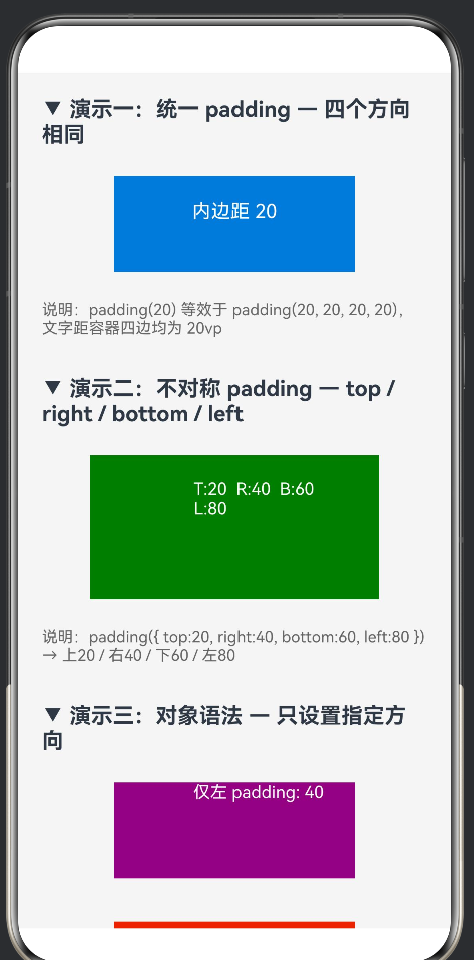
效果:文字距离容器上下左右边缘均为 20vp。
3.2 对象语法写法
当需要为不同方向设置不同的内边距值时,可以使用对象语法:
.padding({ top?: Length, right?: Length, bottom?: Length, left?: Length })
参数说明:
top:顶部内边距right:右侧内边距bottom:底部内边距left:左侧内边距
所有参数均为可选,未设置的方向默认为 0。
示例:
Column() {
  Text('T:20  R:40  B:60  L:80')
    .fontColor(Color.White)
}
.width(240)
.height(120)
.backgroundColor('#FF107C10')
.padding({ top: 20, right: 40, bottom: 60, left: 80 })
效果:顶部内边距 20vp,右侧 40vp,底部 60vp,左侧 80vp。
3.3 部分方向设置
对象语法支持只设置部分方向,未设置的方向默认保持 0:
示例 1:仅设置左侧
Column() {
  Text('仅左 padding: 40')
    .fontColor(Color.White)
}
.width(200)
.height(80)
.backgroundColor('#FF881A7F')
.padding({ left: 40 })  // 仅左侧内边距为 40vp,其他方向为 0
示例 2:设置顶部和右侧
Column() {
  Text('上 30 + 右 50')
    .fontColor(Color.White)
}
.width(200)
.height(80)
.backgroundColor('#FFD83B01')
.padding({ top: 30, right: 50 })  // 顶部 30vp,右侧 50vp,其他方向为 0
3.4 语法注意事项
3.4.1 HarmonyOS NEXT 的语法变化
重要提示:在 HarmonyOS NEXT 中,padding 属性不支持多参数写法:
// ❌ 不支持(编译错误)
.padding(20, 40, 60, 80)

// ✅ 正确写法
.padding({ top: 20, right: 40, bottom: 60, left: 80 })
这是 HarmonyOS NEXT 与之前版本的重要区别,开发者需要特别注意。
3.4.2 长度单位
padding 的值可以使用以下单位:
| 单位 | 说明 | 示例 |
|---|---|---|
vp |
虚拟像素(默认) | padding(20) 或 padding('20vp') |
fp |
字体像素 | padding('20fp') |
lp |
逻辑像素 | padding('20lp') |
px |
物理像素 | padding('20px') |
% |
百分比(相对于父容器) | padding('10%') |
推荐使用 vp 单位,因为它会根据屏幕密度自动适配,确保在不同设备上显示效果一致。
3.4.3 负值问题
padding 不支持负值,设置负值会导致布局异常或编译错误。如果需要向内收缩内容,应考虑使用其他方式。
3.4.4 继承性
padding 属性不具有继承性,子组件不会自动继承父组件的 padding 值。每个组件都需要单独设置 padding。
四、padding 的六种核心应用场景
4.1 场景一:统一内边距布局
适用场景:当需要为容器的四个方向设置相同的内边距时,使用统一值写法最为简洁。
典型应用:
- 卡片容器的内边距
- 表单输入框的内边距
- 按钮的内边距
示例代码:
// 卡片容器
Column() {
  Text('卡片标题')
    .fontSize(18)
    .fontWeight(FontWeight.Bold)

  Text('卡片内容描述文字,展示卡片的详细信息')
    .fontSize(14)
    .fontColor('#666666')
    .margin({ top: 8 })
}
.width('100%')
.padding(20)  // 四边统一内边距
.backgroundColor('#FFFFFF')
.borderRadius(12)
.shadow({ radius: 4, color: '#00000010', offsetY: 2 })
效果分析:
- 卡片内容与边缘保持 20vp 的间距
- 标题和内容之间通过 margin 控制间距
- 整体视觉效果均衡、整齐
4.2 场景二:不对称内边距布局
适用场景:当需要为不同方向设置不同的内边距值时,使用对象语法。
典型应用:
- 对话框内容区域
- 详情页面布局
- 特殊设计需求
示例代码:
// 对话框内容区域
Column() {
  Text('重要提示')
    .fontSize(16)
    .fontWeight(FontWeight.Bold)

  Text('请确认您的操作,此操作将无法撤销。')
    .fontSize(14)
    .fontColor('#666666')
    .margin({ top: 12 })

  Row() {
    Button('取消')
      .fontSize(14)
      .backgroundColor('#F0F0F0')
      .fontColor('#333333')
      .padding({ left: 24, right: 24, top: 10, bottom: 10 })

    Button('确认')
      .fontSize(14)
      .backgroundColor('#FF0078D4')
      .fontColor(Color.White)
      .padding({ left: 24, right: 24, top: 10, bottom: 10 })
      .margin({ left: 16 })
  }
  .margin({ top: 20 })
}
.width(300)
.padding({ top: 24, right: 20, bottom: 20, left: 20 })  // 顶部内边距稍大
.backgroundColor('#FFFFFF')
.borderRadius(16)
效果分析:
- 顶部内边距 24vp,其他方向 20vp
- 标题区域更加突出,视觉重心上移
- 底部按钮区域与边缘保持合理间距
4.3 场景三:仅设置部分方向
适用场景:当只需要为特定方向设置内边距时,可以只传递需要的参数。
典型应用:
- 列表项的缩进
- 文本段落的首行缩进
- 特殊对齐需求
示例代码:
// 列表项
Column() {
  Text('消息标题')
    .fontSize(16)
    .fontWeight(FontWeight.Medium)

  Text('这是一条消息的预览内容,用于展示消息的简要信息。')
    .fontSize(14)
    .fontColor('#999999')
    .margin({ top: 4 })
    .maxLines(2)
}
.width('100%')
.height(80)
.padding({ left: 16 })  // 仅左侧内边距,实现缩进效果
.backgroundColor('#FFFFFF')
.borderRadius(8)
效果分析:
- 列表项内容向右缩进 16vp
- 形成视觉上的层次感
- 符合用户阅读习惯
4.4 场景四:嵌套容器中的 padding
适用场景:在嵌套容器中,父容器的 padding 会影响子容器的可用空间。
典型应用:
- 多层卡片嵌套
- 复杂布局结构
- 模块化组件设计
示例代码:
// 外层容器
Column() {
  // 内层容器
  Column() {
    Text('子容器内容')
      .fontSize(14)
      .fontColor(Color.White)
  }
  .width('100%')
  .height(60)
  .backgroundColor('#FF0050A0')
  .alignItems(HorizontalAlign.Center)
  .justifyContent(FlexAlign.Center)
}
.width(300)
.height(140)
.backgroundColor('#FF003366')  // 深蓝背景
.padding(30)  // 父容器内边距
效果分析:
- 父容器背景为深蓝色,设置了 30vp 内边距
- 子容器背景为浅蓝色,宽度为 100%(相对于父容器的 content 区域)
- 子容器与父容器边缘之间有 30vp 的深蓝色区域(即 padding 区域)
- 这种嵌套结构形成了视觉上的层次对比
4.5 场景五:padding 与 margin 的对比
适用场景:理解 padding 和 margin 的区别,正确选择使用场景。
核心区别:
padding:组件内部的间距(边框到内容)margin:组件外部的间距(边框到兄弟/父组件)
示例代码:
Row({ space: 20 }) {
  // padding 示例
  Column() {
    Text('padding')
      .fontSize(12)
      .fontColor(Color.White)
  }
  .width(100)
  .height(80)
  .backgroundColor('#FF0078D4')
  .border({ width: 2, color: Color.Red })
  .padding(18)  // 间距在边框内部

  // margin 示例
  Column() {
    Text('margin')
      .fontSize(12)
      .fontColor(Color.White)
  }
  .width(100)
  .height(80)
  .backgroundColor('#FF0078D4')
  .border({ width: 2, color: Color.Red })
  .margin(18)  // 间距在边框外部
}
.width('100%')
.justifyContent(FlexAlign.Center)
效果分析:
- padding 示例:红色边框与文字之间有 18vp 的空隙,边框位于蓝色区域边缘
- margin 示例:红色边框紧贴蓝色区域,18vp 的间距在边框外部
- padding 会增加组件的整体尺寸,margin 不会
4.6 场景六:组件级 padding 应用
适用场景:不仅容器组件可以设置 padding,文本、按钮等组件也可以直接使用。
典型应用:
- 带背景的文本块
- 自定义样式的按钮
- 标签组件
示例代码:
// 带内边距的文本块
Text('这是带 24vp 内边距的文字块')
  .fontSize(16)
  .backgroundColor('#FFE8E8E8')
  .border({ width: 1, color: '#CCCCCC' })
  .padding(24)  // Text 组件直接设置 padding

// 自定义按钮
Button('按钮(内边距 16/32)')
  .fontSize(15)
  .backgroundColor('#FF0078D4')
  .fontColor(Color.White)
  .borderRadius(8)
  .padding({ left: 32, right: 32, top: 16, bottom: 16 })  // 水平内边距更大
效果分析:
- 文本组件设置 padding 后,背景区域扩大,文字居中显示
- 按钮设置水平方向更大的内边距,使按钮看起来更加宽扁,符合现代设计风格
五、padding 与其他布局属性的协作
5.1 padding 与 margin 的区别
padding 和 margin 是布局中最常用的两个间距属性,它们的核心区别如下:
| 属性 | 位置 | 影响范围 | 是否影响背景 | 是否影响组件尺寸 |
|---|---|---|---|---|
| padding | 组件内部 | 内容与边框的距离 | 是(显示背景) | 是(增加总尺寸) |
| margin | 组件外部 | 组件与其他组件的距离 | 否(透明) | 否(不影响自身尺寸) |
使用建议:
- 当需要控制组件内部内容位置时,使用
padding - 当需要控制组件之间的间距时,使用
margin - 避免同时使用 padding 和 margin 来实现相同的效果,保持代码一致性
5.2 padding 与 width/height 的关系
在鸿蒙 ArkTS 中,组件的 width 和 height 属性定义的是内容区域的尺寸,不包含 padding 和 border。
尺寸计算示例:
Column() {
  Text('内容')
}
.width(200)  // 内容区域宽度 200vp
.height(100)  // 内容区域高度 100vp
.padding(20)  // 四边各 20vp 内边距
.border({ width: 2 })  // 2vp 边框
实际占用空间:
- 总宽度 = 200 + 20×2 + 2×2 = 244vp
- 总高度 = 100 + 20×2 + 2×2 = 144vp
注意事项:
- padding 会增加组件的实际显示尺寸
- 在布局计算时需要考虑 padding 的影响
- 如果希望组件保持固定的总尺寸,需要调整内容区域的 width/height
5.3 padding 与 flex 布局的配合
在 flex 布局中,padding 与 flex 属性可以协同工作:
Row() {
  Column() {
    Text('左侧内容')
  }
  .flexGrow(1)  // 占据剩余空间
  .padding(16)
  .backgroundColor('#F0F0F0')

  Column() {
    Text('右侧内容')
  }
  .width(100)
  .padding(16)
  .backgroundColor('#E0E0E0')
}
.width('100%')
.height(100)
效果分析:
- 左侧容器通过
flexGrow(1)占据剩余空间 - 两个容器都设置了 16vp 的 padding
- padding 不会影响 flex 布局的空间分配,只会影响内部内容位置
5.4 padding 与 border 的关系
padding 与 border 紧密相关,padding 位于 border 内侧:
Column() {
  Text('带边框和内边距')
    .fontColor(Color.White)
}
.width(200)
.height(100)
.padding(20)
.border({ width: 2, color: Color.Red, radius: 8 })
.backgroundColor('#FF0078D4')
效果分析:
- 红色边框围绕在 padding 区域外侧
- 边框圆角
radius: 8会影响整个组件的外观 - padding 区域显示背景颜色,形成边框与内容之间的缓冲带
六、padding 在实际项目中的最佳实践
6.1 设计规范对齐
在实际项目中,padding 的使用应遵循统一的设计规范:
6.1.1 建立间距系统
定义一套统一的间距数值体系,例如:
const SPACING = {
  xs: 4,    // 超小间距
  sm: 8,    // 小间距
  md: 16,   // 中等间距(最常用)
  lg: 24,   // 大间距
  xl: 32,   // 超大间距
  xxl: 48   // 特大间距
}
使用示例:
.padding(SPACING.md)  // 使用中等间距
.padding({ top: SPACING.lg, left: SPACING.md })  // 组合使用
6.1.2 保持一致性
在同一页面或组件中,相同类型的元素应使用一致的 padding 值。例如:
- 所有按钮使用相同的内边距
- 所有卡片使用相同的内边距
- 所有表单输入框使用相同的内边距
6.2 响应式布局中的 padding
在响应式布局中,padding 需要根据屏幕尺寸进行调整:
6.2.1 使用百分比单位
.padding('5%') // 相对于父容器宽度的 5%
6.2.2 使用媒体查询
@Entry
@Component
struct ResponsivePage {
  build() {
    Column() {
      Text('响应式内容')
    }
    .padding(this.getPadding())
  }

  getPadding(): number {
    const width = getWindowWidth()
    if (width < 360) {
      return 12  // 小屏幕
    } else if (width < 480) {
      return 16  // 中等屏幕
    } else {
      return 24  // 大屏幕
    }
  }
}
6.2.3 使用自适应布局容器
结合 Flex、Grid 等布局容器,实现更灵活的响应式 padding。
6.3 性能优化考虑
虽然 padding 本身对性能影响较小,但在以下情况下需要注意:
6.3.1 避免过度嵌套
过多的嵌套容器会增加布局计算复杂度,应尽量减少不必要的层级。
6.3.2 合理使用百分比
百分比 padding 需要在布局时进行计算,过多使用可能影响性能。对于固定布局,优先使用固定数值。
6.3.3 避免动态频繁修改
如果需要动态修改 padding,应考虑使用状态管理,避免频繁触发布局重排。
6.4 常见错误与避坑指南
6.4.1 错误:使用多参数写法
// ❌ 错误写法(HarmonyOS NEXT 不支持)
.padding(10, 20, 10, 20)

// ✅ 正确写法
.padding({ top: 10, right: 20, bottom: 10, left: 20 })
6.4.2 错误:padding 与 margin 混用
// ❌ 不推荐:同时使用 padding 和 margin 实现相同效果
Column() {
  Text('内容')
    .margin(10)  // 子组件 margin
}
.padding(10)  // 父组件 padding,效果重复
优化方案:
// ✅ 推荐:只使用 padding 或 margin
Column() {
  Text('内容')
}
.padding(10)  // 统一使用 padding
6.4.3 错误:padding 导致布局溢出
当 padding 值过大时,可能导致内容溢出父容器:
// ❌ 可能溢出
Column() {
  Text('内容')
}
.width(100)
.padding(60)  // 内边距超过内容区域一半
优化方案:
// ✅ 合理控制 padding 值
Column() {
  Text('内容')
}
.width(200)  // 增加内容区域宽度
.padding(60)
6.4.4 错误:在滚动容器中设置过大 padding
// ❌ 可能影响滚动体验
Scroll() {
  Column() {
    // 大量内容
  }
  .padding(100)  // 过大的内边距
}
优化方案:
// ✅ 合理设置 padding
Scroll() {
  Column() {
    // 大量内容
  }
  .padding(16)  // 适中的内边距
}
七、完整示例代码解析
7.1 PaddingDemo 示例结构
示例代码位于 entry/src/main/ets/pages/PaddingDemo.ets,包含六个演示场景:
- 演示一:统一 padding(四个方向相同)
- 演示二:不对称 padding(分别指定各方向)
- 演示三:对象语法(只设置指定方向)
- 演示四:嵌套容器(父容器 padding 影响子容器)
- 演示五:padding vs margin(对比观察)
- 演示六:组件级 padding(Text/Button 直接使用)
7.2 核心代码片段详解
7.2.1 演示一:统一 padding
Column() {
  Text('内边距 20')
    .fontSize(16)
    .fontColor(Color.White)
}
.width(200)
.height(80)
.backgroundColor('#FF0078D4')
.padding(20)  // 四个方向均为 20vp
解析:
- 创建一个 200×80 的容器
- 设置蓝色背景
- 四周边距统一为 20vp
- 白色文字居中显示
7.2.2 演示二:不对称 padding
Column() {
  Text('T:20  R:40  B:60  L:80')
    .fontSize(14)
    .fontColor(Color.White)
}
.width(240)
.height(120)
.backgroundColor('#FF107C10')
.padding({ top: 20, right: 40, bottom: 60, left: 80 })
解析:
- 创建一个 240×120 的容器
- 设置绿色背景
- 使用对象语法分别设置四个方向的内边距
- 文字显示各方向的内边距值
7.2.3 演示三:部分方向设置
// 仅左侧
Column() {
  Text('仅左 padding: 40')
}
.width(200)
.height(80)
.backgroundColor('#FF881A7F')
.padding({ left: 40 })

// 顶部和右侧
Column() {
  Text('上 30 + 右 50')
}
.width(200)
.height(80)
.backgroundColor('#FFD83B01')
.padding({ top: 30, right: 50 })
解析:
- 第一个容器仅设置左侧 40vp 内边距,文字向左偏移
- 第二个容器设置顶部 30vp 和右侧 50vp,文字向右下角偏移
7.2.4 演示四:嵌套容器
Column() {
  Column() {
    Text('子容器 (紧贴父容器内边距边缘)')
      .fontSize(13)
      .fontColor(Color.White)
  }
  .width('100%')
  .height(60)
  .backgroundColor('#FF0050A0')
}
.width(300)
.height(140)
.backgroundColor('#FF003366')  // 深蓝背景
.padding(30)  // 父容器内边距
解析:
- 外层容器深蓝色背景,30vp 内边距
- 内层容器浅蓝色背景,宽度 100%(相对于外层内容区域)
- 内层容器与外层边框之间有 30vp 的深蓝色区域
7.2.5 演示五:padding vs margin
Row({ space: 20 }) {
  // padding
  Column() {
    Text('padding')
  }
  .width(100)
  .height(80)
  .backgroundColor('#FF0078D4')
  .border({ width: 2, color: Color.Red })
  .padding(18)

  // margin
  Column() {
    Text('margin')
  }
  .width(100)
  .height(80)
  .backgroundColor('#FF0078D4')
  .border({ width: 2, color: Color.Red })
  .margin(18)
}
解析:
- 两个容器尺寸相同,背景和边框样式一致
- 左侧使用 padding,红色边框与文字之间有间隙
- 右侧使用 margin,红色边框紧贴文字,间距在边框外部
7.2.6 演示六:组件级 padding
// Text 组件
Text('这是带 24vp 内边距的文字块')
  .fontSize(16)
  .backgroundColor('#FFE8E8E8')
  .border({ width: 1, color: '#CCCCCC' })
  .padding(24)

// Button 组件
Button('按钮(内边距 16/32)')
  .fontSize(15)
  .backgroundColor('#FF0078D4')
  .fontColor(Color.White)
  .borderRadius(8)
  .padding({ left: 32, right: 32, top: 16, bottom: 16 })
解析:
- Text 组件直接设置 padding,背景区域扩大
- Button 组件设置水平方向更大的内边距,形成宽扁按钮
7.3 运行效果展示
运行 PaddingDemo 示例后,您将看到:
- 标题区域:展示 “Padding 内边距布局演示” 标题
- 六个演示区域:每个区域包含一个标题、一个或多个示例组件、以及说明文字
- 滚动支持:页面内容超出屏幕时可以滚动查看
- 视觉对比:不同颜色和尺寸的容器展示各种 padding 效果
八、总结与展望
8.1 总结
padding 是鸿蒙 ArkTS 布局中的基础属性,用于控制组件内部内容与边缘的间距。本文从多个维度深入介绍了 padding 的使用方法:
- 概念原理:padding 位于组件内部,是边框与内容之间的缓冲区域
- 语法规范:支持统一值写法和对象语法,HarmonyOS NEXT 不支持多参数写法
- 应用场景:涵盖统一内边距、不对称内边距、部分方向设置、嵌套容器、padding vs margin、组件级应用等六种场景
- 协作关系:与 margin、width/height、flex、border 等属性的配合使用
- 最佳实践:设计规范对齐、响应式布局、性能优化、常见错误避坑
8.2 展望
随着鸿蒙生态的不断发展,布局能力也在持续进化。未来的发展方向可能包括:
- 更丰富的布局属性:可能会增加更多灵活的布局控制选项
- 智能布局系统:基于 AI 的自动布局优化
- 跨端一致性:在不同设备上保持更一致的布局体验
- 性能优化:进一步提升布局计算效率
掌握 padding 等基础布局技术,是构建高质量鸿蒙应用的第一步。希望本文能帮助您深入理解 padding 的使用方法,在实际项目中灵活运用,打造出色的用户界面。
参考资料:
本文基于 HarmonyOS NEXT 版本编写,代码示例可直接运行在鸿蒙原生应用项目中。

作为“人工智能6S店”的官方数字引擎,为AI开发者与企业提供一个覆盖软硬件全栈、一站式门户。
更多推荐



 4
4 0
0- 0


 已为社区贡献17条内容

所有评论(0)