
鸿蒙原生 ArkTS 布局方式之 aspectRatio 宽高比约束布局
鸿蒙原生 ArkTS 布局方式之 aspectRatio 宽高比约束布局
一、前言
在移动应用开发中,保持 UI 元素的固定宽高比是常见且重要的设计需求。无论是图片展示、视频预览、卡片布局,还是头像显示,保持固定比例都能让界面更加美观、专业,并避免在不同设备、不同屏幕尺寸下出现拉伸或变形的尴尬情况。
鸿蒙 HarmonyOS NEXT 作为面向全场景的智能终端操作系统,在 ArkTS 声明式 UI 框架中提供了丰富而灵活的布局能力。除了常见的线性布局(Column/Row)、堆叠布局(Stack)、相对布局(RelativeContainer)、弹性布局(Flex)等之外,ArkTS 还提供了一系列约束属性来帮助开发者精确控制组件的尺寸与比例,其中最具代表性的就是本文的主角 —— aspectRatio(宽高比约束)。
本文将系统、深入地讲解鸿蒙原生 ArkTS 布局中的 aspectRatio 宽高比约束布局,从基础概念、核心原理、API 用法,到实战场景、最佳实践,层层递进,配合完整可运行代码示例,力求让读者彻底掌握这一布局利器。
二、什么是 aspectRatio 宽高比约束
2.1 基本定义
aspectRatio 是 ArkTS 通用属性之一,用于约束组件的宽度与高度之比。其取值是一个数字,表示 宽度 / 高度 的比值:
aspectRatio(1):表示 1:1 正方形aspectRatio(16 / 9):表示 16:9 宽屏比例(视频常用)aspectRatio(4 / 3):表示 4:3 传统相机/显示器比例aspectRatio(0.5):表示宽度是高度的一半,即高大于宽aspectRatio(2):表示宽度是高度的两倍,即横向更宽
2.2 核心特性
aspectRatio 属性的核心特性可以总结为以下几点:
- 比例约束:当组件设置了
aspectRatio后,其宽度与高度的比值会始终保持固定。 - 单向约束自动计算:开发者只需要显式设置
width或height中的任意一个维度,另一个维度会根据 aspectRatio 自动推导计算。 - 优先级:当同时设置了
width和height时,以先设置的那个维度为准,另一个维度被覆盖。 - 通用属性:
aspectRatio适用于所有支持尺寸约束的组件,包括Column、Row、Image、Stack、Text等。
2.3 与其他布局的关系
在鸿蒙 ArkTS 布局体系中,aspectRatio 并不是一个独立、孤立的布局容器(如 Column/Row),而是一个通用约束属性。它可以作用于任何容器组件之上,与其他布局方式协同工作:
- 可以作用于
Column实现固定比例的卡片 - 可以作用于
Image实现响应式图片 - 可以作用于
Row实现固定比例的横向区域 - 可以与
Stack配合实现带覆盖层的固定比例容器
三、aspectRatio 的工作原理
3.1 比例公式
aspectRatio 的数学定义为:
aspectRatio = width / height
因此,给定一个维度,另一个维度的计算公式为:
当 width 已知时:height = width / aspectRatio
当 height 已知时:width = height * aspectRatio
3.2 计算示例
| 已知 width | aspectRatio | 自动计算 height |
|---|---|---|
| 150 | 1 | 150 |
| 150 | 16/9 (≈1.78) | 150 / 1.78 ≈ 84.4 |
| 140 | 4/3 (≈1.33) | 140 / 1.33 ≈ 105.2 |
| 200 | 2 | 100 |
| 80 | 0.5 | 160 |
3.3 约束优先级
在 ArkTS 中,组件的尺寸会受到多种因素影响,aspectRatio 与其他尺寸属性的优先级关系如下:
- 显式设置的 width/height:如果同时设置了
width和height,则这两个值优先,aspectRatio失效。 - 父容器约束:如果父容器约束了子组件的某个维度(如
Row中子组件的layoutWeight),则以父容器约束为准。 - aspectRatio 自动计算:在前两者未约束时,
aspectRatio才生效。 - 内容自适应:如果以上都未约束,组件按内容自适应。
最佳实践:在使用
aspectRatio时,只显式设置 width 或 height 其一,让另一个维度由aspectRatio自动推导。
四、aspectRatio 的基础用法
4.1 固定宽度,自动计算高度(最常用)
Image($r('app.media.startIcon'))
  .width(150)
  .aspectRatio(16 / 9)  // 高度自动计算为 150 / 1.78 ≈ 84.4
这是最常用的模式,常见于:
- 视频封面
- 横向 Banner
- 轮播图
4.2 固定高度,自动计算宽度
Image($r('app.media.startIcon'))
  .height(200)
  .aspectRatio(4 / 3)  // 宽度自动计算为 200 * 1.33 ≈ 266.7
适用于:
- 头像列表
- 竖向卡片
- 自适应网格项
4.3 不设置宽高,纯比例容器
如果不显式设置 width 或 height,aspectRatio 会结合父容器约束工作:
Column() {
  // 子组件
}
.aspectRatio(2)  // 父容器会按可用空间按 2:1 比例分配
.layoutWeight(1)
五、aspectRatio 的典型应用场景
5.1 场景一:保持图片比例的图片展示
图片展示是 aspectRatio 最经典的应用场景。在不同设备、不同屏幕尺寸下,避免图片被拉伸或变形是基本要求。
@Entry
@Component
struct ImageDemo {
  build() {
    Column({ space: 15 }) {
      // 1:1 头像
      Image($r('app.media.startIcon'))
        .width(100)
        .aspectRatio(1)
        .borderRadius(50)

      // 4:3 照片
      Image($r('app.media.startIcon'))
        .width(200)
        .aspectRatio(4 / 3)
        .borderRadius(8)

      // 16:9 视频封面
      Image($r('app.media.startIcon'))
        .width('100%')
        .aspectRatio(16 / 9)
        .borderRadius(8)
    }
    .padding(20)
  }
}
5.2 场景二:固定比例的卡片布局
卡片是移动应用中最常见的 UI 元素之一。使用 aspectRatio 可以让卡片在不同屏幕上始终保持设计稿的比例。
@Component
struct ProductCard {
  build() {
    Column() {
      // 卡片图片区域,固定 1:1
      Stack({ alignContent: Alignment.Center }) {
        Image($r('app.media.startIcon'))
          .width('100%')
          .height('100%')

        Text('图片占位')
          .fontColor('#FFFFFF')
      }
      .width('100%')
      .aspectRatio(1)
      .backgroundColor('#E0E0E0')

      // 文字描述区域
      Text('商品标题')
        .fontSize(14)
        .margin(10)
    }
    .width('48%')
    .backgroundColor('#FFFFFF')
    .borderRadius(12)
    .clip(true)
  }
}
5.3 场景三:视频/直播预览
视频预览通常需要严格的 16:9 或 4:3 比例,否则画面会出现黑边或变形。
@Component
struct VideoPreview {
  build() {
    Stack({ alignContent: Alignment.Center }) {
      Image($r('app.media.startIcon'))
        .width('100%')
        .height('100%')

      // 播放按钮
      Text('▶')
        .fontSize(40)
        .fontColor('#FFFFFF')
    }
    .width('100%')
    .aspectRatio(16 / 9)  // 标准视频比例
    .backgroundColor('#000000')
  }
}
5.4 场景四:圆形头像
aspectRatio(1) 是实现正圆或正方形最简洁的方式:
// 配合 clipShape 实现圆形头像
Image($r('app.media.startIcon'))
  .width(80)
  .aspectRatio(1)
  .clipShape(new CircleShape({ width: 80, height: 80 }))
5.5 场景五:网格中的统一缩略图
在瀑布流或网格布局中,每个缩略图比例不一致会显得杂乱。使用 aspectRatio 可以让所有缩略图保持统一比例。
@Entry
@Component
struct GridDemo {
  private items: string[] = ['1', '2', '3', '4', '5', '6']

  build() {
    Grid() {
      ForEach(this.items, (item: string) => {
        GridItem() {
          Column() {
            // 统一 1:1 缩略图
            Image($r('app.media.startIcon'))
              .width('100%')
              .aspectRatio(1)
              .backgroundColor('#F0F0F0')
              .borderRadius(8)

            Text(`Item ${item}`)
              .fontSize(14)
              .margin({ top: 8 })
          }
        }
      })
    }
    .columnsTemplate('1fr 1fr 1fr')
    .columnsGap(10)
    .rowsGap(10)
    .padding(15)
  }
}
六、aspectRatio 与其他布局属性的配合
6.1 配合 layoutWeight
layoutWeight 用于在父容器中按比例分配空间。结合 aspectRatio 可以实现响应式固定比例布局:
Row() {
  Column() {
    Text('左侧')
  }
  .layoutWeight(1)
  .aspectRatio(1)  // 占 1/2 宽度,且为正方形
  .backgroundColor('#FF6B6B')

  Column() {
    Text('右侧')
  }
  .layoutWeight(1)
  .aspectRatio(1)
  .backgroundColor('#4ECDC4')
}
.width('100%')
.height(200)
6.2 配合 percentage 百分比
aspectRatio 与百分比配合,可以实现宽度自适应的高度计算:
Image($r('app.media.startIcon'))
  .width('100%')           // 宽度填满父容器
  .aspectRatio(16 / 9)     // 高度按比例计算
6.3 配合 padding/margin
aspectRatio 计算的是组件的内容区域尺寸(不含 padding)。如果设置了 padding,组件总尺寸会包含 padding:
Column() {
  Text('内容')
}
.width(200)
.aspectRatio(2)
.padding(20)  // padding 不会影响 aspectRatio 计算,但会增大整体尺寸
6.4 配合 borderRadius
aspectRatio 常与 borderRadius 配合实现圆角矩形/圆形:
// 圆角矩形
Image($r('app.media.startIcon'))
  .width(120)
  .aspectRatio(1)
  .borderRadius(12)

// 圆形
Image($r('app.media.startIcon'))
  .width(80)
  .aspectRatio(1)
  .borderRadius(40)  // 圆角 = 宽度的一半
七、aspectRatio 的高级用法
7.1 动态比例调节
将 aspectRatio 与状态变量绑定,可以实现动态调节:
@Entry
@Component
struct DynamicAspectRatio {
  @State ratio: number = 1.0

  build() {
    Column({ space: 20 }) {
      Text(`当前比例: ${this.ratio.toFixed(2)}`)
        .fontSize(16)

      Column() {
        Text('可调节')
          .fontColor('#FFFFFF')
      }
      .width(150)
      .aspectRatio(this.ratio)  // 动态比例
      .backgroundColor('#4A90E2')

      Slider({
        value: this.ratio,
        min: 0.5,
        max: 2.5,
        step: 0.1
      })
        .width('80%')
        .onChange((value: number) => {
          this.ratio = value
        })
    }
    .padding(20)
  }
}
7.2 配合 Stack 实现叠加层
Stack 与 aspectRatio 配合,可以在固定比例的容器上叠加覆盖文字、按钮等:
Stack({ alignContent: Alignment.BottomEnd }) {
  Image($r('app.media.startIcon'))
    .width('100%')
    .height('100%')
    .borderRadius(8)

  // 底部右下角的标签
  Text('HOT')
    .fontSize(12)
    .fontColor('#FFFFFF')
    .backgroundColor('#FF4757')
    .padding(4)
    .borderRadius(4)
    .margin(8)
}
.width(200)
.aspectRatio(4 / 3)
.clip(true)
7.3 配合 .clipShape 实现形状裁剪
通过 .clipShape() 与 aspectRatio 配合,可以实现非矩形裁剪:
import { CircleShape } from "@kit.ArkUI"

// 圆形头像
Image($r('app.media.startIcon'))
  .width(80)
  .aspectRatio(1)
  .clipShape(new CircleShape({ width: 80, height: 80 }))

// 圆角矩形
Image($r('app.media.startIcon'))
  .width(150)
  .aspectRatio(16 / 9)
  .borderRadius(12)
  .clip(true)
7.4 配合 Scroll 实现自适应列表
在滚动列表中,让每张图片按比例展示:
@Entry
@Component
struct ScrollDemo {
  private items: number[] = Array.from({ length: 20 }, (_, i) => i)

  build() {
    List() {
      ForEach(this.items, (item: number) => {
        ListItem() {
          Column() {
            Image($r('app.media.startIcon'))
              .width('100%')
              .aspectRatio(16 / 9)
              .borderRadius(8)
              .backgroundColor('#F0F0F0')

            Text(`Item ${item}`)
              .fontSize(16)
              .margin({ top: 8 })
          }
          .padding(10)
        }
      })
    }
    .width('100%')
    .height('100%')
  }
}
八、aspectRatio 的常见误区与注意事项
8.1 误区一:同时设置 width 和 height
// ❌ 错误:aspectRatio 失效
Image($r('app.media.startIcon'))
  .width(150)
  .height(200)
  .aspectRatio(16 / 9)  // 无效,因为 height 已被显式设置

// ✅ 正确:只设置一个维度
Image($r('app.media.startIcon'))
  .width(150)
  .aspectRatio(16 / 9)  // 高度自动计算
8.2 误区二:忽略父容器约束
如果父容器有特殊约束(如 Row 中被 layoutWeight 影响),aspectRatio 可能不会按预期工作:
// 在 Row 中,width 可能被 layoutWeight 覆盖
Row() {
  Column() {
    // 内容
  }
  .layoutWeight(1)        // 宽度由父容器决定
  .width(100)             // ❌ 此设置被忽略
  .aspectRatio(1)
}
8.3 注意事项一:aspectRatio 与 padding 的关系
aspectRatio 约束的是内容区域,padding 不会影响 aspectRatio 计算,但会增加整体尺寸:
Column() {
  Text('内容')
}
.width(200)
.aspectRatio(2)        // 内容区 200x100
.padding(20)           // 总尺寸变为 240x140
8.4 注意事项二:嵌套使用
嵌套的 aspectRatio 可能导致计算冲突:
// 父容器和子容器都设置 aspectRatio
Column() {
  Column() { /* ... */ }
    .width('100%')
    .aspectRatio(1)
}
.width(200)
.aspectRatio(2)  // 子容器会按 1:1 占满父容器
8.5 注意事项三:动态数据的处理
动态数据可能让 aspectRatio 失效或导致重排闪烁。建议使用 @State 修饰:
@State dynamicRatio: number = 1.0

build() {
  Column() {
    // ...
  }
  .width(200)
  .aspectRatio(this.dynamicRatio)  // 使用响应式状态
}
九、aspectRatio 在实际项目中的最佳实践
9.1 实践一:统一设计规范
在项目中,建议统一管理常用比例,避免散落的魔法数字:
// common/Constants.ets
export class AspectRatios {
  static readonly SQUARE = 1
  static readonly PHOTO = 4 / 3
  static readonly VIDEO = 16 / 9
  static readonly WIDE = 21 / 9
  static readonly PORTRAIT = 9 / 16
  static readonly AVATAR = 1
}

// 使用
import { AspectRatios } from '../common/Constants'

Image($r('app.media.startIcon'))
  .width(200)
  .aspectRatio(AspectRatios.VIDEO)
9.2 实践二:组合使用 AspectRatio 与 layoutWeight
在网格布局中,让所有项保持统一比例:
Grid() {
  ForEach(items, (item) => {
    GridItem() {
      Column() {
        Image($r('app.media.startIcon'))
          .width('100%')
          .aspectRatio(1)  // 统一 1:1
      }
    }
  })
}
.columnsTemplate('1fr 1fr 1fr 1fr')
.columnsGap(8)
.rowsGap(8)
9.3 实践三:响应式卡片
让卡片在不同屏幕尺寸下保持视觉一致:
@Entry
@Component
struct ResponsiveCard {
  build() {
    Column() {
      Stack({ alignContent: Alignment.BottomStart }) {
        Image($r('app.media.startIcon'))
          .width('100%')
          .height('100%')

        Text('标签')
          .fontColor('#FFFFFF')
          .backgroundColor('#00000080')
          .padding(8)
      }
      .width('100%')
      .aspectRatio(4 / 3)  // 统一 4:3
      .clip(true)
    }
    .width('100%')
    .padding(16)
  }
}
9.4 实践四:避免硬编码宽高
将固定尺寸改为基于父容器的相对尺寸:
// ❌ 不推荐
Column() {
  Image($r('app.media.startIcon'))
    .width(300)              // 硬编码
    .height(200)             // 硬编码
}

// ✅ 推荐
Column() {
  Image($r('app.media.startIcon'))
    .width('100%')           // 响应式
    .aspectRatio(3 / 2)      // 保持比例
}
十、完整实战案例
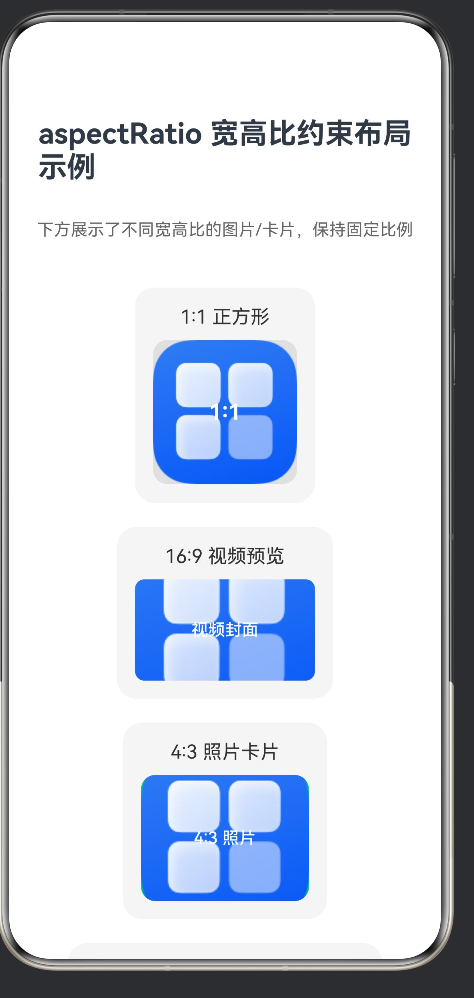
下面提供一个完整的 aspectRatio 综合示例,包含 1:1、16:9、4:3、动态调节、圆形头像等多种应用场景,可直接用于预览或参考:
/**
 * aspectRatio 宽高比约束布局示例
 * 涵盖 1:1、16:9、4:3、动态比例、圆形头像等多种应用
 */

import { CircleShape } from "@kit.ArkUI";

@Entry
@Component
struct AspectRatioDemo {
  @State ratioValue: number = 1.0

  build() {
    Column({ space: 20 }) {
      // 标题
      Text('aspectRatio 宽高比约束布局示例')
        .fontSize(24)
        .fontWeight(FontWeight.Bold)
        .margin({ top: 20, bottom: 10 })

      Text('下方展示了不同宽高比的图片/卡片,保持固定比例')
        .fontSize(14)
        .fontColor('#666666')
        .margin({ bottom: 20 })

      // ===== 示例1:1:1 正方形 =====
      Column({ space: 10 }) {
        Text('1:1 正方形')
          .fontSize(16)
          .fontColor('#333333')

        Stack({ alignContent: Alignment.Center }) {
          Image($r('app.media.startIcon'))
            .width(120)
            .aspectRatio(1)
            .borderRadius(12)
            .backgroundColor('#E0E0E0')

          Text('1:1')
            .fontSize(18)
            .fontColor('#FFFFFF')
            .fontWeight(FontWeight.Bold)
        }
        .width(120)
        .aspectRatio(1)
      }
      .padding(15)
      .backgroundColor('#F5F5F5')
      .borderRadius(16)

      // ===== 示例2:16:9 视频卡片 =====
      Column({ space: 10 }) {
        Text('16:9 视频预览')
          .fontSize(16)
          .fontColor('#333333')

        Stack({ alignContent: Alignment.Center }) {
          Image($r('app.media.startIcon'))
            .width('100%')
            .height('100%')
            .borderRadius(8)

          Text('视频封面')
            .fontSize(14)
            .fontColor('#FFFFFF')
            .fontWeight(FontWeight.Medium)
        }
        .width(150)
        .aspectRatio(16 / 9)
        .backgroundColor('#4A90E0')
        .borderRadius(8)
        .clip(true)
      }
      .padding(15)
      .backgroundColor('#F5F5F5')
      .borderRadius(16)

      // ===== 示例3:4:3 照片卡片 =====
      Column({ space: 10 }) {
        Text('4:3 照片卡片')
          .fontSize(16)
          .fontColor('#333333')

        Stack({ alignContent: Alignment.Center }) {
          Image($r('app.media.startIcon'))
            .width('100%')
            .height('100%')
            .borderRadius(12)

          Text('4:3 照片')
            .fontSize(14)
            .fontColor('#FFFFFF')
            .fontWeight(FontWeight.Medium)
        }
        .width(140)
        .aspectRatio(4 / 3)
        .backgroundColor('#50C487')
        .borderRadius(12)
        .clip(true)
      }
      .padding(15)
      .backgroundColor('#F5F5F5')
      .borderRadius(16)

      // ===== 示例4:动态调节宽高比 =====
      Column({ space: 10 }) {
        Text('动态调节宽高比')
          .fontSize(16)
          .fontColor('#333333')

        Text(`当前比例: ${this.ratioValue.toFixed(2)}`)
          .fontSize(14)
          .fontColor('#666666')

        Column() {
          Text('可调节卡片')
            .fontColor('#FFFFFF')
            .fontSize(16)
        }
        .width(120)
        .aspectRatio(this.ratioValue)
        .backgroundColor('#E67E22')
        .borderRadius(8)
        .clip(true)

        Slider({
          value: this.ratioValue,
          min: 0.5,
          max: 2.0,
          step: 0.1,
          style: SliderStyle.OutSet
        })
          .width('80%')
          .onChange((value: number) => {
            this.ratioValue = value
          })
      }
      .padding(15)
      .backgroundColor('#F5F5F5')
      .borderRadius(16)

      // ===== 示例5:圆形头像 =====
      Column({ space: 10 }) {
        Text('圆形头像 (aspectRatio: 1)')
          .fontSize(16)
          .fontColor('#333333')

        Image($r('app.media.startIcon'))
          .width(80)
          .aspectRatio(1)
          .clipShape(new CircleShape({ width: 80, height: 80 }))
          .backgroundColor('#DDDDDD')
      }
      .padding(15)
      .backgroundColor('#F5F5F5')
      .borderRadius(16)
    }
    .width('100%')
    .height('100%')
    .padding(20)
    .backgroundColor('#FFFFFF')
  }
}
十一、aspectRatio 与其他鸿蒙布局方式的对比
在鸿蒙 ArkTS 中,除了 aspectRatio,还有其他几种实现比例约束的方式:
11.1 方式对比
| 方式 | 优点 | 缺点 | 适用场景 |
|---|---|---|---|
aspectRatio |
简洁、声明式、通用 | 仅约束比例,精度依赖输入 | 大多数场景(推荐) |
geometryTransition |
复杂动画 | 性能开销 | 带动画的布局 |
layoutWeight |
灵活分配空间 | 不能精确控制比例 | 等分/按权重分配 |
position + 绝对定位 |
精确控制 | 需手动算坐标 | 特殊场景 |
Canvas 自定义绘制 |
完全自由 | 复杂度高 | 高度定制 |
11.2 推荐使用场景
- 优先使用
aspectRatio:当需求是保持固定比例,且只需要一个维度约束时。 - 使用
layoutWeight:当需要按权重分配多个区域的空间时。 - 使用
Canvas:当比例需要复杂计算或动态绘制时。 - 使用动画:当需要在比例变化时添加动画过渡时。
十二、性能优化建议
虽然 aspectRatio 本身性能开销很小,但在复杂场景下仍需注意:
12.1 避免过度嵌套
// ❌ 避免
Column() {
  Column() {
    Column() {
      Image(...)
        .aspectRatio(1)
    }
    .aspectRatio(1)
  }
  .aspectRatio(1)
}

// ✅ 简洁
Image(...)
  .aspectRatio(1)
12.2 避免频繁重绘
使用 aspectRatio 绑定高频变化的状态可能导致重绘:
// 避免
Column() {
  // ...
}
.aspectRatio(this.frequentlyChangedState)
如果状态变化频繁,建议使用 @ObjectLink 或拆分组件来减少重绘范围。
12.3 合理使用缓存
对于复杂的固定比例布局,可以缓存组件:
@Reusable
@Component
struct RatioCard {
  build() {
    Column() {
      // ...
    }
    .aspectRatio(16 / 9)
  }
}
十三、aspectRatio 在多端适配中的优势
HarmonyOS NEXT 强调一次开发,多端部署。aspectRatio 在多端适配中具有天然优势:
13.1 自适应不同屏幕
无论手机、平板、智慧屏,固定比例的卡片都能保持视觉一致:
// 在不同设备上均保持 16:9
Image($r('app.media.startIcon'))
  .width('100%')
  .aspectRatio(16 / 9)
13.2 自适应折叠屏
折叠屏展开/折叠时,宽度变化,aspectRatio 能让卡片自动调整高度:
// 折叠态:窄而高
// 展开态:宽而矮(按比例)
Image($r('app.media.startIcon'))
  .width('100%')
  .aspectRatio(16 / 9)
13.3 跨设备体验一致
手机、平板、TV 上的图片卡片、视频卡片比例完全一致,提升品牌一致性。
十四、常见问题与解答
14.1 Q: aspectRatio 失效的可能原因?
A: 检查以下几点:
- 是否同时设置了
width和height - 父容器是否有强制约束
- 是否在
Row中被layoutWeight覆盖 - 是否在不支持的容器中
14.2 Q: aspectRatio 与 maxWidth/maxHeight 的关系?
A: aspectRatio 计算出的尺寸会与 maxWidth/maxHeight 比较,取较小值。
14.3 Q: aspectRatio(0) 会发生什么?
A: 视具体实现而定,建议避免使用 0 或负数。
14.4 Q: aspectRatio 在 Scroll/List 中表现?
A: 在滚动容器中,aspectRatio 会按当前可见宽度计算高度,保证滚动流畅。
14.5 Q: 如何实现 9:16 竖向视频?
A: 使用 aspectRatio(9 / 16),并设置 width 或 height 之一。
十五、总结与展望
15.1 核心要点回顾
aspectRatio是约束属性,不是布局容器- 只设置一个维度,另一个由 aspectRatio 自动推导
- 适用于图片、卡片、视频、头像等多种场景
- 与其他布局方式协同工作,而非孤立使用
- 在多端适配中具有天然优势
15.2 进阶方向
掌握 aspectRatio 后,可以进一步学习:
geometryTransition实现比例动画renderFit实现更复杂的图片适配pixelRound实现像素级对齐- 自定义布局(Custom Layout)
15.3 写在最后
aspectRatio 是鸿蒙 ArkTS 布局体系中最简单、最实用的属性之一。它用最少的代码解决了 UI 开发中最常见的痛点 —— 保持元素比例。
希望本文能帮助你彻底掌握 aspectRatio,并在实际项目中灵活运用,构建出美观、响应式、跨设备的优秀鸿蒙应用。
参考资料:
- 鸿蒙开发者官网 - ArkTS 通用属性
- HarmonyOS NEXT 布局与渲染
- 鸿蒙应用开发最佳实践
作者:HarmonyOS 开发实践者
日期:2026-06-19
版本:v1.0

作为“人工智能6S店”的官方数字引擎,为AI开发者与企业提供一个覆盖软硬件全栈、一站式门户。
更多推荐
 0
0 0
0- 0


 已为社区贡献15条内容

所有评论(0)