
【共创季稿事节】鸿蒙原生 ArkTS 布局进阶:Row 固定宽度与弹性宽度的混排设计
鸿蒙原生 ArkTS 布局进阶:Row 固定宽度与弹性宽度的混排设计(API 24)
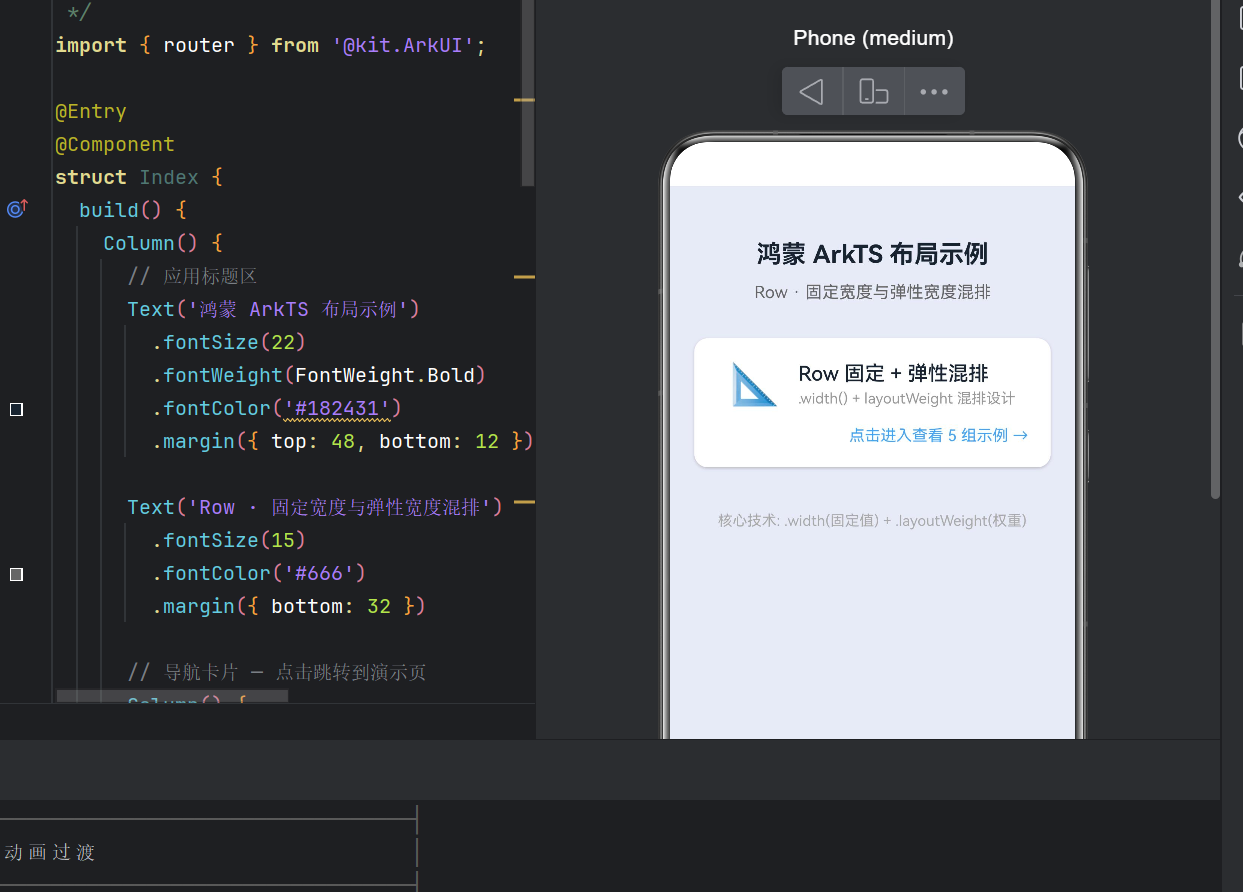
一、为什么需要「固定 + 弹性」混排?
在移动端和桌面端 UI 开发中,同一行内混合使用固定尺寸和自适应尺寸的列是最常见的布局需求之一。我们来看几个典型场景:
| 场景 | 固定列 | 弹性列 |
|---|---|---|
| 搜索栏 | 🔍 图标(44vp)、「搜索」按钮(72vp) | 输入框(填充剩余宽度) |
| 表格列头 | 「序号」(56vp)、「操作」(80vp) | 「姓名」「部门」(等分剩余) |
| 列表项 | 头像(48vp)、时间戳(固定宽) | 标题 + 副标题(自适应) |
| 表单行 | 标签文字(固定 80vp) | 输入框(填满剩余) |
| 底部操作栏 | 返回按钮(固定)、确认按钮(固定) | 中间空白(权重占满) |
如果只用 固定宽度,在小屏设备上会溢出,在大屏上浪费空间。
如果只用 弹性宽度(全部 layoutWeight),则无法保证关键元素(图标、按钮)的视觉一致性。
混排 = 两者兼得。 这正是 HarmonyOS ArkTS 中 Row 容器配合 .width() + .layoutWeight() 要解决的问题。
二、核心技术原理
2.1 Row 容器的布局流程
当 Row 组件渲染时,其内部子组件的宽度分配遵循**「先固定,后弹性」**的算法:
┌─────────────────────────────────────────────────────────┐
│                     Row 容器总宽度 W                       │
├──────────┬──────────────────────────────┬────────────────┤
│  固定列 A  │       弹性列(按权重分配)      │   固定列 B      │
│ .width(F1)│  layoutWeight(N1) / (N1+N2)  │ .width(F2)     │
│          │  × (W - F1 - F2 - spacing)   │                │
└──────────┴──────────────────────────────┴────────────────┘
步骤分解:
- 遍历所有子组件,收集设置了
.width(固定值)的组件,累加其宽度之和ΣF; - 累加子组件之间的
margin/间隙之和ΣS; - 计算剩余空间
R = W - ΣF - ΣS; - 遍历设置了
.layoutWeight(w)的组件,按权重比例分配R:
每个弹性列宽度 =R × (wᵢ / Σw); - 若剩余空间不足或有溢出,系统自动做
clamp处理(API 24 中优化了溢出截断策略)。
2.2 layoutWeight 与 Flex 布局的关系
很多从 Web 或 Android 转过来的开发者会问:layoutWeight 和 CSS flex-grow / Android layout_weight 一样吗?
| 特性 | ArkTS layoutWeight |
CSS flex-grow |
Android layout_weight |
|---|---|---|---|
| 分配对象 | 扣除固定列后剩余空间 | Flex 容器主轴剩余空间 | 扣除固定尺寸后剩余空间 |
| 权重为 0 | 不参与分配(等同固定列) | 不增长 | weight=0 固定 |
| 权重比例 | wᵢ / Σw |
wᵢ / Σw × 剩余空间 |
同左 |
| 与固定宽度共存 | 原生支持 | 需额外计算 flex-basis |
需 layout_width="0dp" |
结论:layoutWeight 在语义上更接近 Android 的 layout_weight,但在 ArkTS 中天然与 .width() 混排,不需要额外配置 flexBasis 或 flexShrink。
API 24 增强:
layoutWeight现在支持number | string类型,可以传入'auto'让弹性列根据内容自适应最小宽度后再参与分配。
三、逐示例讲解
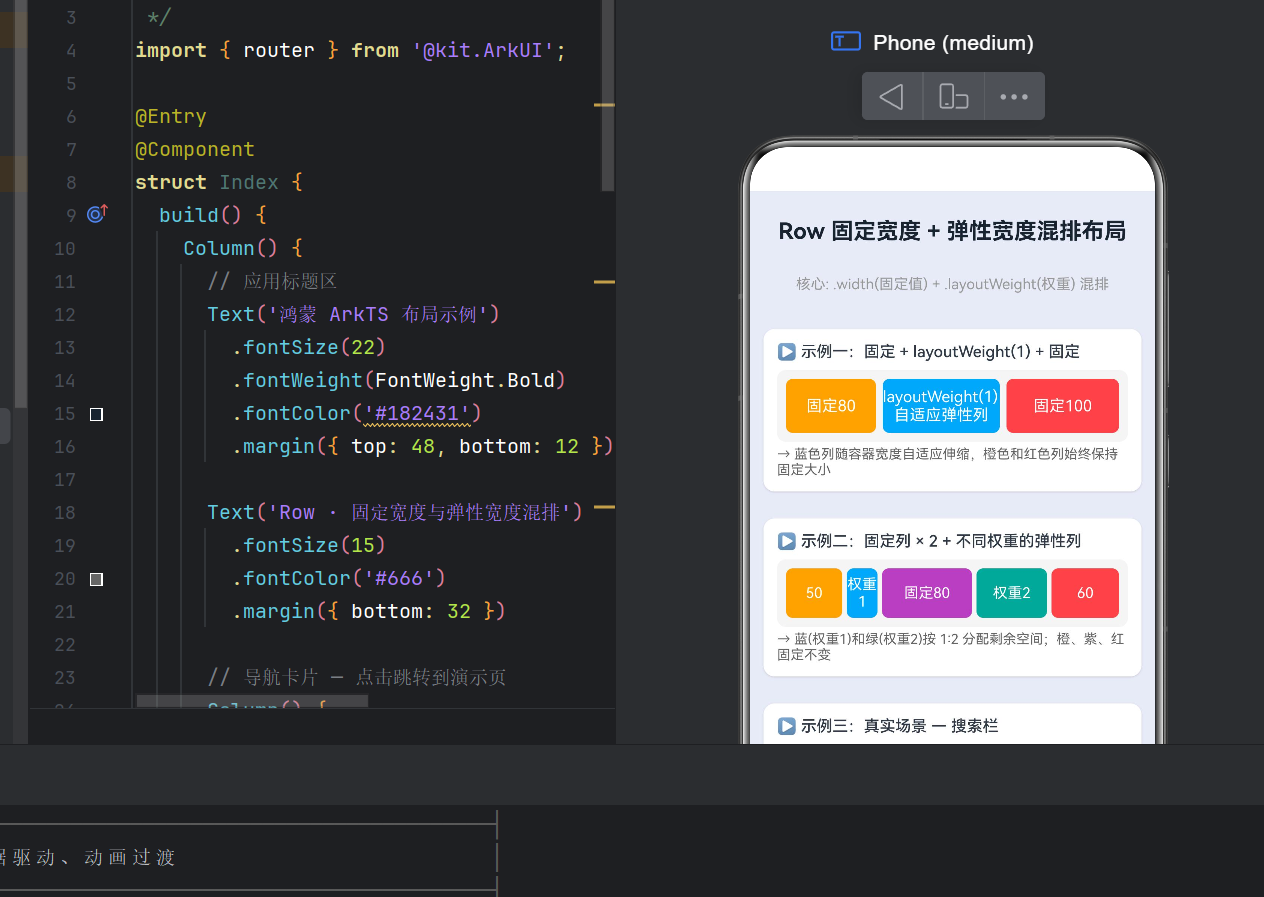
3.1 示例一:基础三段式「固定 — 弹性 — 固定」
Row() {
  Text('固定80')
    .width(80)               // 固定宽度 80vp
    .backgroundColor('#FFA726')

  Text('layoutWeight(1) 自适应弹性列')
    .layoutWeight(1)          // 弹性权重 = 1,占满剩余空间
    .backgroundColor('#42A5F5')

  Text('固定100')
    .width(100)              // 固定宽度 100vp
    .backgroundColor('#EF5350')
}
.width('100%')
运行效果:
- 橙色块(80vp)和红色块(100vp)在任何屏幕宽度下保持不变。
- 蓝色块占据
Row宽度 - 80 - 100 - 左右margin(6×2)的所有剩余空间。 - 窗口宽度变化时,只有蓝色块伸缩。
常见疑问:如果蓝色块内容太少被压缩到看不清怎么办?
→ 可以设置 .constraintSize({ minWidth: 60 }) 给弹性列一个最小宽度下限。API 24 中 constraintSize 对 layoutWeight 的相互作用做了明确优化——优先保证 minWidth 后再分配剩余空间。
3.2 示例二:多个固定列 + 差异化权重
Row() {
  Text('50')         .width(50)                   // 固定
  Text('权重1')      .layoutWeight(1)              // 弹性 × 1
  Text('固定80')     .width(80)                   // 固定
  Text('权重2')      .layoutWeight(2)              // 弹性 × 2
  Text('60')         .width(60)                   // 固定
}
.width('100%')
权重计算:
- 固定列总宽 = 50 + 80 + 60 = 190vp
- 剩余空间
R = Row总宽 - 190 - margin间隙 - 弹性列「权重1」得到
R × 1/3,「权重2」得到R × 2/3
设计启示:
这种 1:2 的权重分配非常适合「次要内容:主要内容」的场景。例如 IM 对话列表中:
- 头像(固定 48vp)
- 昵称(权重 1)
- 时间戳(固定 60vp)
- 最近消息预览(权重 2)
- 未读角标(固定 32vp)
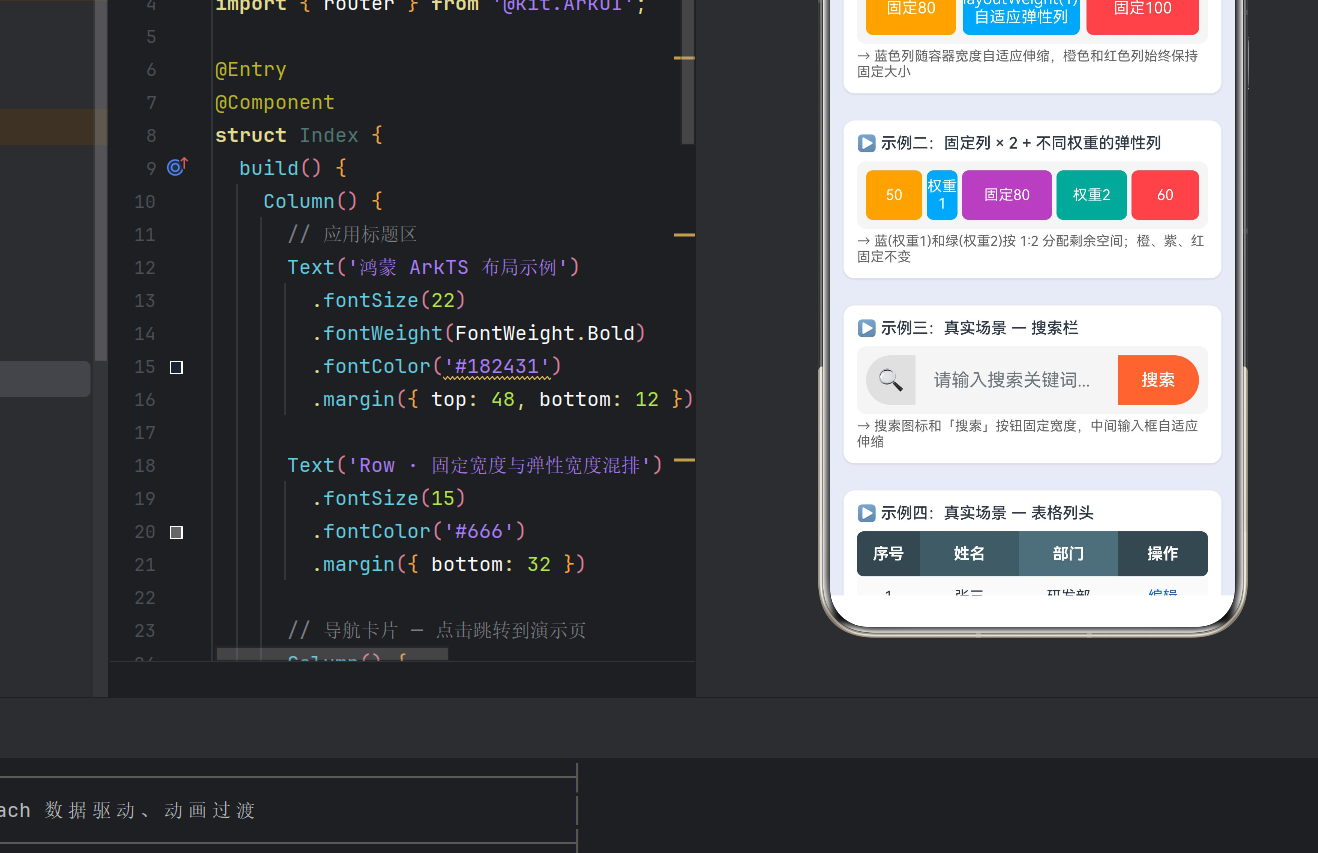
3.3 示例三:真实搜索栏
这是混排布局最经典的落地场景:
Row() {
  Text('🔍')
    .width(44)           // 搜索图标固定宽度
    .borderRadius({ topLeft: 22, bottomLeft: 22 })

  TextInput({ placeholder: '请输入搜索关键词...' })
    .layoutWeight(1)     // 输入框自适应

  Text('搜索')
    .width(72)           // 按钮固定宽度
    .borderRadius({ topRight: 22, bottomRight: 22 })
}
.width('100%')
视觉细节:
- 左右两端用
borderRadius做成圆角胶囊形。 - 中间
TextInput不需要设置borderRadius,因为它的父Row背景是浅灰色,输入框背景也是浅灰,视觉上融为一体。
在 API 24 中,
TextInput的layoutWeight配合placeholder有更好的默认 padding 处理,不再需要手动设置左右内边距。
3.4 示例四:表格列头 + 数据行
表格布局要求 表头与数据行的列宽完全对齐。使用混排 Row 可以优雅实现:
// 表头(可复用 @Builder)
Row() {
  Text('序号')   .width(56)              // 固定
  Text('姓名')   .layoutWeight(1)         // 弹性等分
  Text('部门')   .layoutWeight(1)         // 弹性等分
  Text('操作')   .width(80)              // 固定
}
.width('100%')

// 数据行(逐行保持一致)
Row() {
  Text('1')          .width(56)           // 与表头固定列同宽
  Text('张三')       .layoutWeight(1)      // 与表头弹性列同权重
  Text('研发部')     .layoutWeight(1)
  Text('编辑')       .width(80)           // 与表头固定列同宽
}
.width('100%')
关键原则:
- 表头和数据行的
width/layoutWeight必须完全一致,否则列错位。 - 最佳实践是将列宽定义抽取为常量或者用
@Builder参数传递。
扩展思考:
如果需要数据行支持点击展开更多信息,可以用 @State 控制每行展开状态,在 Row 下方动态插入一个占满整行的详情 Column。此时 Row 的固定/弹性关系不变。
3.5 示例五:同一布局在不同父容器宽度下的对比
这个示例通过「同一个 @Builder renderMixedRow() 在 100%、75%、50% 三种宽度的 Column 中渲染」来直观展示混排的自适应性:
@Builder
renderMixedRow() {
  Row() {
    Text('固定60')  .width(60)
    Text('弹性列')  .layoutWeight(1)
    Text('固定80')  .width(80)
  }
  .width('100%')
}
三组容器输出对比:
| 父容器宽度 | 固定列(60) | 弹性列 | 固定列(80) | 说明 |
|---|---|---|---|---|
| 100% (约 360vp) | 60vp | ~220vp | 80vp | 弹性列充裕 |
| 75% (约 270vp) | 60vp | ~130vp | 80vp | 弹性列收缩 |
| 50% (约 180vp) | 60vp | ~40vp | 80vp | 弹性列最小 |
观察重点:左右两端的固定列(60vp 和 80vp)始终不变,只有中间蓝色弹性列在伸缩。这就是混排的核心优势——关键 UI 元素的位置和尺寸稳定,内容区域自动适配屏幕。
四、API 24 中的新特性与行为变化
应用基于 API 24(HarmonyOS NEXT 7.0+)构建,以下是与布局相关的重要更新:
4.1 layoutWeight 支持 'auto' 关键字
Text('自适应内容列')
  .layoutWeight('auto')   // API 24 新增:弹性列按内容最小宽度收缩后,再参与分配
传统 layoutWeight(1) 在剩余空间极小时可能把弹性列压缩到 0,导致内容完全不可见。'auto' 模式会先测量内容的最小宽度(minContentWidth),确保弹性列至少能显示内容,再参与权重分配。
4.2 Row 的溢出行为优化
在 API 23 及之前,如果固定列宽度之和已经超过 Row 总宽度,弹性列会被压缩为 0 甚至出现渲染异常。
API 24 引入 clip 属性:
Row() {
  // 固定列总宽超出 Row 宽度
  Text('固定200').width(200)
  Text('固定200').width(200)
}
.width('280')
.clip(true)   // 超出部分裁剪,不破坏布局流
同时新增 overflow 枚举,支持 Clip / Scroll / Visible 三种溢出策略。
4.3 constraintSize 与 layoutWeight 的协同
Text('弹性列')
  .layoutWeight(1)
  .constraintSize({ minWidth: 80, maxWidth: 300 })
API 24 中,constraintSize 在权重分配之前计算,确保弹性列不会突破你设定的上下界。剩余空间会在突破上下界的弹性列之间重新分配。
4.4 responseRegion 与混排结合
对于可点击的固定列(比如表格的「操作」列),API 24 允许单独设置点击热区:
Text('编辑')
  .width(80)
  .responseRegion({ left: -10, right: 10, top: -10, bottom: -10 })
  .onClick(() => { /* ... */ })
这让固定宽度列的可点击区域更大,提升用户体验。
五、最佳实践与常见陷阱
✅ 推荐做法
-
明确定义哪些列是「固定」的
图标、头像、按钮、序号、标签——这些视觉上需要稳定宽度的元素用.width()。 -
弹性列尽量只设一个权重值
如果只需一列自适应,用layoutWeight(1)就够了,不要设(0)或(999)。 -
给弹性列留安全间距
.margin({ left: 8, right: 8 })即使弹性列宽度为 0,margin 也能保证相邻固定列之间有视觉间隔。
-
用
@Builder或自定义组件封装重复的 Row 结构
表格的每一行、列表的每一个 item,都应该抽取复用,保证列宽一致。 -
测试极限宽度
在 DevEco Studio 的预览器中拖动右侧边缘,模拟从 320vp(小屏手机)到 1000vp(折叠屏展开 / 平板)的宽度变化。
❌ 常见错误
| 错误 | 后果 | 解决方案 |
|---|---|---|
在弹性列上也设 .width(x) |
layoutWeight 失效 | 要么设 width,要么设 layoutWeight,二选一 |
所有子组件都用 layoutWeight |
没有固定列,极端宽度下布局漂移 | 至少保留 1~2 列固定 |
用 Flex 替代 Row 做混排 |
Flex 的 justifyContent 与 layoutWeight 叠加混乱 |
纯横向线性布局直接用 Row,不用 Flex |
| 在弹性列里放很长的无换行文字 | 弹性列可能被撑破 | 加 .maxLines(1) + .textOverflow({ overflow: TextOverflow.Ellipsis }) |
| 给 Row 本身设置固定宽度 | 混排失去自适应意义 | 常规情况下 Row.width('100%') |
六、深入理解:布局引擎的数学本质
ArkTS 的布局引擎基于 Yoga(Facebook 开源的 Flexbox 实现)的鸿蒙定制版本。Row 的宽度分配遵循一个线性规划模型:
给定:
  W = Row 容器宽度(已知)
  F = 所有固定列的宽度之和
  M = 所有 margin / padding / gap 之和
  w₁, w₂, ..., wₙ = 各弹性列的权重值

求解:
  弹性列宽度 xᵢ = (W - F - M) × (wᵢ / Σw)

约束:
  xᵢ ≥ 0(每个弹性列至少为 0)
  xᵢ ≥ minWidthᵢ(若设置了 constraintSize.minWidth)
  xᵢ ≤ maxWidthᵢ(若设置了 constraintSize.maxWidth)
当 W - F - M ≤ 0 时(容器太窄),API 24 的行为是:
- 固定列优先保留完整宽度;
- 弹性列宽度变为 0;
- 如果 Row 设置了
clip(true),超出部分被裁剪; - 如果未设置 clip,Row 的宽度自动扩展(类比 CSS
min-content)。
这个「固定优先」策略是混排布局能够稳定工作的数学基础。
七、从示例到生产:扩展思路
7.1 响应式断点与混排
在 API 24 的 breakpointSystem 中,可以结合断点切换布局策略:
@State @Watch('onBreakChange') currentBreakpoint: string = 'sm';

onBreakChange() {
  // 小屏:全部弹性;大屏:固定+弹性混排
}

build() {
  if (this.currentBreakpoint === 'sm') {
    // 全部 layoutWeight(1)
  } else {
    // 固定列 + layoutWeight 混排
  }
}
7.2 与 LazyForEach 数据驱动结合
表格示例中的数据行可以改为 LazyForEach 驱动:
LazyForEach(this.dataSource, (item: Employee) => {
  Row() {
    Text(item.id)    .width(56)
    Text(item.name)  .layoutWeight(1)
    Text(item.dept)  .layoutWeight(1)
    Text('编辑')     .width(80)
      .onClick(() => this.editEmployee(item))
  }
  .width('100%')
}, (item: Employee) => item.id)
混排的列宽定义在模板中写一次,所有数据行共享,保证列对齐。
7.3 动画过渡
当固定列的宽度需要动态改变时(比如侧边栏展开/收起),可以用 .animation() 让过渡平滑:
Text('侧边栏标签')
  .width(this.isSidebarExpanded ? 120 : 48)  // 动态变化
  .animation({ duration: 300, curve: Curve.FastOutSlowIn })
八、总结
Row 固定宽度与弹性宽度混排是鸿蒙 ArkTS 布局体系中最基础、最实用的技能之一。通过一个 Row 容器,只需在子组件上分别使用 .width(固定值) 和 .layoutWeight(权重),就能优雅地实现「部分稳定、部分自适应」的 UI 结构。
本文中的 5 组示例覆盖了从「基础三段式」到「表格列头」「搜索栏」「多容器对比」的完整场景。API 24 的新特性(layoutWeight('auto')、溢出策略优化、constraintSize 协同)进一步提升了混排布局的健壮性和表达能力。
核心口诀
图标按钮用 width,内容区域 layoutWeight;
固定列不受屏幕扰,弹性列自适应跑;
混排先算固定和,剩余空间按权分;
多加 margin 留余量,极限宽度也能扛。
在实际项目中,建议将列宽定义提升为常量(const COL_FIXED_ICON = 44),结合 @Builder 复用和 LazyForEach 数据驱动,构建既稳定又灵活的鸿蒙原生界面。
本文所有代码基于 HarmonyOS NEXT API 24 构建,使用 ArkTS 语言和 stage 模型。可在 DevEco Studio 5.0+ 中创建新工程后直接运行查看效果。

作为“人工智能6S店”的官方数字引擎,为AI开发者与企业提供一个覆盖软硬件全栈、一站式门户。
更多推荐


 0
0 0
0- 0


 已为社区贡献7条内容

所有评论(0)