
心率记录实战开发 - 健康分析报告与心脏健康助手-鸿蒙ArkTS
1. 应用概述
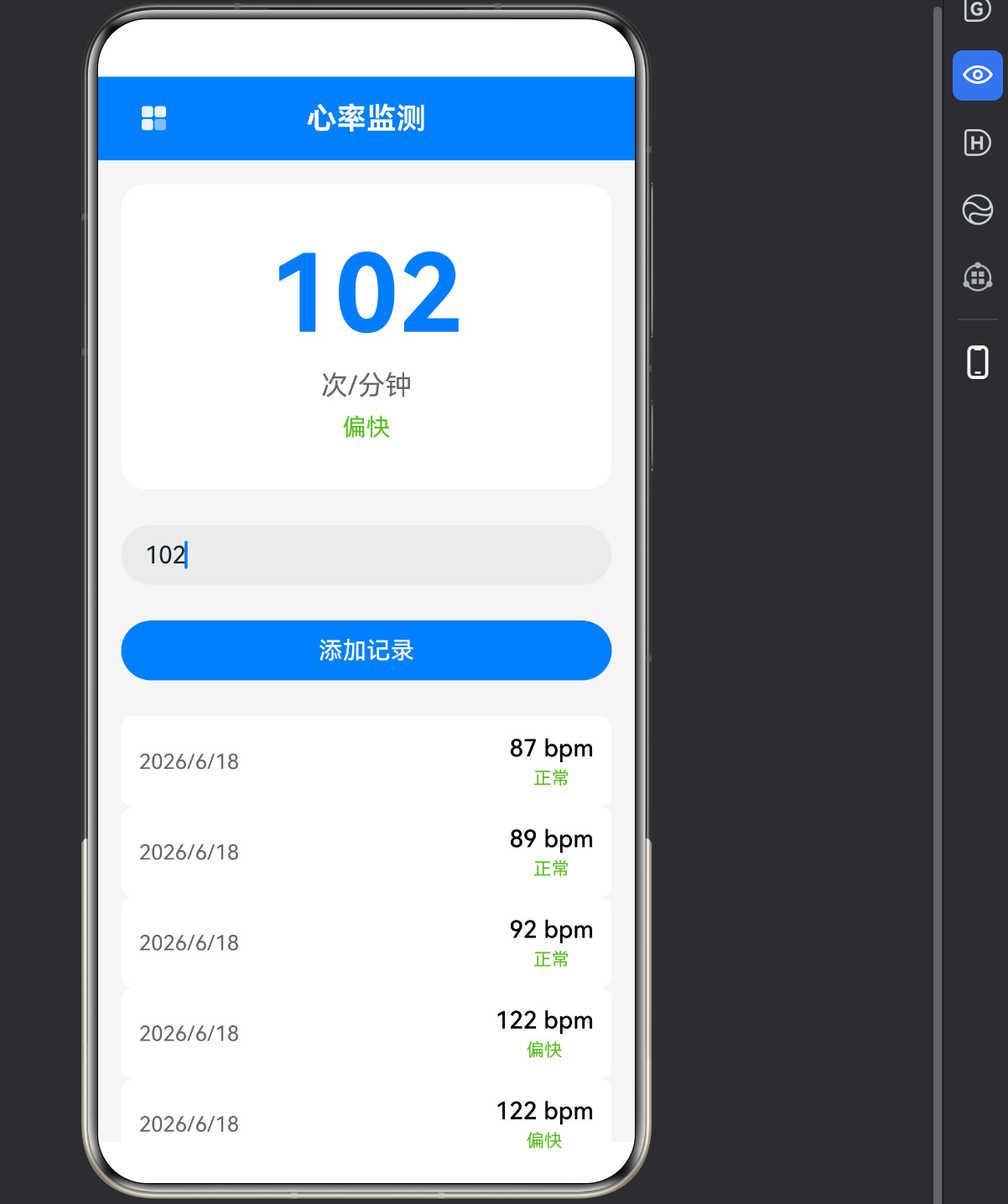
心率监测(HeartRate)是一款基于HarmonyOS ArkTS框架开发的健康数据记录工具,其核心功能是帮助用户记录心率数值、追踪心率变化趋势、评估心率健康状态。这款应用将传统的心率监测方式数字化,提供直观的数值输入、大字号实时显示和历史记录列表功能,为用户的心血管健康管理提供数据支持。
在技术实现层面,心率监测应用充分展示了HarmonyOS声明式UI开发范式的核心能力。通过@State装饰器实现响应式状态管理,TextInput组件实现心率数值输入,大字号Text组件实现实时数据显示,List组件实现历史记录列表渲染,状态判断算法实现心率分类评估,以及清晰的卡片式UI设计,构成了一个功能聚焦的心血管健康助手应用。应用的代码结构简洁清晰,使用HarmonyOS原生API完成所有功能实现,没有引入任何复杂的第三方依赖。
本技术博客将从应用架构设计、核心代码实现、心率评估算法、数据模型设计、状态管理机制、大字号显示设计以及健康类应用设计要点等多个维度,对这款心率监测应用进行全面的技术剖析。通过本文的深入讲解,读者不仅能够理解如何实现一个功能完善的心率监测应用,更能够掌握HarmonyOS ArkTS开发中的核心知识点,特别是TextInput输入处理、List列表渲染、状态判断逻辑、健康数据评估以及健康类应用的设计要点等关键技术点。
2. 技术架构分析
2.1 整体架构设计
心率监测应用采用了单页面架构(Single Page Application),整个应用仅包含一个主页面,通过组件化设计将UI展示与业务逻辑进行有效分离。从代码组织角度来看,应用主要分为以下几个核心部分:页面入口组件(HeartRate)、通用标题栏组件(CommonTitleBar)、当前心率展示区、数值输入区、添加按钮区以及历史记录列表区。
在ArkUI框架中,每一个页面都是一个独立的@Component装饰器组件。HeartRate组件作为整个应用的根组件,负责管理所有的状态变量和业务逻辑,包括当前心率输入值、心率状态评估结果、心率记录列表等。UI渲染通过build()方法中的声明式代码完成,所有UI更新都由状态变量变化自动触发。
┌─────────────────────────────────────────────────────────┐
│                     HeartRate页面                       │
│  ┌─────────────────────────────────────────────────┐    │
│  │              CommonTitleBar组件                  │    │
│  │              (导航栏+标题显示)                    │    │
│  └─────────────────────────────────────────────────┘    │
│  ┌─────────────────────────────────────────────────┐    │
│  │              当前心率展示区                      │    │
│  │              (数值+单位+状态)                    │    │
│  └─────────────────────────────────────────────────┘    │
│  ┌─────────────────────────────────────────────────┐    │
│  │              数值输入区                          │    │
│  │              (心率输入框)                        │    │
│  └─────────────────────────────────────────────────┘    │
│  ┌─────────────────────────────────────────────────┐    │
│  │              添加按钮区                          │    │
│  │              (添加记录按钮)                       │    │
│  └─────────────────────────────────────────────────┘    │
│  ┌─────────────────────────────────────────────────┐    │
│  │              历史记录列表区                      │    │
│  │              (日期+数值+状态)                    │    │
│  └─────────────────────────────────────────────────┘    │
└─────────────────────────────────────────────────────────┘
2.2 模块依赖关系
从依赖关系的角度分析,心率监测应用主要依赖以下几个核心模块:
首先是CommonTitleBar组件,该组件提供了统一的页面标题栏和返回按钮功能。作为项目中的通用组件,CommonTitleBar被多个页面复用,确保了应用内导航体验的一致性。
TextInput组件是ArkUI框架提供的文本输入控件,用于接收用户的心率数值输入。应用使用一个TextInput输入心率数值。
Text组件是ArkUI框架提供的文本展示控件,用于大字号显示当前心率数值和状态标签。
List组件是ArkUI框架提供的列表渲染控件,用于展示历史心率记录列表。通过ForEach循环渲染每个记录项。
Button组件是ArkUI框架提供的按钮控件,用于触发添加记录操作。
2.3 数据模型设计
心率监测应用的数据模型包含以下核心状态变量:
@State app_records: Record<string, string>[] = [];  // 心率记录列表
@State app_currentRate: string = '';                 // 当前心率输入值
@State app_status: string = '正常';                  // 心率状态
| 状态变量 | 类型 | 初始值 | 说明 |
|---|---|---|---|
| app_records | Record[] | [] | 心率记录数组,每条记录包含日期、心率值、状态 |
| app_currentRate | string | ‘’ | 用户输入的心率数值 |
| app_status | string | ‘正常’ | 根据心率数值评估的状态(正常/偏快/偏慢) |
记录项的数据结构:
interface HeartRateRecord {
  date: string;      // 记录日期
  rate: string;     // 心率数值(bpm)
  status: string;    // 心率状态评估结果
}
心率状态的取值范围:
| 状态 | 心率条件 | 医学含义 |
|---|---|---|
| 正常 | 60-100 bpm | 心率在健康范围内 |
| 偏快 | > 100 bpm | 心动过速 |
| 偏慢 | < 60 bpm | 心动过缓 |
3. 核心代码详解
3.1 状态管理机制
心率监测应用的状态管理遵循ArkTS框架的核心设计理念,使用@State装饰器声明响应式状态变量。
@State app_records: Record<string, string>[] = [];
@State app_currentRate: string = '';
@State app_status: string = '正常';
ArkTS作为静态类型语言,要求所有变量必须显式声明类型。这里的类型声明(Record[]、string)都是不可或缺的。
状态变量的职责划分:
app_records:存储心率记录列表,是应用的核心数据。用户添加的每条记录都会push到这个数组中,List组件会自动渲染这个数组的所有元素。
app_currentRate:存储用户输入的心率数值。这是一个临时状态,每次输入变化时都会更新,同时触发状态重新评估。
app_status:存储根据心率数值评估的状态。当app_currentRate变化时,app_updateStatus()方法会被调用,更新这个状态值。
3.2 当前心率展示区设计
心率监测应用的核心是当前心率的大字号展示:
Column({ space: 8 }) {
  Text(this.app_currentRate || '--')
    .fontSize(72)
    .fontWeight(FontWeight.Bold)
    .fontColor($r('app.color.app_color_primary'))

  Text('次/分钟')
    .fontSize(18)
    .fontColor($r('app.color.app_color_text_secondary'))

  Text(this.app_status)
    .fontSize(16)
    .fontColor($r('app.color.app_color_success'))
}
.width('100%')
.padding(32)
.backgroundColor($r('app.color.app_color_white'))
.borderRadius(16)
当前心率展示区的设计要点:
大字号显示:心率数值使用72vp的超大字号,配合Bold粗体,是整个页面最突出的元素
默认值处理:使用|| '--'表达式,当app_currentRate为空时显示"–"
单位标注:使用较小字号(18vp)标注"次/分钟"单位
状态标签:在数值下方显示当前心率状态(正常/偏快/偏慢)
卡片样式:白色背景、16vp圆角、32vp内边距
3.3 数值输入处理
心率监测使用TextInput组件接收用户输入:
TextInput({ placeholder: '输入心率值' })
  .width('100%')
  .onChange((app_value: string) => {
    this.app_currentRate = app_value;
    this.app_updateStatus();
  })
TextInput组件的关键配置:
placeholder属性:设置输入框的占位提示文字"输入心率值"
onChange事件:每次输入变化时触发回调,更新心率值并重新评估状态
width(‘100%’):输入框宽度占满容器
3.4 记录添加逻辑实现
心率记录的添加逻辑是应用的核心业务功能:
Button('添加记录')
  .width('100%')
  .onClick(() => {
    let app_record: Record<string, string> = {
      'date': new Date().toLocaleDateString(),
      'rate': this.app_currentRate,
      'status': this.app_status
    };
    this.app_records.push(app_record);
  })
添加记录的业务流程:
1. 创建记录对象:构建一个包含日期、数值和状态的记录对象
2. 获取当前日期:使用new Date().toLocaleDateString()获取当前日期的本地化字符串表示
3. 使用当前状态:直接使用app_status作为记录的状态
4. 添加到列表:使用数组的push方法将记录添加到列表末尾
3.5 心率状态评估算法
心率状态评估是应用的核心算法,根据医学标准进行判断:
private app_updateStatus(): void {
  let app_rate: number = parseInt(this.app_currentRate || '0');
  if (app_rate >= 60 && app_rate <= 100) {
    this.app_status = '正常';
  } else if (app_rate > 100) {
    this.app_status = '偏快';
  } else {
    this.app_status = '偏慢';
  }
}
心率评估算法解析:
参数获取:从状态变量中获取心率数值,使用parseInt转换为数字类型
空值处理:使用|| '0'处理空字符串情况,确保parseInt不会返回NaN
判断逻辑:按照临床医学标准进行三级分类
心率分级标准(依据临床医学指南):
| 状态 | 心率条件 | 医学含义 |
|---|---|---|
| 正常 | 60-100 bpm | 窦性心律,心率在健康范围内 |
| 偏快(心动过速) | > 100 bpm | 可能由运动、情绪、疾病等引起 |
| 偏慢(心动过缓) | < 60 bpm | 可能是运动员心脏或病理性改变 |
3.6 历史记录列表设计
历史记录列表使用List组件渲染:
List() {
  ForEach(this.app_records, (app_record: Record<string, string>) => {
    ListItem() {
      Row() {
        Text(app_record['date'])
          .fontSize(14)
          .fontColor($r('app.color.app_color_text_secondary'))

        Blank()

        Column({ space: 4 }) {
          Text(`${app_record['rate']} bpm`)
            .fontSize(16)
            .fontWeight(FontWeight.Medium)
            .fontColor($r('app.color.app_color_text_primary'))
          Text(app_record['status'])
            .fontSize(12)
            .fontColor($r('app.color.app_color_success'))
        }
      }
      .width('100%')
      .padding(12)
      .backgroundColor($r('app.color.app_color_white'))
      .borderRadius(8)
    }
  })
}
.width('100%')
.layoutWeight(1)
List组件的关键点:
ForEach循环:遍历app_records数组,为每个元素渲染一个ListItem
记录卡片样式:白色背景、8vp圆角、12vp内边距
日期显示:左侧显示记录日期(灰色中号字)
数值和状态:右侧上下排列显示心率值和状态
layoutWeight(1):使List组件占据剩余空间,实现自适应高度
4. UI布局设计
4.1 整体布局结构
心率监测的UI布局采用垂直堆叠的Column容器组织各个功能区块:
build() {
  Column() {
    CommonTitleBar({
      app_title: '心率监测',
      app_showBack: true
    })

    Column({ space: 24 }) {
      // 当前心率展示区
      Column({ space: 8 }) {...}

      // 输入框
      TextInput({ placeholder: '输入心率值' })
        .width('100%')
        .onChange(...)

      // 添加按钮
      Button('添加记录')
        .width('100%')
        .onClick(...)

      // 历史记录列表
      List() {...}
        .width('100%')
        .layoutWeight(1)
    }
    .width('100%')
    .padding(16)
  }
  .width('100%')
  .height('100%')
  .backgroundColor($r('app.color.app_color_background'))
}
布局设计采用"展示 -> 输入 -> 添加 -> 列表"的信息流顺序,符合用户的操作习惯。
4.2 当前心率展示区设计
当前心率展示区是整个页面的视觉焦点:
Column({ space: 8 }) {
  Text(this.app_currentRate || '--')
    .fontSize(72)
    .fontWeight(FontWeight.Bold)
    .fontColor($r('app.color.app_color_primary'))

  Text('次/分钟')
    .fontSize(18)
    .fontColor($r('app.color.app_color_text_secondary'))

  Text(this.app_status)
    .fontSize(16)
    .fontColor($r('app.color.app_color_success'))
}
.width('100%')
.padding(32)
.backgroundColor($r('app.color.app_color_white'))
.borderRadius(16)
设计要点:
视觉焦点:心率数值使用72vp超大字号和Bold粗体,配合主题色,是整个页面最突出的元素
明确标签:单位标注"次/分钟"消除了心率含义的歧义
状态指示:状态文字使用绿色(success),传递正向健康信息
卡片样式:白色背景和圆角边框与页面背景形成对比,界定功能区域
内边距:32vp的较大内边距使内容区域更舒展
4.3 历史记录卡片设计
历史记录卡片采用左右分栏布局:
Row() {
  // 左侧:日期
  Text(app_record['date'])
    .fontSize(14)
    .fontColor($r('app.color.app_color_text_secondary'))

  // 中间:空白填充
  Blank()

  // 右侧:数值和状态
  Column({ space: 4 }) {
    Text(`${app_record['rate']} bpm`)
      .fontSize(16)
      .fontWeight(FontWeight.Medium)
      .fontColor($r('app.color.app_color_text_primary'))
    Text(app_record['status'])
      .fontSize(12)
      .fontColor($r('app.color.app_color_success'))
  }
}
设计要点:
Row布局:日期在左,数值和状态在右
Blank组件:占据中间空间,将右侧内容推到最右边
Column布局:数值和状态上下排列,使用space: 4控制间距
字体层级:日期14vp、状态12vp、数值16vp,形成清晰的层次对比
5. 心率健康知识
5.1 心率基本概念
心率是指心脏每分钟跳动的次数(bpm = beats per minute),是评估心血管健康的重要指标。
正常心率范围:
| 人群 | 正常范围 | 说明 |
|---|---|---|
| 成年人(静息) | 60-100 bpm | 大多数健康成人的静息心率 |
| 运动员 | 40-60 bpm | 运动员因心脏效率高,心率偏慢 |
| 儿童 | 70-120 bpm | 儿童心率较快,随年龄增长逐渐下降 |
| 婴儿 | 100-160 bpm | 婴儿心率最快 |
5.2 影响心率的因素
心率受多种因素影响:
运动:运动时心率加快,以满足肌肉的氧气需求
情绪:紧张、焦虑、兴奋等情绪变化会导致心率波动
咖啡因:咖啡、茶、能量饮料中的咖啡因会暂时提升心率
药物:某些药物(如甲状腺药物、减充血剂)会影响心率
疾病:发烧、贫血、甲状腺功能亢进等疾病会导致心率异常
5.3 心率测量注意事项
正确的心率测量对于获得准确数据至关重要:
测量时间:建议在安静状态下测量,如早晨起床后、休息5分钟后
测量位置:可以通过颈动脉、桡动脉或手腕检测脉搏
测量时长:建议计数30秒或60秒的脉搏数,乘以2或直接使用
避免干扰:测量前避免摄入咖啡因、避免剧烈运动
6. 数据持久化
6.1 AppStorage存储机制
心率监测应用应该使用AppStorage实现数据的持久化存储:
// 保存心率记录
app_saveRecords(): void {
  app_setString('hr_records', JSON.stringify(this.app_records));
}

// 加载心率记录
app_loadRecords(): void {
  const app_recordsStr: string = app_getString('hr_records', '[]');
  try {
    this.app_records = JSON.parse(app_recordsStr);
  } catch (error) {
    this.app_records = [];
  }
}
数据持久化的执行时机:
| 生命周期 | 执行操作 |
|---|---|
| aboutToAppear | app_loadRecords() |
| aboutToDisappear | app_saveRecords() |
| 添加记录后 | app_saveRecords() |
6.2 JSON序列化存储
心率记录数组可以直接序列化为JSON字符串进行存储:
// 保存
const app_jsonStr: string = JSON.stringify(this.app_records);
app_setString('hr_records', app_jsonStr);

// 加载
const app_jsonStr: string = app_getString('hr_records', '[]');
this.app_records = JSON.parse(app_jsonStr);
7. 扩展与展望
7.1 当前功能总结
心率监测应用实现了以下核心功能:
| 功能模块 | 实现描述 |
|---|---|
| 心率显示 | 大字号展示当前输入的心率值 |
| 状态评估 | 根据医学标准判断心率状态(正常/偏快/偏慢) |
| 记录添加 | 将心率数据和状态添加到记录列表 |
| 记录展示 | 用List组件展示历史心率记录 |
| 实时更新 | 输入变化时自动更新显示和状态 |
7.2 功能扩展方向
基于当前的心率监测应用架构,可以进行以下功能扩展:
心率传感器集成:利用HarmonyOS的心率传感器API,自动采集用户真实心率数据。
// 使用心率传感器
import sensor from '@ohos.sensor';

sensor.on(sensor.SensorType.HEART_RATE, (data) => {
  this.app_currentRate = data.heartRate.toString();
  this.app_updateStatus();
});
趋势图表:添加心率趋势图表,直观展示心率变化趋势。
Chart()
  .type(ChartType.Line)
  .dataSet(this.app_weeklyHeartRates)
平均值计算:计算一段时间内的平均心率值。
private app_getAverageRate(): number {
  if (this.app_records.length === 0) {
    return 0;
  }
  let app_total: number = 0;
  for (let i = 0; i < this.app_records.length; i++) {
    app_total += parseInt(this.app_records[i]['rate'] || '0');
  }
  return Math.round(app_total / this.app_records.length);
}
静息心率跟踪:专门记录静息心率,用于评估心血管健康改善情况。
运动心率区间:添加运动心率区间计算,指导科学锻炼。
// 最大心率 = 220 - 年龄
// 目标心率区间 = 最大心率 * 运动强度百分比
private app_getTargetZone(app_age: number, app_intensity: number): { min: number; max: number } {
  let app_maxHR: number = 220 - app_age;
  return {
    min: Math.round(app_maxHR * app_intensity * 0.6),
    max: Math.round(app_maxHR * app_intensity * 0.8)
  };
}
异常提醒:当心率持续异常时,提示用户就医检查。
if (this.app_status === '偏快' && this.app_records.length >= 3) {
  // 检查最近3条记录是否都偏快
  let app_recentFast: boolean = true;
  for (let i = 0; i < 3; i++) {
    if (this.app_records[this.app_records.length - 1 - i]['status'] !== '偏快') {
      app_recentFast = false;
      break;
    }
  }
  if (app_recentFast) {
    prompt.showToast({
      message: '心率持续偏快,建议咨询医生'
    });
  }
}
8. HarmonyOS传感器开发
8.1 心率传感器概述
HarmonyOS提供了心率传感器API,可以获取用户当前的心率数值。
心率传感器数据:
| 属性 | 类型 | 说明 |
|---|---|---|
| heartRate | number | 心率值(bpm) |
8.2 传感器使用流程
心率传感器的使用流程:
// 1. 导入传感器模块
import sensor from '@ohos.sensor';

// 2. 订阅传感器数据
sensor.on(sensor.SensorType.HEART_RATE, (data) => {
  // data.heartRate 是当前心率值
  this.app_currentRate = data.heartRate.toString();
  this.app_updateStatus();
});

// 3. 停止订阅(页面销毁时)
sensor.off(sensor.SensorType.HEART_RATE);
8.3 权限配置
使用心率传感器需要在module.json5中配置权限:
{
  "module": {
    "requestPermissions": [
      {
        "name": "ohos.permission.HEALTH_BODY_HEART_RATE",
        "reason": "$string:health_body_heart_rate_reason",
        "usedScene": {
          "abilities": ["EntryAbility"],
          "when": "always"
        }
      }
    ]
  }
}
9. 健康类应用设计要点
9.1 数据准确性
健康类应用的数据准确性直接影响用户的健康决策:
输入验证:对用户输入的数值进行合理性校验
private app_validateInput(app_rate: string): boolean {
  let app_rateNum: number = parseInt(app_rate);

  if (isNaN(app_rateNum)) {
    return false;  // 非数字
  }
  if (app_rateNum < 30 || app_rateNum > 220) {
    return false;  // 超出人类心率的合理范围
  }
  return true;
}
明确数据来源:记录应该基于用户手动输入或校准后的设备读数
范围提示:在界面上显示正常范围(60-100 bpm),帮助用户理解数据含义
9.2 状态反馈设计
健康类应用的状态反馈需要清晰易懂:
颜色编码:使用绿色表示正常,黄色/橙色表示警告,红色表示危险
文字说明:状态标签应该使用通俗易懂的语言(如"正常"而非仅仅显示数值)
单位标注:所有数值都应该有明确的单位标注(bpm)
9.3 隐私保护
心率数据属于敏感个人信息:
本地存储优先:数据存储在设备本地,不上传到服务器
用户控制权:用户可以查看、导出和删除自己的数据
最小化收集:只收集功能必需的数据
10. 技术要点总结
10.1 ArkTS核心特性使用
通过心率监测应用,我们可以总结以下ArkTS核心特性的使用方法:
@State装饰器:用于声明组件级别的响应式状态
@State app_records: Record<string, string>[] = [];
@State app_currentRate: string = '';
@State app_status: string = '正常';
TextInput组件:用于接收用户文本输入
TextInput({ placeholder: '输入心率值' })
  .width('100%')
  .onChange((app_value: string) => {
    this.app_currentRate = app_value;
    this.app_updateStatus();
  })
大字号Text:用于显示当前心率数值
Text(this.app_currentRate || '--')
  .fontSize(72)
  .fontWeight(FontWeight.Bold)
List + ForEach:用于渲染列表数据
List() {
  ForEach(this.app_records, (app_record: Record<string, string>) => {
    ListItem() {...}
  })
}
10.2 状态评估逻辑封装
将状态评估逻辑封装为私有方法,便于维护:
private app_updateStatus(): void {
  let app_rate: number = parseInt(this.app_currentRate || '0');
  if (app_rate >= 60 && app_rate <= 100) {
    this.app_status = '正常';
  } else if (app_rate > 100) {
    this.app_status = '偏快';
  } else {
    this.app_status = '偏慢';
  }
}
10.3 空值处理技巧
使用||运算符提供默认值,避免空值导致的显示问题:
// 当app_currentRate为空时显示"--"
Text(this.app_currentRate || '--')

// 当app_currentRate为空时转换为0
let app_rate: number = parseInt(this.app_currentRate || '0');
10.4 健康类应用架构建议
健康类应用的技术架构建议:
数据模型设计:使用接口定义清晰的数据结构
interface HeartRateRecord {
  date: string;
  rate: string;
  status: string;
}
输入验证:在添加记录前验证输入数据的合理性
private app_validateInput(rate: string): boolean {
  // 验证逻辑
}
持久化存储:使用AppStorage存储历史数据
app_setString('hr_records', JSON.stringify(this.app_records));
实时反馈:输入变化时立即更新状态显示
.onChange((app_value: string) => {
  this.app_currentRate = app_value;
  this.app_updateStatus();
})
希望本文对心率监测应用的技术剖析能够帮助开发者深入理解HarmonyOS ArkTS的开发范式和核心API使用技巧,特别是大字号显示设计、TextInput输入处理、List列表渲染、条件判断逻辑、健康数据评估以及健康类应用的设计要点等关键技术点。

作为“人工智能6S店”的官方数字引擎,为AI开发者与企业提供一个覆盖软硬件全栈、一站式门户。
更多推荐


 0
0 0
0- 0


 已为社区贡献6条内容

所有评论(0)