
鸿蒙原生ArkTS布局方式之Scroll禁止滚动布局
鸿蒙原生ArkTS布局方式之Scroll禁止滚动布局
一、引言
在鸿蒙(HarmonyOS NEXT)应用开发中,ArkTS作为首选的声明式UI开发语言,提供了丰富且强大的布局容器组件。其中,Scroll组件是最常用的可滚动容器之一,用于承载内容超出可视区域时的滚动展示需求。
然而,在实际项目中,并非所有场景都需要用户能够自由滚动内容。在某些特定交互场景下,开发者需要禁止滚动——即内容区域虽然可能超出容器边界,但用户无法通过手指滑动、鼠标滚轮或键盘方向键来滚动查看被隐藏的内容。这种看似"反直觉"的需求,在鸿蒙原生ArkTS布局体系中有着明确的实现方式:scrollable(ScrollDirection.None)。
本文将围绕"Scroll禁止滚动布局"这一主题,从基本原理、API详解、实战场景、代码实现、性能考量等多个维度进行深入剖析,帮助开发者全面掌握这一布局技巧,并理解其在真实项目中的运用价值。
二、Scroll组件基础回顾
2.1 Scroll组件概述
Scroll是ArkUI框架提供的基础滚动容器组件,用于包装一个可滚动的内容区域。当子组件的内容尺寸超过Scroll容器的可视区域时,用户可以通过滑动手势或滚轮操作来滚动查看隐藏部分。
Scroll组件的特点包括:
- 单一子组件:
Scroll只能包含一个直接子组件,通常是一个Column、Row或Flex等布局容器,再由该容器承载多个子元素。 - 方向可控:通过
scrollable()方法设置滚动方向,支持垂直、水平、禁止或自由滚动。 - 滚动条控制:通过
scrollBar()方法控制滚动条的显示与隐藏。 - 边界效果:通过
edgeEffect()方法设置到达内容边界时的回弹或阴影效果。 - 滚动事件:提供
onScroll、onScrollStart、onScrollStop等事件回调,用于监听滚动状态。 - 滚动控制:提供
scrollTo、scrollPage、scrollEdge等方法,支持通过编程方式控制滚动位置。
2.2 基本用法
Scroll() {
  Column({ space: 10 }) {
    // 子组件内容...
  }
  .width('100%')
}
.width('100%')
.height('100%')
.scrollable(ScrollDirection.Vertical) // 设置垂直滚动
.scrollBar(BarState.Auto)            // 滚动条自动显隐
.edgeEffect(EdgeEffect.Spring)       // 边缘回弹效果
2.3 滚动方向枚举:ScrollDirection
ScrollDirection是用于指定滚动方向的枚举类型,包含以下取值:
| 枚举值 | 说明 | 适用场景 |
|---|---|---|
ScrollDirection.Vertical |
仅允许垂直方向滚动 | 列表、文章阅读等纵向内容 |
ScrollDirection.Horizontal |
仅允许水平方向滚动 | 横向轮播、图表展示等 |
ScrollDirection.None |
禁止所有方向的滚动 | 固定内容展示、弹窗内文本、嵌套滚动防冲突 |
ScrollDirection.Free |
允许任意方向自由滚动(API 9起已废弃) | 旧版兼容(不推荐使用) |
三、核心概念:scrollable(ScrollDirection.None)
3.1 什么是Scroll禁止滚动布局
Scroll禁止滚动布局,是指在一个Scroll容器中,通过调用scrollable(ScrollDirection.None)方法,显式地禁止用户通过任何交互手势来滚动内容区域的布局方式。
在这种布局模式下:
- 内容仍然可以超出容器边界:子组件的内容尺寸可以大于
Scroll容器的可视区域,超出部分会被裁剪隐藏。 - 用户无法手动滚动:手指滑动、鼠标滚轮、键盘方向键等所有用户交互操作均无法触发滚动。
- 滚动条自动隐藏:即使设置了
scrollBar(BarState.On),滚动条也不会显示。 - 边界效果不触发:
edgeEffect设置的效果在禁止滚动时不会生效。 - 编程滚动仍然有效:通过
scrollTo()、scrollEdge()等方法仍然可以代码控制滚动位置(在某些场景下非常有用)。
3.2 与普通容器的区别
很多开发者可能会问:既然不让滚动,为什么还要用Scroll组件,而不是直接用Column或Row?
这是一个非常关键的问题。两者的核心区别在于:
| 对比维度 | Scroll + scrollable(None) | 普通Column/Row |
|---|---|---|
| 内容溢出行为 | 内容超出时裁剪隐藏,不撑大父容器 | 内容超出时撑大父容器,可能导致布局溢出 |
| 编程滚动支持 | 支持scrollTo()等编程滚动方法 | 不支持任何滚动操作 |
| 嵌套滚动兼容性 | 可作为外层的滚动容器,防止手势冲突 | 无法参与嵌套滚动体系 |
| 滚动事件监听 | 支持onScroll等滚动事件 | 不支持滚动事件 |
| 性能特点 | 轻量,不影响布局性能 | 无滚动相关开销 |
简而言之,scrollable(ScrollDirection.None)保留了Scroll组件的容器裁剪能力和编程控制能力,但剥夺了用户的手动滚动交互权限。
3.3 禁止滚动的底层机制
在ArkUI的渲染管线中,Scroll组件包含一个可滚动区域(Scroller),该区域负责处理触摸事件的分发和内容偏移量的计算。当设置scrollable(ScrollDirection.None)时,框架内部会执行以下操作:
- 触摸事件拦截:组件仍然会接收触摸事件,但不会将其转换为滚动动作,触摸事件会直接透传给子组件处理。
- 滚动偏移计算器关闭:负责计算滚动偏移量的内部模块会被停用,不再响应手势输入。
- 滚动条渲染器隐藏:与滚动状态联动的滚动条渲染逻辑被跳过。
- 边界检测跳过:到达内容边界时的回弹或阴影动画不会被触发。
这些操作共同确保了禁止滚动状态下零额外的滚动开销,使得Scroll组件退化为一个带有裁剪功能的普通容器。
四、实战场景分析
4.1 场景一:弹窗内的固定文本展示
在应用弹窗(Dialog)或底部弹出面板(BottomSheet)中,经常需要展示一段固定长度的协议文本、使用条款或帮助说明。
需求分析:
- 文本内容可能较长,需要展示完整内容。
- 弹窗高度固定,不希望文本撑大弹窗。
- 用户应该阅读全部内容后点击"同意"或"关闭"按钮,而不应该在阅读过程中误触滚动。
- 滚动行为应该由内部的文本组件(如果有)或"展开全文"按钮控制。
实现思路:
使用Scroll包裹文本内容,设置scrollable(ScrollDirection.None)禁止用户滚动,同时配合Text组件的maxLines和textOverflow属性实现文本截断,再通过"展开全文"按钮动态切换显示模式。
4.2 场景二:嵌套滚动防冲突
在复杂的页面布局中,经常出现Scroll嵌套Scroll、Scroll嵌套List、Scroll嵌套Swiper等嵌套滚动场景。
需求分析:
- 外层
Scroll负责整体页面滚动。 - 内层子组件(如
List、Grid、Swiper)拥有自己的滚动或滑动交互。 - 当用户在内层组件区域滑动时,外层的
Scroll不应该同时响应滚动,否则会造成手势冲突和糟糕的用户体验。
实现思路:
在外层Scroll中嵌套一个Scroll容器,内层Scroll负责承载需要固定展示的内容区域(如广告Banner、统计卡片、操作按钮栏等),设置scrollable(ScrollDirection.None)禁止其滚动,确保用户在该区域操作时不会干扰外层的整体滚动。
这是scrollable(ScrollDirection.None)在真实项目中最常见的应用场景之一。
4.3 场景三:固定视口内的轮播指示器
在图片轮播(Swiper)或步骤引导页中,轮播指示器(指示圆点或进度条)通常位于内容区域的上方或下方,与轮播内容共享一个滚动容器。
需求分析:
- 指示器区域需要固定在视口的某个位置,不随内容滚动。
- 指示器区域本身不需要滚动,也不需要响应滑动手势。
实现思路:
使用Stack布局层叠轮播内容和指示器,或者将指示器放在Scroll外部的固定位置。如果需要将指示器放在Scroll内部某个特定位置,可以用一个禁止滚动的Scroll来包裹指示器,确保其不会滑动。
4.4 场景四:表单中的固定选项区域
在长表单页面中,某些选项区域(如生日选择器、地址选择器的预览区域)在用户滚动表单时应该保持固定。
需求分析:
- 表单整体在一个
Scroll中。 - 特定的选项预览区域需要固定在表单的某个位置,不随表单滚动。
实现思路:
将固定区域放在Scroll外部(不参与滚动),或者使用Scroll+scrollable(ScrollDirection.None)包裹需要固定的内容,并通过position()或alignRules()将其固定在特定位置。
4.5 场景五:首次使用引导页
在应用首次启动时的功能引导页中,需要展示多张引导图片和说明文字。
需求分析:
- 引导内容在一屏内完整展示,不需要用户滚动。
- 用户通过"下一步"按钮切换引导页面,而不是通过滑动。
- 内容区域需要裁剪以保证布局不溢出。
实现思路:
使用Scroll容器承载引导内容,设置scrollable(ScrollDirection.None)禁止滑动,通过编程方式控制内容的切换或滚动。
五、完整示例代码详解
5.1 页面整体布局
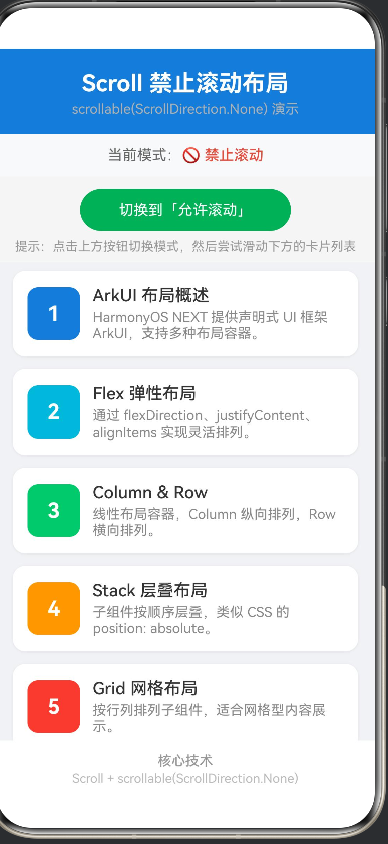
以下是一个完整的演示页面,通过一个"可滚动/禁止滚动"切换按钮,直观展示scrollable(ScrollDirection.None)的效果差异。该页面包含12张描述ArkUI布局容器的信息卡片,卡片总高度远超Scroll可视区域,从而清晰验证滚动是否被禁止。
/*
 * 布局名称:Scroll 禁止滚动布局
 * 核心技术点:Scroll + scrollable(ScrollDirection.None)
 * 场景说明:内容区域内容超出容器大小时,禁止任何方向的滚动交互,
 *           用户无法通过手指滑动或鼠标滚轮来滚动内容。
 *
 * 适用场景:
 * 1. 某些弹窗内的大段文本,希望用户阅读时不误触滚动
 * 2. 布局已经固定,不希望用户滚动查看被截断的内容
 * 3. 子组件内部自带滚动(如嵌套 Web/List),外层 Scroll 禁止滚动避免手势冲突
 *
 * 对比演示:本页面提供 "可滚动" / "禁止滚动" 两种模式的切换按钮,
 *           方便直观感受 scrollable(ScrollDirection.None) 的效果差异。
 */

import { promptAction } from '@kit.ArkUI';

@Entry
@Component
struct ScrollDisableDemo {
  /** 当前滚动模式:true = 禁止滚动,false = 允许滚动 */
  @State isScrollDisabled: boolean = true;

  build() {
    Flex({ direction: FlexDirection.Column, alignItems: ItemAlign.Center }) {
      // ── 顶部标题栏 ──
      Column() {
        Text('Scroll 禁止滚动布局')
          .fontSize(22)
          .fontWeight(FontWeight.Bold)
          .fontColor('#ffffff');
        Text('scrollable(ScrollDirection.None) 演示')
          .fontSize(13)
          .fontColor('#b0b0b0')
          .margin({ top: 4 });
      }
      .width('100%')
      .padding({ top: 20, bottom: 16, left: 16, right: 16 })
      .backgroundColor('#3a7bd5');

      // ── 状态说明条 ──
      Row() {
        Text('当前模式:')
          .fontSize(14)
          .fontColor('#666666');
        Text(this.isScrollDisabled ? '🚫 禁止滚动' : '✅ 允许滚动')
          .fontSize(14)
          .fontColor(this.isScrollDisabled ? '#e74c3c' : '#27ae60')
          .fontWeight(FontWeight.Medium);
      }
      .width('100%')
      .justifyContent(FlexAlign.Center)
      .padding(12)
      .backgroundColor('#f8f9fa');

      // ── 切换按钮 ──
      Button() {
        Text(this.isScrollDisabled ? '切换到「允许滚动」' : '切换到「禁止滚动」')
          .fontSize(14)
          .fontColor('#ffffff');
      }
      .type(ButtonType.Capsule)
      .backgroundColor(this.isScrollDisabled ? '#27ae60' : '#e74c3c')
      .width(200)
      .height(40)
      .margin({ top: 12, bottom: 4 })
      .onClick(() => {
        this.isScrollDisabled = !this.isScrollDisabled;
        const msg = this.isScrollDisabled
          ? '已禁止滚动:手指滑动、鼠标滚轮均无效'
          : '已允许滚动:可上下滑动查看内容';
        promptAction.showToast({ message: msg, duration: 1500 });
      });

      // ── 提示文字 ──
      Text('提示:点击上方按钮切换模式,然后尝试滑动下方的卡片列表')
        .fontSize(12)
        .fontColor('#999999')
        .textAlign(TextAlign.Center)
        .width('90%')
        .margin({ top: 4, bottom: 8 });

      // ════════════════════════════════════════════════════
      //  核心部分:Scroll 组件 + scrollable() 控制滚动方向
      // ════════════════════════════════════════════════════
      Scroll() {
        Column({ space: 12 }) {
          ForEach(this.getCardData(), (item: CardInfo, index: number) => {
            this.buildCard(item, index)
          }, (item: CardInfo) => item.id)
        }
        .width('100%')
        .padding({ left: 16, right: 16, top: 8, bottom: 20 })
      }
      .width('100%')
      .layoutWeight(1)                    // 占据剩余全部高度
      .backgroundColor('#f0f2f5')
      // ★★★ 核心 ★★★
      .scrollable(this.isScrollDisabled ? ScrollDirection.None : ScrollDirection.Vertical)
      .scrollBar(BarState.Off)
      .edgeEffect(EdgeEffect.None);

      // ── 底部信息栏 ──
      Column() {
        Text('核心技术')
          .fontSize(13)
          .fontWeight(FontWeight.Medium)
          .fontColor('#999999');
        Text('Scroll + scrollable(ScrollDirection.None)')
          .fontSize(12)
          .fontColor('#bbbbbb')
          .margin({ top: 2 });
      }
      .width('100%')
      .padding(12)
      .backgroundColor('#ffffff');
    }
    .width('100%')
    .height('100%')
    .backgroundColor('#f5f5f5')
  }

  @Builder
  buildCard(item: CardInfo, index: number) {
    Row() {
      Column() {
        Text(String(index + 1))
          .fontSize(20)
          .fontWeight(FontWeight.Bold)
          .fontColor('#ffffff');
      }
      .width(50)
      .height(50)
      .borderRadius(10)
      .backgroundColor(item.color)
      .justifyContent(FlexAlign.Center)
      .alignItems(HorizontalAlign.Center);

      Column({ space: 4 }) {
        Text(item.title)
          .fontSize(16)
          .fontWeight(FontWeight.Medium)
          .fontColor('#333333');
        Text(item.desc)
          .fontSize(13)
          .fontColor('#888888')
          .maxLines(2)
          .textOverflow({ overflow: TextOverflow.Ellipsis });
      }
      .alignItems(HorizontalAlign.Start)
      .margin({ left: 12 })
      .layoutWeight(1);
    }
    .width('100%')
    .padding(14)
    .backgroundColor('#ffffff')
    .borderRadius(12)
    .shadow({
      radius: 6,
      offsetX: 0,
      offsetY: 2,
      color: 'rgba(0, 0, 0, 0.06)'
    })
    .alignItems(VerticalAlign.Center)
  }

  getCardData(): CardInfo[] {
    return [
      { id: 'card_01', title: 'ArkUI 布局概述', desc: 'HarmonyOS NEXT 提供声明式 UI 框架 ArkUI,支持多种布局容器。', color: '#3a7bd5' },
      { id: 'card_02', title: 'Flex 弹性布局', desc: '通过 flexDirection、justifyContent、alignItems 实现灵活排列。', color: '#00b4d8' },
      { id: 'card_03', title: 'Column & Row', desc: '线性布局容器,Column 纵向排列,Row 横向排列。', color: '#48c774' },
      { id: 'card_04', title: 'Stack 层叠布局', desc: '子组件按顺序层叠,类似 CSS 的 position: absolute。', color: '#f39c12' },
      { id: 'card_05', title: 'Grid 网格布局', desc: '按行列排列子组件,适合网格型内容展示。', color: '#e74c3c' },
      { id: 'card_06', title: 'List 列表布局', desc: '高性能长列表容器,支持懒加载和滑动复用。', color: '#9b59b6' },
      { id: 'card_07', title: 'Scroll 滚动容器', desc: '支持内容超出时滚动显示,可控制滚动方向和滚动条。', color: '#1abc9c' },
      { id: 'card_08', title: 'RelativeContainer', desc: '相对定位容器,通过 alignRules 锚定子组件位置。', color: '#e67e22' },
      { id: 'card_09', title: 'WaterFlow 瀑布流', desc: '支持不等高元素的瀑布流布局,适合商品/图片展示。', color: '#2ecc71' },
      { id: 'card_10', title: 'Swiper 轮播容器', desc: '支持左右滑动切换内容,常用于 Banner 轮播。', color: '#3498db' },
      { id: 'card_11', title: 'Tabs 页签容器', desc: '通过标签页切换不同内容区域,支持滑动切换。', color: '#e91e63' },
      { id: 'card_12', title: '实战总结', desc: '灵活组合各类布局容器,构建高质量 HarmonyOS 应用。', color: '#607d8b' }
    ];
  }
}

interface CardInfo {
  id: string;
  title: string;
  desc: string;
  color: string;
}
5.2 代码结构说明
上述代码按照功能划分为以下几个部分:
| 代码区域 | 行范围 | 功能说明 |
|---|---|---|
| 文件头注释 | 1-14 | 布局名称、核心技术点、场景说明、适用场景 |
| import 语句 | 16-17 | 导入promptAction用于Toast提示 |
| 组件结构体 | 19-154 | 主组件ScrollDisableDemo,包含状态定义和build()方法 |
| 顶部标题栏 | 32-46 | 展示"Scroll禁止滚动布局"标题和副标题 |
| 状态说明条 | 47-60 | 显示当前"禁止滚动"或"允许滚动"状态 |
| 切换按钮 | 62-80 | Capsule风格按钮,点击切换滚动模式并显示Toast |
| 核心Scroll区域 | 104-135 | 核心代码:Scroll容器 + scrollable()动态切换滚动方向 |
| 底部信息栏 | 137-150 | 显示"核心技术:Scroll + scrollable(ScrollDirection.None)" |
| 卡片构建器 | 163-209 | @Builder修饰的buildCard()方法,定义卡片UI结构 |
| 数据提供 | 216-232 | getCardData()返回12条卡片数据 |
| 类型定义 | 240-248 | CardInfo接口定义 |
5.3 核心代码逐行解析
第125行是整个布局的核心,让我们逐层拆解:
.scrollable(this.isScrollDisabled ? ScrollDirection.None : ScrollDirection.Vertical)
scrollable():Scroll组件的方法,用于设置滚动方向。- 参数类型:
ScrollDirection枚举。 - 三元表达式:根据
isScrollDisabled状态动态选择:true→ScrollDirection.None(禁止滚动)false→ScrollDirection.Vertical(允许垂直滚动)
- 响应式更新:当
@State isScrollDisabled变化时,ArkUI自动重新渲染组件,scrollable()方法被重新调用,滚动方向即时更新。
5.4 配套方法说明
除了核心的scrollable()方法外,示例中还使用了以下配套方法:
scrollBar()
.scrollBar(BarState.Off)
控制滚动条的显示状态:
BarState.Auto:滚动时显示,不滚动时隐藏(默认值)BarState.On:始终显示BarState.Off:始终隐藏
在禁止滚动模式下,即使设置为BarState.On,滚动条也不会出现。显式设为BarState.Off可以保持两种模式下UI的一致性。
edgeEffect()
.edgeEffect(EdgeEffect.None)
控制到达内容边界时的视觉效果:
EdgeEffect.Spring:弹簧回弹效果(默认值)EdgeEffect.Fade:边缘渐隐效果EdgeEffect.None:无任何效果
在禁止滚动模式下,边界效果不会触发,设为EdgeEffect.None可以避免不必要的性能开销。
六、常见问题与解决方案
6.1 禁止滚动后,子组件也无法响应触摸事件?
问题描述:设置scrollable(ScrollDirection.None)后,Scroll内部的按钮、列表项等可交互组件的点击事件是否会被拦截?
解答:不会。scrollable(ScrollDirection.None)仅禁止滚动相关的触摸事件处理,即它不会将触摸移动(TouchMove)事件转换为滚动偏移。点击(TouchDown+TouchUp组合)、长按等操作仍然会正常传递给子组件处理。子组件中的Button、ListItem、Click事件等均不受影响。
6.2 禁止滚动后,能否通过代码控制滚动?
问题描述:设置禁止滚动后,是否还能调用scrollTo()、scrollEdge()等方法?
解答:可以。scrollable(ScrollDirection.None)禁止的是用户手势触发的滚动,并不影响通过编程方式调用滚动方法。这在某些场景下非常有用——例如,在引导页中用户点击"下一页"按钮后,通过scrollTo()将内容滚动到下一屏,但用户无法通过手动滑动来切换页面。
示例:
@State scroller: Scroller = new Scroller();

build() {
  Scroll(this.scroller) {
    // 内容...
  }
  .scrollable(ScrollDirection.None)

  Button('下一页')
    .onClick(() => {
      // 编程方式仍然可以滚动
      this.scroller.scrollTo({ xOffset: 0, yOffset: this.scroller.currentOffset().yOffset + 500 });
    })
}
6.3 禁止滚动后如何恢复滚动?
问题描述:运行时动态从禁止滚动切换到允许滚动,如何处理?
解答:如示例代码所示,只需在运行时修改@State状态变量,通过三元表达式或if-else条件动态设置scrollable()的参数值即可。ArkUI的响应式机制会自动触发组件重绘,更新滚动行为。
@State isScrollDisabled: boolean = true;

// 切换时
this.isScrollDisabled = !this.isScrollDisabled;

// 模板中自动响应
.scrollable(this.isScrollDisabled ? ScrollDirection.None : ScrollDirection.Vertical)
6.4 ScrollDirection.None与enabled(false)的区别
问题描述:禁止滚动到底是使用scrollable(ScrollDirection.None)还是enabled(false)?两者有何区别?
解答:两者有本质区别,不能混用。
| 对比维度 | scrollable(ScrollDirection.None) | enabled(false) |
|---|---|---|
| 影响范围 | 仅禁止滚动交互 | 禁用整个组件的全部交互 |
| 子组件交互 | 子组件的点击、输入等交互不受影响 | 子组件的所有交互也被禁用 |
| 视觉效果 | 组件正常显示 | 组件显示为灰色/不可用状态 |
| 事件传递 | 触摸事件透传至子组件 | 触摸事件被拦截,子组件收不到 |
| 编程滚动 | 仍然有效 | 失效 |
结论:如果只是想禁止内容滚动而保留子组件的交互能力,应该使用scrollable(ScrollDirection.None)。如果是要完全禁用整个组件区域的所有操作,才使用enabled(false)。
6.5 与其他滚动组件的嵌套使用
问题描述:Scroll设置了scrollable(ScrollDirection.None)后,内部嵌套的List或Grid能否正常滚动?
解答:可以。scrollable(ScrollDirection.None)仅禁止当前Scroll容器的滚动行为,不影响其子组件中其他滚动容器的滚动行为。内部的List、Grid、Swiper等组件仍然可以正常滚动或滑动。
这正是"嵌套滚动防冲突"场景的实现基础——外层Scroll禁止滚动,内层List正常滚动,两者互不干扰。
七、性能分析与最佳实践
7.1 性能影响
scrollable(ScrollDirection.None)对性能的影响极小,其背后的实现仅仅是跳过了滚动相关的计算逻辑。相比于允许滚动的Scroll,禁止滚动的Scroll在以下方面有所优化:
- 无需维护滚动偏移量:不需要记录和更新
contentOffset。 - 无需处理触摸移动事件:不需要对手势滑动进行插值计算。
- 无需触发滚动动画:惯性滚动、边界回弹动画等均不执行。
- 无需渲染滚动条:滚动条UI层不参与布局和绘制。
因此,从性能角度来看,scrollable(ScrollDirection.None)是一种非常轻量的操作,可以在项目中放心使用,无需担心性能开销。
7.2 版本兼容性
关于ScrollDirection枚举的版本兼容性,需要注意以下几点:
| API版本 | ScrollDirection.None支持情况 | 备注 |
|---|---|---|
| API 12+ | ✅ 完全支持 | HarmonyOS NEXT 原生支持 |
| API 11 | ✅ 支持 | 原子化服务API 11起可用 |
| API 10 | ✅ 支持 | 需确认SDK版本 |
| API 9 | ⚠️ 部分支持 | Free已废弃,推荐使用None或Vertical |
如果你的应用需要兼容API 9及以下版本,建议在代码中添加版本判断:
import { deviceInfo } from '@kit.BasicServicesKit';

const isSupportScrollNone = deviceInfo.apiVersion >= 10;

// 在使用时根据API版本选择
.scrollable(isSupportScrollNone ? ScrollDirection.None : ScrollDirection.Vertical)
7.3 最佳实践
7.3.1 优先使用ScrollDirection.None而非整体禁用
如前文所述,如果需求仅是不让用户滚动内容,请使用scrollable(ScrollDirection.None),而不是enabled(false)。前者更精确地表达了意图,且不影响子组件的交互能力。
7.3.2 搭配Scroller实现编程滚动控制
当需要精确控制内容位置时,配合Scroller对象使用:
@State scroller: Scroller = new Scroller();

Scroll(this.scroller) {
  // 内容
}
.scrollable(ScrollDirection.None)

// 通过按钮控制位置
Button('跳转到顶部')
  .onClick(() => {
    this.scroller.scrollEdge(Edge.Top);
  })
7.3.3 在列表项中使用时注意复用
如果Scroll容器用于List的列表项(item)中,需要注意ForEach或LazyForEach的复用机制。由于scrollable(ScrollDirection.None)是组件属性,会在复用过程中跟随组件一起保留,因此不会因为复用而产生副作用。
但是需要特别留意的是,在列表项中使用Scroll作为容器时,务必设置正确的高度或使用.constraintSize()约束尺寸,避免Scroll的高度被内部内容撑开到不可控的程度。
// ✅ 推荐做法:明确限制高度
ListItem() {
  Scroll() {
    Column() {
      // 内容...
    }
  }
  .scrollable(ScrollDirection.None)
  .height(120) // 明确高度
  .constraintSize({ maxHeight: 120 })
}
7.3.4 结合动画过渡
在动态切换滚动模式时,可以配合动画过渡获得更好的用户体验:
@State isScrollDisabled: boolean = true;

// 切换时添加动画
onClick() {
  animateTo({ duration: 300 }, () => {
    this.isScrollDisabled = !this.isScrollDisabled;
  });
}
需要注意的是,scrollable()方法本身不支持过渡动画,这里的动画作用于状态变量的变化,从而触发组件以动画形式重新渲染。如果你希望在切换滚动模式时内容位置平滑变化,可以结合Scroller的scrollTo()方法使用,例如在切换时先将内容滚动回顶部。
@State scroller: Scroller = new Scroller();
@State isScrollDisabled: boolean = true;

switchScrollMode() {
  animateTo({ duration: 300 }, () => {
    // 先滚回顶部
    this.scroller.scrollEdge(Edge.Top);
    // 再切换模式
    this.isScrollDisabled = !this.isScrollDisabled;
  });
}
7.3.5 在弹窗中的使用建议
在弹窗(CustomDialog或bindSheet)中使用禁止滚动的Scroll时,建议:
- 设置
.clip(true)确保内容被正确裁剪,防止内容溢出弹窗边界。 - 合理设置
Scroll的高度,避免超出弹窗范围。 - 如果内容确实很长,加入"展开更多"或"查看全部"按钮代替滚动。
- 结合
Text组件的.maxLines()和.textOverflow()实现多行文本截断,在文本后添加"展开"按钮,点击后显示完整内容。
@CustomDialog
struct AgreementDialog {
  controller: CustomDialogController;

  build() {
    Column() {
      Text('用户协议')
        .fontSize(18)
        .fontWeight(FontWeight.Bold);

      // 协议内容区域,禁止滚动
      Scroll() {
        Text(longAgreementText)
          .fontSize(14)
          .lineHeight(22)
      }
      .height(300)
      .scrollable(ScrollDirection.None)
      .scrollBar(BarState.Off)
      .clip(true) // 确保内容裁剪

      Button('我已阅读并同意')
        .onClick(() => {
          this.controller.close();
        })
    }
    .width('85%')
    .padding(20)
  }
}
7.3.6 调试技巧
在开发和调试禁止滚动布局时,以下技巧可以帮助快速定位问题:
1. 使用.showDebugGrid()可视化布局边界
在开发阶段,可以临时启用.showDebugGrid()来查看Scroll组件及其子组件的布局边界,确认裁剪和尺寸是否符合预期。ArkUI提供了这个内置的调试工具,可以帮助你直观地看到各组件的实际渲染区域。
Scroll() {
  // 内容
}
.scrollable(ScrollDirection.None)
.showDebugGrid() // 开发阶段开启,发布前移除
2. 通过onAreaChange监听尺寸变化
使用onAreaChange回调可以实时监控Scroll组件的尺寸变化,这对于排查布局异常非常有帮助:
Scroll() {
  // 内容
}
.scrollable(ScrollDirection.None)
.onAreaChange((oldValue: Area, newValue: Area) => {
  console.info(`Scroll尺寸变化 - 旧: width=${oldValue.width}, height=${oldValue.height}`);
  console.info(`Scroll尺寸变化 - 新: width=${newValue.width}, height=${newValue.height}`);
  console.info(`Scroll位置变化 - 旧: x=${oldValue.x}, y=${oldValue.y}`);
  console.info(`Scroll位置变化 - 新: x=${newValue.x}, y=${newValue.y}`);
})
3. 测试不同内容长度
使用测试数据覆盖以下三种情况,确保禁止滚动行为在每种状态下都正确:
- 空内容:
Scroll没有子组件或子组件高度为0时,不应出现异常布局。 - 少量内容:子组件尺寸未超出
Scroll容器,此时不需要滚动,禁止滚动模式应该正常工作。 - 大量内容:子组件尺寸超出
Scroll容器,禁止滚动模式下内容被裁剪,用户无法滚动查看。
// 测试数据生成函数
getTestData(mode: 'empty' | 'short' | 'long'): CardInfo[] {
  switch (mode) {
    case 'empty':
      return [];
    case 'short':
      return this.getCardData().slice(0, 3); // 仅3条,不超出容器
    case 'long':
      return this.getCardData(); // 12条,超出容器
  }
}
4. 检查嵌套滚动冲突
如果Scroll禁止滚动但内部子组件仍然有滚动异常,请检查内部是否有其他滚动容器(List、Grid、WaterFlow、Swiper等)的手势冲突。可以通过临时将内部滚动容器的滚动方向设为ScrollDirection.None来隔离问题,逐步定位冲突来源。
// 隔离排查:临时将内部滚动组件也设为禁止滚动
List({ space: 10 }) {
  // 列表项...
}
.scrollable(ScrollDirection.None) // 临时禁用,排查手势冲突
如果内外都禁止滚动后问题消失,说明是内外滚动手势冲突导致的;如果问题仍然存在,则需要排查其他因素,如事件冒泡、父容器裁剪等。
5. 使用日志标记滚动事件
通过监听onScrollStart、onScroll和onScrollStop事件,可以在控制台中查看Scroll组件是否真的被触发了滚动:
Scroll() {
  // 内容
}
.scrollable(ScrollDirection.None)
.onScrollStart(() => {
  console.info('⚠️ 滚动开始事件触发 - 如果看到此日志,说明滚动未被完全禁止');
})
.onScroll((xOffset: number, yOffset: number) => {
  console.info(`⚠️ 滚动中 - x=${xOffset}, y=${yOffset}`);
})
.onScrollStop(() => {
  console.info('⚠️ 滚动停止');
})
如果设置了ScrollDirection.None但依然打印了这些日志,说明存在其他因素(如子组件内部的滚动容器、自定义手势等)触发了滚动。
八、其他滚动容器的滚动禁止对比
除了Scroll组件外,ArkUI还提供了其他可滚动容器,它们各自也有禁止滚动的方式。了解这些差异可以帮助你在不同场景下做出正确的选择。
8.1 List组件
List组件也支持scrollable()方法,与Scroll完全一致:
List({ space: 10 }) {
  ForEach(this.data, (item: string) => {
    ListItem() {
      Text(item)
    }
  })
}
.scrollable(ScrollDirection.None) // 禁止List滚动
8.2 Grid组件
Grid组件同样支持scrollable():
Grid() {
  ForEach(this.data, (item: string) => {
    GridItem() {
      Text(item)
    }
  })
}
.rowsTemplate('1fr 1fr')
.columnsTemplate('1fr 1fr')
.scrollable(ScrollDirection.None) // 禁止Grid滚动
8.3 WaterFlow组件
WaterFlow组件(API 11+)也支持scrollable():
WaterFlow() {
  LazyForEach(this.dataSource, (item: Item) => {
    FlowItem() {
      Text(item.title)
    }
  })
}
.scrollable(ScrollDirection.None) // 禁止WaterFlow滚动
8.4 Swiper组件
Swiper组件不支持scrollable()方法,要禁止滑动需要使用disableSwipe属性:
Swiper() {
  // 子页面
}
.disableSwipe(true) // 禁止滑动切换
8.5 Tabs组件
Tabs组件也不支持scrollable(),要禁止滑动切换页签需要使用scrollable属性(注意:这里是Tabs属性,不是ScrollDirection枚举):
Tabs({ barPosition: BarPosition.Start }) {
  TabContent() {
    // 内容
  }
  .tabBar('页签1')

  TabContent() {
    // 内容
  }
  .tabBar('页签2')
}
.scrollable(false) // 禁止滑动切换页签
8.6 总结对比
| 组件 | 禁止滚动/滑动API | 参数类型 | 说明 |
|---|---|---|---|
| Scroll | scrollable(ScrollDirection.None) |
ScrollDirection枚举 | 本文核心,最灵活 |
| List | scrollable(ScrollDirection.None) |
ScrollDirection枚举 | 与Scroll一致 |
| Grid | scrollable(ScrollDirection.None) |
ScrollDirection枚举 | 与Scroll一致 |
| WaterFlow | scrollable(ScrollDirection.None) |
ScrollDirection枚举 | 与Scroll一致 |
| Swiper | disableSwipe(true) |
boolean | 不同API,注意区分 |
| Tabs | scrollable(false) |
boolean | 不同API,注意区分 |
九、与其他平台的对比
为了让有跨平台开发经验的读者更好地理解,这里将鸿蒙的scrollable(ScrollDirection.None)与其他平台的类似实现进行对比:
| 平台 | 实现方式 | 对应API |
|---|---|---|
| HarmonyOS NEXT (ArkTS) | Scroll + scrollable(ScrollDirection.None) |
原生支持 |
| Android (Jetpack Compose) | modifier.verticalScroll(rememberScrollState(), enabled = false) |
通过enabled参数控制 |
| iOS (SwiftUI) | 不支持直接禁用滚动,需通过disabled(true)或自定义UIScrollView |
暂无原生等价API |
| Web (CSS) | overflow: hidden |
CSS属性控制 |
| Flutter | NeverScrollableScrollPhysics() |
ScrollPhysics子类 |
从对比可以看出,鸿蒙ArkTS提供了原生且简洁的API来实现禁止滚动布局,这种设计体现了ArkUI在滚动容器控制方面的精细度。
十、总结
本文详细介绍了鸿蒙原生ArkTS布局方式中的"Scroll禁止滚动布局",即通过Scroll组件配合scrollable(ScrollDirection.None)来实现内容区域禁止用户滚动交互的布局方式。
核心要点回顾:
- API简洁:只需在
Scroll组件上调用.scrollable(ScrollDirection.None)即可禁止所有方向的滚动。 - 动态可控:通过
@State状态变量配合条件表达式,可以在运行时动态切换禁止/允许滚动。 - 不影响子组件交互:禁止滚动仅影响滚动手势,子组件的点击、输入等操作不受影响。
- 编程滚动依然有效:通过
Scroller对象的scrollTo()等方法仍可代码控制滚动位置。 - 性能轻量:禁止滚动后跳过了滚动相关的计算开销,性能更优。
- 解决嵌套滚动冲突:是处理嵌套滚动场景中手势冲突问题的有效方案。
适用场景总结:
| 场景分类 | 典型应用 | 推荐程度 |
|---|---|---|
| 弹窗/浮层内容展示 | 用户协议、使用条款、帮助说明 | ⭐⭐⭐⭐⭐ |
| 嵌套滚动防冲突 | Scroll + List/Grid/Swiper 嵌套 | ⭐⭐⭐⭐⭐ |
| 固定视口内容 | 轮播指示器、固定统计卡片 | ⭐⭐⭐⭐ |
| 引导页/新手教程 | 首次使用引导、功能介绍 | ⭐⭐⭐⭐ |
| 表单固定区域 | 选项预览、摘要信息 | ⭐⭐⭐ |
注意事项:
- 不要与
enabled(false)混淆,两者作用域不同。 - 禁止滚动后子组件仍然可以包含自己的滚动容器。
- 合理搭配
scrollBar()和edgeEffect()以获得最佳视觉效果。 - 在弹窗中使用时注意设置
clip(true)确保内容正确裁剪。
掌握scrollable(ScrollDirection.None)这一布局方式,能够帮助开发者在鸿蒙原生应用开发中更加灵活地控制滚动行为,构建更符合预期交互体验的用户界面。希望本文能够帮助读者深入理解并熟练运用这一重要的布局技巧。
十一、参考资料
-
HarmonyOS NEXT开发者文档 - Scroll组件参考
-
ArkUI API参考 - ScrollDirection枚举
- 枚举值:Vertical、Horizontal、None、Free(已废弃)
-
ArkUI API参考 - Scroller对象
- 方法:scrollTo()、scrollEdge()、scrollPage()、currentOffset()
-
示例代码位置
- 文件:
entry/src/main/ets/pages/Index.ets - 完整演示
Scroll+scrollable(ScrollDirection.None)布局方式
- 文件:
作者:AtomCode
版本:HarmonyOS NEXT (API 12+)
更新日期:2025年
许可证:MIT

作为“人工智能6S店”的官方数字引擎,为AI开发者与企业提供一个覆盖软硬件全栈、一站式门户。
更多推荐

 0
0 0
0- 0


 已为社区贡献13条内容

所有评论(0)