
鸿蒙 ArkUI @State 状态管理详解|四大实战案例看懂响应式更新
·
前言
在鸿蒙 ArkUI 声明式开发中,页面不会主动感知普通变量的变化。如果想实现修改数据后 UI 自动刷新,就必须使用 @State 装饰器。本文结合课堂 4 组实训案例,从布尔开关切换、数字计数器、输入框双向绑定、登录表单校验四个场景,完整讲解@State的作用、语法、使用规则与实战逻辑。
一、@State 核心基础概念
1. 作用
@State 用来装饰组件内部私有状态变量,建立「数据 - UI」双向响应绑定:
- 变量发生修改时,自动触发当前组件重新渲染;
- UI 交互(按钮点击、输入框输入)可以同步修改变量;
- 仅作用于当前自定义组件,属于组件内局部状态。
2. 基础语法
@State 变量名: 类型 = 初始值示例:
@State isShow: boolean = true
@State num: number = 0
@State inputText: string = ""
3. 触发更新的规则
只有直接赋值修改才会触发页面刷新:
- 布尔取反:
this.isShow = !this.isShow - 数字增减:
this.num++/this.num-- - 字符串赋值:
this.inputText = value
二、案例 1:布尔状态 —— 开关文字切换(点击切换显示文本)
需求效果
页面默认显示红色文字「状态已开启」;点击按钮后文字、文字颜色同步切换为「状态已关闭」黄色,再次点击复原。
完整代码
@Entry
@Component
struct StateDemo{
  @State isShow:boolean=true
  private num:number=1
  build() {
    Column({space:60}){
      Text(this.isShow?"状态已开启":"状态已关闭")
        .fontSize(36)
        .fontWeight(FontWeight.Bold)
        .fontColor(this.isShow?Color.Red:Color.Yellow)
      Button("点击切换状态")
        .width('100%')
        .height(50)
        .fontSize(24)
        .backgroundColor(0x007dff)
        .onClick(()=>{
          this.isShow=!this.isShow
        })
    }
    .width('100%')
    .height('100%')
    .padding(30)
  }
}
效果
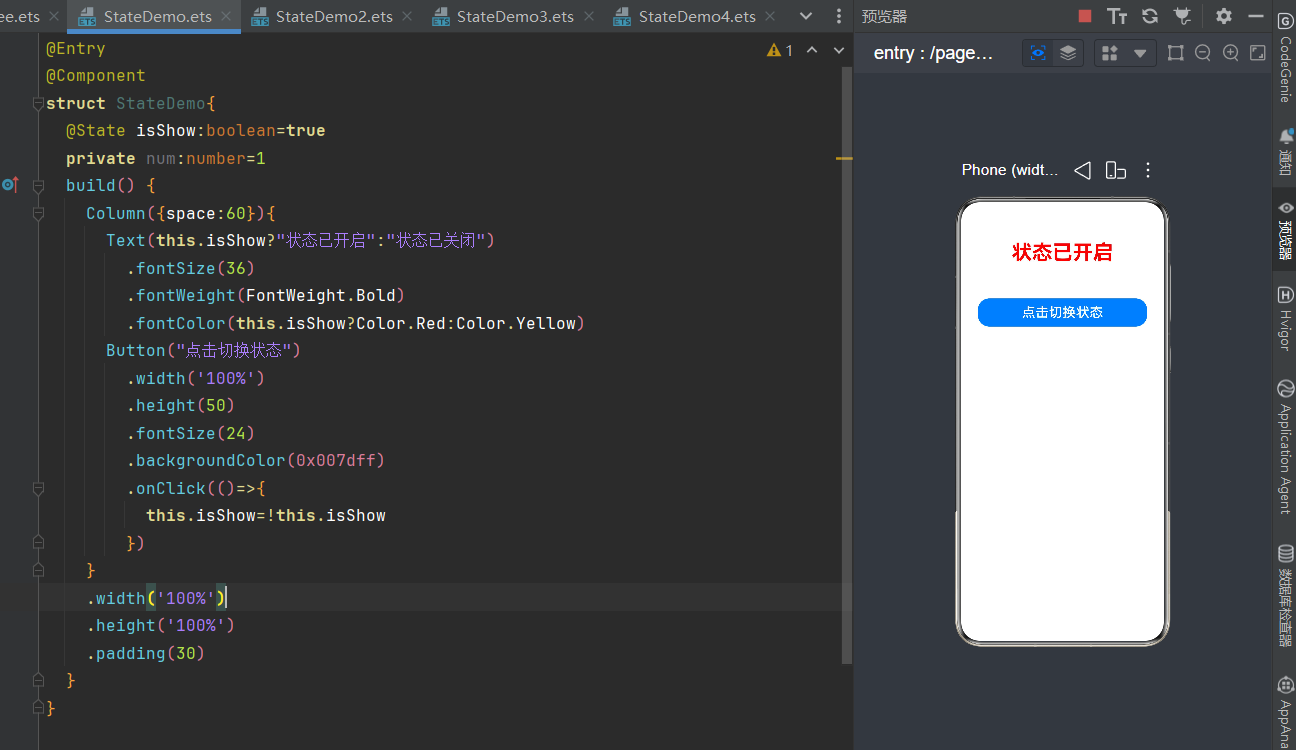
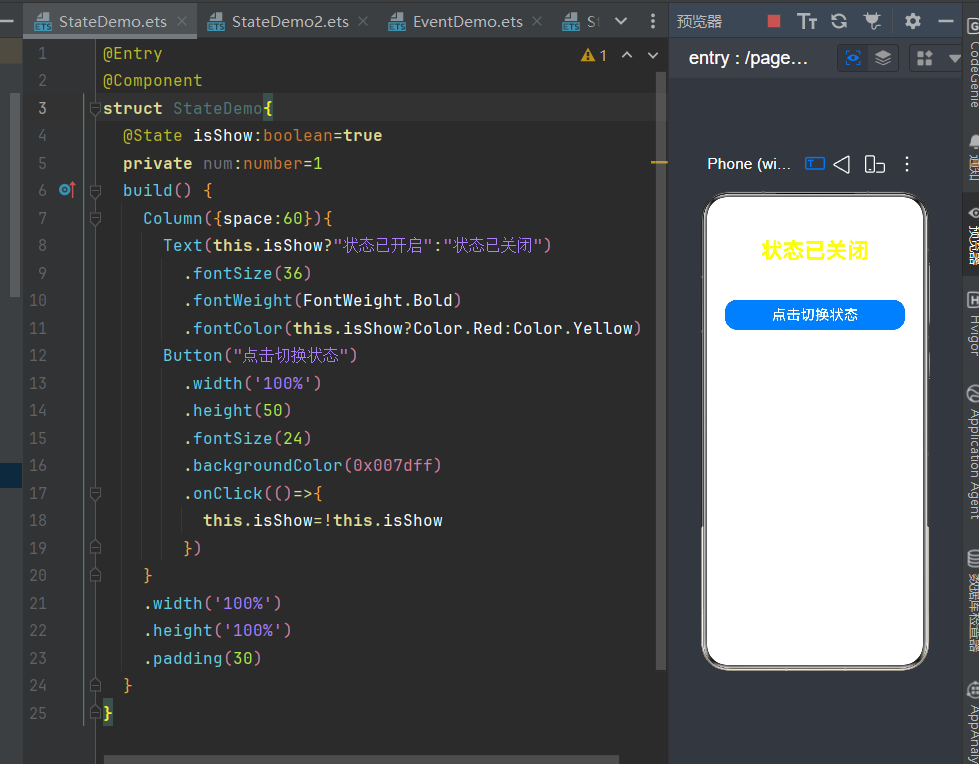
核心知识点
@State isShow保存布尔状态;- 三元运算符
条件 ? 真值 : 假值实现 UI 动态渲染; - 按钮
onClick对状态变量重新赋值,页面自动同步变化; - 普通
private num修改不会刷新页面,只有@State修饰变量才具备响应式能力。
三、案例 2:数字状态 —— 数值计数器(限定 0~10 范围)
需求效果
页面展示当前数字,两个按钮分别实现递增、递减;数字最小为 0、最大为 10,超出边界不再变化。
完整代码
@Entry
@Component
struct StateDemo2{
  @State num:number=0
  build() {
    Column({space:30 }){
      Text(`当前的数是:${this.num}`)
        .fontSize(35)
        .fontWeight(FontWeight.Bolder)
      Row({space:30}){
        Button('-递减')
          .width('47%')
          .height(50)
          .fontSize(26)
          .onClick(()=>{
            if (this.num>0) {
              this.num--
            }
          })
        Button("+递加")
          .width('47%')
          .height(50)
          .fontSize(26)
          .onClick(()=>{
            if (this.num<10) {
              this.num++
            }
          })
      }
      .width('100%')
      Text("数值范围:0-10")
        .fontSize(16)
        .fontColor(Color.Gray)
    }
  }
}
效果
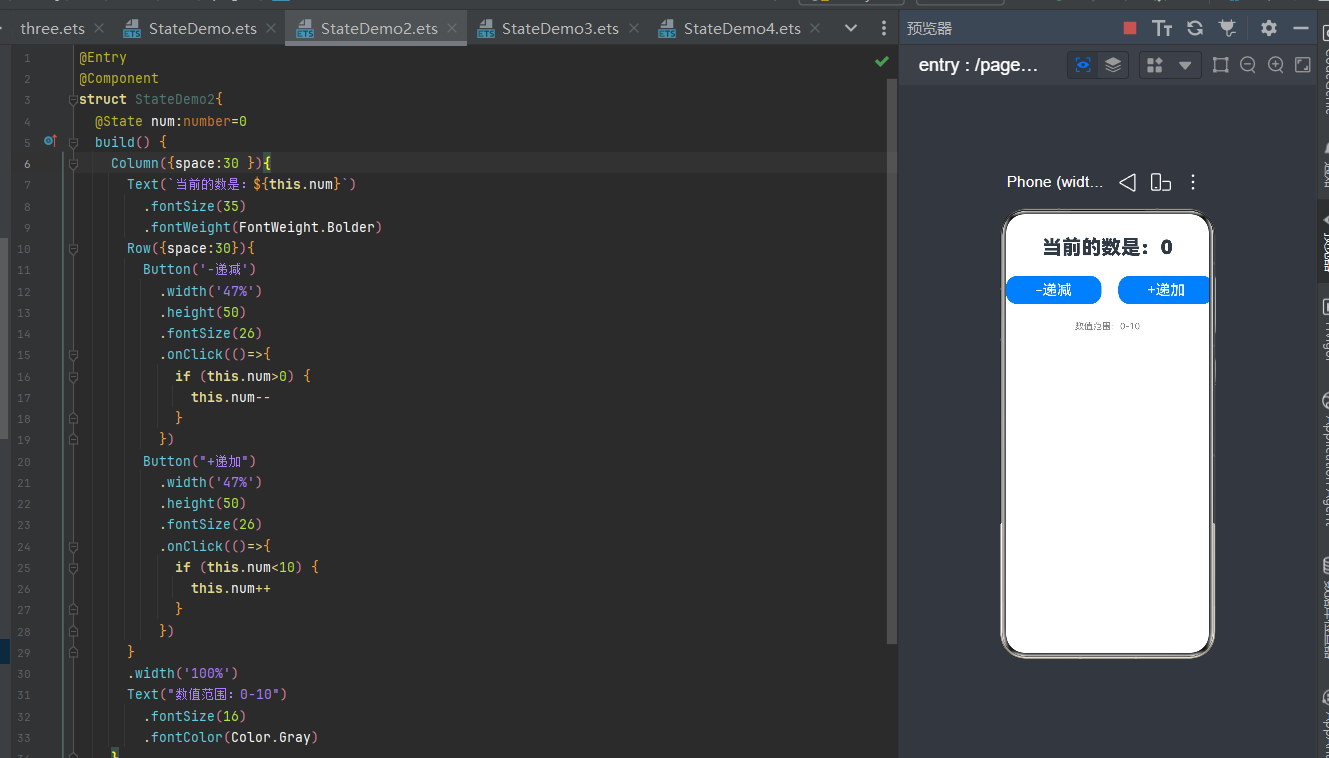
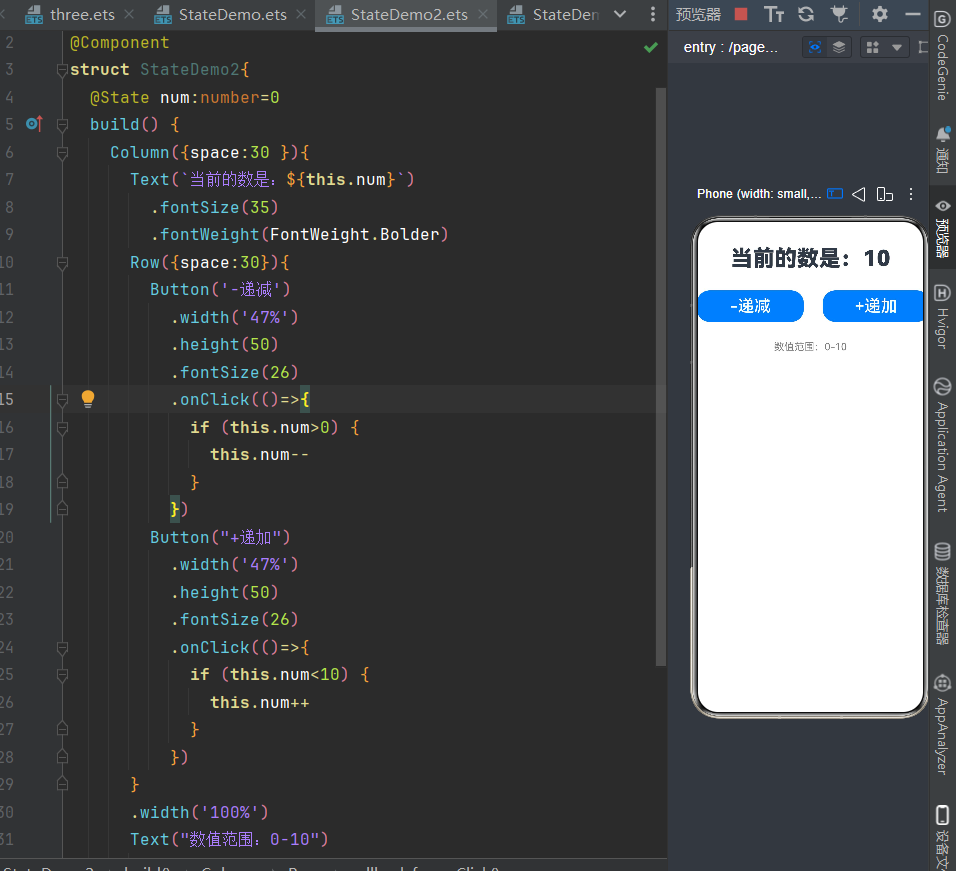
核心知识点
- 数字变量被
@State修饰,num++/num--赋值后页面立刻更新; - 通过
if判断限制数值区间,防止越界; - 模板字符串
`${this.num}`动态拼接数字文本; - Row 布局均分两个按钮,
width('47%')留出间隔避免挤压。
四、案例 3:字符串状态 ——TextInput 输入双向绑定
需求效果
输入框输入任意文字,上方 Text 实时同步展示输入内容,实现输入与显示双向联动。
完整代码
@Entry
@Component
struct StateDemo3{
  @State inputText:string=""
  build() {
    Column({space:30}){
      Text(`你输入的内容是:\n${this.inputText}`)
        .fontSize(25)
        .width('100%')
        .textAlign(TextAlign.Center)
        .fontColor(Color.Blue)

      TextInput({text:this.inputText,placeholder:"请输入任意内容"})
        .width('100%')
        .height(50)
        .borderRadius(10)
        .onChange((value:string)=>{
          this.inputText=value
        })

    }
    .width('100%')
    .height('100%')
    .padding(20)
  }
}
效果
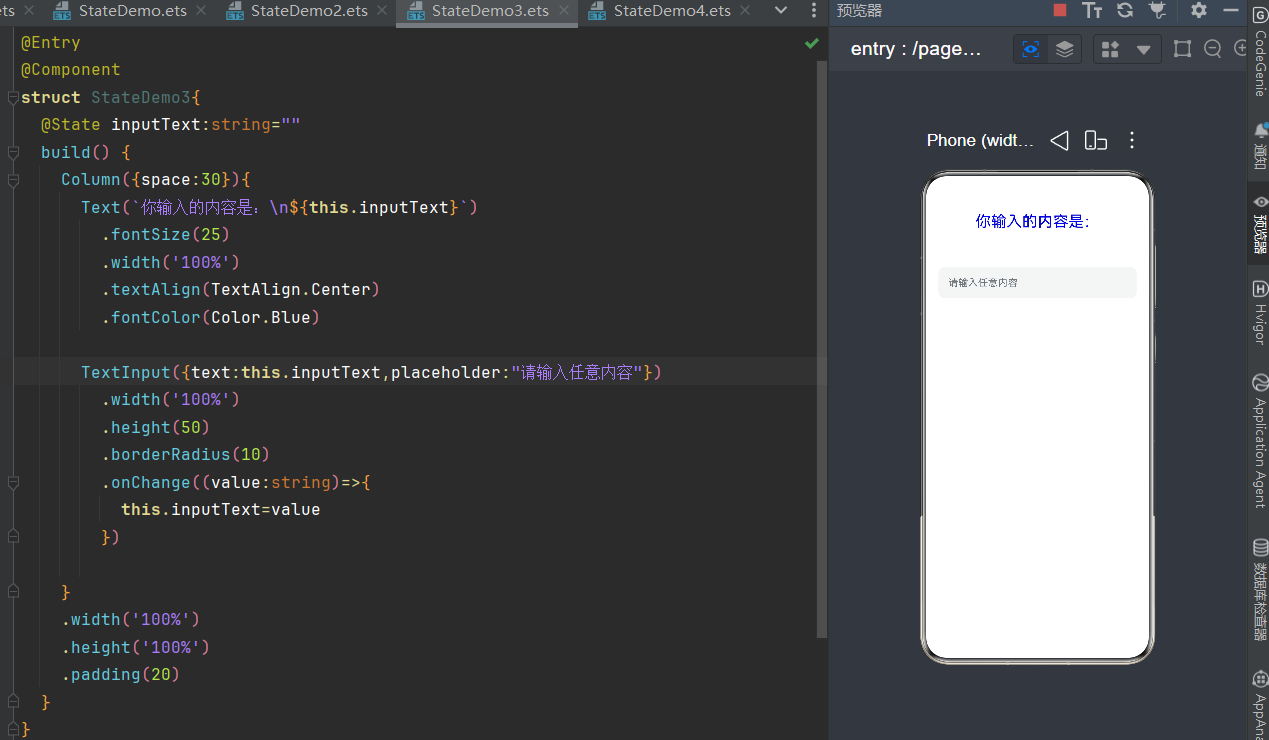
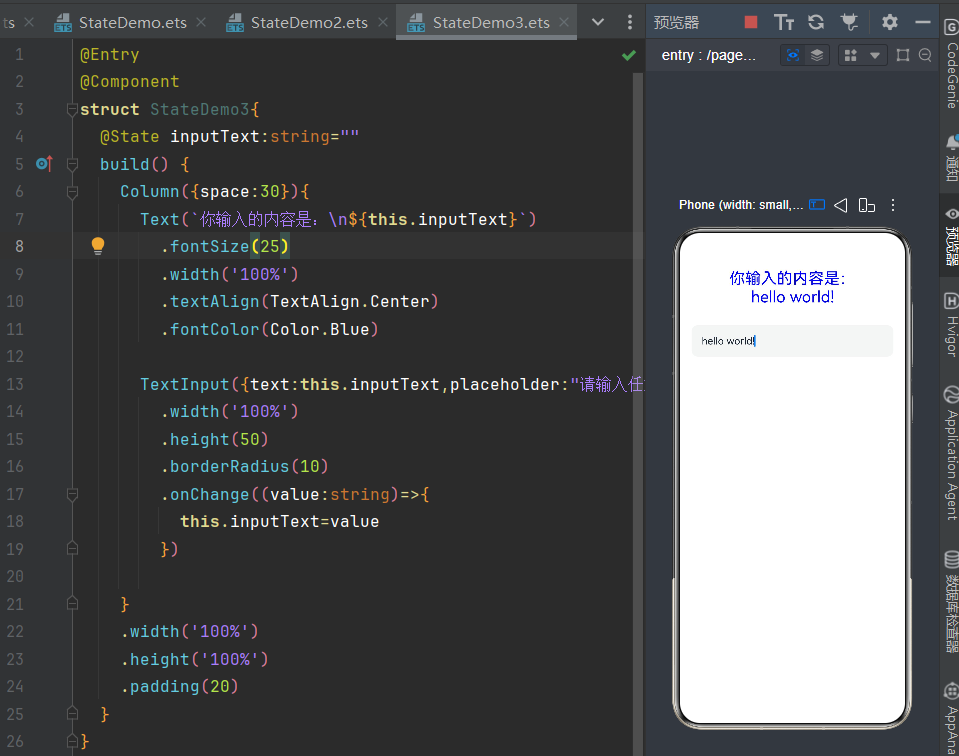
核心知识点
TextInput通过text绑定@State字符串变量,实现数据同步;onChange监听输入内容变化,实时赋值给状态变量;- 上方 Text 直接读取状态变量,做到输入实时预览;
placeholder设置输入框空白提示文字。
五、案例 4:综合实战 —— 登录表单(多状态联合校验)
需求说明
同时使用两个@State字符串变量存储账号、密码,实现:
- 两个输入框双向绑定账号、密码;密码框隐藏明文;
- 登录按钮点击校验账号密码,匹配弹出成功弹窗,不匹配弹出失败弹窗;
- 清除按钮一键清空两个输入框内容,UI 同步清空。
完整代码
@Entry
@Component
struct EventDemo{
  @State username:string=""
  @State password:string=""
  build() {
    Column({space:30}) {
      Text('用户登录')
        .fontSize(32)
        .fontWeight(FontWeight.Bolder)
        .margin({ top: 20, bottom: 30 })
      TextInput({ text: this.username, placeholder: '请输入账号' })
        .width(320)
        .height(52)
        .borderRadius(12)
        .fontSize(16)
        .onChange((value: string) => {
          this.username = value
        })
      TextInput({ text: this.password, placeholder: "请输入密码:" })
        .type(InputType.Password)
        .width(320)
        .height(52)
        .borderRadius(12)
        .fontSize(16)
        .onChange((value: string) => {
          this.password = value
        })
      Row({space:30}) {
        Button("立即登录")
          .width('40%')
          .height(52)
          .backgroundColor(0x007dff)
          .fontSize(18)
          .borderRadius(12)
          .margin({ bottom: 80 })
          .onClick(() => {
            if (this.username == 'root' && this.password == 'root') {
              AlertDialog.show({
                title: '登录成功',
                message: `欢迎你,${this.username}`
              })
            } else {
              AlertDialog.show({
                title: '登录失败',
                message: '用户名或者密码错误'
              })
            }
          })

        Button('清除信息')
          .width('40%')
          .height(52)
          .backgroundColor(0x007dff)
          .fontSize(18)
          .borderRadius(12)
          .margin({ bottom: 80 })
          .onClick(()=>{
            this.username=""
            this.password=""
          })
      }
    }
    .width('100%')
    .height('100%')
  }
}
效果
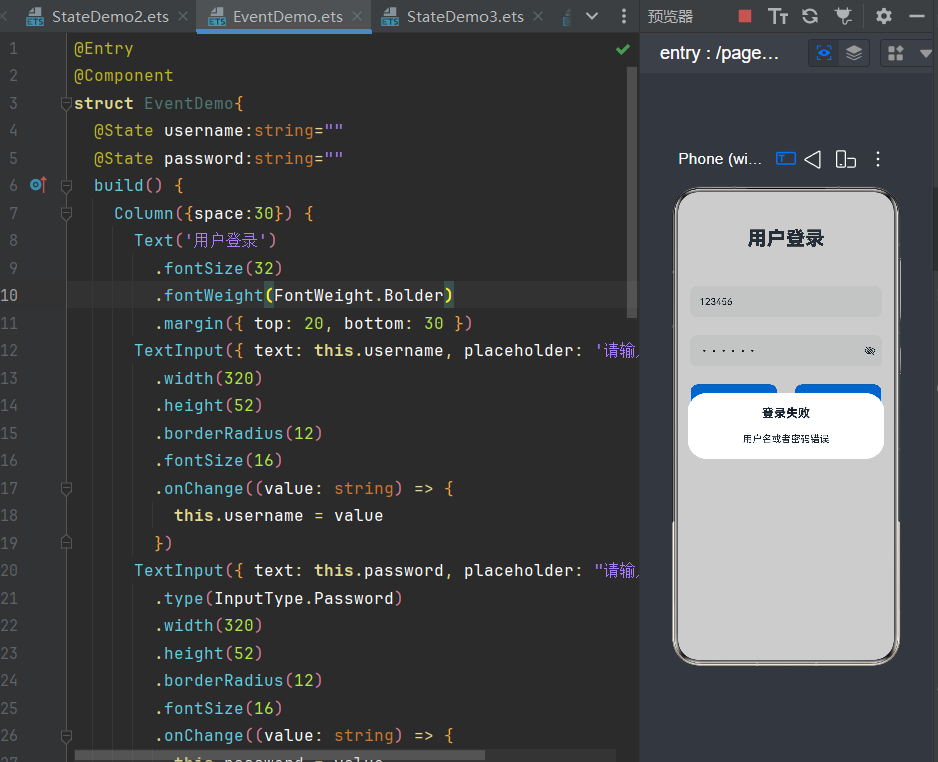
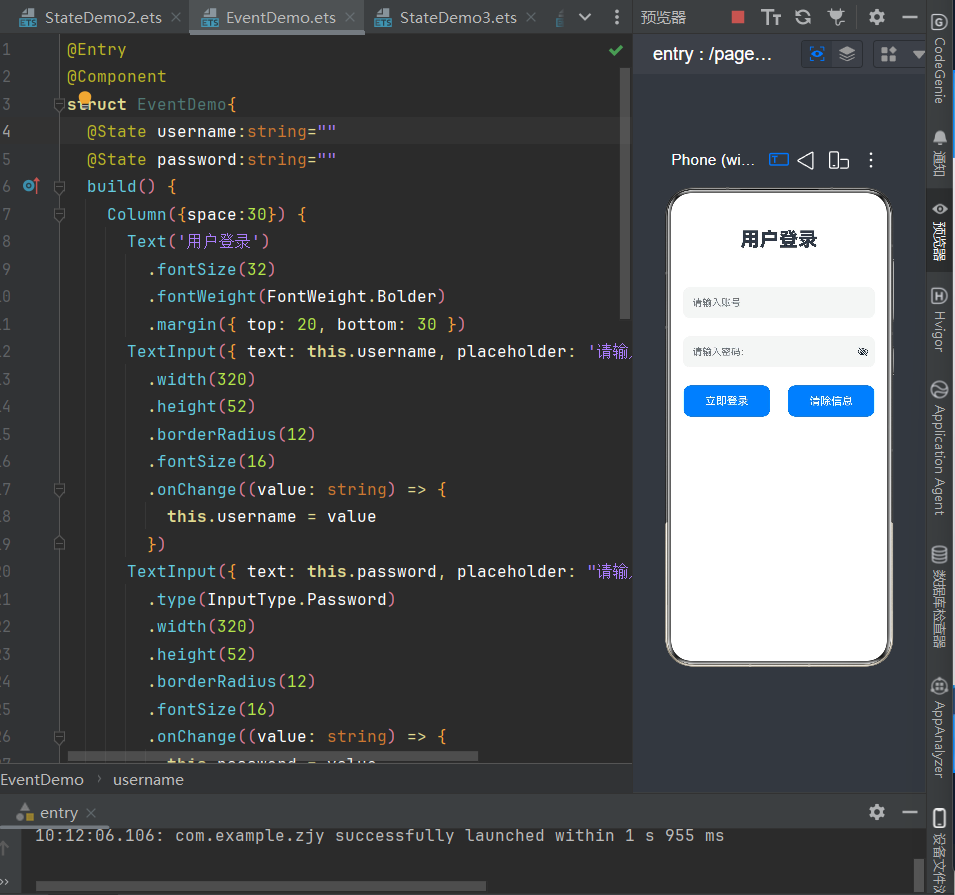
核心知识点
- 支持同时定义多个
@State变量,多表单字段独立管理; InputType.Password实现密码框隐藏文字;- 多状态联合判断:
&&同时校验账号、密码两个状态; - 一键清空:直接给两个
@State字符串赋值空字符串,输入框实时清空; AlertDialog弹窗展示状态校验结果。
六、@State 使用总结与注意事项
1. 适用场景
- 按钮点击切换 UI(开关、弹窗、文字切换)
- 计数器、打分、数值调整
- 输入框、单选多选、登录表单等多字段表单交互
- 组件内部临时存储、页面局部动态数据
2. 关键使用规则
- 仅能修饰组件内私有变量,不能修饰全局变量;
- 必须赋初始值,支持
boolean/number/string/ 数组 / 对象; - 只有直接赋值才会触发 UI 刷新,只读访问不会更新页面;
- 普通
private变量修改不会刷新界面,无响应式能力; - 作用域仅限当前
struct组件,跨组件传值需要@Prop/@Link。

作为“人工智能6S店”的官方数字引擎,为AI开发者与企业提供一个覆盖软硬件全栈、一站式门户。
更多推荐
 7
7 0
0- 0


 已为社区贡献4条内容

所有评论(0)