
从零开始:编写第一个鸿蒙(HarmonyOS)程序
文章目录
一、引言
对于刚接触鸿蒙(HarmonyOS)开发的朋友来说,创建项目后看到自动生成的示例代码,可能会感到有些眼花缭乱。别担心,最好的学习方法就是亲手实践。今天,我们就一起把示例代码删掉,从零开始,动手编写属于你自己的第一个鸿蒙程序。
二、动手编写:Hello HarmonyOS
首先,在 DevEco Studio 中创建一个新的 HarmonyOS 项目。创建完成后,你会看到一个默认的 Index.ets 文件。现在,我们把它清空,然后输入以下代码:
@Entry
@Component
struct Index {
  build() {
    Text('你好鸿蒙')
  }
}
输入完成后,点击右上角的 Previewer 预览按钮,或者连接真机运行。你会看到,屏幕上成功显示出了“你好鸿蒙”的字样。恭喜你,你的第一个鸿蒙程序已经成功运行了!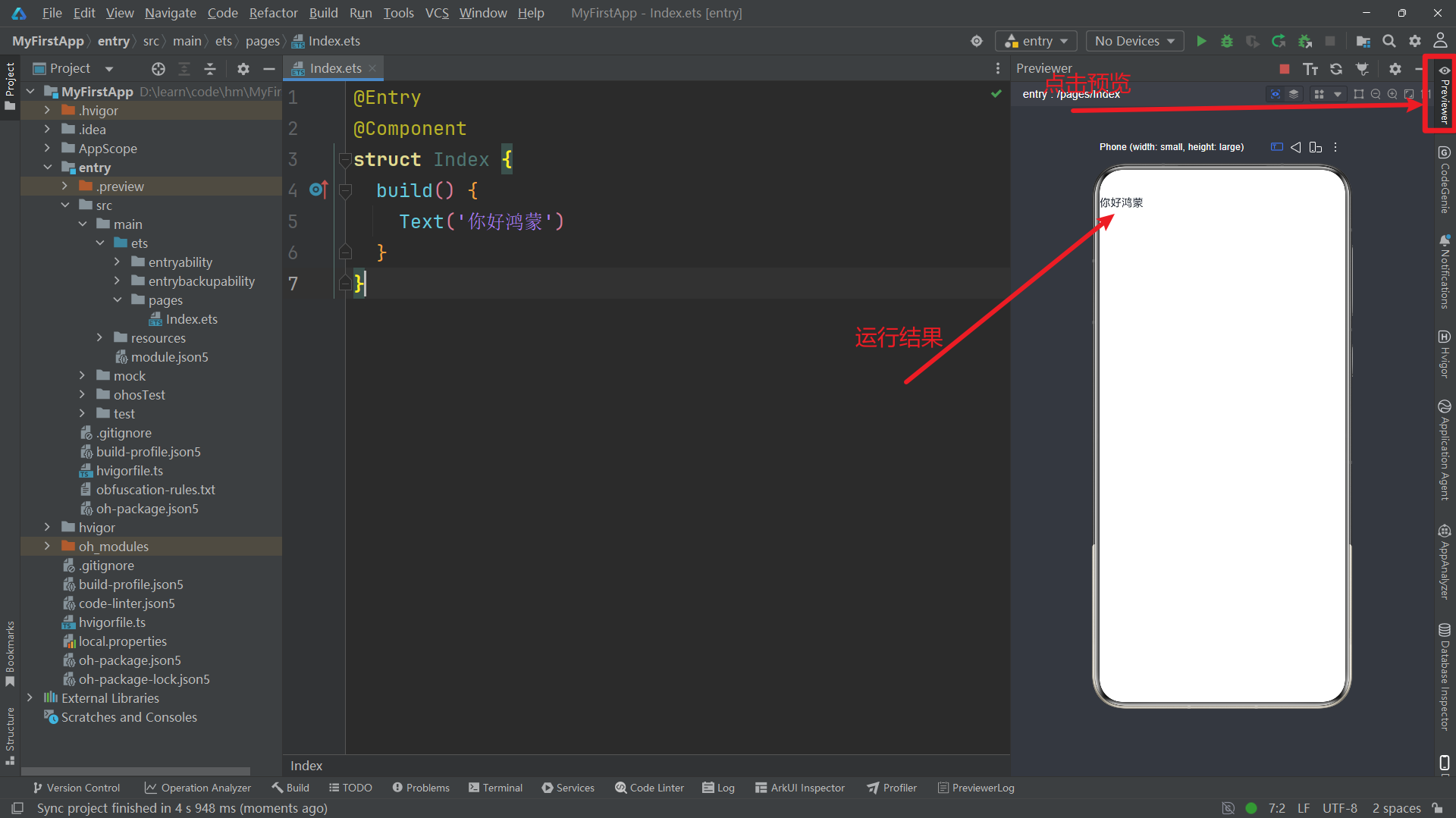
三、代码解析:每一行都是什么意思?
虽然代码只有短短几行,但每一行都承载着鸿蒙应用开发的核心概念。下面我们来逐一拆解。
1. @Entry
@Entry 是一个装饰器。它的作用是标记一个自定义组件为 UI 页面的入口。简单来说,它告诉系统:“这个组件是页面的起点”。在一个独立的 UI 页面中,@Entry 只能出现一次。
2. @Component
@Component 也是一个装饰器,用于声明一个自定义组件。被它修饰的 struct 结构体,就变成了一个可以复用的 UI 组件。你可以把它理解为一个“积木块”,用来搭建你的应用界面。
3. struct
struct 是 ArkTS 语言中用于定义自定义组件基础结构的关键字。它定义了一个新的数据类型,这个类型包含了组件的状态、属性和构建方法。
4. Index
Index 是我们给这个自定义组件起的名字。你可以根据自己的喜好来命名,比如 HelloPage、MyApp 等。这个名字将作为组件的标识符,在代码的其他地方被引用。
5. build() 函数
build() 函数是自定义组件的核心声明函数。所有你想要在屏幕上显示的内容,都必须写在这个函数内部。它是组件的“蓝图”,描述了 UI 的结构和布局。
6. Text 组件
Text 是鸿蒙提供的一个基础文本组件,用于在屏幕上显示一段文字。我们通过 Text('你好鸿蒙') 的方式,将“你好鸿蒙”这个字符串作为参数传入,从而在屏幕上渲染出这段文字。
四、总结
通过这个简单的例子,我们亲手编写并运行了第一个鸿蒙程序,并理解了 @Entry、@Component、struct、build() 和 Text 这几个核心概念。这虽然只是第一步,但它为你打开了鸿蒙开发世界的大门。接下来,你可以尝试修改 Text 组件里的文字,或者添加更多的组件,开始你的鸿蒙探索之旅吧!

作为“人工智能6S店”的官方数字引擎,为AI开发者与企业提供一个覆盖软硬件全栈、一站式门户。
更多推荐
 1
1 0
0- 0


 已为社区贡献2条内容

所有评论(0)