
从零开始:创建第一个鸿蒙应用程序
·
一、引言
欢迎来到鸿蒙开发的世界!本教程将带你从零开始,一步步创建并运行你的第一个鸿蒙应用程序。我们将以最简洁的方式,完成从环境准备到项目运行的全流程。
二、准备工作:安装鸿蒙开发工具
在开始编码之前,我们需要先安装鸿蒙的官方开发工具——DevEco Studio。
- 访问华为开发者官网,下载最新版本的 DevEco Studio。
- 按照 安装向导 的提示,完成工具的安装。
- 安装完成后,启动 DevEco Studio。
三、创建你的第一个项目
工具安装并启动后,我们就可以开始创建项目了。
- 在 DevEco Studio 的欢迎界面,点击 Create Project(创建项目)。
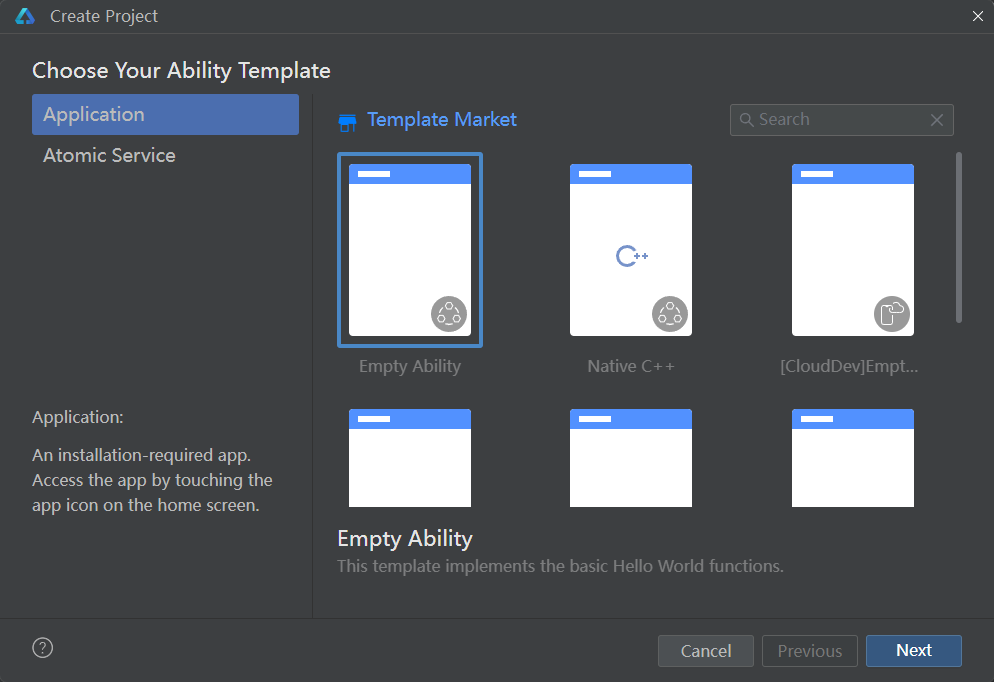
- 在项目模板选择界面,选择 Empty Ability(空模板),然后点击 Next(下一步)。
- 接下来,配置项目的基本信息:
- Project Name(项目名称):为你的项目起一个名字,例如
MyFirstApp。 - Save Location(存储位置):选择一个空目录作为项目的保存位置。注意: 所选目录必须为空,否则可能导致项目创建失败。
- SDK:在 SDK 选择中,勾选最新的 API 版本。如果遇到问题,可以稍后根据提示解决。
- Device Type(设备类型):选择 Phone(手机),这是最常用的开发目标。
- Project Name(项目名称):为你的项目起一个名字,例如
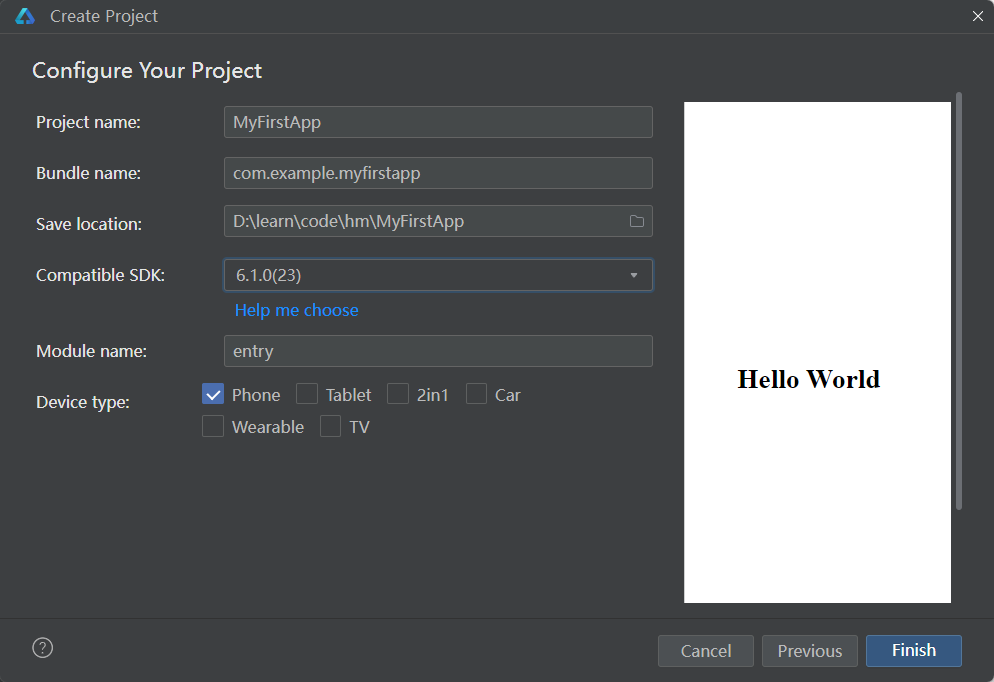
- 确认信息无误后,点击 Finish(完成)。工具会自动创建一个示例项目。
四、预览你的第一个程序
项目创建完成后,DevEco Studio 会自动打开项目。现在,让我们来预览它。
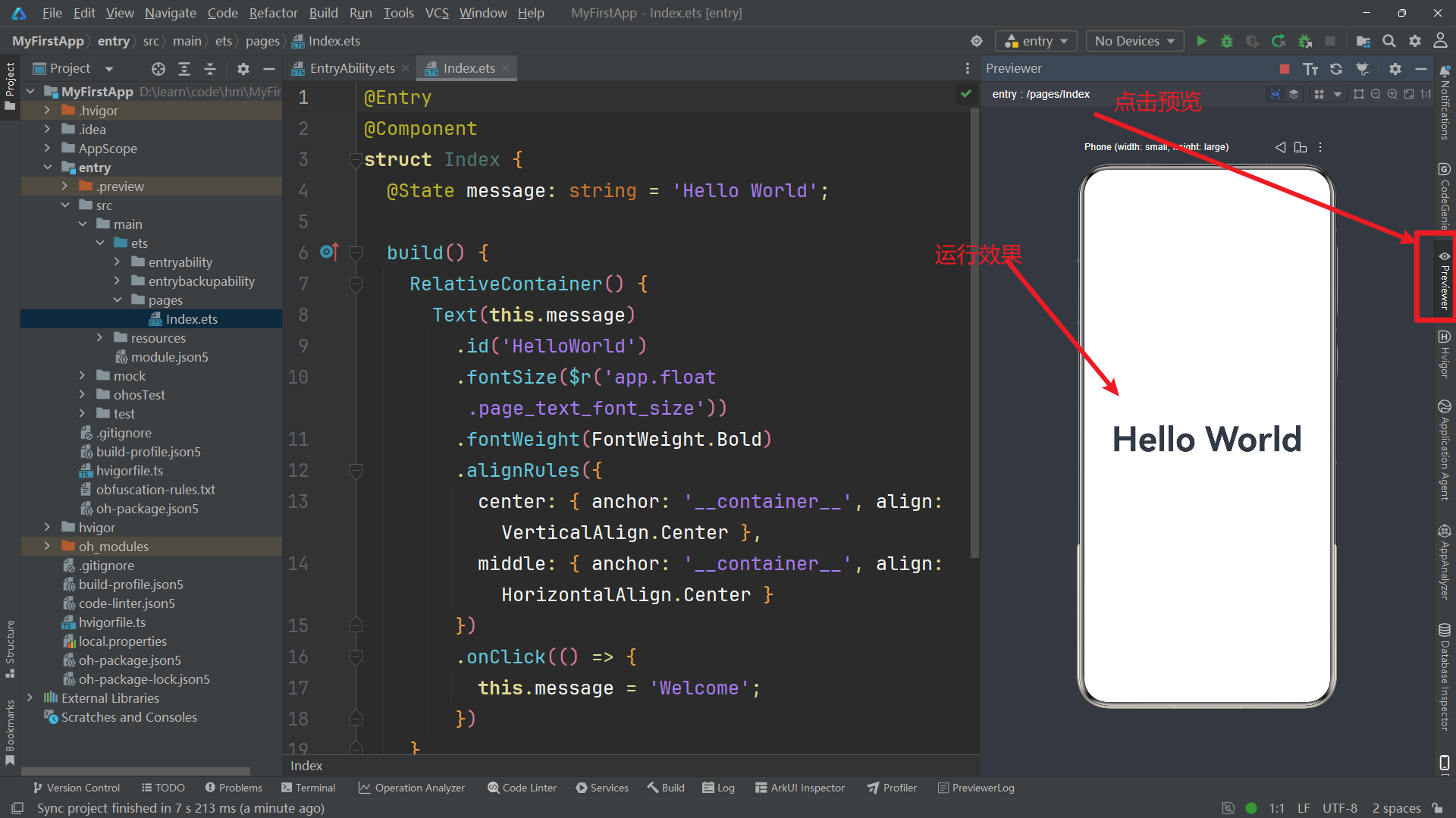
- 在 DevEco Studio 的左侧项目面板中,找到并点击 Previewer(预览器)标签页。
- 点击预览器中的运行按钮,工具会编译并启动一个模拟器来展示示例程序。
- 稍等片刻,你就能在预览器中看到你的第一个鸿蒙应用程序了。
五、总结
恭喜!你已经成功创建并预览了你的第一个鸿蒙应用程序。虽然目前只是一个示例项目,但这标志着你已经迈出了鸿蒙开发的第一步。接下来,你可以尝试修改代码,探索更多功能,开启你的鸿蒙开发之旅。

作为“人工智能6S店”的官方数字引擎,为AI开发者与企业提供一个覆盖软硬件全栈、一站式门户。
更多推荐

 0
0 0
0- 0


 已为社区贡献1条内容

所有评论(0)