
鸿蒙6.0应用开发——沉浸光感效果实现
鸿蒙6.0应用开发——沉浸光感效果实现
概述
空间化(Spatial UI)是HarmonyOS系统在视觉体验层面的一次重要升级。它通过沉浸光感材质与悬浮组件两大核心能力,让应用界面呈现出精致、通透、有层次的视觉效果,同时配合智感握姿等智能交互,全面提升UX的精致程度。
沉浸光感是空间化视觉的基石,为组件(标题栏、导航栏、工具栏等)提供三种视觉效果:内容相关的毛玻璃模糊、按压状态的弹性光效反馈、以及滑动过程的透明度渐变。悬浮组件则是空间化的交互载体,底部导航栏从传统的贴底色块变为悬浮圆角胶囊,配合MiniBar折叠展开、智感握姿左右跟随等能力,让交互更加自然流畅。空间化的效果如下所示:
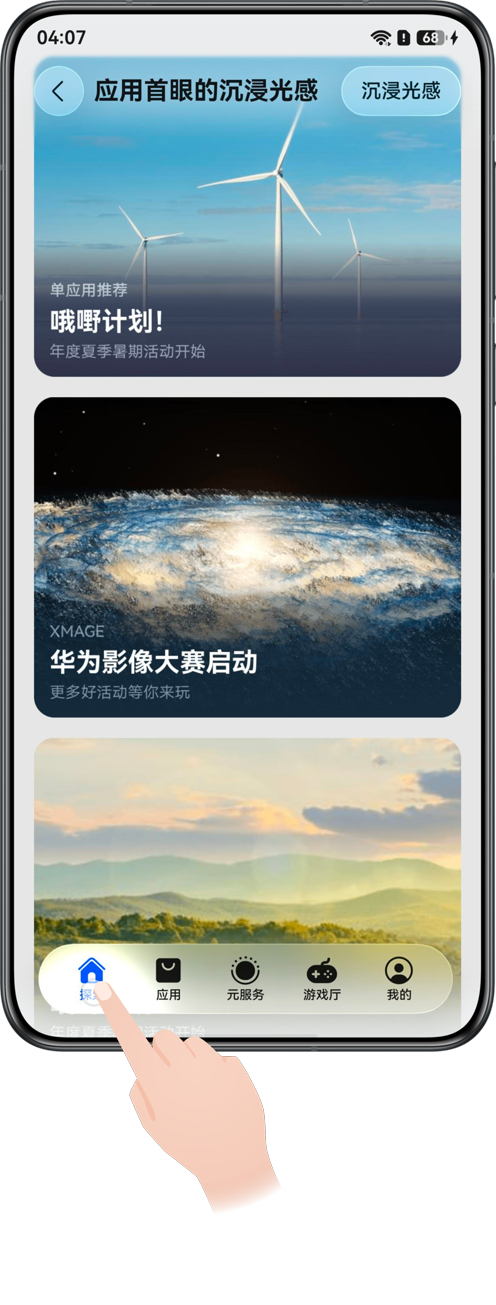
本文将从沉浸光感的基础概念切入,重点围绕首眼沉浸光感、自适应悬浮导航与智感握姿智能交互三大应用场景,系统介绍如何在HarmonyOS应用中快速接入沉浸光感能力。
沉浸光感介绍
什么是沉浸光感
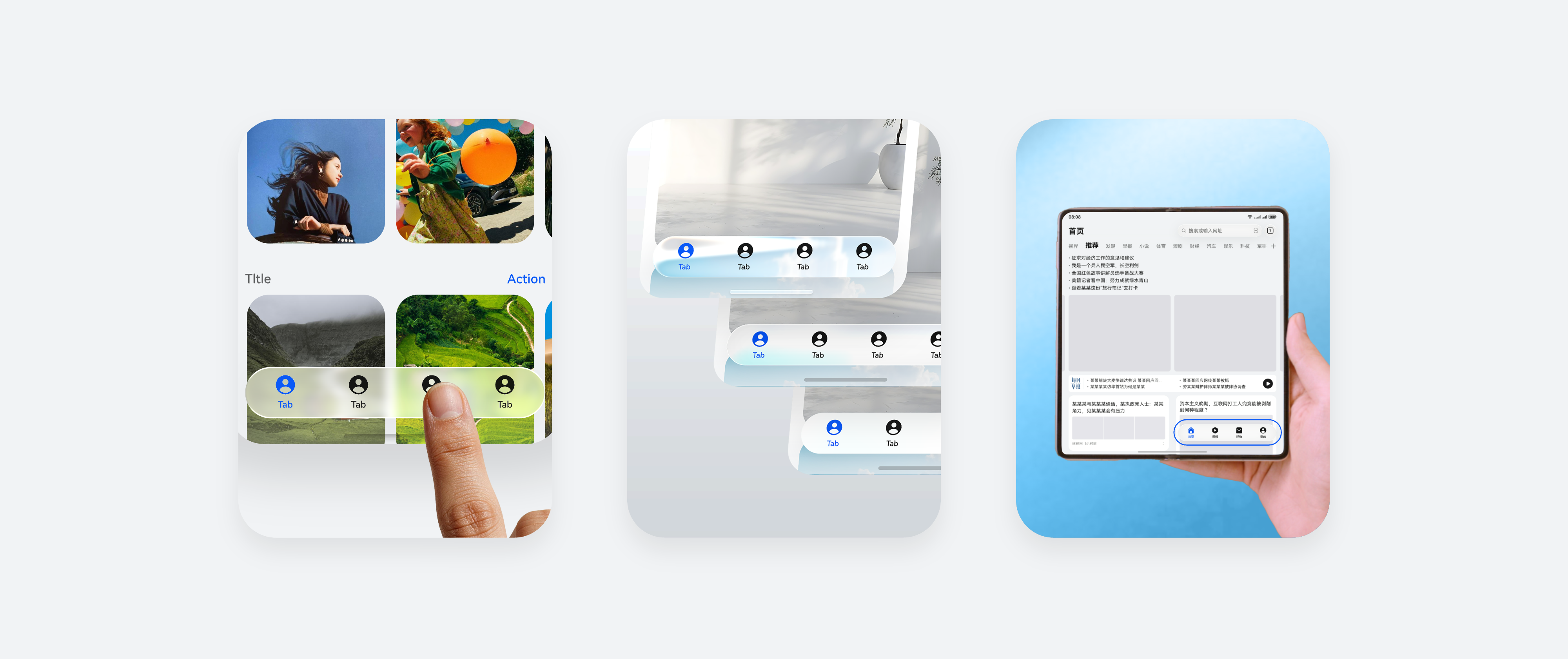
沉浸光感是HDS(HarmonyOS Design System)提供的一套全新材质体系。通过模拟真实物理光照模型,在UI组件内部产生细腻的光晕、反射和折射效果,从而打造出通透玻璃质感,提升应用的视觉沉浸感和交互反馈的真实度。它赋予组件以下视觉特性:
| 特性 | 说明 |
|---|---|
| 通透材质 | 组件背景呈现毛玻璃效果,内容可透过组件隐约可见,营造层次感与通透感。 |
| 渐变模糊 | 标题栏随页面滑动产生渐变模糊效果,从透明到模糊平滑过渡。 |
| 按压弹性反馈 | 用户按压组件时产生弹性缩放动画,提供触觉层面的反馈。 |
| 按压点光源 | 按压时在触点位置产生光晕扩散效果,增强交互的视觉反馈。 |
| 材质流光 | 组件表面呈现微妙的流光效果,随视角和状态变化,提升精致感。 |
| 智能反色 | 当底层内容颜色与组件前景色接近时,自动调整前景色以保证可读性。 |
沉浸光感视觉示意图如下所示:
沉浸光感的档位
为应对不同设备的性能差异,沉浸光感提供了多个档位供开发者选择:
| 档位 | MaterialLevel枚举 | 说明 |
|---|---|---|
| 强 | EXQUISITE | 完整的沉浸光感效果,包含所有视觉特性,适合高性能设备。 |
| 均衡(默认) | GENTLE | 适度的沉浸光感效果,在视觉效果与性能之间取得平衡。 |
| 弱 | SMOOTH | 轻量级沉浸光感效果,仅保留核心视觉特性,适合低性能设备。 |
| 系统自适应 | ADAPTIVE | 由系统根据设备性能自动选择合适的档位,推荐大多数场景使用。 |
说明
在绝大多数场景下,建议使用ADAPTIVE(自适应)模式。系统会根据当前设备的算力和性能状态,自动选择最佳的光效表现,在保证流畅度的同时达到最优视觉效果。如果对视觉效果有极高要求,可以手动指定材质类型和级别,例如强制使用EXQUISITE(精致)级别。但必须注意设备兼容性,因为并非所有设备都支持高级沉浸光感。强行在低端设备上开启可能导致卡顿和发热。因此,需要getSystemMaterialTypes()先查询设备支持的能力,再进行优雅降级。沉浸光感代表了HarmonyOS在空间、光影与交互设计上的新思考,合理运用能显著提升应用质感。
注意事项与限制
- 同层渲染场景限制:在API 23及以前版本的SDK中,同层渲染场景下设置沉浸光感效果可能导致控件背景变透明(如Web组件内嵌ArkUI控件)。此时建议在对应控件上关闭沉浸光感效果,或关闭同层渲染。
- 设计原则:在实际应用中,应遵循“内容为先、体验至上、灵动交互”的原则,确保沉浸光感增强UI的同时不牺牲操作效率。
- 适配多种场景:沉浸光感可以扩展到音量条、搜索框、各种按钮等更多控件,打造全场景一致的高级视觉体验。但在亮色模式下,EXQUISITE材质可能会覆盖白色叠层,若底色为非白纯色,可考虑切换至GENTLE材质。
沉浸光感适配方案
沉浸光感的适配要从框架层面整体规划,核心策略是:优先采用HDS系列组件替代传统组件以直接获得沉浸效果,而普通组件则通过systemMaterial通用属性进行配置。
整体框架适配
-
优先采用HDS系列组件
应用需要将传统的Navigation、Tabs等组件替换为HDS系列组件:
- HDS导航(HdsNavigation/HdsNavDestination):通过设置TitleBarStyleOptions的systemMaterialEffect参数,可为标题栏按钮设置沉浸光感视效。
- HDS底部页签(HdsTabs):通过设置HdsTabsFloatingStyle的systemMaterialEffect参数,可为底部页签设置沉浸光感视效。
已采用HDS系列组件的应用,即可通过systemMaterialEffect属性配置沉浸光感效果,且始终跟随最新规范,大大减少了适配工作量。
-
普通组件接入沉浸光感
通过设置组件的systemMaterial属性来开启新材质效果。该属性本身是一个开关:
- 开启效果:.systemMaterial(new uiMaterial.ImmersiveMaterial())
- 关闭效果:.systemMaterial(undefined)
说明
为保证性能与体验的平衡,沉浸光感效果会根据设备算力自动进行分级渲染,这意味着同一材质在不同性能的设备上会呈现差异化的视觉效果。具体参数分级策略请参阅 ImmersiveMaterial类的官方文档。
标题栏适配
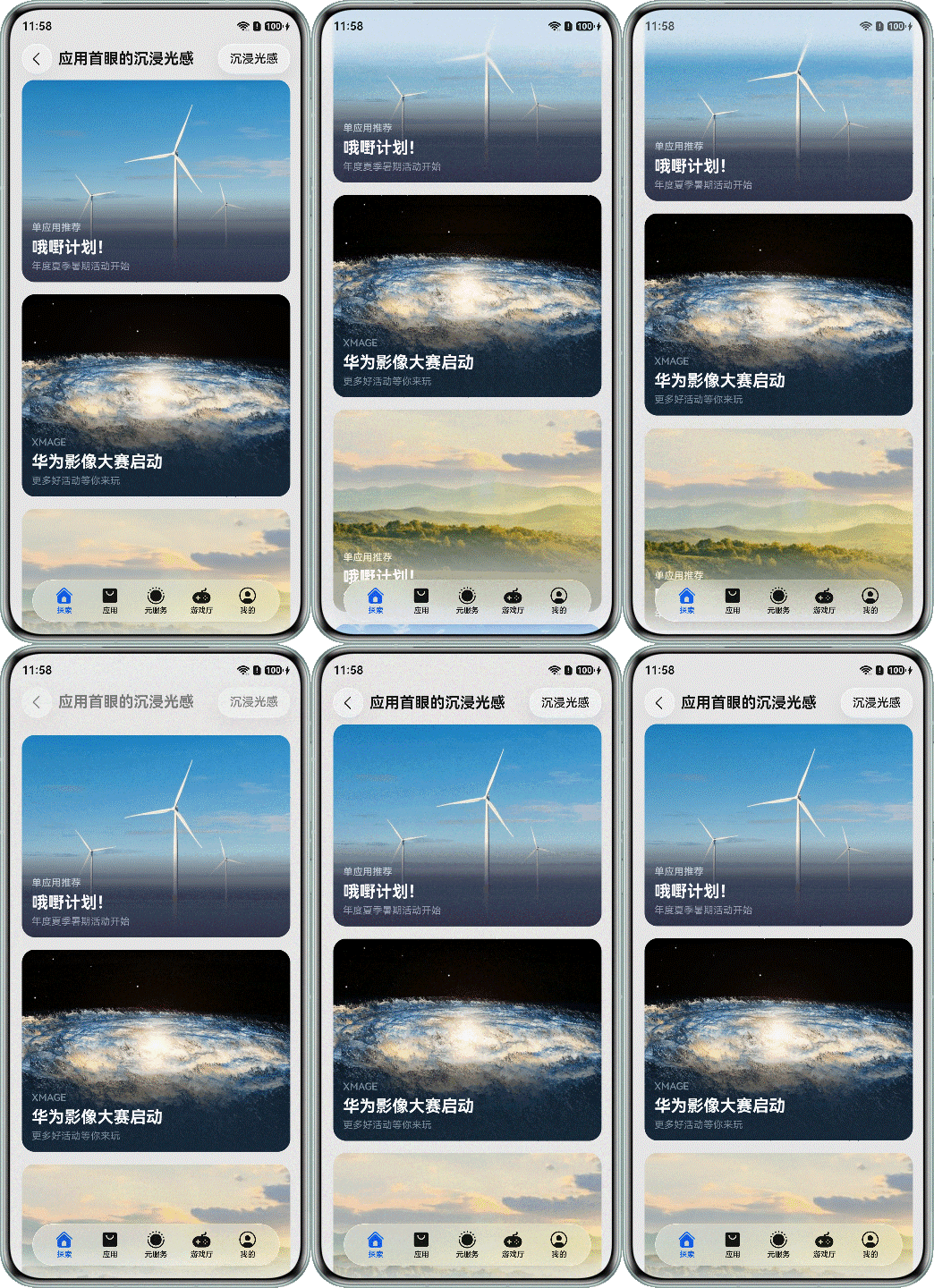
标题栏是沉浸光感最直观的体现。沉浸光感标题栏示意图如下图所示:
-
标题栏使用材质
通过HdsNavigation或HdsNavDestination的titleBar属性,可以配置标题栏的滚动效果与材质效果。
import { hdsMaterial, HdsNavigation,ScrollEffectType } from '@kit.UIDesignKit';

private pathStack: NavPathStack = new NavPathStack();

HdsNavigation(this.pathStack) {
  // Page content...
}
.titleBar({
  style: {
    scrollEffectOpts: {
      enableScrollEffect: true,
      scrollEffectType: ScrollEffectType.GRADIENT_BLUR,
    },
    systemMaterialEffect: {
      materialType: hdsMaterial.MaterialType.ADAPTIVE,
      materialLevel: hdsMaterial.MaterialLevel.ADAPTIVE,
    },
  },
})
关键属性说明:
属性 值 说明 scrollEffectType GRADIENT_BLUR 渐变模糊效果,标题栏随滑动从透明渐变为模糊。 materialType ADAPTIVE 自适应材质类型,系统根据场景自动选择材质风格。 materialLevel ADAPTIVE 自适应材质强度,系统根据设备性能自动选择档位。 说明
渐变模糊效果对比:
- IMMERSIVE_GRADIENT_BLUR(沉浸光感渐变模糊):标题栏从完全透明渐变到模糊,模糊区域更大,过渡更自然,沉浸感更强。配合材质效果,呈现通透的视觉体验。
- GRADIENT_BLUR(渐变模糊):标题栏从半透明渐变到模糊,过渡相对克制。配合材质效果,在通透与信息密度之间取得平衡。
两种效果都需要配合systemMaterialEffect材质属性使用,才能呈现完整的沉浸光感效果.
-
标题栏和状态栏适配滑动显隐
在沉浸光感页面中,标题栏和状态栏支持滑动隐藏,具体可参考标题栏动态显隐。具体实现方案如下:
- 通过dynamicHideTitleBar属性的hideTitleArea和hideStatusBar分别启动标题栏、状态栏的动态显隐功能。
- 通过dynamicHideTitleBar属性的mode设置动态显隐模式,HideMode支持三种模糊模式(SCROLL_UP_TO、SCROLL_UP、SCROLL_DOWN)以及混合模式(SCROLL_UP_TO_BLEND_SCROLL_UP)。
- 调用bindToScrollable接口绑定内容区滚动组件,实现标题栏和状态栏模糊度与透明度的同步变化。
import { HdsNavigation, HideMode } from '@kit.UIDesignKit';

scroller: Scroller = new Scroller();

HdsNavDestination()
  .dynamicHideTitleBar({
    hideTitleArea: true,
    hideStatusBar: true,
    mode: HideMode.SCROLL_UP_TO,
  })
  .bindToScrollable([this.scroller])
底部导航适配
-
设置悬浮导航
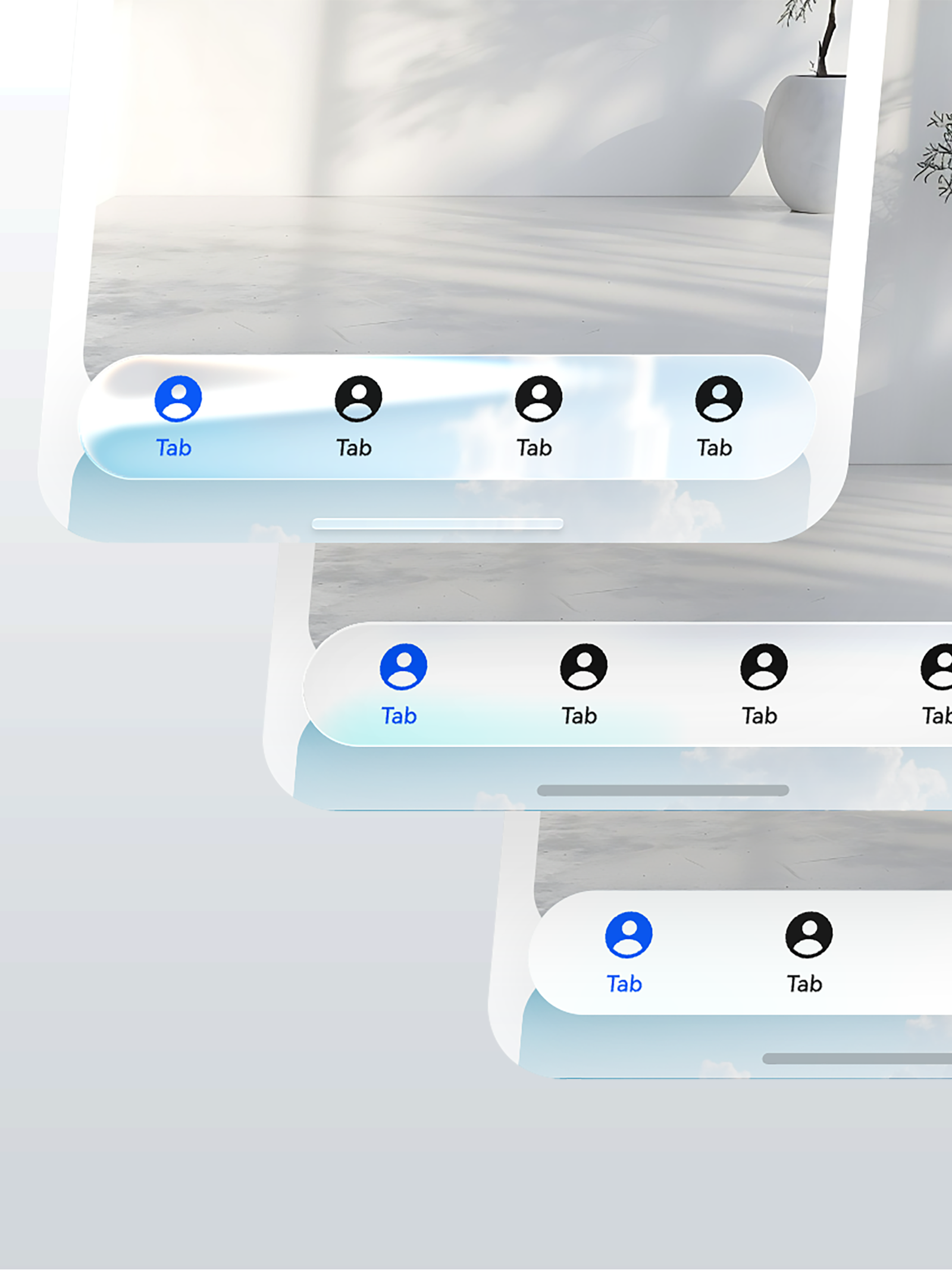
设置barOverlap(true)以启用悬浮模糊背景,通过barFloatingStyle配置悬浮样式,可将HdsTabs切换为悬浮胶囊形态,并通过barBottomMargin调整与内容区域的间距,增强视觉轻盈感。
import { hdsMaterial, HdsTabs, HdsTabsController } from '@kit.UIDesignKit';

private controller: HdsTabsController = new HdsTabsController();

HdsTabs({ controller: this.controller }) {
  // TabContent...
}
.barOverlap(true)
.vertical(false)
.barPosition(BarPosition.End)
.barFloatingStyle({
  barBottomMargin: 36,
  adaptToHandedness: true,
})
悬浮导航示意图如下:
-
设置沉浸光感效果
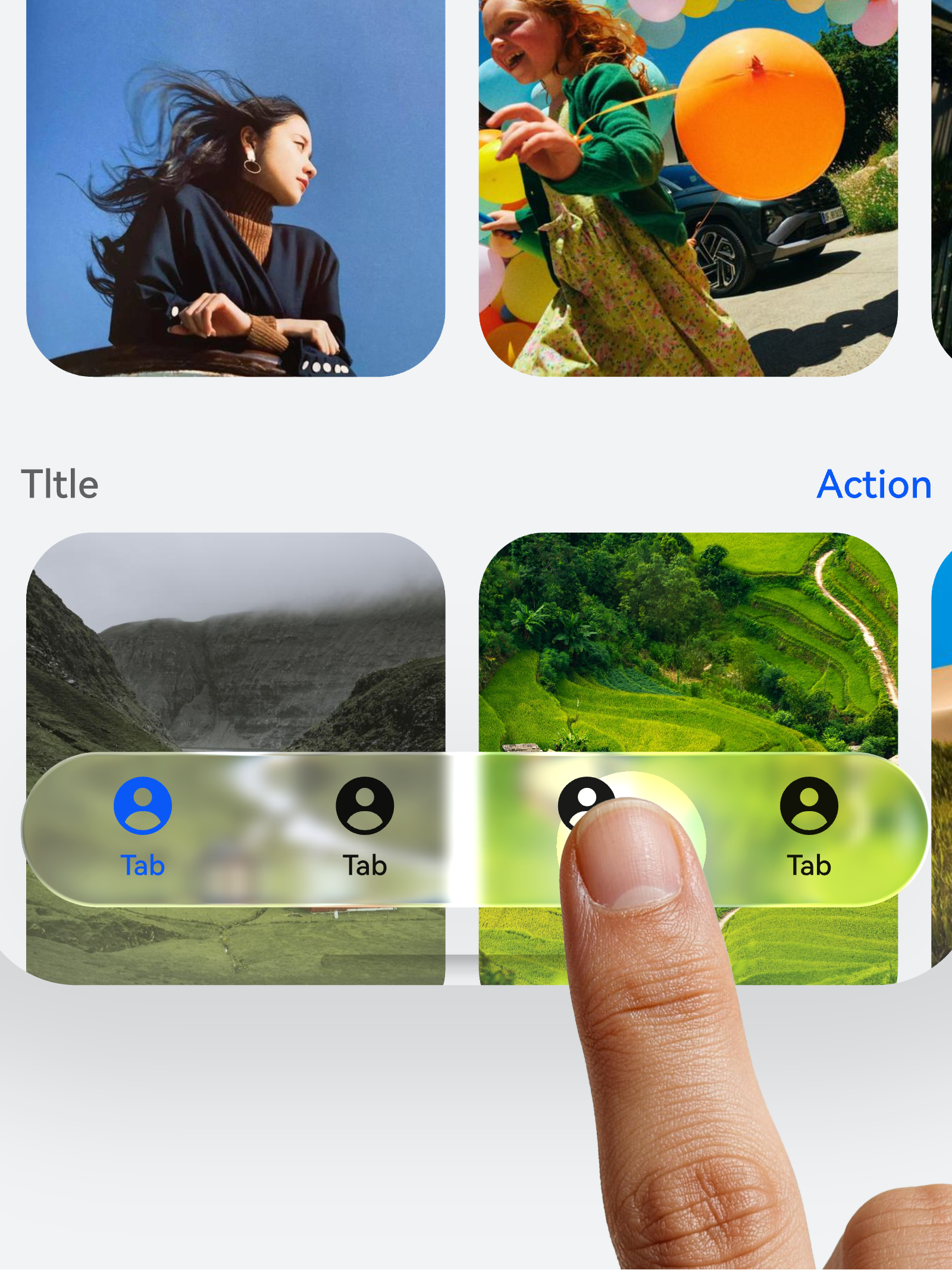
悬浮导航栏的沉浸光感效果可通过barFloatingStyle中的systemMaterialEffect属性进行配置,其中materialType用于定义材质风格,materialLevel则控制材质强度。
.barFloatingStyle({
  systemMaterialEffect: {
    // ...
    materialType: hdsMaterial.MaterialType.ADAPTIVE,
    materialLevel: hdsMaterial.MaterialLevel.ADAPTIVE,
  }
})
沉浸光感示意图如下:
-
沉浸式MiniBar
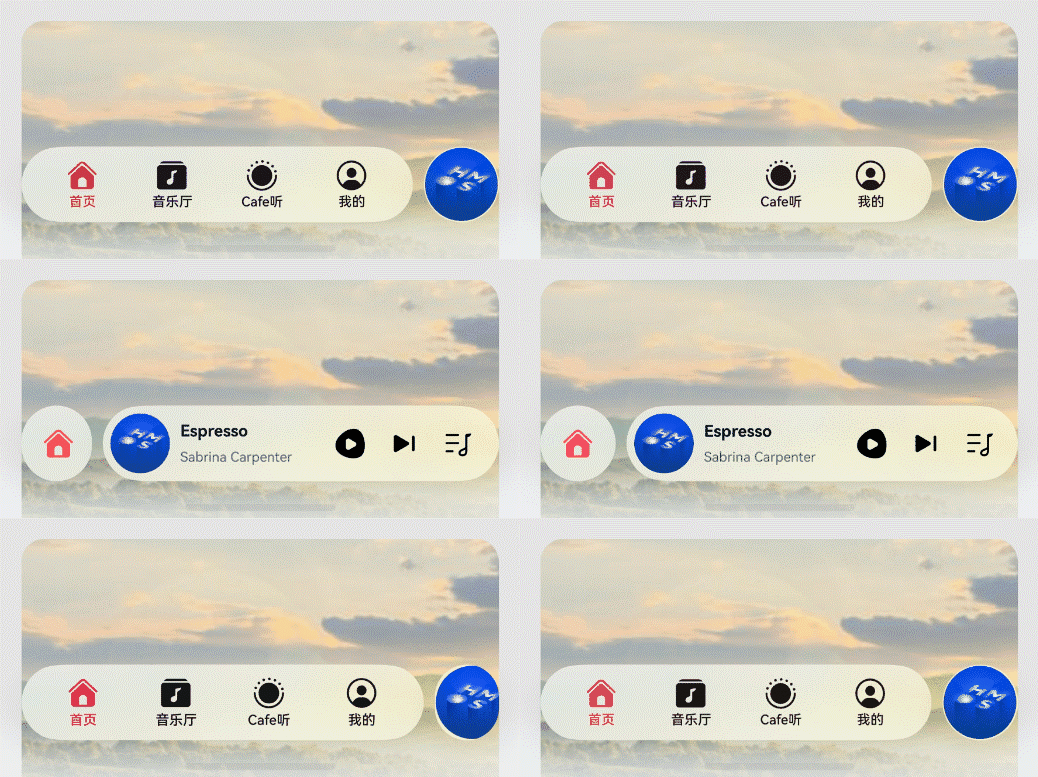
针对悬浮导航的多功能场景,例如音乐播放等需同时展示底部导航和播放控制的场景,HdsTabs提供了MiniBar能力,即在底部导航栏中嵌入一个可折叠展开的迷你栏。
- 设置HdsTabs布局位置barPosition和层级叠加barOverlap之后,通过barFloatingStyle方法的miniBar属性允许开发者自定义一个悬浮于屏幕底部的迷你控制中心。
- miniBarBuilder的配置通过@Builder装饰器来创建自定义的迷你栏。
import { HdsTabs } from '@kit.UIDesignKit';

@Builder
buildCustomMiniBar() {
  Row() {
     // MiniBar UI
  }
}

HdsTabs()
  .barOverlap(true)  // Control the distance of the floating bar from the bottom of the screen.
  .barPosition(BarPosition.End)
  .barFloatingStyle({
    barBottomMargin: 28, // Allow content to overlap with the bar to achieve an immersive effect.
    miniBar: {
      miniBarBuilder: () => this.buildCustomMiniBar(), // Customize MiniBar content.
    }
  })
MiniBar示意图如下图所示:
内容区域组件适配
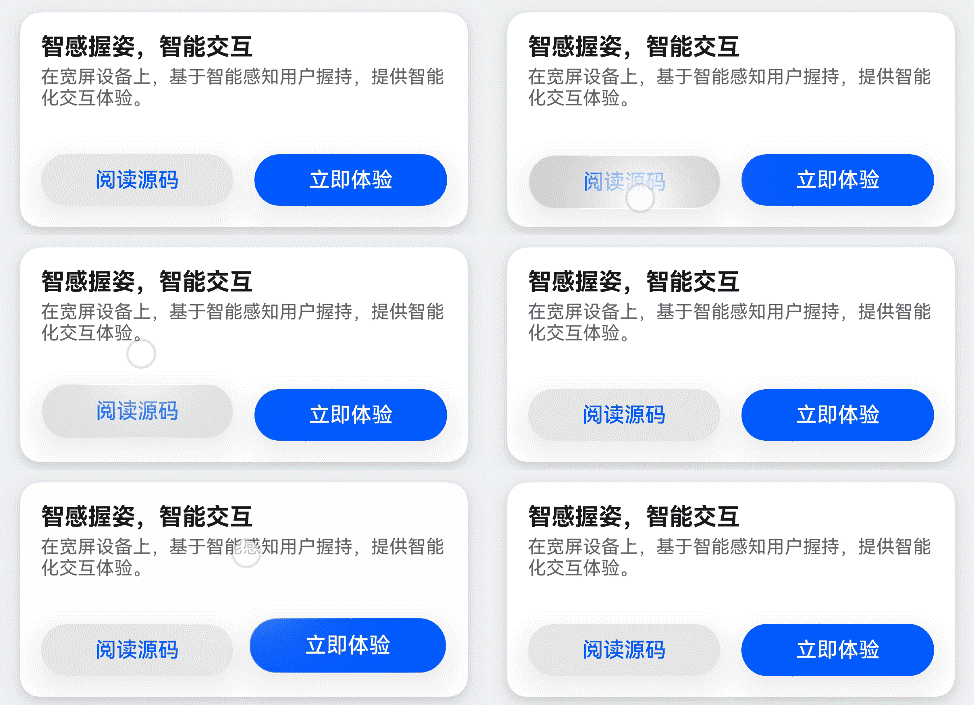
对于内容区域中的普通组件,可通过设置其systemMaterial属性为ImmersiveMaterial实例来启用新材质效果。支持三个关键参数配置:
- style: 用于定义材质视觉样式,可选值详见ImmersiveStyle枚举。
- interactive:控制是否启用交互形变效果。
- lightEffect:用于配置光感交互反馈效果。
.systemMaterial(new uiMaterial.ImmersiveMaterial({
            style: uiMaterial.ImmersiveStyle.ULTRA_THIN,
            interactive: true,
            lightEffect: { color: undefined }
 }))
效果示意图如下图所示:

作为“人工智能6S店”的官方数字引擎,为AI开发者与企业提供一个覆盖软硬件全栈、一站式门户。
更多推荐

 66
66 0
0- 0


 已为社区贡献68条内容

所有评论(0)