
【共创季稿事节】鸿蒙原生ArkTS布局方式之RowSpaceEvenly主轴分布
鸿蒙原生ArkTS布局方式之RowSpaceEvenly主轴分布
一、概述
在鸿蒙操作系统(HarmonyOS)的原生应用开发中,ArkTS(Ark TypeScript)作为首选的声明式UI开发语言,提供了一套完整、高效且易于理解的布局体系。这套布局体系以容器组件为核心,通过组合 Row、Column、Stack、Flex 等布局容器,配合 justifyContent、alignItems 等属性,能够灵活地实现几乎所有的界面布局需求。
在众多布局方式中,Row + justifyContent(FlexAlign.SpaceEvenly) 是一种非常实用且具有代表性的「主轴分布」模式。它解决了一个常见的UI需求:如何让一组横向排列的子组件在容器中均匀等距分布。这种布局方式在工具栏、导航菜单、评分展示、标签列表等场景中被广泛使用。
本文将围绕 RowSpaceEvenly 展开,从基础概念入手,逐步深入到实际应用、对比分析、性能优化和最佳实践,力求为读者提供一份全面、系统的技术参考。全文约 8000–12000 字,适合鸿蒙应用开发者、前端技术爱好者以及对声明式UI布局感兴趣的读者阅读。
二、ArkTS布局体系简介
2.1 声明式UI与布局哲学
ArkTS 采用声明式UI范式——开发者只需要描述界面"应该长什么样",而不用关心"如何一步步画出界面"。这种范式极大地降低了UI开发的复杂度,让开发者可以更专注于业务逻辑和用户体验。
在声明式UI的世界里,布局不再是命令式的坐标计算,而是通过描述组件之间的容器关系和排列规则来完成的。举例来说,在传统的命令式UI中,如果想要横向排列三个按钮,你需要计算每个按钮的 x 坐标位置,处理屏幕旋转时的重新计算逻辑,还要考虑不同屏幕适配的问题。但在 ArkTS 的声明式UI中,只需要写一个 Row 容器,把三个按钮放进去,然后指定对齐方式即可——框架会自动处理所有位置计算。
在布局层面,ArkTS 的核心哲学是组合优于继承。开发者通过嵌套不同的布局容器(Row、Column、Stack、Flex、Grid 等),以声明的方式描述组件之间的空间关系,而不是通过复杂的计算去手动定位每个元素。这种组合方式有以下几个优点:
- 可读性强:代码结构直接反映界面结构,看着代码就能想象出页面布局。
- 可维护性高:修改布局时只需调整容器的属性或重新排列子组件,不需要修改大量坐标计算逻辑。
- 响应式天然:容器自动适应屏幕尺寸变化,子组件的位置和间距会随之动态调整。
- 类型安全:ArkTS 编译器会在编译时检查布局属性的合法性,避免运行时布局错误。
2.2 主轴与交叉轴
理解 ArkTS 布局的关键在于掌握**主轴(Main Axis)和交叉轴(Cross Axis)**这两个概念。这两个概念来源于 Flexbox 布局模型,是整个 ArkTS 弹性布局体系的基石。
| 容器类型 | 主轴方向 | 交叉轴方向 |
|---|---|---|
| Row(行) | 水平(从左到右) | 垂直(从上到下) |
| Column(列) | 垂直(从上到下) | 水平(从左到右) |
在 Row 容器中,justifyContent 控制子组件在**主轴(水平方向)上的排列方式,而 alignItems 控制子组件在交叉轴(垂直方向)**上的对齐方式。
2.3 FlexAlign 枚举
FlexAlign 是 ArkTS 中用于描述主轴分布策略的枚举类型,包含以下几个成员:
| 枚举值 | 描述 | 首尾留白 | 适用场景 |
|---|---|---|---|
FlexAlign.Start |
从主轴起点开始排列 | 尾部留白 | 默认左对齐 |
FlexAlign.Center |
整体居中 | 两端均等留白 | 居中布局 |
FlexAlign.End |
从主轴终点开始排列 | 首部留白 | 右对齐 |
FlexAlign.SpaceBetween |
两端对齐,中间间距均等 | 首尾无留白 | 导航栏 |
FlexAlign.SpaceAround |
每个项目两侧间距均等 | 首尾间距=中间间距的一半 | 标签组 |
FlexAlign.SpaceEvenly |
所有间隙(含两端)完全均等 | 首尾间距=中间间距 | 均匀工具条 |
本文的主角就是最后一种:FlexAlign.SpaceEvenly。
三、Row 容器深入理解
3.1 Row 的基本语法
在 ArkTS 中,创建一个 Row 容器的语法如下:
Row() {
  // 子组件列表
}
.width('100%')
.height(80)
.justifyContent(FlexAlign.SpaceEvenly)
.alignItems(VerticalAlign.Center)
几点关键说明:
Row是一个泛型容器,其build()方法中只能放置子组件。- 如果不指定
width,Row的宽度将由子组件内容撑开——这意味着当子组件数量较少时,主轴可能没有剩余空间,此时justifyContent的效果将不明显甚至不可见。 - 给
Row设置一个明确的宽度(如'100%'或vp值)是使用justifyContent的前提条件。
3.2 Row 与其它布局容器的关系
ArkTS 的布局容器层级关系如下:
Component (基类)
├── Stack          — 层叠布局(类似于 CSS 的 position: absolute)
├── Flex           — 弹性布局(更底层的 Flexbox 实现)
├── Row            — 横向弹性布局(Flex 的特化版,主轴为水平方向)
├── Column         — 纵向弹性布局(Flex 的特化版,主轴为垂直方向)
├── Grid           — 网格布局(二维)
├── List           — 列表布局(虚拟滚动)
└── RelativeContainer — 相对布局(锚点定位)
Row 是 Flex 的一种特化——它固定了主轴方向为水平,简化了参数配置,使横向布局的代码更加清晰直观。
3.3 Row 的核心属性
| 属性 | 类型 | 默认值 | 说明 |
|---|---|---|---|
justifyContent |
FlexAlign |
FlexAlign.Start |
主轴(水平)排列方式 |
alignItems |
VerticalAlign |
VerticalAlign.Center |
交叉轴(垂直)对齐方式 |
space |
Length |
0 | 子组件之间的固定间距(仅在没有 justifyContent 时有效) |
reverse |
boolean |
false | 是否反转主轴方向 |
四、SpaceEvenly 深度解析
4.1 数学定义
假设我们有一个 Row 容器,其总宽度为 W W W,其中有 n n n 个子组件,每个子组件的宽度为 w i w_i wi(i = 1, 2, …, n)。
那么所有子组件的总宽度为:
S = ∑ i = 1 n w i S = \sum_{i=1}^{n} w_i S=i=1∑nwi
剩余空间为:
R = W − S R = W - S R=W−S
当使用 FlexAlign.SpaceEvenly 时,剩余空间 R R R 被平均分配给 n + 1 n + 1 n+1 个间隙(包括第一个子组件之前和最后一个子组件之后的间隙),每个间隙的宽度为:
G = R n + 1 G = \frac{R}{n + 1} G=n+1R
这意味着:
- 第一个子组件左侧到容器左边界的距离 = G G G
- 最后一个子组件右侧到容器右边界的距离 = G G G
- 任意两个相邻子组件之间的距离 = G G G
结论:所有间隙完全相等,视觉效果最为均匀对称。
4.2 与 SpaceAround 的对比
很多开发者容易混淆 SpaceEvenly 和 SpaceAround,它们的关键区别在于:
| 特性 | SpaceEvenly | SpaceAround |
|---|---|---|
| 第一个子组件前的留白 | G = R / ( n + 1 ) G = R/(n+1) G=R/(n+1) | H = R / ( 2 n ) H = R/(2n) H=R/(2n) |
| 子组件间的留白 | G G G | 2 H = R / n 2H = R/n 2H=R/n |
| 最后一个子组件后的留白 | G G G | H H H |
| 首尾间距 vs 中间间距 | 完全相等 | 首尾 = 中间的一半 |
| 视觉效果 | 完全均匀 | 中间略宽于两端 |
用实际的数值来举例:假设 W = 500 W = 500 W=500, n = 3 n = 3 n=3, w i = 60 w_i = 60 wi=60(三个等宽的子组件),则
- S = 180 S = 180 S=180
- R = 320 R = 320 R=320
SpaceEvenly:
G = 320 / ( 3 + 1 ) = 80 G = 320 / (3+1) = 80 G=320/(3+1)=80
布局效果:| □ □ □ |(箭头表示间距 80px)
SpaceAround:
H = 320 / ( 2 × 3 ) = 53.33 H = 320 / (2×3) = 53.33 H=320/(2×3)=53.33
2 H = 106.67 2H = 106.67 2H=106.67
布局效果:| □ □ □ |(首尾 53px,中间 107px)
可以看出,SpaceEvenly 的视觉效果更加统一、均衡。
4.3 与 SpaceBetween 的对比
SpaceBetween 的数学定义为:
- 第一个子组件左侧到左边界的距离 = 0
- 最后一个子组件右侧到右边界的距离 = 0
- 子组件之间的间距 = R / ( n − 1 ) R / (n - 1) R/(n−1)
这种布局方式没有首尾留白,适合那些不需要左右边距的场景,比如底部的操作栏。
4.4 最佳视觉场景
FlexAlign.SpaceEvenly 最适合以下场景:
- 对称的工具按钮组——所有按钮大小一致,均匀分布在工具栏中。
- 首页的功能入口——4~5 个功能图标在屏幕宽度上均匀铺开。
- 评分/星级展示——星星图标在容器中均匀分布。
- 标签导航——底部导航栏中 Tab 项的均匀分布(配合
alignItems使用)。 - 表单控件组——如一组 Radio 按钮或 Checkbox 的均匀分布。
4.5 与其他对齐方式的行为差异
在理解了 SpaceEvenly 的数学原理之后,我们再来看看一个容易被忽略的问题:当容器宽度刚好等于子组件总宽度时,各种分布方式的表现如何?
假设容器宽度 W = 300,三个子组件宽度分别为 100、100、100,此时剩余空间 R = 0,那么:
- Start:三个子组件左对齐,没有任何变化。
- Center:三个子组件整体居中,因为没有剩余空间,所以紧贴在一起居中。
- End:三个子组件右对齐。
- SpaceBetween:R = 0,所以子组件之间没有间距,效果等同于 Start。
- SpaceAround:R = 0,2n = 6,每个间距为 0,效果等同于 Start。
- SpaceEvenly:R = 0,n+1 = 4,每个间距为 0,效果等同于 Start。
可以看到,当没有剩余空间时,SpaceEvenly、SpaceBetween、SpaceAround 全部退化为 Start 的效果。这也是为什么我们说设置宽度是使用 SpaceEvenly 的前提。
在实际开发中,这种情况通常发生在以下场景:
- 子组件使用了
layoutWeight并占满了所有空间。 - 子组件设置了
width('100%')导致撑满容器。 - 容器的宽度刚好被内容撑满,没有多余空间。
如果遇到这类情况,可以考虑两种方案来解决:要么减少子组件的总宽度,为 SpaceEvenly 预留出剩余空间;要么换用 space 属性来手动控制间距,而不是依赖 justifyContent。
五、完整示例代码
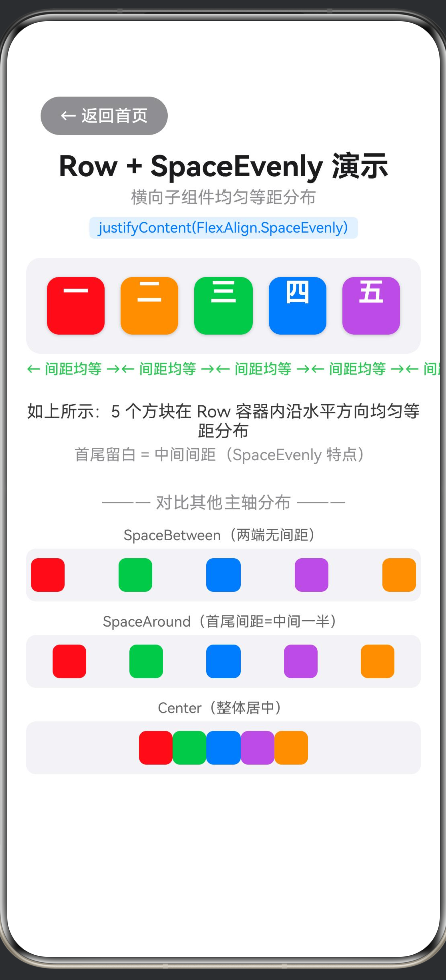
以下是一个完整的 ArkTS 页面,演示了 Row + SpaceEvenly 的典型用法。该页面包含了标题、核心示例、间距说明以及与其他主轴分布方式的对比。
/**
 * RowSpaceEvenlyDemo.ets
 *
 * 功能:演示鸿蒙原生 ArkTS 布局方式 —— Row + justifyContent(FlexAlign.SpaceEvenly)
 *
 * 布局要点说明:
 * ──────────────────────────────────────────────────────────────────────────
 * 1. Row 容器:横向弹性布局,所有子组件沿水平方向(主轴)排列。
 * 2. justifyContent(FlexAlign.SpaceEvenly):
 *    - 「主轴分布」方式之一,将主轴上的剩余空间「均匀分配」给所有间隙。
 *    - 子组件左右两端(第一个组件之前、最后一个组件之后)也享有
 *      与子组件之间完全相同的间距。即:首尾留白 = 中间间距。
 * 3. 与 SpaceAround 的区别:
 *    - SpaceAround:首尾间距 = 中间间距的一半
 *    - SpaceEvenly:首尾间距 = 中间间距(完全均匀)
 * 4. 子组件尺寸固定时效果最直观;若子组件未设宽高,则会按内容撑开。
 * ──────────────────────────────────────────────────────────────────────────
 *
 * 运行效果:5 个彩色方块在 Row 内横向均匀等距排列,左右边缘留白与
 *           方块间的间距完全相等,视觉效果对称均衡。
 */

import { router } from '@kit.ArkUI';

@Entry
@Component
struct RowSpaceEvenlyDemo {
  private items: ItemInfo[] = [
    { label: '一', color: '#FF3B30' },
    { label: '二', color: '#FF9500' },
    { label: '三', color: '#34C759' },
    { label: '四', color: '#007AFF' },
    { label: '五', color: '#AF52DE' },
  ];

  build() {
    Column() {
      // 返回按钮
      Row() {
        Button('← 返回首页')
          .fontSize(14)
          .fontColor('#FFFFFF')
          .backgroundColor('#8E8E93')
          .borderRadius(16)
          .height(32)
          .onClick(() => {
            router.back();
          })
      }
      .width('100%')
      .padding({ left: 12, top: 8 })

      // 标题
      Text('Row + SpaceEvenly 演示')
        .fontSize(24)
        .fontWeight(FontWeight.Bold)
        .fontColor('#1C1C1E')
        .margin({ top: 12, bottom: 4 })

      Text('横向子组件均匀等距分布')
        .fontSize(14)
        .fontColor('#8E8E93')
        .margin({ bottom: 8 })

      Text('justifyContent(FlexAlign.SpaceEvenly)')
        .fontSize(12)
        .fontColor('#007AFF')
        .backgroundColor('#E5F1FF')
        .borderRadius(4)
        .padding({ left: 8, right: 8, top: 2, bottom: 2 })
        .margin({ bottom: 16 })

      // ★ 核心示例:Row + SpaceEvenly
      Row() {
        ForEach(this.items, (item: ItemInfo) => {
          Column() {
            Text(item.label)
              .fontSize(22)
              .fontWeight(FontWeight.Bold)
              .fontColor('#FFFFFF')
          }
          .width(48)
          .height(48)
          .backgroundColor(item.color)
          .borderRadius(10)
          .shadow({ radius: 6, color: '#33000000', offsetX: 0, offsetY: 2 })
        })
      }
      .justifyContent(FlexAlign.SpaceEvenly)  // ★ 关键 API
      .width('100%')
      .height(80)
      .backgroundColor('#F2F2F7')
      .borderRadius(12)
      .padding(4)

      // 间距标注
      Row() {
        Text('← 间距均等 →').fontSize(12).fontColor('#34C759').fontWeight(FontWeight.Medium)
        Text('← 间距均等 →').fontSize(12).fontColor('#34C759').fontWeight(FontWeight.Medium)
        Text('← 间距均等 →').fontSize(12).fontColor('#34C759').fontWeight(FontWeight.Medium)
        Text('← 间距均等 →').fontSize(12).fontColor('#34C759').fontWeight(FontWeight.Medium)
        Text('← 间距均等 →').fontSize(12).fontColor('#34C759').fontWeight(FontWeight.Medium)
      }
      .justifyContent(FlexAlign.SpaceEvenly)
      .width('100%')
      .margin({ top: 6 })

      // 说明文字
      Text('如上所示:5 个方块在 Row 容器内沿水平方向均匀等距分布')
        .fontSize(14)
        .fontColor('#3A3A3C')
        .textAlign(TextAlign.Center)
        .width('100%')
        .margin({ top: 20 })

      Text('首尾留白 = 中间间距(SpaceEvenly 特点)')
        .fontSize(13)
        .fontColor('#8E8E93')
        .textAlign(TextAlign.Center)
        .width('100%')
        .margin({ top: 4 })

      // 对比其他分布
      Text('——— 对比其他主轴分布 ———')
        .fontSize(14)
        .fontColor('#8E8E93')
        .margin({ top: 24, bottom: 12 })

      Column() {
        this.buildCompareRow('SpaceBetween(两端无间距)', FlexAlign.SpaceBetween)
      }.margin({ bottom: 10 })

      Column() {
        this.buildCompareRow('SpaceAround(首尾间距=中间一半)', FlexAlign.SpaceAround)
      }.margin({ bottom: 10 })

      Column() {
        this.buildCompareRow('Center(整体居中)', FlexAlign.Center)
      }
    }
    .width('100%')
    .height('100%')
    .backgroundColor('#FFFFFF')
    .padding(16)
  }

  @Builder
  buildCompareRow(desc: string, align: FlexAlign) {
    Column({ space: 4 }) {
      Text(desc).fontSize(12).fontColor('#666666')
      Row() {
        Column().width(28).height(28).backgroundColor('#FF3B30').borderRadius(6)
        Column().width(28).height(28).backgroundColor('#34C759').borderRadius(6)
        Column().width(28).height(28).backgroundColor('#007AFF').borderRadius(6)
        Column().width(28).height(28).backgroundColor('#AF52DE').borderRadius(6)
        Column().width(28).height(28).backgroundColor('#FF9500').borderRadius(6)
      }
      .justifyContent(align)
      .width('100%')
      .height(44)
      .backgroundColor('#F2F2F7')
      .borderRadius(8)
      .padding(4)
    }
  }
}

interface ItemInfo {
  label: string;
  color: ResourceStr;
}
六、关键技术要点详解
6.1 justifyContent 的生效前提
justifyContent 属性只有在主轴方向有剩余空间时才会生效。对于 Row 容器来说,就是:
Row 总宽度 > 所有子组件宽度之和
如果 Row 没有显式设置宽度,或不设宽度且子组件正好撑满容器,则剩余空间为零,此时无论设置 SpaceEvenly 还是其他分布方式,效果都等同于 Start。
常见错误示例:
// ❌ 错误:Row 没有设置 width,SpaceEvenly 不会生效
Row() {
  Text('A').width(50)
  Text('B').width(50)
  Text('C').width(50)
}
.justifyContent(FlexAlign.SpaceEvenly)

// ✅ 正确:设置 width: '100%',让 Row 有剩余空间
Row() {
  Text('A').width(50)
  Text('B').width(50)
  Text('C').width(50)
}
.justifyContent(FlexAlign.SpaceEvenly)
.width('100%')
6.2 子组件的尺寸策略
使用 SpaceEvenly 时,子组件的尺寸策略会影响最终的视觉效果:
-
固定尺寸子组件(使用明确的
width和height):效果最可预测,间距完全由剩余空间决定。 -
内容撑开子组件(未设宽高,仅靠内容):不同子组件的内容长度不同会得到不同的宽度,最终导致间距看似"不均等"(虽然数学上间距仍然是均等的,但视觉上因为子组件宽度不同而产生不均匀感)。
-
弹性尺寸子组件(使用
layoutWeight):子组件会先按比例分配空间,剩余空间再均分给间隙。
最佳实践: 在需要精确控制视觉均匀度的场景中,建议为子组件设置固定尺寸,或使用 layoutWeight 确保子组件等宽。
6.3 padding 与 justifyContent 的交互
当 Row 设置了 padding 时,justifyContent 的分布计算是基于内容区域(减去 padding 后的区域)进行的。
Row() {
  // 子组件...
}
.justifyContent(FlexAlign.SpaceEvenly)
.width('100%')
.padding({ left: 16, right: 16 })
// ↑ padding 占用 32px,剩余空间才是 FlexAlign 可分配的空间
这意味着:padding 减少了剩余空间,从而缩窄了间隙宽度。
6.4 嵌套布局中的注意事项
在实际项目中,Row + SpaceEvenly 往往不是单独存在的,而是嵌套在其他容器中。以下是一些需要注意的情况:
1. 外层容器为 Column 时:
Column() {
  Row() {
    // SpaceEvenly 子组件
  }
  .width('100%')
  .justifyContent(FlexAlign.SpaceEvenly)

  Row() {
    // 另一行 SpaceEvenly
  }
  .width('100%')
  .justifyContent(FlexAlign.SpaceEvenly)
}
此时两行 Row 各占 100% 宽度,独立的 SpaceEvenly 布局互不影响。
2. 外层容器为 Stack 时:
Stack 容器中的 Row 如果设置 width('100%'),其宽度将与 Stack 的宽度一致。需要确保 Stack 本身具有明确的宽度。
3. 外层容器为 Flex 时:
Flex 容器默认不会给子组件分配满宽,需要在 Flex 上设置 width('100%') 或将 alignItems 设为 Stretch。
6.5 动态子组件的处理
当子组件数量或尺寸动态变化时,SpaceEvenly 会自动重新计算间隙宽度。以下场景需要特别处理:
1. 子组件动态增删:
@State items: number[] = [1, 2, 3];

build() {
  Row() {
    ForEach(this.items, (item: number) => {
      // 子组件...
    })
  }
  .justifyContent(FlexAlign.SpaceEvenly)
  .width('100%')
}
当 this.items 数组变化时,SpaceEvenly 会自动重新分布。但要注意:子组件数量的变化会导致间隙宽度的突变,可能对用户体验产生影响。建议在增删时使用动画过渡。
2. 动画过渡:
Row() {
  // 子组件
}
.justifyContent(FlexAlign.SpaceEvenly)
.width('100%')
.animation({ duration: 300, curve: Curve.EaseInOut })
通过添加 .animation() 属性,可以让间隙宽度的变化平滑过渡。
七、与其他主流布局框架的对比
7.1 与 CSS Flexbox 的对比
| 概念 | ArkTS | CSS Flexbox |
|---|---|---|
| 横向容器 | Row |
display: flex; flex-direction: row |
| 主轴分布 | justifyContent(FlexAlign.SpaceEvenly) |
justify-content: space-evenly |
| 交叉轴对齐 | alignItems(VerticalAlign.Center) |
align-items: center |
| 子项弹性 | layoutWeight(value) |
flex: value |
| 间距 | space(value) |
gap: value |
从对比可以看出,ArkTS 的布局模型与 CSS Flexbox 高度相似,但语法更加简洁、类型安全。
7.2 与 Android Jetpack Compose 的对比
| 概念 | ArkTS | Jetpack Compose |
|---|---|---|
| 横向容器 | Row |
Row |
| 主轴分布 | justifyContent(FlexAlign.SpaceEvenly) |
horizontalArrangement = Arrangement.SpaceEvenly |
| 交叉轴对齐 | alignItems(VerticalAlign.Center) |
verticalAlignment = Alignment.CenterVertically |
7.3 与 SwiftUI 的对比
| 概念 | ArkTS | SwiftUI |
|---|---|---|
| 横向容器 | Row |
HStack |
| 主轴分布 | justifyContent(FlexAlign.SpaceEvenly) |
SwiftUI 没有直接的 SpaceEvenly 对应,需要结合 Spacer() 手动实现 |
| 交叉轴对齐 | alignItems(VerticalAlign.Center) |
alignment: .center |
7.4 与 Flutter 的对比
| 概念 | ArkTS | Flutter |
|---|---|---|
| 横向容器 | Row |
Row |
| 主轴分布 | justifyContent(FlexAlign.SpaceEvenly) |
MainAxisAlignment.spaceEvenly |
| 交叉轴对齐 | alignItems(VerticalAlign.Center) |
crossAxisAlignment: CrossAxisAlignment.center |
ArkTS 的布局设计参考了上述主流框架的优点,同时做了适当的简化和统一。对于有跨平台开发经验的开发者来说,上手 ArkTS 布局的门槛极低。
八、实际应用场景与案例
8.1 底部导航栏
底部导航栏是 SpaceEvenly 最常见的应用场景之一。4~5 个导航项在屏幕底部均匀分布。
@Entry
@Component
struct BottomNavBar {
  @State currentIndex: number = 0;
  private tabs: TabItem[] = [
    { icon: 'home', label: '首页' },
    { icon: 'discover', label: '发现' },
    { icon: 'message', label: '消息' },
    { icon: 'mine', label: '我的' },
  ];

  build() {
    Row() {
      ForEach(this.tabs, (item: TabItem, index: number) => {
        Column() {
          Image($r(`app.media.${item.icon}`))
            .width(24)
            .height(24)
          Text(item.label)
            .fontSize(12)
            .fontColor(this.currentIndex === index ? '#007AFF' : '#8E8E93')
        }
        .onClick(() => { this.currentIndex = index; })
      })
    }
    .justifyContent(FlexAlign.SpaceEvenly)
    .width('100%')
    .height(56)
    .backgroundColor('#FFFFFF')
    .border({ top: { width: 0.5, color: '#E5E5EA' } })
  }
}
8.2 商品标签行
在电商应用中,商品的特性标签经常需要均匀排列:
Row() {
  ForEach(this.tags, (tag: string) => {
    Text(tag)
      .fontSize(12)
      .fontColor('#FF9500')
      .backgroundColor('#FFF3E0')
      .borderRadius(12)
      .padding({ left: 10, right: 10, top: 4, bottom: 4 })
  })
}
.justifyContent(FlexAlign.SpaceEvenly)
.width('100%')
8.3 评分星级展示
@State rating: number = 4;

build() {
  Row() {
    ForEach([1, 2, 3, 4, 5], (star: number) => {
      Image($r(`app.media.${star <= this.rating ? 'star_filled' : 'star_empty'}`))
        .width(32)
        .height(32)
        .onClick(() => { this.rating = star; })
    })
  }
  .justifyContent(FlexAlign.SpaceEvenly)
  .width(240)  // 固定宽度,使得分布更可控
}
8.4 表单操作按钮组
Row() {
  Button('取消').width(100)
  Button('重置').width(100)
  Button('提交').width(100).fontColor('#FFFFFF').backgroundColor('#007AFF')
}
.justifyContent(FlexAlign.SpaceEvenly)
.width('100%')
.margin({ top: 24 })
九、性能优化与最佳实践
9.1 避免过度嵌套
虽然 Row + SpaceEvenly 非常方便,但不要为了使用它而增加不必要的嵌套层级。以下做法应避免:
// ❌ 避免:为了一行均匀分布而嵌套多层
Column() {
  Row() {
    Column() {
      Row() {
        // SpaceEvenly 子组件
      }
      .justifyContent(FlexAlign.SpaceEvenly)
      .width('100%')
    }
  }
}

// ✅ 推荐:直达目标
Row() {
  // SpaceEvenly 子组件
}
.justifyContent(FlexAlign.SpaceEvenly)
.width('100%')
9.2 使用 layoutWeight 替代固定尺寸
当子组件需要等宽分布且覆盖整个容器时,使用 layoutWeight 比 SpaceEvenly + 固定尺寸更高效:
// 方法一:SpaceEvenly + 固定尺寸(间隙由剩余空间决定)
Row() {
  Text('A').width(60).height(40).backgroundColor('#FF3B30')
  Text('B').width(60).height(40).backgroundColor('#34C759')
  Text('C').width(60).height(40).backgroundColor('#007AFF')
}
.justifyContent(FlexAlign.SpaceEvenly)
.width('100%')

// 方法二:layoutWeight + space(子组件等宽填满)
Row({ space: 12 }) {
  Text('A').layoutWeight(1).height(40).backgroundColor('#FF3B30')
  Text('B').layoutWeight(1).height(40).backgroundColor('#34C759')
  Text('C').layoutWeight(1).height(40).backgroundColor('#007AFF')
}
.width('100%')
方法二的子组件会等宽填满容器,间隙由 space 固定控制,更适用于需要精确控制间距的场景。
9.3 在 List 中使用 SpaceEvenly
当 Row + SpaceEvenly 作为 ListItem 的内容时,需要确保 Row 获取到正确的宽度:
List() {
  ForEach(this.dataList, (item: DataItem) => {
    ListItem() {
      Row() {
        // 子组件
      }
      .justifyContent(FlexAlign.SpaceEvenly)
      .width('100%')  // 必须设置
    }
  })
}
.listDirection(Axis.Vertical)
.width('100%')
9.4 响应式适配
在不同屏幕尺寸下,SpaceEvenly 会自动适配——间隙宽度会随容器宽度变化而变化。但如果要限制最小或最大间隙,可以通过条件计算实现:
@State containerWidth: number = 0;

build() {
  Row() {
    // 子组件
  }
  .justifyContent(FlexAlign.SpaceEvenly)
  .width('100%')
  .onAreaChange((oldArea: Area, newArea: Area) => {
    this.containerWidth = newArea.width as number;
  })
}
9.5 无障碍访问
在使用 Row + SpaceEvenly 时,要注意组件的无障碍访问体验:
- 确保子组件的
accessibilityText属性设置正确 - 按钮类组件要有明确的
accessibilityLevel和accessibilityDescription - 分布均匀的 UI 对屏幕阅读器用户来说更容易理解层级关系
Row() {
  ForEach(this.actions, (action: ActionItem) => {
    Button(action.label)
      .accessibilityText(action.description)
      .accessibilityLevel('auto')
      .accessibilityDescription('点击执行' + action.name)
  })
}
.justifyContent(FlexAlign.SpaceEvenly)
.width('100%')
9.6 与状态管理结合的最佳实践
在实际的商业应用中,Row + SpaceEvenly 常常与状态管理相结合。以下是一些推荐的做法:
1. 使用 @State 控制选中状态:
@State selectedIndex: number = 0;

build() {
  Row() {
    ForEach(this.tabs, (tab: TabInfo, index: number) => {
      Text(tab.label)
        .fontColor(this.selectedIndex === index ? '#007AFF' : '#8E8E93')
        .fontSize(this.selectedIndex === index ? 16 : 14)
        .fontWeight(this.selectedIndex === index ? FontWeight.Bold : FontWeight.Regular)
        .onClick(() => {
          this.selectedIndex = index;
        })
    })
  }
  .justifyContent(FlexAlign.SpaceEvenly)
  .width('100%')
}
2. 使用 @Link 实现父子组件状态同步:
当子组件需要反向通知父组件状态变化时,可以使用 @Link 装饰器:
// 父组件
@Component
struct ParentView {
  @State activeId: string = 'tab1';

  build() {
    TabBar({ activeId: $activeId })
  }
}

// 子组件
@Component
struct TabBar {
  @Link activeId: string;

  build() {
    Row() {
      // 根据 this.activeId 渲染不同的选中状态
    }
    .justifyContent(FlexAlign.SpaceEvenly)
    .width('100%')
  }
}
3. 使用 @Provide 和 @Consume 跨层级传递:
对于多层嵌套的布局,@Provide 和 @Consume 可以避免逐层传递状态:
@Component
struct RootLayout {
  @Provide selectedTab: number = 0;

  build() {
    Column() {
      HeaderComponent()    // 这个组件内部可以 @Consume selectedTab
      ContentComponent()  // 这个组件内部也可以 @Consume selectedTab
    }
  }
}
9.7 国际化与RTL布局适配
在开发面向全球市场的应用时,需要考虑到从右到左(RTL)的语言,如阿拉伯语和希伯来语。ArkTS 对 RTL 布局有良好的支持。
当系统语言切换为阿拉伯语时,Row 容器的主轴方向会自动反转——从右向左排列。此时 JustifyContent(FlexAlign.SpaceEvenly) 的表现也会自动适应:第一个元素出现在最右侧,最后一个元素出现在最左侧,但间隙的均匀分布特性不变。
// Row 容器在 RTL 模式下自动反转,无需额外代码
Row() {
  Text('أ').width(40).height(40).backgroundColor('#FF3B30')
  Text('ب').width(40).height(40).backgroundColor('#34C759')
  Text('ج').width(40).height(40).backgroundColor('#007AFF')
}
.justifyContent(FlexAlign.SpaceEvenly)
.width('100%')
需要注意的是,如果设置了 Row 的 direction 属性为 Direction.Ltr,则会强制使用从左到右的布局,不跟随系统语言设置。同样,设置 Direction.Rtl 会强制使用从右到左布局。
9.8 构建性能优化建议
对于需要频繁刷新的界面,Row + SpaceEvenly 的性能表现整体是优秀的,但以下几点仍然值得注意:
避免频繁的布局重置:
当 Row 容器的尺寸发生变化时,justifyContent 需要重新计算所有子组件的位置。如果变化非常频繁(例如在动画的每一帧中),建议使用独立的动画组件来处理,而不是依赖布局属性。
子组件复用:
在使用 ForEach 动态生成子组件时,确保每个子组件有稳定的 key 值,以便 ArkTS 框架能够有效复用已有的组件实例,避免不必要的创建和销毁:
ForEach(this.items, (item: ItemInfo) => {
  // 子组件
}, (item: ItemInfo) => item.key)  // 提供稳定的 key
避免不必要的状态更新:
如果 Row 中的子组件只需要在特定的交互下变化,尽量避免将状态绑定到无关的属性上,减少框架的脏检查负担。
十、常见问题与避坑指南
10.1 SpaceEvenly 不生效
症状: 设置了 justifyContent(FlexAlign.SpaceEvenly) 但子组件仍然左对齐。
原因排查:
Row是否设置了宽度?→ 检查.width()是否设置且大于子组件总宽- 是否存在父容器限制了
Row的宽度?→ 检查父容器是否设置了width('100%') - 是否在
Row上设置了space?→space与justifyContent可能会冲突 - 子组件的宽度是否占据了全部空间?→ 检查子组件是否用了
layoutWeight(1)
10.2 子组件溢出
症状: 子组件过多或容器过窄时,子组件溢出容器边界。
解决方案:
- 减少子组件数量
- 减小子组件尺寸
- 增加水平滚动支持:
Scroll() {
  Row() {
    // 子组件
  }
  .justifyContent(FlexAlign.SpaceEvenly)
  .width(this.scrollWidth)  // 自定义宽度,超出屏幕可滚动
}
.edgeEffect(EdgeEffect.None)
.width('100%')
.scrollable(ScrollDirection.Horizontal)
10.3 视觉效果不均匀感
症状: 明明设置了 SpaceEvenly,但视觉上感觉间距不相等。
原因: 子组件的宽度不一致(由内容撑开导致)。虽然数学上间隙相等,但不同宽度的子组件会让视觉重心偏移。
解决方案:
- 为所有子组件设置相同宽度
- 或使用
layoutWeight(1)让子组件等宽 - 或使用
TextAlign.Center保证文本居中
10.4 与 WaterFlow 等容器的兼容
在使用 WaterFlow、Grid 等高性能容器时,内部的子布局仍然可以使用 Row + SpaceEvenly,但需要注意性能问题。对于大量列表项的均匀分布,建议在 Item 内部使用固定间距(space 属性)而不是 SpaceEvenly,以减少布局计算的开销。
10.5 嵌套 Row 时 SpaceEvenly 的叠加效应
当一个 Row 容器设置了 SpaceEvenly,而这个 Row 本身又是另一个 Row 的子组件时,会出现布局分布的叠加效应。例如:
Row() {
  Row() {
    Text('A').width(30)
    Text('B').width(30)
    Text('C').width(30)
  }
  .justifyContent(FlexAlign.SpaceEvenly)
  .width('60%')
  .backgroundColor('#F2F2F7')

  Row() {
    Text('D').width(30)
    Text('E').width(30)
    Text('F').width(30)
  }
  .justifyContent(FlexAlign.SpaceEvenly)
  .width('40%')
  .backgroundColor('#E5E5EA')
}
.justifyContent(FlexAlign.SpaceEvenly)
.width('100%')
在这个例子中,外层 Row 先将其 100% 宽度分配给两个子 Row(60% 和 40%),然后每个子 Row 内部再独立进行 SpaceEvenly 分布。这种嵌套布局在处理复杂的仪表盘或后台管理界面时非常有用。
但需要注意的是:嵌套层级越深,布局计算的开销越大。在性能敏感的页面(如列表滚动),应尽量减少嵌套深度。
10.6 在 Dialog 和 Popup 中使用 SpaceEvenly
在弹窗或气泡提示中使用 Row + SpaceEvenly 时,有一个常见的陷阱——弹窗的宽度往往不是全屏宽度,而且在不同设备上差异较大。
// ❌ 错误做法:宽度写死
Row() {
  // 子组件
}
.justifyContent(FlexAlign.SpaceEvenly)
.width(300)  // 写死宽度在小屏设备上可能布局错误

// ✅ 正确做法:使用百分比宽度
Row() {
  // 子组件
}
.justifyContent(FlexAlign.SpaceEvenly)
.width('100%')
在 CustomDialog 中推荐使用 width('100%') 让 Row 自适应弹窗容器的宽度:
@CustomDialog
struct ActionDialog {
  controller: CustomDialogController;

  build() {
    Column() {
      Text('请选择一个操作').fontSize(16).margin({ bottom: 16 })
      Row() {
        Button('取消').onClick(() => { this.controller.close() })
        Button('确认').onClick(() => { /* 执行业务逻辑 */ })
      }
      .justifyContent(FlexAlign.SpaceEvenly)
      .width('100%')
    }
    .padding(24)
  }
}
10.7 子组件包含图片时的布局问题
当 Row + SpaceEvenly 的子组件中包含图片(Image 组件)时,需要特别注意图片的尺寸设置:
// ❌ 可能的问题:图片没有设置尺寸,导致子组件宽度不可控
Row() {
  Image($r('app.media.icon1'))
  Image($r('app.media.icon2'))
  Image($r('app.media.icon3'))
}
.justifyContent(FlexAlign.SpaceEvenly)
.width('100%')

// ✅ 推荐:为图片设置明确的尺寸
Row() {
  Image($r('app.media.icon1')).width(32).height(32)
  Image($r('app.media.icon2')).width(32).height(32)
  Image($r('app.media.icon3')).width(32).height(32)
}
.justifyContent(FlexAlign.SpaceEvenly)
.width('100%')
如果不设置图片尺寸,Image 组件会使用图片的原始分辨率大小,这可能导致子组件宽度分布不可控,破坏 SpaceEvenly 的视觉效果。
10.8 配合 Scroll 滚动的注意事项
当需要让一组 Row + SpaceEvenly 布局可以进行水平滚动时,以下两种方案各有优劣:
方案一:Row 包在 Scroll 内
Scroll() {
  Row() {
    ForEach(this.items, (item: string) => {
      Text(item).width(80).height(40).backgroundColor('#F2F2F7').borderRadius(8)
    })
  }
  .justifyContent(FlexAlign.SpaceEvenly)
  .width(this.itemCount * 100)  // 手动计算总宽度
}
.scrollable(ScrollDirection.Horizontal)
.width('100%')
优点:SpaceEvenly 的均匀分布效果完整保留。
缺点:需要手动计算 Row 的总宽度,当子组件数量动态变化时不够灵活。
方案二:使用 List 代替 Row
List() {
  ForEach(this.items, (item: string) => {
    ListItem() {
      Text(item).width(80).height(40).backgroundColor('#F2F2F7').borderRadius(8)
    }
  })
}
.listDirection(Axis.Horizontal)
.edgeEffect(EdgeEffect.None)
.width('100%')
优点:自动处理滚动宽度,性能更好(虚拟滚动)。
缺点:ListItem 之间需要使用 space 属性手动设置间距,无法使用 SpaceEvenly。
选择哪种方案取决于具体的业务需求。如果必须使用 SpaceEvenly 的均匀分布效果,推荐方案一;如果性能是首要考量,推荐方案二。
十一、总结
Row + justifyContent(FlexAlign.SpaceEvenly) 是鸿蒙 ArkTS 布局体系中一种简洁而强大的主轴分布方式。它通过将容器的剩余空间均匀分配给所有间隙(包括两端),实现了子组件的完全均匀等距分布。
本文从基础概念入手,详细介绍了:
- ArkTS 布局体系的核心哲学
Row容器的特性和使用方法SpaceEvenly的数学原理和视觉特性- 与其他
FlexAlign枚举值的对比分析 - 完整的示例代码
- 实际应用场景(底部导航栏、标签行、评分星级等)
- 性能优化和最佳实践
- 常见问题与解决方案
掌握 SpaceEvenly 不仅是为了多记住一个 API,更重要的是理解声明式布局的核心思想——开发者描述"做什么",框架决定"怎么做"。当你的 UI 需要"一组元素均匀排列"时,Row + SpaceEvenly 就是最直接、最优雅的 ArkTS 表达。
在实际项目中,建议开发者根据具体场景灵活选择最合适的分布策略:
- 需要两端无间距时用
SpaceBetween - 需要稍微偏向两端时用
SpaceAround - 需要完全均匀等距时用
SpaceEvenly
理解这之间的微妙差异,是成为一名优秀的鸿蒙应用开发者的必修课。
十二、参考资料
- HarmonyOS 官方文档 - ArkTS 布局概述
- HarmonyOS 官方文档 - Row 组件
- HarmonyOS 官方文档 - FlexAlign 枚举
- HarmonyOS 开发者社区 - 布局最佳实践
- CSS Flexible Box Layout Module Level 1 - W3C Recommendation
- MDN Web Docs - justify-content
本文中所有示例代码基于 HarmonyOS NEXT (API 12+) 编写,如使用更早版本的 API,部分特性可能存在差异。
作者:AtomCode (deepseek-v4-flash)
生成日期:2025年

作为“人工智能6S店”的官方数字引擎,为AI开发者与企业提供一个覆盖软硬件全栈、一站式门户。
更多推荐


 8
8 0
0- 0


 已为社区贡献3条内容

所有评论(0)