
# HarmonyOS NEXT 原生 ArkTS 布局实战:Clip + RoundRect 圆角裁剪深度解析
这里写自定义目录标题
HarmonyOS NEXT 原生 ArkTS 布局实战:Clip + RoundRect 圆角裁剪深度解析
一、写在前面
在移动端应用开发中,圆角(Rounded Corner)是最常见也最重要的视觉元素之一。从头像、卡片到弹窗、按钮,圆角无处不在。HarmonyOS NEXT 作为华为全场景智慧生态的操作系统底座,为开发者提供了丰富的 ArkTS 布局能力。其中,圆角裁剪是 UI 开发中高频使用的基础技术。
本文将基于 HarmonyOS NEXT 6.1.1(API 24)及 ArkTS 语法,通过一个完整的实战示例,深入讲解「Clip + RoundRect 圆角裁剪」的实现原理、最佳实践和常见坑点。全文代码均来自已通过编译的真实 Demo,可直接运行验证。
本文适合的读者
- 正在学习 HarmonyOS NEXT ArkTS 开发的初中级开发者
- 从其他平台(Android/iOS/Flutter)转到鸿蒙生态的开发者
- 对鸿蒙原生 UI 渲染机制感兴趣的技术爱好者
开发环境
| 项目 | 值 |
|---|---|
| 操作系统 | HarmonyOS NEXT 6.1.1 |
| API 版本 | API 24 |
| 开发工具 | DevEco Studio |
| 语言 | ArkTS(严格模式) |
| 构建工具 | hvigor |
二、HarmonyOS NEXT 圆角裁剪技术全景
在 HarmonyOS NEXT 中,实现组件圆角裁剪有三种主流方式。理解这三种方式的区别和适用场景,是写出高质量鸿蒙 UI 代码的基础。在深入代码之前,我们先从渲染原理层面来理解「裁剪」究竟在做什么。
2.0 裁剪的底层原理
在 ArkUI 渲染引擎中,每个组件都有一个逻辑上的「绘制区域」。默认情况下,这个区域是矩形,子组件可以在父组件的整个矩形区域内进行绘制。当我们在父组件上设置 borderRadius 时,引擎实际上做了两件事:
- 将父组件自身的背景和边框绘制为圆角矩形
- 但并不会自动限制子组件的绘制区域
这就是为什么单用 borderRadius 时,子组件仍然可能"冲出去"——它的绘制区域依然是完整的矩形。而 clip(true) 的作用,就是告诉渲染引擎:「父组件的绘制边界已经由 borderRadius 定义好了,所有超出这个边界的内容都不要画。」
从图形学的角度看,clip(true) 相当于在 GPU 管线中设置了一个裁剪遮罩(scissor rect),所有像素在输出到帧缓冲之前都会经过这个遮罩的测试。超出遮罩范围的片元(fragment)被直接丢弃,不参与颜色混合。
理解了这一层原理,就能明白为什么 clip(new RoundedRect(corners)) 这种旧 API 本质上和 borderRadius + clip(true) 做的事情是一样的——它们都是先定义一个圆角矩形区域,然后裁剪掉区域外的像素。只不过前者通过形状对象定义区域,后者通过边框属性定义区域。
2.1 方式一:borderRadius + clip(true)
这是 HarmonyOS NEXT 中最推荐、最灵活的圆角裁剪方案,尤其适用于容器组件。
Column()
  .borderRadius({
    topLeft: 16,
    topRight: 16,
    bottomLeft: 16,
    bottomRight: 16,
  })
  .clip(true)
工作原理:borderRadius 定义了组件的视觉圆角边界,clip(true) 则指示系统将超出该边界的所有子元素裁剪掉。两者配合使用,实现了"圆角容器 + 内容裁剪"的完整效果。
核心优势:
- 四个角可以独立设置不同半径,灵活性极高
- 对容器内所有子元素均生效,包括溢出部分
- 配合动画可以实现平滑的圆角过渡
2.2 方式二:clipShape(new Rect({ radius }))
这是 API 12 引入的新裁剪方式,适用于单一形状裁剪场景,尤其是图片裁剪。
Image()
  .clipShape(new Rect({
    width: '100%',
    height: '100%',
    radius: 16,
  }))
工作原理:clipShape 直接接受一个形状对象,将组件裁剪为该形状。Rect 形状支持统一的 radius 参数,实现四角等大圆角。
适用场景:
- 图片统一圆角裁剪
- 头像圆形裁剪(配合
Circle形状) - 遮罩效果(配合
maskShape)
2.3 方式三:Path 自定义路径裁剪
对于非标准的复杂裁剪形状,可以使用 Path 路径来自定义。
Column()
  .clipShape(new Path().commands('M0,0 L100,0 L100,80 L0,80 Z'))
这种方式本文不做展开,但它是 HarmonyOS 裁剪能力的重要组成部分,在有特殊形状需求时应优先考虑。
2.4 三种方式对比
| 特性 | borderRadius + clip | clipShape + Rect | Path 路径 |
|---|---|---|---|
| 四角独立半径 | 支持 | 不支持(统一值) | 手动实现 |
| 子元素溢出裁剪 | 支持 | 不支持 | 手动实现 |
| 代码复杂度 | 低 | 低 | 高 |
| 动画过渡 | 自然 | 自然 | 需额外处理 |
| 适用范围 | 容器为主 | 任意组件 | 复杂形状 |
三、项目整体架构
3.1 文件结构
我们的 Demo 项目采用标准 HarmonyOS NEXT stage 模型,关键文件如下:
entry/src/main/ets/
├── pages/
│   ├── Index.ets                  // 应用入口页(导航页)
│   └── RoundedRectClipDemo.ets     // 圆角裁剪演示主页面
├── entryability/
│   └── EntryAbility.ets           // Ability 生命周期管理
└── resources/
    └── base/
        └── profile/
            └── main_pages.json    // 页面路由配置
3.2 页面路由配置
main_pages.json 是 HarmonyOS 中页面路由的注册文件,所有需要被 router 跳转访问的页面必须在此注册:
{
  "src": [
    "pages/Index",
    "pages/RoundedRectClipDemo"
  ]
}
两个页面分别对应:
pages/Index— 应用启动时加载的首页,包含指向演示页面的导航按钮pages/RoundedRectClipDemo— 圆角裁剪核心演示页面,@Entry装饰器标记为可独立访问
3.3 核心依赖导入
我们的 Demo 只依赖 ArkUI 的核心库:
import { curves } from '@kit.ArkUI';
import { router } from '@kit.ArkUI';
在 HarmonyOS NEXT 中,所有 ArkUI 相关 API 统一通过 @kit.ArkUI 导出。需要注意,旧版本中存在的 RoundedRect 类在当前 SDK 中已被移除——它曾经是一个可实例化的形状类,但现在仅作为类型接口存在。这正是我们改用 borderRadius + clip(true) 方案的根本原因。
四、入口页面(Index.ets)逐行解析
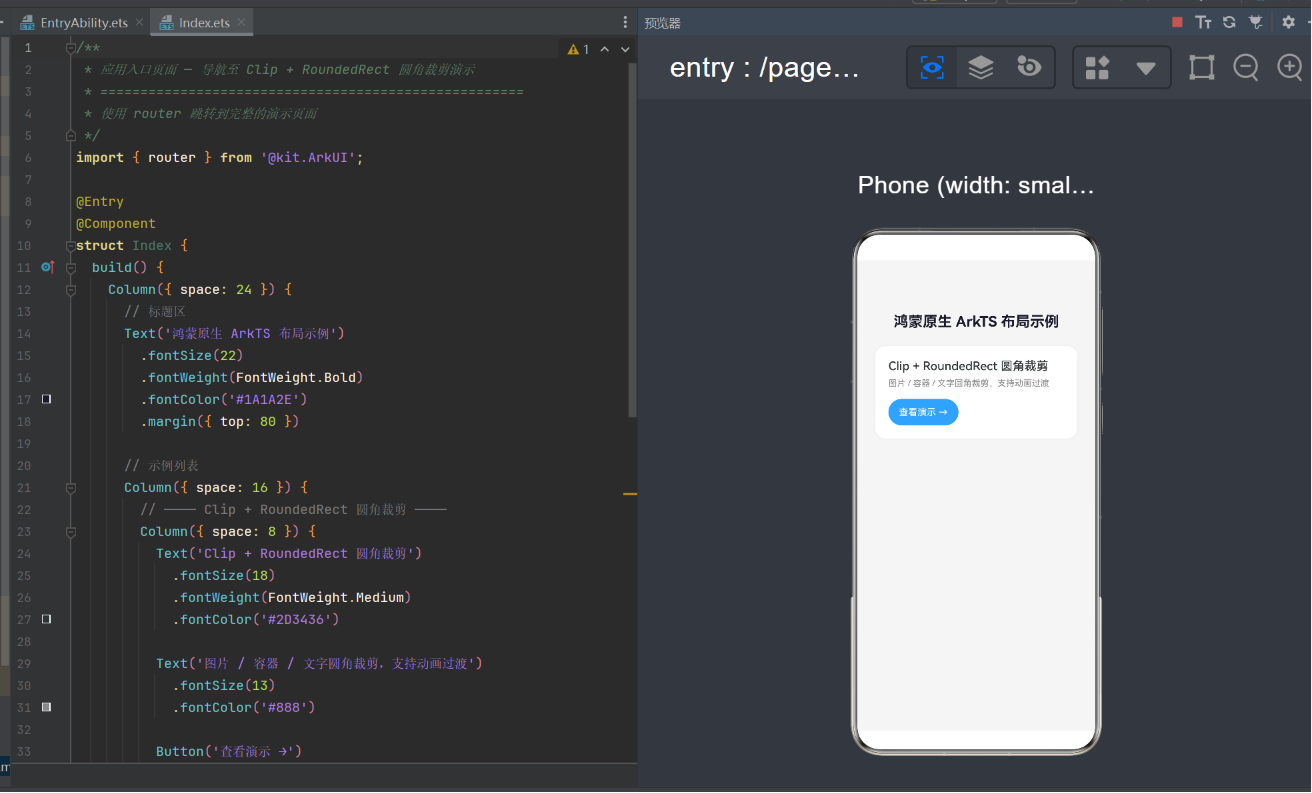
入口页面是用户打开应用后首先看到的界面。它使用 router API 实现页面向演示页面的跳转。
4.1 完整代码
/**
 * 应用入口页面 — 导航至 Clip + RoundRect 圆角裁剪演示
 */
import { router } from '@kit.ArkUI';

@Entry
@Component
struct Index {
  build() {
    Column({ space: 24 }) {
      // 标题区
      Text('鸿蒙原生 ArkTS 布局示例')
        .fontSize(22)
        .fontWeight(FontWeight.Bold)
        .fontColor('#1A1A2E')
        .margin({ top: 80 })

      // 示例列表
      Column({ space: 16 }) {
        Column({ space: 8 }) {
          Text('Clip + RoundRect 圆角裁剪')
            .fontSize(18)
            .fontWeight(FontWeight.Medium)
            .fontColor('#2D3436')

          Text('图片 / 容器 / 文字圆角裁剪,支持动画过渡')
            .fontSize(13)
            .fontColor('#888')

          Button('查看演示 →')
            .type(ButtonType.Capsule)
            .backgroundColor('#54A0FF')
            .fontColor(Color.White)
            .fontSize(14)
            .margin({ top: 8 })
            .onClick(() => {
              router.pushUrl({ url: 'pages/RoundedRectClipDemo' });
            })
        }
        .alignItems(HorizontalAlign.Start)
        .padding(20)
        .backgroundColor(Color.White)
        .borderRadius(16)
        .width('85%')
        .shadow({ radius: 8, color: 'rgba(0,0,0,0.06)' })
      }
      .width('100%')
      .alignItems(HorizontalAlign.Center)
    }
    .width('100%')
    .height('100%')
    .backgroundColor('#F5F5F5')
    .alignItems(HorizontalAlign.Center)
  }
}
4.2 关键知识点
@Entry 装饰器:标记该页面为路由入口,可以被 router.pushUrl() 或 windowStage.loadContent() 加载。
router.pushUrl():执行页面跳转。参数中的 url 对应 main_pages.json 中注册的路径(无需 .ets 后缀)。此方法在当前 SDK 中标记为已弃用(deprecated),但功能正常,后续版本可能会迁移到新的路由 API。
卡片容器设计:borderRadius(16) + shadow() 的组合实现了现代风格的卡片效果。注意这里自身也应用了圆角,展示了 borderRadius 最基础的使用场景。
五、核心演示页面:接口与工具函数
在进行主页面分析之前,先看几个关键的接口定义和工具函数,它们是整个演示的数据基础。
5.1 CornerOption 接口
interface CornerOption {
  label: string;        // 选项名称,如"均匀圆角 (16vp)"
  topLeft: number;      // 左上角圆角半径 (vp)
  topRight: number;     // 右上角圆角半径 (vp)
  bottomLeft: number;   // 左下角圆角半径 (vp)
  bottomRight: number;  // 右下角圆角半径 (vp)
}
这个接口定义了圆角预设模式的完整结构。HarmonyOS NEXT 的 borderRadius 属性接受四个角的独立值,这个接口正好与之对应。
为什么需要显式声明接口:ArkTS 严格模式(API 24 及以上版本默认开启)要求所有对象字面量必须对应已声明的类或接口。不能像 JavaScript 那样随意使用 { a: 1, b: 2 } 作为函数参数而不提供类型信息。这是 ArkTS 类型安全的重要体现。
5.2 BorderRadiusValue 接口
interface BorderRadiusValue {
  topLeft: number;
  topRight: number;
  bottomLeft: number;
  bottomRight: number;
}
这个接口直接对应 borderRadius() 方法接受的参数结构。它与 CornerOption 的区别在于没有 label 字段,是纯粹的数值配置。
5.3 AvatarItem 接口
interface AvatarItem {
  color: string;
  text: string;
}
用于 ForEach 循环中的头像数据项。在早期版本的代码中,我们直接在 ForEach 中写入了对象字面量 [{ color: '#FF6B6B', text: 'A' }, ...],这在 ArkTS 严格模式下是被禁止的——编译器会报错 arkts-no-obj-literals-as-types。解决方案就是将数据提取到类型化数组中。
5.4 toBorderRadius 工具函数
function toBorderRadius(corners: [number, number, number, number]): BorderRadiusValue {
  return {
    topLeft: corners[0],
    topRight: corners[1],
    bottomLeft: corners[2],
    bottomRight: corners[3],
  };
}
这个函数是整个 Demo 中使用频率最高的工具函数。它将一个 [左上, 右上, 左下, 右下] 的四元素元组转换为 borderRadius() 需要的对象结构。
设计考量:如果直接在多个组件中重复书写 borderRadius({ topLeft: ..., topRight: ..., ... }),不仅代码冗余,还容易在 ArkTS 严格模式下触发对象字面量类型检查错误。提取为工具函数后,一处定义、多处调用,简洁且类型安全。
六、主页面组件(RoundedRectClipDemo)架构分析
主页面组件是整个演示的核心,它持有所有状态变量,并组合了 7 个功能各异的子组件。
6.1 组件结构总览
RoundedRectClipDemo
├── TitleSection              // 页面标题
├── ImageDemoSection          // 图片/颜色块圆角裁剪
├── ContainerDemoSection      // 容器圆角裁剪(溢出+嵌套)
├── TextClipDemoSection       // 文字/头像圆角裁剪
├── ModeSelectorSection       // 圆角预设模式选择器
├── CustomCornerPanel         // 自定义圆角面板(条件渲染)
├── AnimationControlSection   // 动画控制
└── CodeExplanationSection    // 代码说明
6.2 状态变量设计
@State selectedModeIndex: number = 0;   // 选中的预设模式索引
@State animating: boolean = false;      // 是否正在播放动画
@State animValue: number = 0;           // 动画插值(0~1)
@State customTL: number = 16;           // 自定义圆角:左上
@State customTR: number = 16;           // 自定义圆角:右上
@State customBL: number = 16;           // 自定义圆角:左下
@State customBR: number = 16;           // 自定义圆角:右下
@State showCustomPanel: boolean = false; // 是否显示自定义面板
@State 装饰器是 ArkTS 中声明式 UI 的核心。当 @State 变量发生改变时,系统会自动重新渲染依赖于该变量的 UI 部分。这种响应式机制与 SwiftUI 的 @State 和 Flutter 的 setState 类似,但不需要显式调用更新方法。
计算属性 clipCorners:这是一个 getter 方法,根据当前选中的预设模式或动画状态计算实际要应用的圆角值。
get clipCorners(): [number, number, number, number] {
  const c = this.currentCorner;
  if (this.animating) {
    const v = this.animValue * 40; // 0~40vp 之间变化
    return [v, v, v, v];
  }
  return [c.topLeft, c.topRight, c.bottomLeft, c.bottomRight];
}
当动画播放时,四角值被统一设置为 animValue * 40,实现从 0vp 到 40vp 的同步变化。
6.3 圆角预设模式
Demo 提供了 10 种预设圆角模式,覆盖了最常见的圆角使用场景:
| 模式 | 左上 | 右上 | 左下 | 右下 | 视觉特征 |
|---|---|---|---|---|---|
| 均匀圆角 (16vp) | 16 | 16 | 16 | 16 | 经典四角等大 |
| 仅左上圆角 | 32 | 0 | 0 | 0 | 对话框三角形效果 |
| 仅右上圆角 | 0 | 32 | 0 | 0 | 标签角标 |
| 仅左下圆角 | 0 | 0 | 32 | 0 | 品牌风格角 |
| 仅右下圆角 | 0 | 0 | 0 | 32 | 折叠角 |
| 上圆下方 (32/0) | 32 | 32 | 0 | 0 | 顶部圆角卡片 |
| 方圆混合 (8/32) | 8 | 32 | 8 | 32 | 波浪风格 |
| 对角对称 (40/0) | 40 | 0 | 0 | 40 | 对角呼应 |
| 全圆角 (40vp) | 40 | 40 | 40 | 40 | 最大圆角 |
| 自定义 ▼ | 动态 | 动态 | 动态 | 动态 | 用户自由调节 |
6.4 动画机制
startAnimation(): void {
  animateTo({
    duration: 2000,
    curve: curves.springCurve(0.4, 0.8, 0.2, 1.0),
    iterations: -1,  // 无限循环
  }, () => {
    this.animValue = 1;
  });
}
animateTo 是 HarmonyOS 中实现属性动画的核心 API。它接受一个动画配置对象和一个闭包,在闭包中修改 @State 变量的值,系统会自动插值并驱动 UI 过渡。
这里使用了 springCurve 弹性曲线,四个参数分别控制:质量(0.4)、刚度(0.8)、阻尼(0.2)、初始速度(1.0)。这种曲线让圆角变化看起来更自然,具有类似物理弹簧的弹性效果。
七、子组件逐模块深度解析
7.1 ImageDemoSection:图片/颜色块圆角裁剪
这是演示中最直观的模块,展示了两种不同的圆角裁剪方式。
方式一:borderRadius + clip(true)
Stack() {
  Column()
    .width('100%')
    .height('100%')
    .linearGradient({
      direction: GradientDirection.Right,
      colors: [
        ['#FF6B6B', 0],
        ['#FECA57', 0.25],
        ['#48DBFB', 0.5],
        ['#FF9FF3', 0.75],
        ['#54A0FF', 1],
      ]
    })
}
.width(140)
.height(100)
.borderRadius(toBorderRadius(this.corners))
.clip(true)
这里我们用五色渐变色块模拟了一张图片。Stack 容器设置了 borderRadius 和 clip(true),使得内部的渐变色被裁剪到圆角边界内。这种方式下,四个角可以独立控制,是推荐的首选方案。
方式二:clipShape + Rect
Row()
  .width(140)
  .height(100)
  .backgroundColor('#48DBFB')
  .clipShape(new Rect({
    width: '100%',
    height: '100%',
    radius: this.corners[0],
  }))
clipShape 直接作用于组件本身,不需要额外容器包裹。但 Rect 的 radius 只接受一个统一值,因此我们这里使用了 corners[0](左上角)作为统一圆角。如果需要四角独立控制,仍需使用方式一。
为什么示例中使用渐变色块而不是真实图片:
在实际开发中,如果加载网络图片,需要考虑网络状态、缓存、占位图等问题。为了让 Demo 的注意力集中在「圆角裁剪」这一核心技术点上,我们使用了不依赖外部资源的渐变色块。如果把这里替换为 Image() 组件,效果是完全一致的。
7.2 ContainerDemoSection:容器圆角裁剪
这个模块展示了容器圆角裁剪最核心的价值:子元素溢出裁剪。
示例一:溢出裁剪
Column() {
  // "溢出"的色块 — 宽度超出父容器 + 左偏移
  Row()
    .width('120%')      // 宽度超出父容器
    .height(30)
    .backgroundColor('#FF6B6B')
    .offset({ x: -10 }) // 向左偏移,制造溢出效果

  Text('容器内容区')
    .fontSize(13)
    .fontColor('#333')
    .padding({ top: 8, bottom: 8 })
}
.width(140)
.height(80)
.backgroundColor('#EEEEEE')
.borderRadius(toBorderRadius(this.corners))
.clip(true)
这里的红色色块宽度为父容器的 120%,并且向左偏移了 10vp。如果不设置 clip(true),这个色块的直角会毫无遮挡地冲出父容器的圆角边界,造成 UI 瑕疵。正是 clip(true) 将溢出部分裁剪掉,保持了圆角的干净整洁。
这揭示了 borderRadius 和 clip(true) 之间一个非常重要的区别:borderRadius 只是视觉上将组件的边框绘制为圆角,但并不影响子元素的布局和渲染范围。子元素仍然可以在父组件的原始矩形范围内绘制。只有加上 clip(true),子元素才会被真正裁剪到圆角边界内。
示例二:多层嵌套裁剪
// 外层容器
Column() {
  // 内层容器 — 也有自己的圆角
  Column() {
    Text('内层')
      .fontSize(12)
      .fontColor('white')
  }
  .width(80)
  .height(40)
  .backgroundColor('rgba(255,255,255,0.3)')
  .borderRadius(8)
  .clip(true)
  .alignSelf(ItemAlign.Center)
}
.width(140)
.height(80)
.backgroundColor('#54A0FF')
.justifyContent(FlexAlign.Center)
.alignItems(HorizontalAlign.Center)
.borderRadius(toBorderRadius(this.corners))
.clip(true)
这个示例展示了内外两层容器同时拥有独立圆角的场景。蓝色外层容器有自己的圆角,内部白色半透明容器同样有自己的 8vp 圆角。两层 clip(true) 分别确保各自的内容被裁剪到对应的圆角边界内。
这种多层嵌套裁剪在实际开发中非常常见,例如:
- 卡片(外层圆角)内嵌标签(内层圆角)
- 弹窗(外层圆角)内嵌滚动内容(内层圆角)
- 头像(内层圆形裁剪)放在卡片(外层圆角)中
7.3 TextClipDemoSection:文字/头像圆角裁剪
private readonly avatarList: AvatarItem[] = [
  { color: '#FF6B6B', text: 'A' },
  { color: '#FECA57', text: 'B' },
  { color: '#48DBFB', text: 'C' },
  { color: '#FF9FF3', text: 'D' },
];

build() {
  Row({ space: 20 }) {
    ForEach(this.avatarList, (item: AvatarItem): void => {
      Text(item.text)
        .width(56)
        .height(56)
        .fontSize(24)
        .fontWeight(FontWeight.Bold)
        .fontColor(Color.White)
        .textAlign(TextAlign.Center)
        .backgroundColor(item.color)
        .borderRadius(toBorderRadius(this.corners))
        .clip(true)
    })
  }
}
这个模块展示了文字组件上应用圆角裁剪的效果。四个不同颜色的字母方块模拟了用户头像。
关键点:
Text组件同样支持borderRadius和clip(true),这意味着即使是最简单的文本元素也可以应用圆角裁剪- 当
corners值设为 28(56 的一半)时,方形会变为圆形,这就是最常见的圆形头像效果 ForEach的第二个参数必须是已声明的接口类型,不能使用内联对象字面量
7.4 ModeSelectorSection:模式选择器
Grid() {
  ForEach(this.modes, (mode: CornerOption, index: number): void => {
    GridItem() {
      Column({ space: 4 }) {
        Row()
          .width(40)
          .height(40)
          .backgroundColor(this.selectedIndex === index ? '#54A0FF' : '#DDDDDD')
          .borderRadius({
            topLeft: mode.topLeft > 0 ? Math.min(mode.topLeft, 20) : 0,
            topRight: mode.topRight > 0 ? Math.min(mode.topRight, 20) : 0,
            bottomLeft: mode.bottomLeft > 0 ? Math.min(mode.bottomLeft, 20) : 0,
            bottomRight: mode.bottomRight > 0 ? Math.min(mode.bottomRight, 20) : 0,
          })
          .clip(true)

        Text(mode.label)
          .fontSize(11)
          .fontColor(this.selectedIndex === index ? '#54A0FF' : '#666666')
          .textAlign(TextAlign.Center)
          .width(70)
          .maxLines(2)
          .lineHeight(15)
      }
      .padding(8)
      .borderRadius(8)
      .backgroundColor(this.selectedIndex === index ?
        'rgba(84, 160, 255, 0.1)' : 'transparent')
      .onClick((): void => {
        this.onSelect?.(index);
      })
    }
  })
}
.columnsTemplate('1fr 1fr 1fr 1fr 1fr')
.rowsTemplate('1fr 1fr')
.rowsGap(8)
.columnsGap(4)
Grid 布局是 HarmonyOS 中实现网格排列的容器,通过 columnsTemplate 和 rowsTemplate 控制行列分布。1fr 表示等分可用空间。
每个模式预览方块也使用了 borderRadius + clip(true) 来展示对应的圆角效果。预览方块的最大圆角被限制在 20vp(Math.min(mode.topLeft, 20)),以防止过大的圆角在小方块上显示异常。
7.5 CustomCornerPanel:自定义圆角面板
@Component
struct CustomCornerPanel {
  tl: number = 16;
  tr: number = 16;
  bl: number = 16;
  br: number = 16;
  onChangeTL?: (v: number) => void;
  onChangeTR?: (v: number) => void;
  onChangeBL?: (v: number) => void;
  onChangeBR?: (v: number) => void;

  build() {
    Column({ space: 12 }) {
      Text('▎自定义圆角半径 (0~50vp)')
        .fontSize(16)
        .fontWeight(FontWeight.Medium)
        .fontColor('#2D3436')
        .width('100%')

      CornerSlider({ label: '左上 (TL)', value: this.tl,
        onChange: (v: number): void => { this.onChangeTL?.(v); } })
      CornerSlider({ label: '右上 (TR)', value: this.tr,
        onChange: (v: number): void => { this.onChangeTR?.(v); } })
      CornerSlider({ label: '左下 (BL)', value: this.bl,
        onChange: (v: number): void => { this.onChangeBL?.(v); } })
      CornerSlider({ label: '右下 (BR)', value: this.br,
        onChange: (v: number): void => { this.onChangeBR?.(v); } })
    }
    .width('100%')
    .padding(16)
    .backgroundColor(Color.White)
    .borderRadius(12)
  }
}
这个面板通过条件渲染控制显示:if (this.showCustomPanel) { CustomCornerPanel(...) }。四个 CornerSlider 分别控制四个角的圆角半径,每个滑块的范围是 0~50vp。
ArkTS 严格模式下的组件属性传递:CustomCornerPanel 中所有需要从父组件接收值的属性(tl、tr、onChangeTL 等)都不能使用 private 修饰符。这是因为 ArkTS 编译器会检查子组件的构造函数参数,如果属性被标记为 private,则无法从外部赋值。
7.6 CornerSlider:滑块组件
@Component
struct CornerSlider {
  label: string = '';
  value: number = 0;
  onChange?: (v: number) => void;

  build() {
    Row({ space: 12 }) {
      Text(this.label).fontSize(14).fontColor('#555').width(60)

      Slider({
        value: this.value,
        min: 0,
        max: 50,
        step: 1,
      })
      .width('60%')
      .onChange((val: number): void => {
        this.onChange?.(Math.round(val));
      })

      Text(`${Math.round(this.value)}vp`)
        .fontSize(14)
        .fontColor('#54A0FF')
        .fontWeight(FontWeight.Medium)
        .width(40)
        .textAlign(TextAlign.End)
    }
    .width('100%')
  }
}
这是最基础的组件单元,展示了 ArkTS 中 Slider 控件的基本用法。Slider 接受 value、min、max、step 四个配置项,通过 onChange 事件实时反馈数值变化。
八、常见编译错误及解决方案
在开发这个 Demo 的过程中,我们遇到了几个典型的 ArkTS 编译错误,这里汇总出来供参考。
8.1 RoundedRect 不存在
错误信息:
'"@kit.ArkUI"' has no exported member named 'RoundedRect'. Did you mean 'RoundRect'?
原因:在 HarmonyOS NEXT API 24 中,RoundedRect 类已被移除。RoundRect 存在但仅作为类型接口(type-only),不能实例化。
解决方案:改用 borderRadius + clip(true) 替代。详见第二章的方案对比。
8.2 private 属性无法外部初始化
警告信息:
Property 'corners' is private and can not be initialized through the component constructor.
原因:ArkTS 严格模式下,子组件的 private 属性不可通过构造函数传值。这是 ArkTS 的可见性检查规则——如果你不能直接访问一个属性,那么你也不能通过构造函数间接访问它。
解决方案:将需要外部传入的属性去掉 private 修饰符,或改为 public(不写修饰符默认即为 public)。
8.3 对象字面量类型错误
错误信息:
Object literal must correspond to some explicitly declared class or interface (arkts-no-untyped-obj-literals)
原因:ArkTS 严格模式禁止使用未声明类型的对象字面量。
解决方案:
- 对于简单的数据映射,如
{ topLeft: 16, topRight: 16 },定义为具名接口并使用类型化变量 - 对于 ForEach 的数据项,提取到类型化数组中
8.4 对象字面量作为类型声明
错误信息:
Object literals cannot be used as type declarations (arkts-no-obj-literals-as-types)
原因:在 ForEach 等函数中直接写 [{ color: '#FF6B6B', text: 'A' }, ...] 时,这个字面量被当作类型声明使用。
解决方案:定义一个接口(如 AvatarItem),然后将数据提取为接口类型的数组常量。
8.5 Column 组件没有 fontSize 属性
错误信息:
Property 'fontSize' does not exist on type 'ColumnAttribute'.
原因:在链式调用中,将 .fontSize() 直接挂在了 Column 组件的尾部。Column 是布局容器,不具备 fontSize 属性。
解决方案:.fontSize() 属性只能用于 Text 等文本组件,或者使用 .constraintSize()、.width()、.height() 等容器属性。
九、最佳实践与性能建议
9.1 优先使用 borderRadius + clip(true)
对于绝大多数容器圆角裁剪场景,borderRadius 加 clip(true) 是最优方案。它不仅支持四角独立控制,而且对子元素溢出、嵌套布局等复杂场景有良好的支持。
9.2 避免不必要的 clip
clip(true) 会触发额外的渲染工作,因此只在确实需要裁剪溢出的场景下使用。如果只是给容器自身设置圆角边框而不涉及子元素溢出,可以只用 borderRadius 而省略 clip(true)。
9.3 合理使用 clipShape
clipShape 适用于非容器组件(如 Image)的裁剪,或者需要精确控制裁剪形状(圆形、椭圆、自定义路径)的场景。对于头像圆形裁剪,典型的用法是:
Image($r('app.media.avatar'))
  .width(48)
  .height(48)
  .clipShape(new Circle({ width: '48', height: '48' }))
9.4 动画性能
圆角动画涉及 UI 重绘,高频率变化时应注意渲染性能。建议:
- 动画持续时间控制在 300ms~3000ms 之间
- 使用
springCurve等自然曲线替代线性曲线,视觉上更平滑 - 动画过程中避免同时触发大量其他布局变化
9.5 代码组织建议
对于大规模项目,建议将工具函数(如 toBorderRadius)提取到独立的文件中,供多个页面复用:
// utils/roundrect.ets
export interface BorderRadiusValue {
  topLeft: number;
  topRight: number;
  bottomLeft: number;
  bottomRight: number;
}

export function toBorderRadius(
  corners: [number, number, number, number]
): BorderRadiusValue {
  return {
    topLeft: corners[0],
    topRight: corners[1],
    bottomLeft: corners[2],
    bottomRight: corners[3],
  };
}
十、从 Demo 到生产:ArkTS 状态管理与组件通信模式
这个 Demo 虽然是一个教学示例,但其中体现的组件通信和状态管理模式完全适用于生产级应用。下面我们深入分析这些模式。
10.1 单向数据流(Unidirectional Data Flow)
整个 Demo 采用了严格的单向数据流架构。所谓单向数据流,指的是数据在组件树中只能从上(父组件)向下(子组件)传递,而事件则通过回调函数从下向上传播。
数据向下传递:
// 父组件(RoundedRectClipDemo)
ImageDemoSection({ corners: this.clipCorners })
ContainerDemoSection({ corners: this.clipCorners })
父组件通过构造函数将数据传递给子组件。子组件接收数据后直接使用,但不能修改这些数据。
事件向上传播:
// 父组件传递回调
ModeSelectorSection({
  modes: this.cornerModes,
  selectedIndex: this.selectedModeIndex,
  onSelect: (index: number): void => {
    this.selectedModeIndex = index;  // 父组件修改状态
    this.showCustomPanel = index === this.cornerModes.length - 1;
  }
})

// 子组件触发回调
.onClick((): void => {
  this.onSelect?.(index);  // 调用父组件传入的函数
})
这种模式的优势在于:
- 可预测性:数据变更的来源只有一处(父组件的
@State变量),不会出现数据在多处被意外修改的情况 - 可追踪性:当 UI 出现异常时,只需要检查父组件的状态管理逻辑即可定位问题
- 可测试性:子组件是纯展示组件,只需要关注它是否按预期渲染传入的数据
10.2 @State 的响应式更新机制
HarmonyOS NEXT 的 @State 装饰器采用了一种高效的脏检查(dirty checking)机制。当被装饰的变量发生变化时,框架不会立即重新渲染整个组件树,而是标记该组件为"脏",然后在下一个渲染帧中统一处理。
这种机制有几个重要特性:
第一,批量更新。如果在同一个事件处理函数中连续修改多个 @State 变量,框架会合并这些变更,只触发一次渲染。这在性能上优于逐个触发的方案。
第二,精确依赖追踪。框架会记录每个组件依赖于哪些 @State 变量。只有那些依赖的变量发生变更时,组件才会被重新渲染。例如,如果我们只修改了 customTL,那么只有引用了 customTL 的 CustomCornerPanel 和通过 clipCorners 间接依赖它的展示组件会被重新渲染。
第三,异步触发。@State 的变更不会立即导致渲染,而是安排在下一个帧同步点(vsync)执行。这意味着如果你在同一个事件中先修改了 @State 变量,然后又读取了对应 DOM 节点的布局信息,读取到的仍然是旧值。
10.3 计算属性(getter)的妙用
Demo 中的 clipCorners 是一个计算属性(getter),它根据多个 @State 变量动态计算返回值:
get clipCorners(): [number, number, number, number] {
  const c = this.currentCorner;
  if (this.animating) {
    const v = this.animValue * 40;
    return [v, v, v, v];
  }
  return [c.topLeft, c.topRight, c.bottomLeft, c.bottomRight];
}
计算属性的优势在于:
- 自动响应:当 getter 中引用的任何
@State变量发生变化时,所有依赖该 getter 结果的组件都会自动更新 - 逻辑集中:圆角值的计算逻辑集中在一处定义,避免了在多个子组件中重复相同的逻辑
- 零开销"缓存":getter 本身不缓存结果,但 ArkTS 编译器会优化重复调用,在同一个渲染周期内多次访问 getter 只会计算一次
10.4 回调函数的类型安全
在 ArkTS 严格模式下,回调函数的参数和返回值都必须显式声明类型:
// 带参数的回调
onSelect?: (index: number) => void;

// 调用时也要声明类型
onSelect: (index: number): void => {
  this.selectedModeIndex = index;
}
这种严格的类型要求看似增加了编码量,但实际上能显著提升代码质量:
- 编译器可以在编码阶段捕获参数类型不匹配的错误
- 智能提示(IntelliSense)能准确推断回调的签名
- 代码重构(如修改回调参数)时,所有使用处都会同步提示
十一、项目运行说明
11.1 环境要求
- DevEco Studio 及以上版本
- HarmonyOS NEXT 6.1.1(API 24)SDK
- 支持运行 HarmonyOS NEXT 的模拟器或真机
11.2 编译运行步骤
- 打开 DevEco Studio,选择 “Open Project”
- 导航到项目根目录,点击 “Open”
- 等待 Gradle 同步完成(首次同步可能需要下载依赖)
- 在 DevEco Studio 工具栏中,选择目标设备(模拟器或真机)
- 点击 “Run” 按钮(或使用快捷键 Shift+F10)
11.3 验证效果
运行后,你将看到:
- 首页:一张白色卡片,点击 “查看演示 →” 按钮
- 演示页面:从上到下依次展示:
- 渐变色块的两种圆角裁剪方式对比
- 容器溢出裁剪效果(子元素被裁剪到圆角边界内)
- 多层嵌套裁剪效果(内外层独立圆角)
- 文字头像效果(四个彩色字母方块)
- 模式选择:点击不同预设模式,所有示例即时更新圆角
- 自定义调节:选择"自定义"模式,通过滑块独立调节四角
- 动画演示:点击"开始动画",所有圆角在 0~40vp 间弹性过渡
十二、总结
本文通过一个完整的 HarmonyOS NEXT ArkTS 示例应用,详细讲解了圆角裁剪的开发实践。核心要点总结如下:
核心技术方案:HarmonyOS NEXT(API 24)中,圆角裁剪的推荐方案是 borderRadius 配合 clip(true),而非旧版本中的 clip(new RoundedRect(corners))。borderRadius 支持四角独立控制,clip(true) 确保子元素被裁剪到圆角边界内。
ArkTS 严格模式注意事项:类型安全是 ArkTS 严格模式的核心要求。所有对象字面量必须对应已声明的接口,子组件间传递的属性不能使用 private 修饰,ForEach 的数据项需要类型化数组。这些规则虽然增加了编码工作量,但显著提升了代码的健壮性和可维护性。
三种裁剪方式的选择:容器用 borderRadius + clip(true),统一圆角用 clipShape + Rect,复杂形状用 Path。理解每种方式的适用场景,是在鸿蒙开发中做出合理技术选型的关键。
声明式 UI 的开发范式:使用 @State 管理状态,通过修改状态变量驱动 UI 更新,配合 animateTo 实现属性动画——这是 HarmonyOS NEXT ArkTS 开发的标准范式,与 SwiftUI 和 Flutter 的理念一脉相承。
通过这个 Demo,我们不仅掌握了一项具体的布局技术,更理解了 HarmonyOS NEXT 在 UI 渲染层面的设计哲学:类型安全、声明驱动、组合优先。希望本文能为你的鸿蒙开发之旅提供有价值的参考。
欢迎使用Markdown编辑器
你好! 这是你第一次使用 Markdown编辑器 所展示的欢迎页。如果你想学习如何使用Markdown编辑器, 可以仔细阅读这篇文章,了解一下Markdown的基本语法知识。
新的改变
我们对Markdown编辑器进行了一些功能拓展与语法支持,除了标准的Markdown编辑器功能,我们增加了如下几点新功能,帮助你用它写博客:
- 全新的界面设计 ,将会带来全新的写作体验;
- 在创作中心设置你喜爱的代码高亮样式,Markdown 将代码片显示选择的高亮样式 进行展示;
- 增加了 图片拖拽 功能,你可以将本地的图片直接拖拽到编辑区域直接展示;
- 全新的 KaTeX数学公式 语法;
- 增加了支持甘特图的mermaid语法1 功能;
- 增加了 多屏幕编辑 Markdown文章功能;
- 增加了 焦点写作模式、预览模式、简洁写作模式、左右区域同步滚轮设置 等功能,功能按钮位于编辑区域与预览区域中间;
- 增加了 检查列表 功能。
功能快捷键
撤销:Ctrl/Command + Z
重做:Ctrl/Command + Y
加粗:Ctrl/Command + B
斜体:Ctrl/Command + I
标题:Ctrl/Command + Shift + H
无序列表:Ctrl/Command + Shift + U
有序列表:Ctrl/Command + Shift + O
检查列表:Ctrl/Command + Shift + C
插入代码:Ctrl/Command + Shift + K
插入链接:Ctrl/Command + Shift + L
插入图片:Ctrl/Command + Shift + G
查找:Ctrl/Command + F
替换:Ctrl/Command + G
合理的创建标题,有助于目录的生成
直接输入1次#,并按下space后,将生成1级标题。
输入2次#,并按下space后,将生成2级标题。
以此类推,我们支持6级标题。有助于使用TOC语法后生成一个完美的目录。
如何改变文本的样式
强调文本 强调文本
加粗文本 加粗文本
标记文本
删除文本
引用文本
H2O is是液体。
210 运算结果是 1024.
插入链接与图片
链接: link.
图片:
带尺寸的图片:
居中的图片:
居中并且带尺寸的图片:
当然,我们为了让用户更加便捷,我们增加了图片拖拽功能。
如何插入一段漂亮的代码片
去博客设置页面,选择一款你喜欢的代码片高亮样式,下面展示同样高亮的 代码片.
// An highlighted block
var foo = 'bar';
生成一个适合你的列表
- 项目
- 项目
- 项目
- 项目
- 项目1
- 项目2
- 项目3
- 计划任务
- 完成任务
创建一个表格
一个简单的表格是这么创建的:
| 项目 | Value |
|---|---|
| 电脑 | $1600 |
| 手机 | $12 |
| 导管 | $1 |
设定内容居中、居左、居右
使用:---------:居中
使用:----------居左
使用----------:居右
| 第一列 | 第二列 | 第三列 |
|---|---|---|
| 第一列文本居中 | 第二列文本居右 | 第三列文本居左 |
SmartyPants
SmartyPants 是一个文本转换工具,主要功能是将普通的 ASCII 标点符号自动转换为更美观的印刷体标点符号。例如:
| 原始符号 | 转换后 | 说明 |
|---|---|---|
"引号" |
“引号” | 直引号变弯引号 |
'单引号' |
‘单引号’ | 直单引号变弯单引号 |
-- |
– | 两个连字符变短破折号 |
--- |
— | 三个连字符变长破折号 |
... |
… | 三个点变省略号 |
创建一个自定义列表
-
Markdown
- Text-to- HTML conversion tool Authors
- John
- Luke
如何创建一个注脚
一个具有注脚的文本。2
注释也是必不可少的
Markdown将文本转换为 HTML。
KaTeX数学公式
您可以使用渲染LaTeX数学表达式 KaTeX:
Gamma公式展示 Γ ( n ) = ( n − 1 ) ! ∀ n ∈ N \Gamma(n) = (n-1)!\quad\forall n\in\mathbb N Γ(n)=(n−1)!∀n∈N 是通过欧拉积分
Γ ( z ) = ∫ 0 ∞ t z − 1 e − t d t . \Gamma(z) = \int_0^\infty t^{z-1}e^{-t}dt\,. Γ(z)=∫0∞tz−1e−tdt.
你可以找到更多关于的信息 LaTeX 数学表达式here.
新的甘特图功能,丰富你的文章
- 关于 甘特图 语法,参考 这儿,
UML图表
可以使用UML图表进行渲染,例如下面产生的一个序列图:
- 关于 UML图表 语法,参考 这儿,
流程图
- 关于 Mermaid 语法,参考 这儿,
FLowchart流程图
我们依旧会支持flowchart.js的流程图语法:
- 关于 Flowchart流程图 语法,参考 这儿.
导出与导入
导出
如果你想尝试使用此编辑器, 你可以在此篇文章任意编辑。当你完成了一篇文章的写作, 在上方工具栏找到 文章导出 ,生成一个.md文件或者.html文件进行本地保存。
导入
如果你想加载一篇你写过的.md文件,在上方工具栏可以选择导入功能进行对应扩展名的文件导入,
继续你的创作。
-
注脚的解释 ↩︎

作为“人工智能6S店”的官方数字引擎,为AI开发者与企业提供一个覆盖软硬件全栈、一站式门户。
更多推荐

 1
1 0
0- 0


 已为社区贡献2条内容

所有评论(0)