
【共创季稿事节】鸿蒙原生ArkTS布局方式之RowBaseline垂直对齐
鸿蒙原生ArkTS布局方式之RowBaseline垂直对齐
一、引言:什么是基线对齐?
在用户界面设计中,文本排版的质量直接影响信息的可读性与视觉美观度。当我们在一行中排列多个不同字号、不同样式的文本元素时,如何让它们在垂直方向上呈现最自然、最和谐的视觉效果?答案就是——基线对齐(Baseline Alignment)。
基线(Baseline)是排版学中的核心概念,它指的是拉丁字母底部所在的水平参考线。在中文排版中,基线同样对应文字底部的位置。当我们阅读一行混合了标题、正文、标注的文字时,视线会自然地沿着基线水平移动。如果所有文字的基线都对齐在同一个水平位置上,阅读体验就会非常流畅;反之,如果基线错落不齐,读者的视线就需要不断上下调整,造成视觉疲劳。
要深入理解基线的意义,我们需要回顾一下排版学的基础知识。在西方字体排印学中,每行文字由四条虚拟参考线定义:顶线(Ascender Line)、大写线(Capital Line)、中线(Mean Line / X-Height Line)和基线(Baseline)。其中,基线是最核心的参考线,所有字符的底部都落在这条线上(圆形字符如 o 和 e 会略微下沉以补偿视错觉)。中文排印虽然没有严格的基线概念,但现代中文字体设计同样遵循这一原则,方块字的底部与基线对齐。
鸿蒙原生框架 ArkTS 为开发者提供了强大的布局能力,其中 Row 组件配合 alignItems(ItemAlign.Baseline) 正是实现基线对齐的标准方案。本文将围绕这一布局方式,从基础概念、API 用法、代码示例、对比分析、实战场景到性能优化,进行全面深入的讲解。
1.2 排版学中的基线原理
为了更好地理解基线对齐在 UI 设计中的价值,我们需要从排版设计的基本原理入手。基线不仅仅是一条参考线,它承载着整个文字系统的视觉秩序。
在字体设计中,每个字符都被放置在一个不可见的「em-box」中,这个方框定义了字符的边界。但字符的实际视觉大小并不等于 em-box 的大小——不同字号的字符有不同的视觉权重和空间分布。基线对齐的本质,是让所有字符的「视觉底部」落在同一水平线上,从而建立起一致的阅读节奏。
这条原则在中文排印中同样适用。虽然中文是方块字,每个字的宽度和高度大致相等,但在不同字号混合排列时,字的底部仍然需要对齐才能给读者以稳定的视觉感受。这也是为什么在专业排版软件中,文字的对齐方式默认是基线对齐而非顶部或居中对齐。
从认知心理学的角度来看,人眼在阅读时会在潜意识中追踪并锁定文字的基线位置。一旦基线确定,视线就可以沿着这条水平线快速滑动,而无需在每个词组之间重新调整焦距。这就是基线对齐能够提升阅读速度和降低视觉疲劳的科学依据。
在移动端 UI 设计中,由于屏幕空间有限,我们经常需要在一行内展示多种信息层级(如标题、描述、状态标签等),不同字号文本的混排变得不可避免。此时,基线对齐就从一个「锦上添花」的排版技巧,变成了一个「不可或缺」的核心布局能力。
1.1 为什么需要 RowBaseline?
在实际开发中,以下场景频繁出现,且对基线对齐有刚性需求:
| 场景 | 描述 | 示例 |
|---|---|---|
| 文章信息流 | 日期(小字)+ 标题(大字)+ 阅读量(小字)排成一行 | 新闻列表、博客列表 |
| 导航栏 | 图标 + 标题 + 副标题 + 角标 | App 顶部导航、Tab 栏 |
| 商品卡片 | 价格(大号)+ 单位(小号)+ 原价(中号带删除线) | 电商列表页 |
| 表单标签 | 标题 + 必填标记(红色星号)+ 说明文字 | 表单输入区域 |
| 评论列表 | 用户名(中号)+ 时间戳(小号)+ 操作按钮 | 社交评论区 |
| 数据仪表盘 | 数值(超大号)+ 单位 + 趋势箭头 + 对比值 | 数据看板 |
在这些场景中,如果简单使用 alignItems(Center) 或 alignItems(Top),不同字号文本的底部线会错位,视觉上显得「杂乱」。只有基线对齐才能让不同尺寸的文字在一行中「站」得整整齐齐。
二、HarmonyOS NEXT 中的水平布局容器
在深入 RowBaseline 之前,我们需要先理解 HarmonyOS NEXT 中两种主要的水平布局容器:Row 和 Flex。
2.1 Row 容器
Row 是 ArkTS 中最常用的水平线性布局容器,其子组件沿水平方向依次排列。
Row(option?: { space?: string | number }) {
  // 子组件
}
关键属性:
| 属性 | 类型 | 说明 |
|---|---|---|
| space | string | number | 子组件之间的间距 |
| alignItems | VerticalAlign | 子组件在交叉轴(垂直方向)上的对齐方式 |
| justifyContent | FlexAlign | 子组件在主轴(水平方向)上的分布方式 |
VerticalAlign 枚举值:
| 枚举值 | 说明 |
|---|---|
| VerticalAlign.Top | 子组件顶部对齐 |
| VerticalAlign.Center | 子组件居中对齐 |
| VerticalAlign.Bottom | 子组件底部对齐 |
2.2 Flex 容器
Flex 是更通用的弹性布局容器,相比 Row 提供了更丰富的布局控制能力。
Flex(option?: { direction?: FlexDirection, alignItems?: ItemAlign, justifyContent?: FlexAlign }) {
  // 子组件
}
关键区别:
| 对比项 | Row | Flex |
|---|---|---|
| 默认主轴方向 | 水平 | 可配置(水平/垂直) |
| alignItems 类型 | VerticalAlign | ItemAlign |
| 是否支持 Baseline | 否(API 12+) | 是 |
| 嵌套层级 | 轻量 | 通用 |
2.3 重要说明:API 版本差异
在 HarmonyOS NEXT(API 12+)中,Row.alignItems() 的参数类型从 ItemAlign 变更为 VerticalAlign。这意味着:
Row.alignItems(ItemAlign.Baseline)—— 在 API 11 及之前版本中有效Row.alignItems(VerticalAlign.Baseline)—— 不存在,VerticalAlign 只有 Top/Center/BottomFlex({ direction: FlexDirection.Row, alignItems: ItemAlign.Baseline })—— 正确的基线对齐方案(API 12+)
因此,在 HarmonyOS NEXT 中,实现基线对齐的标准写法是使用 Flex 容器而非 Row 容器。本文统一采用 Flex + ItemAlign.Baseline 作为基线对齐的推荐方案。
三、基线对齐的核心 API
3.1 ItemAlign 枚举
ItemAlign 是 ArkTS 中用于控制弹性布局交叉轴对齐方式的枚举,定义在 arkui 框架中。
| 枚举值 | 说明 | 对齐基准 |
|---|---|---|
| ItemAlign.Auto | 自动对齐(默认) | 由父容器决定 |
| ItemAlign.Start | 起始对齐 | 容器交叉轴起点 |
| ItemAlign.Center | 居中对齐 | 容器交叉轴中点 |
| ItemAlign.End | 末尾对齐 | 容器交叉轴终点 |
| ItemAlign.Stretch | 拉伸填充 | 填满容器交叉轴 |
| ItemAlign.Baseline | 基线对齐 | 文本基线 |
其中 ItemAlign.Baseline 是我们关注的核心枚举值。它的特殊之处在于,它不是以容器边界为参考,而是以子组件内部文本的基线为对齐基准。
3.2 基线对齐的基本语法
Flex({ direction: FlexDirection.Row, alignItems: ItemAlign.Baseline }) {
  Text('标题').fontSize(28).fontWeight(FontWeight.Bold)
  Text('正文').fontSize(18)
  Text('标注').fontSize(12).fontColor('#999')
}
这行代码的效果是:三个字号不同的 Text 组件在水平方向上排列,且它们的文本底部线在垂直方向上对齐到同一条水平线上。
3.3 alignSelf 单独控制
除了在父容器统一设置外,ArkTS 还允许子组件通过 .alignSelf(ItemAlign) 属性单独覆盖对齐方式:
Flex({ direction: FlexDirection.Row, alignItems: ItemAlign.Baseline }) {
  Text('正常基线对齐').fontSize(20)
  Text('我也基线对齐').fontSize(14)
  Text('我单独设置了底部对齐')
    .fontSize(16)
    .alignSelf(ItemAlign.End)  // 覆盖父容器的基线对齐
}
这个特性在需要个别子组件「打破规则」的场景中非常有用。例如:一行文字中,大部分文本基线对齐,唯有一个标签需要固定在容器底部。
四、完整示例应用详解
接下来,我们逐段分析本文配套的示例应用代码。该项目位于 entry/src/main/ets/pages/Index.ets,是一个完整的 HarmonyOS NEXT 页面。
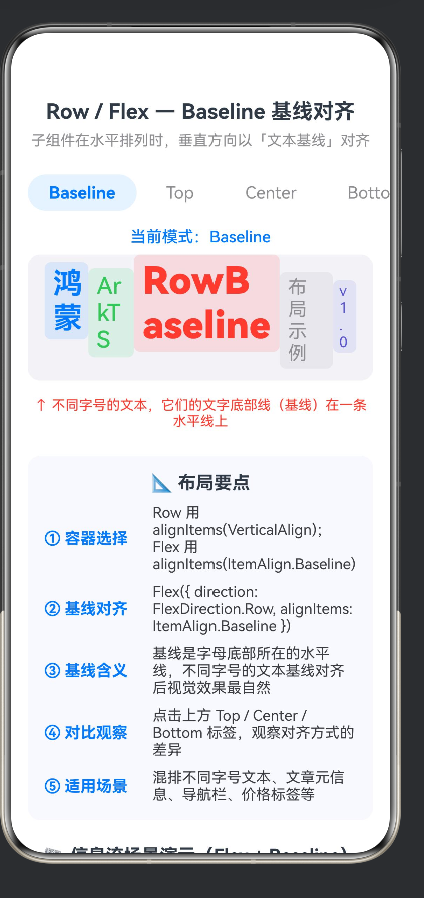
4.1 页面结构总览
整个页面由三个主要部分组成:
┌─────────────────────────────────────────────┐
│  标题区:Row / Flex — Baseline 基线对齐       │
│  副标题:子组件在水平排列时,垂直方向以...对齐    │
├─────────────────────────────────────────────┤
│  模式切换标签栏:Baseline | Top | Center | Bottom │
├─────────────────────────────────────────────┤
│  核心演示区(120px 高度容器)                  │
│  [鸿蒙][ArkTS][RowBaseline][布局示例][v1.0]   │
│   五种不同字号、不同颜色的文本来演示对比         │
├─────────────────────────────────────────────┤
│  布局要点说明卡片(五项要点逐一解释)            │
├─────────────────────────────────────────────┤
│  信息流场景演示(三条新闻列表)                  │
│  [日期] 标题文字... [阅读量]                   │
│  [日期] 标题文字... [阅读量]                   │
│  [日期] 标题文字... [阅读量]                   │
└─────────────────────────────────────────────┘
4.2 @Builder 构建演示子项
@Builder
buildDemoItems() {
  Text('鸿蒙')
    .fontSize(28)
    .fontWeight(FontWeight.Bold)
    .fontColor('#FF007AFF')
    .backgroundColor('#1A007AFF')
    .borderRadius(6)
    .padding({ left: 8, right: 8, top: 4, bottom: 4 })

  Text('ArkTS')
    .fontSize(22)
    .fontWeight(FontWeight.Medium)
    .fontColor('#FF34C759')
    .backgroundColor('#1A34C759')
    .borderRadius(6)
    .padding({ left: 8, right: 8, top: 4, bottom: 4 })

  Text('RowBaseline')
    .fontSize(36)
    .fontWeight(FontWeight.Bolder)
    .fontColor('#FFFF3B30')
    .backgroundColor('#1AFF3B30')
    .borderRadius(6)
    .padding({ left: 8, right: 8, top: 4, bottom: 4 })

  Text('布局示例')
    .fontSize(18)
    .fontColor('#FF8E8E93')
    .backgroundColor('#1A8E8E93')
    .borderRadius(6)
    .padding({ left: 8, right: 8, top: 4, bottom: 4 })

  Text('v1.0')
    .fontSize(14)
    .fontColor('#FF5856D6')
    .backgroundColor('#1A5856D6')
    .borderRadius(6)
    .padding({ left: 6, right: 6, top: 2, bottom: 2 })
}
这段 @Builder 定义了一组五种不同字体大小(14fp ~ 36fp)、不同颜色的文本组件。它们被设计为演示基线对齐效果的理想样本:
- 字号跨度大:从 14fp 到 36fp,落差达 22fp,四种对齐方式的差异一目了然
- 颜色区分度高:每种文字使用不同的主题色(蓝、绿、红、灰、紫),便于识别各个文本块
- 背景色辅助:半透明背景色让每个文本块的边界清晰可见
4.3 核心演示区:条件渲染实现四模式对比
if (this.currentAlignIndex === 0) {
  // ---- Baseline 模式:使用 Flex 容器 ----
  Flex({ direction: FlexDirection.Row, alignItems: ItemAlign.Baseline }) {
    this.buildDemoItems()
  }
  .width('100%')
  .height(120)
  .backgroundColor('#FFF2F2F7')
  .borderRadius(12)
  .padding({ left: 16, right: 16 })
} else {
  // ---- 非 Baseline 模式:使用 Row 容器 ----
  Row({ space: 12 }) {
    this.buildDemoItems()
  }
  .alignItems(this.getVerticalAlign(this.currentAlignIndex))
  .width('100%')
  .height(120)
  .backgroundColor('#FFF2F2F7')
  .borderRadius(12)
  .padding({ left: 16, right: 16 })
}
这段代码的关键设计思路是:
- 条件渲染:通过
if/else分支,在 Baseline 模式下使用Flex,在非 Baseline 模式下使用Row - 固定容器高度:统一设置
height(120),让不同对齐模式的差异在固定高度的画布中充分凸显 - 相同子组件:五个演示文本完全一致,保证对比的公平性
4.4 VerticalAlign 映射函数
private getVerticalAlign(index: number): VerticalAlign {
  let map: VerticalAlign[] = [
    VerticalAlign.Top,    // 0: 预留(实际不使用)
    VerticalAlign.Top,    // 1: 顶部对齐
    VerticalAlign.Center, // 2: 居中对齐
    VerticalAlign.Bottom  // 3: 底部对齐
  ];
  return map[index];
}
这个辅助函数将标签索引映射为 VerticalAlign 枚举值。由于索引 0(Baseline)已被条件分支提前处理,映射表中索引 0 的值不会被实际使用,但保留以保持数组完整。
4.5 说明项组件
@Component
struct ExplainItem {
  private title: string = '';
  private desc: string = '';

  build() {
    Row({ space: 6 }) {
      Text(this.title)
        .fontSize(15)
        .fontWeight(FontWeight.Bold)
        .fontColor('#FF007AFF')
        .layoutWeight(1)

      Text(this.desc)
        .fontSize(14)
        .fontColor('#FF3C3C43')
        .layoutWeight(2)
    }
    .width('100%')
  }
}
这是一个轻量级的说明卡片子组件,采用 Row + layoutWeight 的弹性布局,左侧标题占 1/3 宽度,右侧描述占 2/3 宽度。
4.6 信息流场景组件
@Component
struct BaselineRowExample {
  private date: string = '';
  private title: string = '';
  private reads: string = '';

  build() {
    Flex({ direction: FlexDirection.Row, alignItems: ItemAlign.Baseline }) {
      Text(this.date)
        .fontSize(13)
        .fontColor('#FF8E8E93')
        .backgroundColor('#1A8E8E93')
        .borderRadius(4)
        .padding({ left: 6, right: 6, top: 2, bottom: 2 })

      Text(this.title)
        .fontSize(18)
        .fontWeight(FontWeight.Medium)
        .fontColor('#FF1C1C1E')
        .layoutWeight(1)
        .maxLines(1)
        .textOverflow({ overflow: TextOverflow.Ellipsis })

      Text(this.reads)
        .fontSize(12)
        .fontColor('#FF8E8E93')
        .backgroundColor('#1A8E8E93')
        .borderRadius(4)
        .padding({ left: 6, right: 6, top: 2, bottom: 2 })
    }
    .width('100%')
    .backgroundColor('#FFF9F9FB')
    .borderRadius(8)
    .padding({ left: 12, right: 12, top: 8, bottom: 8 })
    .margin({ bottom: 6 })
  }
}
这个组件模拟了新闻信息流中的一条记录。三个文本:日期(13fp)、标题(18fp)、阅读量(12fp),通过 Flex + ItemAlign.Baseline 实现基线对齐。标题使用 layoutWeight(1) 占据剩余空间,并用 maxLines(1) + textOverflow(Ellipsis) 处理超长文本。
五、四种对齐模式深度对比
5.1 视觉差异分析
假设我们有三个文本块,字号分别为 14fp、28fp、18fp,放置在一个 120px 高的容器中。四种对齐模式的表现如下:
| 对齐模式 | 视觉表现 | 排版感受 |
|---|---|---|
| Baseline(基线对齐) | 所有文字的底部线在同一条水平线上,大字向上延伸 | 最自然、最专业,符合阅读习惯 |
| Top(顶部对齐) | 所有文字的顶部在同一条线上,底部参差不齐 | 适合图标+文字,不适合纯文本混排 |
| Center(居中对齐) | 所有文字的中线对齐,上下都有错落 | 视觉居中但底部不平 |
| Bottom(底部对齐) | 所有文字的底部在同一条线上,大字向下延伸 | 大字会「下沉」,视觉重心不稳 |
5.2 视觉差异的深层原因
要理解为什么四种对齐方式会产生如此不同的视觉感受,我们需要从字体排版的底层技术说起。
(1)行高(Line Height)与基线的关系。 每个 Text 组件都有一个隐式的行高,它等于字号加上上下半行距。当我们设置 fontSize(28) 时,实际占据的垂直空间大于 28fp,这是因为上下各有一段半行距用于防止文字重叠。在 Top 对齐模式下,所有组件的顶部半行距上沿对齐;在 Bottom 对齐模式下,底部半行距下沿对齐;在 Center 对齐模式下,组件的「中线」对齐。而 Baseline 对齐则跳过了半行距的干扰,直接对齐文字的底部线。
(2)字形内部的空白区域。 不同字符有不同的字形结构。例如汉字「鸿」的底部可能比「蒙」略微靠上,因为「鸿」的左半部分「氵」底部带有弧度,而「蒙」的底部相对平坦。在 Baseline 对齐模式下,这些细微的字形差异被保留,而在其他对齐方式中,这些差异会被半行距的不对称切割进一步放大。
(3)字号缩放的中心点。 当 Text 组件的 fontSize 改变时,字形的缩放中心通常不是组件的几何中心,而是基线附近的一个点。这意味着字号增大时,文字主要向基线上方伸展,向下伸展的幅度很小。Baseline 对齐正是利用了这一特性,让所有文字在基线位置「扎根」,然后自然地向上生长。
5.3 基线对齐的视觉优势
基线对齐之所以在文字排版中占据核心地位,原因在于:
(1)符合自然阅读习惯。 人眼在水平阅读时,视线沿着基线移动。当所有文字的基线对齐时,视线无需上下跳跃,阅读流畅度最高。
(2)尊重文字的内部空间。 不同字号的文字有不同的上下留白(ascender / descender 区域)。基线对齐保留了每种字号的固有空间特征,而顶部/底部/居中对齐会破坏这种空间关系。
(3)专业感。 几乎所有专业排版工具(InDesign、Figma、Sketch)和 Web 框架(CSS Flexbox)都将基线对齐作为标准功能。使用基线对齐的界面会呈现出更精致的「出版质感」。
5.3 其他对齐方式的适用场景
尽管基线对齐在文字排版中优势明显,但其他对齐方式也各有其适用场景:
顶部对齐(Top)适用场景:
- 图标与文字搭配时(图标没有基线概念,顶部对齐可让图标与文字顶部对齐)
- 列表中的头像 + 名称(头像的顶部与名称的顶部对齐)
- 图片与标题组合(图片的顶部与标题的顶部对齐)
居中对齐(Center)适用场景:
- 按钮内的文字(居中使文字在按钮内有均衡的上下空间)
- 表格表头(居中排列让表头更规整)
- 标签徽章(数字或短文本在圆形/圆角矩形徽章中居中显示)
底部对齐(Bottom)适用场景:
- 价格展示(货币符号底部与数字底部对齐)
- 底部导航栏(图标与文字整体靠底部对齐)
- 进度条标注(标注文字在进度条下方底部对齐)
六、基线对齐的实战场景
6.1 场景一:文章信息流
这是最常见的使用场景。一条新闻记录包含日期(小字)、标题(大字)、阅读量(小字),三者基线对齐:
Flex({ direction: FlexDirection.Row, alignItems: ItemAlign.Baseline }) {
  Text('2025.03.20')
    .fontSize(13)
    .fontColor('#999')
  Text('HarmonyOS NEXT 正式发布')
    .fontSize(18)
    .fontWeight(FontWeight.Medium)
    .layoutWeight(1)
    .maxLines(1)
    .textOverflow({ overflow: TextOverflow.Ellipsis })
  Text('阅读 2.3k')
    .fontSize(12)
    .fontColor('#999')
}
如果不使用基线对齐,而是使用居中对齐,效果对比如下:
- 居中对齐:13fp 和 12fp 的日期与阅读量在垂直方向上与 18fp 的标题「错位」,底部不齐
- 基线对齐:三者的文字底部在一条水平线上,一目了然
6.2 场景二:商品价格标签
电商场景中,价格标签常包含货币符号(小号)、整数价格(大号)、小数部分(小号)、单位(小号):
Flex({ direction: FlexDirection.Row, alignItems: ItemAlign.Baseline }) {
  Text('¥')
    .fontSize(16)
    .fontColor('#FF3B30')
  Text('299')
    .fontSize(36)
    .fontWeight(FontWeight.Bold)
    .fontColor('#FF3B30')
  Text('.00')
    .fontSize(16)
    .fontColor('#FF3B30')
  Text(' 起')
    .fontSize(14)
    .fontColor('#999')
}
在这个例子中:
¥符号(16fp)与299(36fp)基线对齐——¥符号在299的左上方自然「挂起」.00(16fp)与299(36fp)基线对齐——小数部分底部与整数部分底部对齐起(14fp)与前面的价格部分基线对齐
6.3 场景三:导航栏标题 + 副标题
在 App 的顶部导航栏中,经常需要显示主标题 + 副标题的组合:
Flex({ direction: FlexDirection.Row, alignItems: ItemAlign.Baseline }) {
  Text('我的收藏')
    .fontSize(20)
    .fontWeight(FontWeight.Bold)
  Text('共 128 篇')
    .fontSize(14)
    .fontColor('#999')
    .margin({ left: 8 })
  Text('·')
    .fontSize(14)
    .fontColor('#999')
  Text('最近更新 2 分钟前')
    .fontSize(14)
    .fontColor('#999')
}
基线对齐让主标题(20fp)与副标题(14fp)的文字底部对齐,视觉结构清晰。
6.4 场景四:表单中的必填标记
表单中常见的星号必填标记与标题的搭配:
Flex({ direction: FlexDirection.Row, alignItems: ItemAlign.Baseline }) {
  Text('手机号码')
    .fontSize(16)
    .fontWeight(FontWeight.Medium)
  Text('*')
    .fontSize(14)
    .fontColor('#FF3B30')
    .margin({ left: 4 })
  Text('(仅用于账号验证)')
    .fontSize(13)
    .fontColor('#999')
    .margin({ left: 8 })
}
星号 * 与「手机号码」的文字基线对齐,既醒目又不突兀。
6.5 场景五:数据仪表盘数值
数据看板中的大数字 + 单位的排列:
Flex({ direction: FlexDirection.Row, alignItems: ItemAlign.Baseline }) {
  Text('98.6')
    .fontSize(48)
    .fontWeight(FontWeight.Bold)
    .fontColor('#007AFF')
  Text('%')
    .fontSize(24)
    .fontColor('#007AFF')
    .margin({ left: 4 })
  Text('↑ 较昨日 +2.3%')
    .fontSize(14)
    .fontColor('#34C759')
    .margin({ left: 12 })
}
大数字(48fp)、百分号(24fp)、变化趋势(14fp)三者基线对齐,信息层级清晰。
七、性能考量与最佳实践
7.1 Row 与 Flex 的选择建议
虽然 Row 在 API 12+ 中不支持 ItemAlign.Baseline,但它仍然是 Top/Center/Bottom 对齐的首选容器。建议的选择策略是:
| 需求 | 推荐容器 | 原因 |
|---|---|---|
| 仅 Top/Center/Bottom 对齐 | Row |
更轻量、语义更明确 |
| 需要 Baseline 对齐 | Flex({ direction: FlexDirection.Row }) |
唯一支持 Baseline 的方案 |
| 需要 wrap 换行 | Flex({ wrap: FlexWrap.Wrap }) |
Row 不支持换行 |
| 需要反向排列 | Flex({ direction: FlexDirection.RowReverse }) |
Row 不支持反向 |
7.2 避免过渡嵌套
过度嵌套的布局层级会带来严重的性能开销。在编写基线对齐布局时,应注意:
不推荐的写法(三层嵌套):
Column() {
  Row() {
    Flex({ alignItems: ItemAlign.Baseline }) {
      // 内容
    }
  }
}
推荐的写法(直接使用 Flex 作为顶层容器):
Column() {
  Flex({ direction: FlexDirection.Row, alignItems: ItemAlign.Baseline }) {
    // 内容
  }
}
7.3 使用 layoutWeight 优化空间分配
当一行中的文本需要动态占据剩余空间时,使用 layoutWeight 比固定宽度更灵活:
Flex({ direction: FlexDirection.Row, alignItems: ItemAlign.Baseline }) {
  // 固定宽度的日期
  Text('2025.03.20')
    .fontSize(13)
    .constraintSize({ minWidth: 80 })

  // 弹性宽度的标题,占据所有剩余空间
  Text('这是一篇很长的文章标题,可能会被截断...')
    .fontSize(18)
    .layoutWeight(1)
    .maxLines(1)
    .textOverflow({ overflow: TextOverflow.Ellipsis })

  // 固定宽度的阅读量
  Text('阅读 128')
    .fontSize(12)
}
7.4 基线对齐与多行文本的兼容性
当子组件中包含多行文本时,基线对齐的行为值得注意:
Flex({ direction: FlexDirection.Row, alignItems: ItemAlign.Baseline }) {
  Text('单行文本')
    .fontSize(18)

  Text('第一行\n第二行\n第三行')
    .fontSize(18)
    .maxLines(3)
}
在多行文本中,基线对齐以最后一行的基线为基准。这是因为在排版规范中,多行文本块的整体基线以其最后一行基线为准。
7.5 与 ConstraintSize 配合使用
为了确保基线对齐在不同屏幕尺寸下表现一致,可以结合 constraintSize 设置子组件的尺寸约束:
Flex({ direction: FlexDirection.Row, alignItems: ItemAlign.Baseline }) {
  Text('日期')
    .fontSize(13)
    .constraintSize({ minWidth: 60, maxWidth: 100 })

  Text('标题文字')
    .fontSize(18)
    .layoutWeight(1)
    .constraintSize({ minWidth: 80 })

  Text('阅读量')
    .fontSize(12)
    .constraintSize({ minWidth: 50 })
}
八、常见问题与解决方案
8.1 子组件不包含文本内容时基线对齐失效
问题: 如果 Flex 的子组件不是 Text 组件(比如 Image、Button、自定义组件),基线对齐会退化为底部对齐。
原因: 基线对齐依赖文本的 typographic baseline。非文本组件没有基线信息,框架会将其 baseline 视为组件底部。
解决方案:
- 使用
position()或offset()手动调整非文本组件的位置 - 将非文本组件包装在 Text 容器中(不推荐,会增加嵌套)
- 使用
.alignSelf()为特定子组件指定单独的垂直对齐方式
8.2 不同语言的基线不一致
问题: 中文字符的基线位置与拉丁字母的基线位置存在细微差异。
原因: 中文字符是方块字,其底部位置与拉丁字母的基线并不完全重合。中文通常略高于基线。
解决方案:
- 在纯中文场景中,基线对齐的效果仍然可用,但可能需要微调
margin/offset - 在中英文混排场景中,基线对齐的效果最佳——这正是它被设计用来解决的问题
8.3 基线对齐与 padding 的叠加效应
问题: 为 Text 组件设置 padding 后,基线对齐的效果可能偏离预期。
现象: 基线对齐是对文本内容的基线进行对齐,padding 会扩展组件的外边距区域,但不影响内部文本的基线位置。
处理建议:
// padding 不影响基线对齐的效果
Flex({ direction: FlexDirection.Row, alignItems: ItemAlign.Baseline }) {
  Text('标签')
    .fontSize(14)
    .padding({ left: 8, right: 8, top: 4, bottom: 4 })
    .backgroundColor('#f0f0f0')
    .borderRadius(4)
  Text('标题文字')
    .fontSize(20)
}
padding 在标签周围添加了背景色的扩展区域,但两个文本的基线仍然对齐。
8.4 基线对齐在 Scroll 容器中的表现
当基线对齐布局被包裹在 Scroll 容器中时,其行为与在静态容器中一致:
Scroll() {
  Column({ space: 12 }) {
    ForEach(this.newsList, (item: NewsItem) => {
      Flex({ direction: FlexDirection.Row, alignItems: ItemAlign.Baseline }) {
        Text(item.date).fontSize(13)
        Text(item.title).fontSize(18).layoutWeight(1).maxLines(1)
        Text(item.reads).fontSize(12)
      }
      .width('100%')
    })
  }
  .padding(16)
}
.scrollable(ScrollDirection.Vertical)
8.5 基线对齐在响应式布局中的适配策略
在响应式布局中,不同屏幕宽度下文本的字号和排列方式可能发生变化,基线对齐的效果需要特别注意适配。
字号随屏幕缩放时的基线保持。 当使用响应式字号(如通过 $r('app.float.title_font_size') 引用资源文件中的字号)时,基线对齐仍然有效,因为基线对齐是基于计算后的实际像素位置进行对齐,而非基于预设值。开发者无需额外处理即可获得一致的基线对齐效果。
屏幕宽度变化导致换行。 当 Flex 容器中的文本因屏幕变窄而换行时,基线对齐的基准会变为换行后最后一行的基线。如果希望保持首行基线对齐,可以设置 maxLines(1) 并配合 textOverflow(Ellipsis) 来阻止换行。
折叠屏适配建议。 在折叠屏设备的展开态和折叠态之间切换时,建议重新计算 Flex 容器的宽度约束,确保基线对齐布局在两种状态下都能正常显示。可以通过监听屏幕折叠状态变化事件,动态调整子组件的 layoutWeight 比例。
九、调试技巧与工具
9.1 在 DevEco Studio 中预览基线对齐效果
HarmonyOS 的官方 IDE DevEco Studio 提供了强大的预览功能,可以帮助开发者实时观察基线对齐的效果。
使用 Previewer 预览。 在编辑 .ets 文件时,点击右上角的 Previewer 标签页,即可看到页面的实时渲染效果。切换不同的对齐模式,可以直观对比 Baseline 与 Top、Center、Bottom 的视觉差异。Previewer 支持交互操作,点击页面上的模式切换按钮即可看到布局的实时变化。
使用 Component Preview 单独查看子组件。 如果页面结构复杂,可以右键点击子组件名称,选择「Preview Component」单独预览该组件在不同对齐模式下的表现,避免其他页面元素的干扰。
9.2 添加视觉辅助参考线
在开发调试阶段,可以在 Flex 容器中添加一条视觉参考线,帮助确认基线是否真正对齐:
Flex({ direction: FlexDirection.Row, alignItems: ItemAlign.Baseline }) {
  // 参考线容器(调试用,上线前移除)
  Row()
    .width('100%')
    .height(1)
    .backgroundColor('#40FF3B30')
    .position({ bottom: 0 })

  Text('鸿蒙').fontSize(28)
  Text('ArkTS').fontSize(22)
  Text('Baseline').fontSize(36)
}
.width('100%')
.height(100) // 固定高度让基线位置可预见
.overflow(Overflow.Visible) // 允许子组件溢出
通过在容器底部添加一条半透明的红色参考线,可以清晰地验证所有文字的基线是否落在这条线上。调试完成后移除该参考线即可。
9.3 使用 Border 属性观察组件边界
为 Text 组件添加边框,可以帮助理解基线对齐的底层机制:
Flex({ direction: FlexDirection.Row, alignItems: ItemAlign.Baseline }) {
  Text('鸿蒙')
    .fontSize(28)
    .border({ width: 1, color: '#FF007AFF' })
  Text('ArkTS')
    .fontSize(22)
    .border({ width: 1, color: '#FF34C759' })
  Text('Baseline')
    .fontSize(36)
    .border({ width: 1, color: '#FFFF3B30' })
}
开启边框后可以清楚地看到:
- 每个 Text 组件的实际边界框(bounding box)包含了文字 + 半行距
- 在 Baseline 模式下,边界框的底部位置各不相同,但内部文字的底部线对齐
- 这正是基线对齐「跨过组件边界、直接对齐文字内容」的核心特征
9.4 不同字号组合的测试矩阵
在实际项目中,建议使用以下测试矩阵来验证基线对齐的效果:
| 测试用例 | 字号组合 | 说明 |
|---|---|---|
| 基础测试 | 14 + 18 + 14 | 典型的日期+标题+阅读量组合 |
| 极端测试 | 12 + 48 + 12 | 字号差异极大的情况 |
| 均匀分布 | 16 + 20 + 24 | 字号依次递增 |
| 中英混排 | 18(中文) + 16(英文) + 14(数字) | 中英文混合场景 |
| 含图标场景 | 图标 + 16 + 14 | 图标与文字混合(需注意图标无基线) |
覆盖这些组合可以确保基线对齐在各种实际使用场景中表现一致。
十、与其他布局方式的组合使用
10.1 Column + Flex(Baseline) 组合
最常用的复合布局:外部 Column 垂直堆叠,每行内部使用 Flex + 基线对齐:
Column({ space: 12 }) {
  // 标题行
  Flex({ direction: FlexDirection.Row, alignItems: ItemAlign.Baseline }) {
    Text('今日热闻').fontSize(22).fontWeight(FontWeight.Bold)
    Text('更多 ›').fontSize(14).fontColor('#007AFF')
  }
  .width('100%')
  .justifyContent(FlexAlign.SpaceBetween)

  // 内容行
  Flex({ direction: FlexDirection.Row, alignItems: ItemAlign.Baseline }) {
    Text('2025.03.20').fontSize(13)
    Text('鸿蒙生态设备突破 10 亿').fontSize(16).layoutWeight(1)
    Text('HOT').fontSize(11).fontColor('#FF3B30')
  }
  .width('100%')

  // 更多行...
}
10.2 Grid 容器中的基线对齐
虽然 Grid 布局的交叉轴对齐由 columnsTemplate 和 rowsTemplate 控制,但 Grid 中的每个单元格内部仍可使用 Flex + 基线对齐:
Grid() {
  ForEach(this.items, (item: GridItem) => {
    GridItem() {
      Flex({ direction: FlexDirection.Row, alignItems: ItemAlign.Baseline }) {
        Text(item.label).fontSize(14)
        Text(item.value).fontSize(24).fontWeight(FontWeight.Bold)
        Text(item.unit).fontSize(12)
      }
    }
  })
}
.columnsTemplate('1fr 1fr')
.rowsTemplate('1fr 1fr')
10.3 Stack 中的基线对齐
当需要在 Stack 中叠加元素,同时保留基线对齐的文字排列时,可以在 Stack 的子元素中使用 Flex:
Stack() {
  // 背景装饰
  Row()
    .width('100%')
    .height(1)
    .backgroundColor('#e0e0e0')
    .position({ bottom: 10 })

  // 前景文字(基线对齐)
  Flex({ direction: FlexDirection.Row, alignItems: ItemAlign.Baseline }) {
    Text('导航标题').fontSize(20).fontWeight(FontWeight.Bold)
    Text('副标题').fontSize(14).fontColor('#999').margin({ left: 12 })
  }
}
十一、总结与展望
11.1 核心要点回顾
本文围绕鸿蒙原生 ArkTS 中的 RowBaseline 垂直对齐布局,从原理到实战进行了全面讲解。核心要点如下:
- 基线对齐是将不同字号文本的底部线对齐到同一水平线上,是最自然的文字排版方式
- API 选择:在 HarmonyOS NEXT(API 12+)中,使用
Flex({ direction: FlexDirection.Row, alignItems: ItemAlign.Baseline })实现基线对齐 - 对比优势:相比于 Top/Center/Bottom,Baseline 在文字混排场景中提供最专业的视觉效果
- 适用场景:文章信息流、价格标签、导航栏、表单标记、数据看板等
- 灵活控制:通过
.alignSelf()可为个别子组件单独设置垂直对齐方式
11.2 与其他平台的对比
| 平台 | 实现方式 | 语法 |
|---|---|---|
| HarmonyOS (API 12+) | Flex + ItemAlign.Baseline | Flex({ alignItems: ItemAlign.Baseline }) |
| CSS Flexbox | align-items: baseline | align-items: baseline |
| Flutter | CrossAxisAlignment.baseline + textBaseline | crossAxisAlignment: CrossAxisAlignment.baseline |
| iOS Auto Layout | firstBaseline / lastBaseline | label.firstBaselineAnchor |
| Android | baselineAligned | android:baselineAligned="true" |
可以看到,基线对齐是跨平台 UI 框架的通用能力。鸿蒙 ArkTS 的 ItemAlign.Baseline 与 CSS Flexbox 的 align-items: baseline 在概念上一脉相承,降低了 Web 开发者的学习成本。
11.3 未来展望
随着 HarmonyOS NEXT 的持续演进,基线对齐相关的布局能力也在不断完善:
- 更多基线参考模式:未来可能增加
firstBaseline(首行基线)和lastBaseline(末行基线)的区分,对标 CSS 的first-baseline和last-baseline - 基线偏移量控制:允许开发者设置基线偏移值,微调对齐位置
- 自定义基线组件:非文本组件可声明自己的基线位置,实现更灵活的布局组合
- 可视化调试工具:DevEco Studio 的布局预览器增加基线参考线显示,辅助精细排版
11.4 写在最后
布局是 UI 开发的基石,而基线对齐是文字排版中最精妙的能力之一。掌握 RowBaseline(即 Flex + ItemAlign.Baseline)布局方式,能够帮助鸿蒙开发者构建出更具专业质感、更符合用户阅读习惯的界面。
在实际项目中,建议开发者养成以下习惯:
- 多思考对齐方式:不要默认使用
Center对齐,根据内容类型选择最合适的对齐方式 - 善用参考线:在设计阶段标出基线位置,确保设计与实现一致
- 测试不同字号组合:基线对齐的效果在不同字号组合下表现各异,建议覆盖主要组合进行测试
- 保持一致性:在同一页面中,同类元素使用相同的对齐方式,避免视觉混乱
通过本文的讲解,希望能帮助开发者深入理解鸿蒙原生 ArkTS 中的基线对齐布局,并在实际项目中灵活运用,打造出更高质量的用户界面。

作为“人工智能6S店”的官方数字引擎,为AI开发者与企业提供一个覆盖软硬件全栈、一站式门户。
更多推荐
 1
1 0
0- 0


 已为社区贡献2条内容

所有评论(0)