
【共创季稿事节】鸿蒙原生ArkTS布局方式之Column百分比宽度约束
鸿蒙原生ArkTS布局方式之Column百分比宽度约束
一、引言:为什么需要百分比宽度约束
在移动端应用开发中,屏幕尺寸碎片化是一个永恒的挑战。从折叠屏手机到平板、从车载屏幕到智能手表,不同设备的屏幕宽度千差万别。如果开发者采用固定像素值(如 width(200))来布局,应用在不同尺寸设备上要么出现内容溢出、要么两侧留白过多,用户体验大打折扣。
鸿蒙原生框架(HarmonyOS NEXT)提供了一套声明式的 ArkTS 布局体系,其中 Column 容器是最基础也是最常用的垂直布局组件。在 Column 中控制子项宽度,有三种核心技术手段:
| 技术 | 能力 | 适用场景 |
|---|---|---|
百分比宽度 width('xx%') |
子项宽度 = 父容器宽度 × 百分比 | 通用比例布局、等分栅格 |
尺寸约束 constrainSize |
限定宽度的最小/最大范围 | 响应式自适应、进度条、弹性卡片 |
权重分配 layoutWeight |
按权重瓜分剩余空间 | 导航栏、表单输入框、列表项内部分布 |
本文将以一个完整的 ArkTS 示例应用为线索,深入剖析这三种技术的原理、用法和最佳实践,帮助你从零掌握"Column 百分比宽度约束"这一布局模式。
二、前置知识:Column 容器布局基础
2.1 Column 是什么
Column 是鸿蒙 ArkTS 中最常用的容器组件之一,它将其子组件沿垂直方向依次排列。每个子组件在 Column 中占据一行,子组件的宽度默认由 Column 的宽度决定——即 Column 有多宽,子项默认就能撑多宽。
Column() {
  Text('第一行')
  Text('第二行')
  Text('第三行')
}
.width('100%')
Column 的行为与 Row(水平排列)形成对应关系:Row 沿水平方向排列子项,各子项的高度默认由 Row 的高度决定;Column 沿垂直方向排列子项,各子项的宽度默认由 Column 的宽度决定。理解这个对称关系有助于快速掌握两种容器的使用。
2.2 子项的对齐方式
Column 提供了三种水平对齐方式,通过 alignItems 属性设置:
| 对齐方式 | 枚举值 | 效果 |
|---|---|---|
| 左对齐 | HorizontalAlign.Start |
子项从容器左侧开始排列(默认) |
| 居中对齐 | HorizontalAlign.Center |
子项在容器中水平居中 |
| 右对齐 | HorizontalAlign.End |
子项从容器右侧开始排列 |
Column() {
  Text('左对齐').width('60%').backgroundColor('#FFB3C6FF')
  Text('居中').width('60%').backgroundColor('#FFB3E0B3')
}
.width('100%')
.alignItems(HorizontalAlign.Center)  // 所有子项水平居中
需要注意:alignItems 作用于容器内的所有子项。如果希望某个子项单独使用不同的对齐方式,可以给该子项单独设置 alignSelf 属性来覆盖容器的对齐设定。
2.3 Column 的宽度传递机制
理解百分比宽度的关键在于理解父容器宽度向上传递的规则:
- 如果 Column 设置了
.width('100%'),则它的宽度等于父容器(如 Scroll 或 Row)的宽度。 - Column 内部子项的百分比宽度(如
.width('50%')),是相对于 Column 自身宽度计算的。 - 如果 Column 没有显式设置宽度,则 Column 的宽度由内部最宽的子项决定(包裹行为)。
要点记忆:百分比宽度的基准永远是"直接父容器的宽度"。因此,在外层 Column 上设置
width('100%')是百分比布局的前提。
2.4 与 Row 容器的宽度差异
初学者经常混淆 Column 和 Row 在"宽度继承"上的差异:
- Column 内嵌 Row:Row 的宽度如果没有显式设置,默认会尝试占满父容器宽度。
- Row 内嵌 Column:Column 的宽度如果没有显式设置,默认由内部最宽的子项决定(包裹)。
// 场景一:Column 内嵌 Row —— Row 会自动撑满
Column() {
  Row() {
    Text('Row 中的文字')
  }
  // Row 自动 width('100%')
}

// 场景二:Row 内嵌 Column —— Column 不会自动撑满
Row() {
  Column() {
    Text('Column 中的文字')
  }
  // Column 宽度 = "Column 中的文字" 宽度
}
这个差异在实际布局中经常导致意外的"撑不开"问题,需要特别留意。
2.5 本文示例应用的完整代码框架
在进入细节之前,先看一下我们示例应用的整体布局结构:
Scroll                         ← 可滚动容器,避免内容溢出
 └── Column (width: 100%)      ← 根容器 Column,占据全宽
      ├── 区域一:基础百分比宽度  width("xx%")
      ├── 区域二:constrainSize 尺寸约束
      ├── 区域三:layoutWeight 权重分配
      └── 区域四:综合实战卡片列表
所有子区域都是 Column 容器的一个子项,通过 .width('100%') 撑满,再由内部各自的 Column/Row 进行二次布局。
2.6 Scroll 在百分比布局中的角色
示例应用最外层使用的是 Scroll 组件,而不是普通的 Column。这是因为当 Column 内部的内容高度超过屏幕高度时,内容需要可滚动才能被用户完整浏览。Scroll 组件提供了这个滚动能力,同时它本身也是一个容器,可以将内部的 Column 以 width('100%') 的方式撑满。
Scroll 的宽度由其父容器(即页面窗口)决定。在鸿蒙中,页面的内容区域默认就是窗口宽度,所以 Scroll 会占据整个屏幕宽。再经 Column 的 width('100%') 传递,内部所有百分比宽度就有了明确的基准。
如果不使用 Scroll 而直接使用 Column 作为根容器,Column 的高度会等于所有子项的总和。当内容超出屏幕高度时,超出部分将无法显示,用户也无法滚动查看。因此,在内容较多的演示页面中,Scroll 包裹 Column 是标准做法。
三、核心方法详解(一):百分比宽度 width('xx%')
3.1 基本语法与行为
在 ArkTS 中,width() 方法接受一个字符串参数,支持普通数值(如 width(200),表示 200vp)、百分比字符串(如 width('50%'))以及资源引用(如 width($r('app.float.width_50')))。
当使用百分比字符串时,子组件的宽度等于父容器宽度 × 百分比 ÷ 100。
// 父容器 Column 宽度 = 设备屏幕宽度 × 100%
Column() {
  // 子项宽度 = 父容器宽度 × 50%
  Text('半宽')
    .width('50%')
}
.width('100%')
3.2 多个子项同时使用百分比
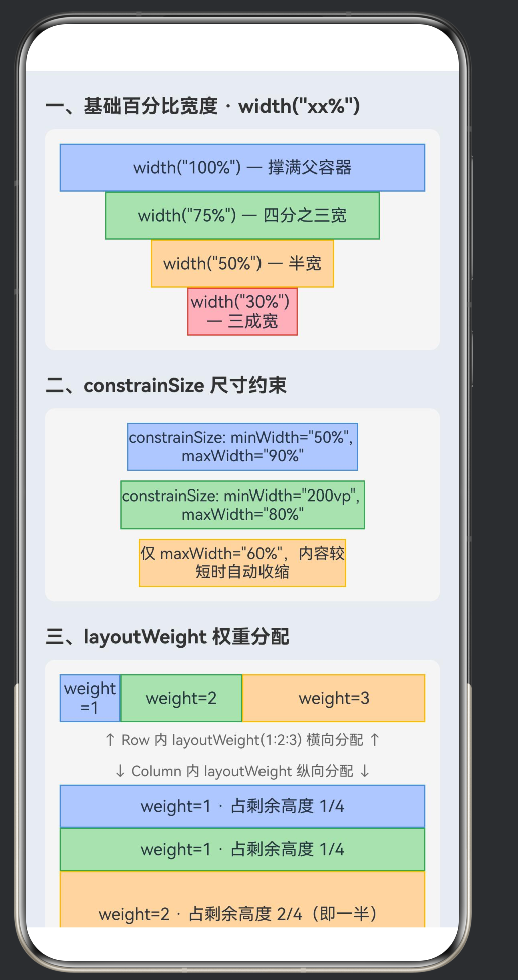
当一个 Column 中有多个子项都使用百分比宽度时,每个子项的百分比是独立计算的——它们之间互不影响。这与 layoutWeight 的"瓜分剩余空间"机制完全不同。
Column() {
  Text('100% 宽').width('100%') // 撑满
  Text('75% 宽') .width('75%')  // 父容器的 75%
  Text('50% 宽') .width('50%')  // 父容器的 50%
  Text('30% 宽') .width('30%')  // 父容器的 30%
}
.width('100%')
运行效果:四个 Text 各自独立地按照父容器宽度的百分比显示宽度,较窄的 Text 左侧会留白(因为 Column 子项默认从左侧对齐)。
3.3 百分比宽度的视觉对齐效果
由于 Column 默认的 alignItems 属性是 HorizontalAlign.Start(左对齐),所以百分比小于 100% 的子项会从左侧开始排列,右侧留出空白。
如果需要让子项居中或右对齐,可以修改 alignItems:
Column() {
  Text('居中半宽')
    .width('50%')
    .textAlign(TextAlign.Center)
}
.width('100%')
.alignItems(HorizontalAlign.Center) // 容器内所有子项水平居中
3.4 百分比宽度与 padding 的关系
在 Column 中设置 padding(内边距)时,子项的百分比宽度是如何计算的?这是一个容易被忽略的细节。
Column() {
  Text('50% 宽度的子项')
    .width('50%')
}
.width('100%')
.padding(20)  // 左右各 20vp 内边距
此时 Text 的 width('50%') 是相对于父容器 Column 的内容区宽度计算的,而不是相对于 Column 的 width('100%') 总宽度。即:
- Column 总宽度 = 屏幕宽度(假设 360vp)
- Column 左右 padding = 20vp + 20vp = 40vp
- Column 内容区宽度 = 360 - 40 = 320vp
- Text 宽度 = 320 × 50% = 160vp
这个行为与 CSS 的 box-sizing: content-box 一致。如果希望 Text 相对于 Column 的总宽度(含 padding)计算,需要通过在外层再嵌套一层 Column 来实现。
3.5 百分比宽度的动态更新能力
ArkTS 中的百分比宽度是响应式的。当父容器的宽度发生变化时(例如设备横竖屏切换、窗口分屏、折叠屏展开等),所有使用百分比宽度的子项会自动重新计算并更新布局,无需手动刷新。
@State isLandscape: boolean = false;

build() {
  Column() {
    Text(this.isLandscape ? '横屏模式(50% 宽)' : '竖屏模式(80% 宽)')
      .width(this.isLandscape ? '50%' : '80%')
      .height(40)
      .backgroundColor('#FFB3C6FF')
  }
  .width('100%')
}
通过 @State 驱动百分比字符串的变化,可以轻松实现不同屏幕方向下的布局自适应。这种动态更新能力是 ArkTS 声明式编程的核心优势之一——你只需要描述"状态与 UI 之间的映射关系",框架自动处理状态变化后的更新流程。
3.6 百分比宽度的局限与弥补
局限: 百分比宽度无法实现"剩余空间自动填充"——如果一个子项想要占据父容器减去其他子项后的剩余宽度,仅靠百分比是做不到的。例如,一个左右结构的组件中,左侧固定宽度 80vp、右侧填充剩余空间,用 width('100%') 减去 80vp 的差值在 CSS 中可以用 calc 实现,但 ArkTS 的 width() 不支持运算表达式。
弥补: 这种情况下,需要引入 layoutWeight 权重分配(详见第五章)。或者使用 Flex 布局的 flexGrow 属性(ArkTS 中 Row 和 Column 底层基于 Flex 实现)。
3.7 实际案例:百分比宽度的多级嵌套
在实际的复杂业务界面中,百分比宽度往往需要多层嵌套协作。以一个"个人信息卡片列表"为例:
Column() {                    // ①:页面根列,width('100%')
  Column() {                  // ②:卡片容器,width('100%')
    Row() {                   // ③:卡片内行布局
      Column() {              // ④:左侧信息区,width('75%')
        Text('用户姓名')
          .width('100%')
        Text('用户描述信息')
          .width('80%')       // ⑤:相对于 ④ 的 80%
      }
      .width('75%')

      Column() {              // ⑥:右侧操作区,width('25%')
        Button('编辑')
          .width('80%')       // ⑦:相对于 ⑥ 的 80%
      }
      .width('25%')
    }
    .width('100%')
  }
  .width('100%')
  .padding(16)
}
.width('100%')
在这个例子中,每一层百分比都是相对于其直接父容器内容区宽度计算的。最终 ⑤ 的宽度 = 屏幕宽度 × 100%(①)- 16×2(② padding)= 内容区 × 75%(④)× 80%(⑤)。理解这个"逐层传递"的机制,是准确掌控百分比布局的关键。
四、核心方法详解(二):constrainSize 尺寸约束
4.1 什么是尺寸约束
constrainSize 是 ArkTS 提供的一个约束接口,允许开发者为组件的宽度和高度设置最小值和最大值。其完整签名如下:
interface ConstraintSizeOptions {
  minWidth?: Length;   // 最小宽度
  maxWidth?: Length;   // 最大宽度
  minHeight?: Length;  // 最小高度
  maxHeight?: Length;  // 最大高度
}
Length 类型可以是数值(vp)、字符串百分比(‘50%’)或资源引用。
4.2 constrainSize 的行为逻辑
当一个组件同时设置了 width 和 constrainSize 时,最终宽度的计算流程如下:
- 先按
width计算出一个基础宽度。 - 再将基础宽度"钳制"在
constrainSize设定的[minWidth, maxWidth]区间内。 - 如果
width未设置,则按组件内容自然宽度作为基础宽度。
换句话说,constrainSize 相当于一个过滤器——不管组件原本想多宽或多窄,最终都要经过约束区间的裁剪。
4.3 典型用法一:最小宽度保底
在响应式布局中,我们经常要求一个元素"尽量窄,但不能窄于某个值"。例如一个标签按钮:
Text('标签')
  .constrainSize({ minWidth: '60vp' })
  .height(32)
  .backgroundColor('#FF4A90D9')
  .textAlign(TextAlign.Center)
当父容器很宽时,这个标签只有文字本身那么宽;但当父容器收缩时,它不会缩到 60vp 以下,从而确保可点击区域不会太小。
4.4 典型用法二:最大宽度限制
有时我们希望一个文本块不要撑得太宽(行太长影响阅读体验),比如文章正文或卡片描述:
Text('这是一段较长的描述文本,我们希望它在宽屏设备上不要超过父容器的 80%,'
    + '这样文字不会横跨整个屏幕,阅读体验更好。')
  .constrainSize({ maxWidth: '80%' })
当父容器宽度为 400vp 时,文本最大宽度为 320vp;当父容器宽度为 200vp 时,80% = 160vp,文本正常折行显示。
4.5 典型用法三:双向约束(进度条示例)
进度条是一个经典的约束场景——填充段既不能太窄(在小屏上完全看不见),也不能超出应有的比例:
// 进度条填充段
Row()
  .constrainSize({ minWidth: '40vp', maxWidth: '60%' })
  .height(12)
  .backgroundColor('#FF34A853')
含义:
- 当
60% × 父容器宽度 ≥ 40vp时,宽度 = 父容器宽度的 60%; - 当
60% × 父容器宽度 < 40vp时,宽度 = 40vp(保底); - 即使数据异常导致进度超过 60%,填充段也绝不会超过
60%。
4.6 constrainSize 与百分比组合的注意事项
constrainSize 支持百分比和 vp 混合使用:
// 合法
.constrainSize({ minWidth: '200vp', maxWidth: '80%' })

// 合法
.constrainSize({ minWidth: '50%', maxWidth: '90%' })
但需要注意:百分比是相对于父容器宽度计算的,而 vp 是绝对单位。混合使用时,系统会先将百分比计算为具体的 vp 值,再进行大小比较和钳制。
4.7 constrainSize 在响应式设计中的角色
在鸿蒙应用的响应式设计体系中,constrainSize 扮演了"安全边界"的角色。它与 breakpoint(断点)系统的关系是:
| 响应式层级 | 代表方法 | 作用范围 | 决策时机 |
|---|---|---|---|
| 宏观布局 | breakpoint('sm', 'md', 'lg') |
页面级布局切换 | 设备旋转/分屏时 |
| 微观约束 | constrainSize({ minWidth, maxWidth }) |
组件级尺寸微调 | 布局计算阶段 |
breakpoint 决定"在大屏上显示两列还是三列",而 constrainSize 决定"在这一列中,卡片最小多宽、最大多宽"。两者协同使用,可以构建出既灵活又稳健的响应式界面。
4.8 进阶:constrainSize 与 height 的配合
虽然本文主要讨论宽度约束,但 constrainSize 同样支持高度约束。一个常见的配合是"宽度百分比 + 高度等比例自适应":
Column() {
  // 图片区域:宽度撑满、高度按约束缩放
  Image($r('app.media.sample'))
    .constrainSize({ minWidth: '100%', maxHeight: '60%' })
    .objectFit(ImageFit.Contain)

  // 文字区域:权重填充剩余空间
  Column() {
    Text('标题文字').fontSize(16).fontWeight(FontWeight.Bold)
    Text('详细描述信息').fontSize(14).fontColor('#FF666666')
  }
  .layoutWeight(1)
  .width('100%')
  .padding(12)
}
.width('100%')
.height(300)
在这个卡片布局中,图片的高度被 maxHeight: '60%' 约束,不会超过卡片总高度的 60%;而文字区域通过 layoutWeight(1) 填充图片比例变化后剩余的垂直空间,实现了图片与文字比例的自适应。
4.9 constrainSize 的常见陷阱
陷阱一:minWidth 和 maxWidth 同时使用时,如果 minWidth 大于 maxWidth,约束区间为空集,此时 minWidth 优先(宽度取 minWidth 的值)。
.constrainSize({ minWidth: '80%', maxWidth: '60%' })
// 最终宽度 = 80%(minWidth > maxWidth,取 minWidth)
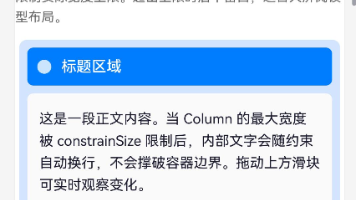
陷阱二:constrainSize 不会限制子组件内部文字或内容的宽度。如果一个 Text 的文字内容很长,即使设置了 maxWidth: '50%',文字仍然可能在换行后超出设定的宽度范围(因为宽度被钳制后,Text 会在该宽度内折行,而不是溢出)。
Text('一段非常长的文字内容,即使设置了最大宽度约束,文字只会在约束宽度的范围内折行显示,而不会溢出容器边界。')
  .constrainSize({ maxWidth: '60%' })
  .backgroundColor('#FFB3C6FF')
// 宽度被限制在父容器的 60% 以内,文字在此宽度内自动折行
五、核心方法详解(三):layoutWeight 权重分配
5.1 layoutWeight 的设计理念
layoutWeight 是 ArkTS 中最强大的弹性布局工具之一。它的核心思想是:在父容器沿某一方向分配剩余空间时,子组件按权重比例瓜分这些空间。
与百分比宽度的"切蛋糕"不同,layoutWeight 的哲学是"分剩菜"——先满足那些有明确尺寸的子项,剩下的空间再按权重比例分配给具有弹性需求的子项。
在底层实现上,layoutWeight 等效于 Flex 布局中的 flex-grow 属性。ArkTS 中的 Row 和 Column 组件都继承自 Flex 容器,因此天然支持这种弹性分配机制。不同的是,layoutWeight 进一步简化了用法:开发者只需要在子项上声明一个整数权重值,框架自动完成剩余空间的计算和分配。
5.2 在 Row 中使用 layoutWeight(横向分配)
当 Row 容器内的多个子组件设置了 layoutWeight,它们会按权重比例分配 Row 的剩余宽度。剩余宽度 = Row 总宽度 - 所有未设置 layoutWeight 的子组件宽度之和。
Row() {
  Text('固定宽 60vp')
    .width(60)
    .backgroundColor('#FFB3C6FF')

  Text('weight=1')
    .layoutWeight(1)
    .backgroundColor('#FFB3E0B3')

  Text('weight=2')
    .layoutWeight(2)
    .backgroundColor('#FFFFD6A5')
}
.width('100%')
在这个例子中:
- Row 总宽度 = 父容器宽度(假设 360vp)。
- 第一个 Text 固定宽度 60vp,不参与权重分配。
- 剩余宽度 = 360 - 60 = 300vp。
- 第二个 Text(weight=1)分得 300 × 1/(1+2) = 100vp。
- 第三个 Text(weight=2)分得 300 × 2/(1+2) = 200vp。
5.3 在 Column 中使用 layoutWeight(纵向分配)
layoutWeight 同样可以在 Column 中工作——此时分配的是剩余高度:
Column() {
  Text('固定顶部 50vp')
    .height(50)

  Text('weight=1,占剩余高度的 1/4')
    .layoutWeight(1)

  Text('weight=1,占剩余高度的 1/4')
    .layoutWeight(1)

  Text('weight=2,占剩余高度的 2/4')
    .layoutWeight(2)
}
.width('100%')
.height(300)
Column 必须有固定高度(如 height(300) 或 .height('100%')),否则 Column 本身就是包裹内容的,没有"剩余空间"可言,layoutWeight 也就无法生效。这个条件在 Row 中同样成立——Row 必须有固定宽度或 width('100%')。
5.4 layoutWeight 与 flexGrow 的关系
如果你熟悉 CSS Flexbox,可以把 layoutWeight 理解为 flex-grow 的简化版。两者的核心差异是:
| 维度 | layoutWeight |
CSS flex-grow |
|---|---|---|
| 书写位置 | 在子组件上声明 | 在子组件上声明 |
| 数值含义 | 整数权重,按总和比例分配 | 弹性增长因子,按总和比例分配 |
| 默认值 | 0(不参与弹性分配) | 0 |
| 与 flexBasis 关系 | 忽略子组件的 width/height | 受 flexBasis 影响 |
| 支持容器 | Row 和 Column | 所有 Flex 容器 |
在 ArkTS 中,如果你使用 Flex 组件而非 Row/Column,也可以直接使用 flexGrow 属性,效果与 layoutWeight 类似。但在 Row 和 Column 中,官方推荐优先使用 layoutWeight,因为它的语义更明确——“这个子项要占据剩余空间的多少比例”。
5.5 layoutWeight 与百分比的区别
这是开发者最容易混淆的地方,下面用一个对比表格来说明:
| 特性 | width('50%') |
layoutWeight(1) |
|---|---|---|
| 计算基准 | 父容器总宽度 | 父容器剩余宽度 |
| 多子项关系 | 独立计算,互不影响 | 共享剩余空间,互为比例 |
| 与固定宽度共存 | 各子项独立设置百分比 | 固定宽度的子项先行占位,剩余再分配 |
| 典型场景 | 左右分栏、卡片宽高比 | 导航栏搜索框+按钮、列表项图标+文本 |
核心口诀:百分比是"切蛋糕"(切整个蛋糕的固定比例),layoutWeight 是"分剩菜"(分其他人吃剩下的)。
5.6 混合使用 layoutWeight 与百分比
在某些复杂布局中,可以混合使用 layoutWeight 和百分比宽度。例如,在一个三栏布局中:
Row() {
  // 左侧导航栏:占父容器宽度的 25%
  Column() {
    Text('导航').fontSize(16).fontWeight(FontWeight.Bold)
    Text('菜单项一')
    Text('菜单项二')
    Text('菜单项三')
  }
  .width('25%')
  .backgroundColor('#FFF5F5F5')
  .padding(12)

  // 中间主内容区:权重填充(占据剩余 75% 中的大部分)
  Column() {
    Text('主内容区标题').fontSize(18).fontWeight(FontWeight.Bold)
    Text('主内容区详细内容...')
  }
  .layoutWeight(3)
  .padding(12)

  // 右侧辅助面板:权重占比小一些
  Column() {
    Text('辅助信息').fontSize(14).fontWeight(FontWeight.Medium)
    Text('相关推荐、广告等')
  }
  .layoutWeight(1)
  .backgroundColor('#FFF5F5F5')
  .padding(12)
}
.width('100%')
.height('100%')
这个布局中,左侧 25% 是固定比例,右侧辅助面板和中间主内容区按 1:3 的权重分配剩余的 75% 宽度。当屏幕宽度变化时:
- 左侧始终保持 25% 的比例(百分比宽度)。
- 右侧和中部的比例保持 1:3,但它们的绝对宽度会随屏幕宽度变化。
这种方式比全部使用百分比更灵活,因为中间和右侧的相对比例可以独立于左侧的固定比例进行调整。
5.7 layoutWeight 的生效前提
在使用 layoutWeight 时必须注意以下两个前提:
-
父容器必须有明确的尺寸约束。在 Row 中,要么 Row 本身有
width('100%'),要么其父容器能为 Row 确定宽度;在 Column 中,Column 必须有固定高度或height('100%')。 -
设置了 layoutWeight 的子项不要同时设置 width。如果同时设置,
width会被忽略,以layoutWeight的计算结果为准。
六、综合实战:自适应卡片列表深度解析
6.1 场景概述
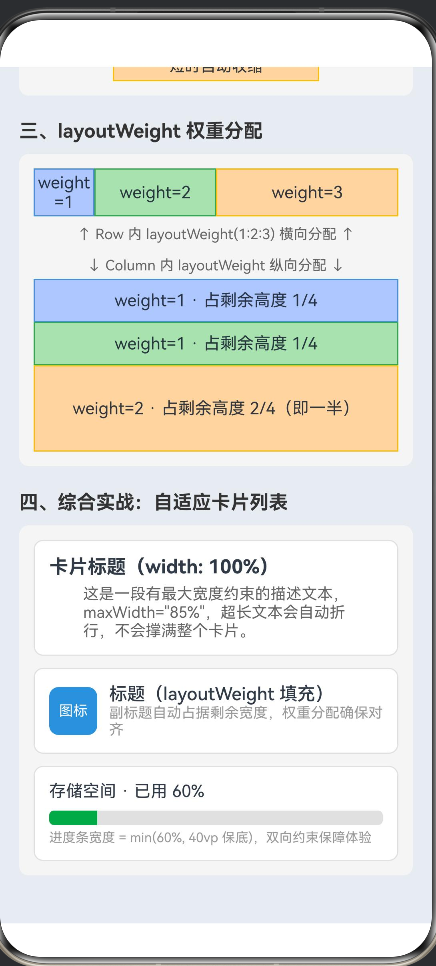
在示例应用的第四个区域,我们构建了一个包含三张卡片的列表,每张卡片都使用了不同的百分比约束组合:
- 卡片一:固定全宽标题 + 有最大宽度限制的描述文本
- 卡片二:固定宽度图标 + layoutWeight 文本区域
- 卡片三:带有双向约束进度条的存储空间卡片
下面逐张分析。
6.2 卡片一分析:百分比 + constrainSize 组合
Column() {
  Text('卡片标题(width: 100%)')
    .fontSize(16)
    .fontWeight(FontWeight.Bold)
    .width('100%')
    .textAlign(TextAlign.Start)

  Text('这是一段有最大宽度约束的描述文本,maxWidth="85%"')
    .fontSize(13)
    .fontColor('#FF666666')
    .constrainSize({ maxWidth: '85%' })
}
.width('100%')
.padding(12)
.borderRadius(8)
.border({ width: 1, color: '#FFE0E0E0' })
设计意图:标题行需要占据卡片的整个宽度,让视觉上有明显的区块感;描述文本则不希望太宽(在平板等宽屏设备上,85% 的约束确保文字不会横跨整个卡片),提升可读性。
技术要点:
- 外层 Column 设置
width('100%'),撑满父容器。 - 标题 Text 同样
width('100%'),撑满卡片宽度。 - 描述 Text 不设
width,仅设maxWidth='85%',使其自然宽度不超过父容器的 85%。
6.3 卡片二分析:layoutWeight 填充剩余空间
Row() {
  // 左侧图标 - 固定宽度
  Text('图标')
    .width(40)
    .height(40)
    .backgroundColor('#FF4A90D9')
    .textAlign(TextAlign.Center)
    .fontSize(12)
    .fontColor(Color.White)
    .borderRadius(8)

  // 右侧内容 - layoutWeight 填充
  Column() {
    Text('标题(layoutWeight 填充)')
      .fontSize(15)
      .fontWeight(FontWeight.Medium)
    Text('副标题自动占据剩余宽度')
      .fontSize(12)
      .fontColor('#FF999999')
  }
  .layoutWeight(1)
  .margin({ left: 10 })
  .alignItems(HorizontalAlign.Start)
}
.width('100%')
.padding(12)
设计意图:左侧图标固定 40×40vp,右侧标题+副标题区域自动占据剩余的所有宽度。无论屏幕多宽,右侧文本区域都会"跟着走"。
技术要点:
- Row 内部:图标固定宽度 + 内容区域
layoutWeight(1)。 - 内容区域本身是一个 Column,内部可以继续做垂直布局。
margin({ left: 10 })提供图标与文本之间的间距,这段间距也由 Row 统一管理。
6.4 卡片三分析:constrainSize 双向约束
Column() {
  Text('存储空间 · 已用 60%')
    .fontSize(14)

  // 进度条
  Row() {
    // 填充段:双向约束
    Row()
      .constrainSize({ minWidth: '40vp', maxWidth: '60%' })
      .height('100%')
      .backgroundColor('#FF34A853')
      .borderRadius({ topLeft: 4, bottomLeft: 4 })
  }
  .width('100%')
  .height(12)
  .backgroundColor('#FFE0E0E0')
  .borderRadius(4)
}
设计意图:进度条填充段在理想情况下占父容器的 60%(对应 60% 使用量)。但在极端窄屏(如折叠屏折叠态)下,如果 60% 的绝对值太小(比如只有 30vp),填充段会保底到 40vp,确保颜色块肉眼可见。
技术要点:
minWidth: '40vp'是绝对单位保底,防止进度条消失。maxWidth: '60%'是相对比例封顶,防止进度条超界。- 双向约束同时生效:
最终宽度 = clamp(40vp, 60% 父容器宽度, 60% 父容器宽度)。
如果父容器宽度为 300vp,则 60% = 180vp,180 ≥ 40,最终宽度 = 180vp。
如果父容器宽度为 50vp,则 60% = 30vp,30 < 40,最终宽度 = 40vp(保底)。
这就是 constrainSize 在实际场景中最有价值的使用方式:在比例和绝对尺寸之间找到平衡。
七、避坑指南与常见错误
7.1 父容器未设置宽度导致百分比失效
// ❌ 错误用法
Column() {
  Text('50% 宽度')
    .width('50%') // 无法生效!
}
// 没有设置 width 的 Column 宽度 = 子项内容宽度,百分比失去了参考基准
解决:在外层 Column 上显式设置 width('100%') 或其他明确的宽度值。
7.2 layoutWeight 在 Column 中无法生效
// ❌ 错误用法
Column() {
  Text('weight=1')
    .layoutWeight(1) // 无法生效!
  Text('weight=2')
    .layoutWeight(2) // 无法生效!
}
// Column 没有固定高度时,高度 = 子项总高度,没有"剩余空间"可以分配
解决:给 Column 设置固定高度 height(300) 或 height('100%')(父容器必须有高度)。
7.3 constrainSize 与 width 冲突
// ❌ 容易混淆的用法
Text('Hello')
  .width('50%')                        // 先计算为 50% 宽度
  .constrainSize({ minWidth: '80%' })  // 钳制区间 [80%, +∞)
// 最终宽度变成 80%(取 minWidth),50% 的设置被覆盖了
解决:明确意图——如果要"至少占 80%,最多占 90%",应该只用 constrainSize,不设 width。
7.4 百分比和 vp 混合计算误解
有些开发者以为 constrainSize({ minWidth: '50%', maxWidth: '200vp' }) 会把 50% 也视为 vp,这是一个误解。系统会分别计算两者的 vp 值再比较。如果父容器宽度很大,50% 可能远大于 200vp,此时 maxWidth 才是生效的上限。最终宽度 = clamp(50% 计算值, 200vp, ∞)。
7.5 多层嵌套时的百分比基准混淆
Scroll() {
  Column() {       // ① 宽度 = 父容器宽度(Scroll 宽度)
    Column() {     // ② 宽度 = ①的宽度(因为它设了 width('100%))
      Text()       // ③ 宽度 = ②的宽度(如果设了 width('100%'))
        .width('50%')  // = ①宽度 × 100% × 50%
    }
    .width('100%')
    .backgroundColor('#FFF0F0F0')
  }
  .width('100%')
}
Text 的 width('50%') 基准是 直接父容器 Column②,而 Column② 的宽度 = Column① × 100% = Scroll 宽度 × 100%。所以 Text 最终宽度 = 设备屏幕宽度 × 50%。
养成习惯:计算百分比时,只看直接父容器的宽度,不跨级追踪。
7.6 在 List 中使用百分比宽度的注意事项
在 ArkTS 中,List 组件与 Column 的行为有所不同。List 的子项是 ListItem,这些 ListItem 默认是宽度撑满的,但 ListItem 内部的百分比基准是 ListItem 本身,而不是 List 的整个可见区域。
// ✅ 正确的 List 百分比用法
List() {
  ForEach(this.dataArray, (item: string) => {
    ListItem() {
      Column() {
        Text(item)
          .width('80%')  // 相对于 ListItem 内容区宽度的 80%
      }
      .width('100%')
    }
  })
}
.width('100%')
注意:由于 ListItem 自动撑满父容器宽度,其内部的 Column 设 width('100%') 后,内部子项的百分比基准就是 List 的可见宽度了。
7.7 横向滚动场景中的 Column 宽度
当 Column 被放在一个横向滚动的 Row 或 Scroll 中时,Column 的宽度需要特别注意:
Scroll() {
  Row() {
    // 多个横向排列的卡片
    Column() {
      Text('卡片内容').width('100%')
    }
    .width(280)  // 固定宽度,不能使用百分比
    .margin({ right: 12 })
  }
}
.scrollable(ScrollDirection.Horizontal)
在横向滚动的场景中,Column 不能使用 width('100%'),因为横向滚动容器的宽度是"无限的"(由内容决定),百分比无法得到有意义的基准值。此时应该使用固定 vp 宽度或根据屏幕宽度动态计算。
// 在 @State 中动态计算卡片宽度
@State cardWidth: number = this.getCardWidth();

getCardWidth(): number {
  let screenWidth = DisplayUtil.getScreenWidth(); // 获取屏幕宽度
  return (screenWidth - 12 * 3) / 2; // 两列卡片,间距 12vp
}
八、布局方案对比与选型建议
8.1 三种宽度控制技术对比一览
| 维度 | width('xx%') |
constrainSize |
layoutWeight |
|---|---|---|---|
| 控制对象 | 绝对比例 | 可变范围 | 弹性比例 |
| 相对父容器 | 是(总宽度) | 是(总宽度) | 是(剩余宽度) |
| 多子项联动 | 否 | 否 | 是 |
| 响应式能力 | 中(线性缩放) | 高(区间自适应) | 高(动态分配) |
| 适用复杂度 | 简单 | 中等 | 中等 |
| 典型场景 | 二分栏、三分栏 | 进度条、标签按钮 | 导航栏、列表项布局 |
8.2 选型决策树
判断一个布局需求应该使用哪种技术,可以按以下决策树来推理:
需要子项宽度与父容器成固定比例?
  ├── 是 → width('xx%')
  └── 否
       └── 需要子项在某个范围内自适应?
            ├── 是 → constrainSize({ minWidth: ..., maxWidth: ... })
            └── 否
                 └── 需要多个子项共同分配剩余空间?
                      ├── 是 → layoutWeight
                      └── 否 → 组合使用以上技术
8.3 混合使用示例
在实际开发中,三种技术往往混合使用。这里给出一个常见的页面布局模板:
Column() {
  // 顶部导航栏:左侧返回按钮(固定)+ 中间标题(权重填充)+ 右侧操作(固定)
  Row() {
    Text('←')
      .width(40)
      .height(40)
      .textAlign(TextAlign.Center)

    Text('页面标题')
      .layoutWeight(1)     // 填充中间剩余空间
      .textAlign(TextAlign.Center)

    Text('···')
      .width(40)
      .height(40)
      .textAlign(TextAlign.Center)
  }
  .width('100%')
  .height(56)

  // 内容区域:卡片列表
  Column() {
    // 卡片内容...
  }
  .width('100%')
  .layoutWeight(1)  // 填充剩余高度
  .padding(16)

  // 底部安全区域
  Row()
    .width('100%')
    .height(34)
}
.width('100%')
.height('100%')
8.4 适配不同屏幕尺寸的策略
针对鸿蒙生态中多样化的设备形态,以下是针对不同屏幕尺寸的百分比布局适配建议:
| 设备类型 | 典型宽度 | 布局策略 | 建议的百分比宽度 |
|---|---|---|---|
| 智能手表(圆形) | 200~280vp | 单列居中,不宜使用多列 | 80%~90% 留边距 |
| 手机竖屏 | 360~414vp | 单列或双列混合 | 100% 全宽或 48% 双列 |
| 手机横屏 | 640~896vp | 双列布局 | 两列各 48%~50% |
| 折叠屏展开 | 600~800vp | 双列为主,局部三列 | 30%~48% 多列 |
| 平板 | 800~1280vp | 三列或四列 | 22%~48% 多列 |
| 平板横屏 | 1280vp 以上 | 多列 + 侧边栏 | 侧边栏 25%~30%,主区弹性 |
对于超宽屏(平板横屏),建议结合 constrainSize 设定 maxWidth 来限制内容的阅读宽度上限,例如:
Column() {
  // 正文内容区域:最大宽度不超过 720vp,保证阅读舒适度
  Column() {
    // 文章标题、正文...
  }
  .constrainSize({ maxWidth: '720vp' })
  .width('100%')
}
.width('100%')
.alignItems(HorizontalAlign.Center)
九、性能与最佳实践
9.1 布局性能影响
百分比宽度、constrainSize 和 layoutWeight 都是在布局阶段由 ArkUI 框架并行计算的,不会引起重复测量。它们的性能开销与子项数量呈线性关系,在常规页面(子项 < 50)下可以忽略不计。
需要注意的是一些"反模式":
- 不要在 Scroll 套 Column 的循环列表中,对每个 item 使用复杂的
constrainSize嵌套——可以使用ListItem的width('100%')搭配简单百分比。 - 不要在同一个容器内混合使用
width('xx%')和layoutWeight来竞争同一资源——这会让布局意图难以理解。
9.2 布局层级优化建议
虽然 ArkUI 框架对布局嵌套做了大量优化,但过深的嵌套仍会影响首次渲染性能。以下是针对百分比布局的嵌套优化建议:
反模式:不必要的中间层嵌套
// ❌ 嵌套过多,每层只是为了设置宽度
Column() {
  Column() {
    Column() {
      Text('内容').width('50%')
    }.width('100%')
  }.width('100%')
}.width('100%')
优化方案:合并层级
// ✅ 直接在外层 Column 设置宽度
Column() {
  Text('内容').width('50%')
}.width('100%')
合理的嵌套准则:
- 每多一层嵌套,都应该有明确的语义用途(如分组、设置 padding、添加背景色)。
- 如果一个 Column 仅仅用来设置
width('100%')并仅包含一个子项,这个 Column 通常可以被移除。 - 使用
@Builder提取可复用的布局片段,减少重复代码的同时也控制了嵌套深度。
9.3 与 Flex 布局的能力互补
ArkTS 的 Row 和 Column 底层基于 Flex 布局实现,因此它们天然支持部分 CSS Flexbox 的能力。了解这些能力可以让百分比布局更加灵活:
| Flex 属性 | Column 中的行为 | 与百分比宽度的关系 |
|---|---|---|
alignItems |
控制子项的水平对齐方式 | 决定百分比子项的起始位置 |
justifyContent |
控制子项的垂直分布方式 | 影响子项之间的间距分配 |
alignSelf |
覆盖单个子项的对齐方式 | 让特定子项脱离容器的统一对齐规则 |
flexGrow |
等价于 layoutWeight | 与百分比宽度互补使用 |
在 Column 中使用 justifyContent 可以控制子项之间的垂直分布:
Column() {
  Text('顶部元素')
  Text('中间元素')
  Text('底部元素')
}
.width('100%')
.height('100%')
.justifyContent(FlexAlign.SpaceBetween) // 子项在垂直方向上均匀分布
此时子项的宽度仍然可以使用百分比来控制,而 justifyContent 控制它们在 Column 中的垂直排布方式。
9.4 最佳实践清单
-
先设父容器宽度:在使用百分比之前,确保父容器 Column 已经有一个明确的宽度。
-
优先使用 layoutWeight 实现"自适应填充":不要用
width('100%')减去固定间距的方式做填充,直接用layoutWeight更清晰。 -
constrainSize 优先于条件逻辑:不要用
if/else根据屏幕宽度做两套布局,constrainSize可以覆盖大多数自适应场景。 -
注释标注百分比基准:在团队协作中,建议在
width('50%')旁加注释说明基准来自哪个父容器。 -
综合测试边界值:在 UI 自动化测试时,覆盖以下场景:
- 极小屏(折叠屏折叠态,约 280vp)
- 常规手机屏(360~414vp)
- 平板大屏(600~800vp)
- 横屏模式
十、总结
本文通过一个完整的 ArkTS 示例应用,深入讲解了 Column 百分比宽度约束的三种核心技术:
- 百分比宽度
width('xx%'):最直接的宽度控制方式,按父容器总宽度的固定比例设置子项宽度,适合简单的栅格比例布局。 - 尺寸约束
constrainSize:通过设置最小/最大宽度边界,让组件在限定范围内自由伸缩,非常适合响应式自适应场景。 - 权重分配
layoutWeight:按权重比例瓜分父容器的剩余空间,实现灵活的弹性布局,在多子项分配空间时最为高效。
这三种技术并不是互相替代的关系,而是互为补充。在实际项目中灵活组合使用,可以构建出既能适配多种屏幕尺寸、又保持视觉一致性的高质量鸿蒙应用。
示例应用的完整代码位于 entry/src/main/ets/pages/Index.ets,你可以在 DevEco Studio 中打开该项目,在模拟器或真机上运行查看布局效果,也可以在此基础上修改参数,观察不同配置下的表现差异,从而加深理解。
本文配套示例工程路径:D:\Files\MyApplication6
建议在 DevEco Studio NEXT 及以上版本中打开运行。

作为“人工智能6S店”的官方数字引擎,为AI开发者与企业提供一个覆盖软硬件全栈、一站式门户。
更多推荐
 2
2 0
0- 0


 已为社区贡献3条内容

所有评论(0)