
鸿蒙NEXT原生开发实战|ArkUI实现高颜值RGB颜色选择器
一、项目前言与开发意义
在移动端、桌面端UI开发与视觉设计场景中,颜色选择器是高频刚需的基础工具组件。无论是APP主题配色、UI界面元素调试、前端样式开发,还是简单的视觉配色创作,都需要精准、直观的颜色选取工具。
市面上通用的颜色工具无法适配鸿蒙原生应用的交互逻辑与UI风格,因此开发一款纯鸿蒙原生、轻量高效、交互流畅的颜色选择器极具实战价值。
本文基于HarmonyOS NEXT最新API 20,使用原生ArkUI声明式语法从零开发RGB颜色选择器,摒弃冗余代码,规范化开发逻辑,所有功能均为原生组件实现,无第三方依赖,可直接导入项目运行。
二、项目整体介绍
2.1 核心功能特性
本项目聚焦实用化、轻量化设计,集成行业常用配色工具核心能力,所有交互实时响应、无延迟:
-
RGB三通道精准调节:红、绿、蓝三色独立滑块,取值范围严格限制0-255,步长1,支持精细化调色
-
实时颜色预览:专属预览色块,滑块调节瞬间同步刷新配色效果,所见即所得
-
双格式颜色展示:自动同步展示标准HEX十六进制代码、RGB数值,满足开发、设计双场景需求
-
一键随机配色:随机生成合规配色,快速获取创作灵感
-
颜色历史缓存:自动保存已使用配色,去重存储,支持点击复用,最多缓存12组配色
2.2 适用应用场景
-
UI设计场景:快速调试按钮、背景、文字、卡片等界面元素配色
-
开发编码场景:快速获取合规HEX/RGB颜色值,直接用于ArkUI、CSS样式开发
-
视觉创作场景:辅助配色搭配,搭建和谐的视觉配色方案
-
学习练手场景:鸿蒙组件综合实战,巩固Slider、Grid、状态管理核心知识点
2.3 项目界面结构
整体采用极简分层UI设计,自上而下功能分区清晰,符合移动端交互逻辑:
-
顶部导航区:页面标题 + 随机配色功能按钮
-
核心预览区:大尺寸圆角色块,实时展示当前配色
-
颜色信息区:分行展示HEX、RGB标准颜色代码
-
调色交互区:RGB三色独立调节滑块
-
功能操作区:颜色保存按钮
-
历史记录区:Grid网格展示所有已保存配色,支持点击复用
三、核心技术知识点精讲
本项目并非简单堆砌组件,而是综合运用鸿蒙ArkUI核心能力,以下为项目用到的高频面试+实战核心知识点,附带原理讲解与避坑要点。
3.1 @State响应式状态管理
状态驱动UI更新是ArkUI声明式开发的核心。本项目通过@State修饰RGB数值、HEX颜色、历史颜色数组,实现数据变更自动刷新UI,无需手动更新视图。
核心规则:@State修饰的变量,仅当前组件内生效,变量变更后,绑定该变量的组件会局部刷新,性能更优。
3.2 Slider滑块组件交互原理
Slider是本项目的核心交互组件,用于实现0-255数值的连续调节。通过自定义滑块颜色、轨道颜色、步长、取值范围,实现三色通道差异化视觉效果,提升交互辨识度。
关键属性解析:
-
min/max:限制取值区间0-255,符合RGB颜色规范
-
step=1:最小调节单位为1,保证调色精准度
-
onChange:滑块数值变更实时回调,同步更新颜色
-
layoutWeight:自适应剩余空间,适配不同设备屏幕
3.3 RGB与HEX颜色互转核心算法
颜色格式转换是本项目的核心业务逻辑,也是开发高频考点。RGB为十进制数值,HEX为十六进制配色代码,二者转换需解决补零、格式校验、数值边界三大问题。
核心难点:单通道数值小于16时,十六进制转换后为单字符,必须补0成双字符,否则会出现配色失效、格式错误问题。
3.4 Grid网格布局数据渲染
采用Grid+ForEach组合实现颜色历史网格展示,通过自定义行列模板、间距,实现规整的配色列表,同时支持点击历史颜色反向赋值调色,实现数据复用。
3.5 数据去重与缓存逻辑
对保存的历史颜色做去重处理,同时限制最大缓存数量,避免数组无限叠加造成性能损耗,优化应用体验。
四、完整代码实战开发
所有代码均经过真机调试,可直接复制运行,代码分层清晰、注释详细,符合鸿蒙官方编码规范。
4.1 全局状态与生命周期初始化
定义响应式状态变量,初始化默认配色,通过组件生命周期完成初始颜色渲染。
@Component
export default struct ColorPickerPage {
  // RGB三通道响应式数值 0-255
  @State red: number = 100
  @State green: number = 150
  @State blue: number = 200
  // HEX颜色代码
  @State hexColor: string = '#6496C8'
  // 历史颜色缓存数组
  @State colorHistory: string[] = []

  // 组件挂载完成初始化颜色
  aboutToAppear() {
    this.updateColor()
  }
4.2 核心颜色转换工具方法
包含RGB转HEX、HEX反向解析RGB两大核心方法,加入数值边界校验、正则格式校验,杜绝异常配色。
/**
   * RGB转HEX 实时更新配色
   * 做0-255边界兜底,防止数值越界
   */
  private updateColor() {
    const r = Math.min(255, Math.max(0, this.red))
    const g = Math.min(255, Math.max(0, this.green))
    const b = Math.min(255, Math.max(0, this.blue))

    // 十六进制转换+补零+大写标准化
    const hexR = r.toString(16).padStart(2, '0')
    const hexG = g.toString(16).padStart(2, '0')
    const hexB = b.toString(16).padStart(2, '0')
    this.hexColor = `#${hexR}${hexG}${hexB}`.toUpperCase()
  }

  /**
   * HEX解析为RGB 复用历史颜色
   * 正则校验标准#RRGGBB格式,避免解析报错
   */
  private updateFromHex(hex: string) {
    const reg = /^#[0-9A-Fa-f]{6}$/
    if (!reg.test(hex)) return

    const r = parseInt(hex.substring(1, 3), 16)
    const g = parseInt(hex.substring(3, 5), 16)
    const b = parseInt(hex.substring(5, 7), 16)

    if (!isNaN(r) && !isNaN(g) && !isNaN(b)) {
      this.red = r
      this.green = g
      this.blue = b
      this.hexColor = hex.toUpperCase()
    }
  }
4.3 随机配色与历史保存功能
/**
   * 生成随机合规RGB配色
   */
  private randomColor() {
    this.red = Math.floor(Math.random() * 256)
    this.green = Math.floor(Math.random() * 256)
    this.blue = Math.floor(Math.random() * 256)
    this.updateColor()
  }

  /**
   * 保存当前配色到历史记录 去重+数量限制
   */
  private saveColor() {
    // 去重:重复配色不重复存储
    if (!this.colorHistory.includes(this.hexColor)) {
      // 新配色插入头部
      this.colorHistory.unshift(this.hexColor)
      // 最大缓存12条,超出删除末尾旧数据
      if (this.colorHistory.length > 12) {
        this.colorHistory.pop()
      }
    }
  }
4.4 复用滑块组件(优化代码冗余)
封装通用滑块方法,避免三段重复代码,提升代码可维护性,三色滑块差异化配色。
/**
   * 通用RGB滑块构建方法
   * @param label 通道标识 R/G/B
   * @param color 通道主题色
   * @param value 当前数值
   * @param onChange 数值变更回调
   */
  private buildColorSlider(label: string, color: string, value: number, onChange: (val: number) => void) {
    Row() {
      Text(label)
        .fontSize(16)
        .fontWeight(FontWeight.Bold)
        .fontColor(color)
        .width(30)

      Text(`${value}`)
        .fontSize(16)
        .fontColor('#1e293b')
        .width(40)

      Slider({
        value: value,
        min: 0,
        max: 255,
        step: 1
      })
        .layoutWeight(1)
        .blockColor(color)
        .trackColor(`${color}30`)
        .selectedColor(color)
        .onChange((val: number) => {
          onChange(val)
          this.updateColor()
        })
    }
    .width('100%')
    .margin({ bottom: 12 })
  }
4.5 完整UI页面构建
build() {
      Column() {
        // 顶部标题+随机按钮
        Row() {
          Text('鸿蒙颜色选择器')
            .fontSize(22)
            .fontWeight(FontWeight.Bold)

          Spacer()

          Button('随机颜色')
            .fontSize(14)
            .borderRadius(8)
            .onClick(() => this.randomColor())
        }
        .width('100%')
        .margin({ bottom: 20 })

        // 颜色预览区域
        Column()
          .width(220)
          .height(220)
          .backgroundColor(this.hexColor)
          .borderRadius(20)
          .border({ width: 4, color: '#e2e8f0' })
          .margin({ bottom: 20 })

        // HEX+RGB颜色代码展示
        Row() {
          Column() {
            Text('HEX')
              .fontSize(12)
              .fontColor('#64748b')
            Text(this.hexColor)
              .fontSize(18)
              .fontWeight(FontWeight.Bold)
              .fontFamily('monospace')
          }
          .width('50%')
          .alignItems(HorizontalAlign.Center)

          Column() {
            Text('RGB')
              .fontSize(12)
              .fontColor('#64748b')
            Text(`(${this.red}, ${this.green}, ${this.blue})`)
              .fontSize(18)
              .fontWeight(FontWeight.Bold)
              .fontFamily('monospace')
          }
          .width('50%')
          .alignItems(HorizontalAlign.Center)
        }
        .width('100%')
        .padding(16)
        .backgroundColor('#ffffff')
        .borderRadius(12)
        .margin({ bottom: 20 })

        // RGB三色滑块区域
        Column() {
          this.buildColorSlider('R', '#ef4444', this.red, (val) => this.red = val)
          this.buildColorSlider('G', '#10b981', this.green, (val) => this.green = val)
          this.buildColorSlider('B', '#3b82f6', this.blue, (val) => this.blue = val)
        }
        .width('100%')
        .margin({ bottom: 20 })

        // 保存按钮
        Button('保存当前颜色')
          .width('100%')
          .borderRadius(8)
          .onClick(() => this.saveColor())
          .margin({ bottom: 20 })

        // 历史颜色网格
        Column() {
          Text('颜色历史')
            .fontSize(18)
            .fontWeight(FontWeight.Bold)
            .width('100%')
            .textAlign(TextAlign.Start)
            .margin({ bottom: 10 })

          Grid() {
            ForEach(this.colorHistory, (color: string) => {
              GridItem() {
                Column()
                  .width('100%')
                  .height(50)
                  .backgroundColor(color)
                  .borderRadius(8)
                  .onClick(() => this.updateFromHex(color))
              }
            })
          }
          .columnsTemplate('25% 25% 25% 25%')
          .rowsTemplate('50px')
          .columnsGap(8)
          .rowsGap(8)
          .width('100%')
        }
        .width('100%')
      }
      .width('100%')
      .height('100%')
      .padding(20)
      .backgroundColor('#f8fafc')
    }
  }
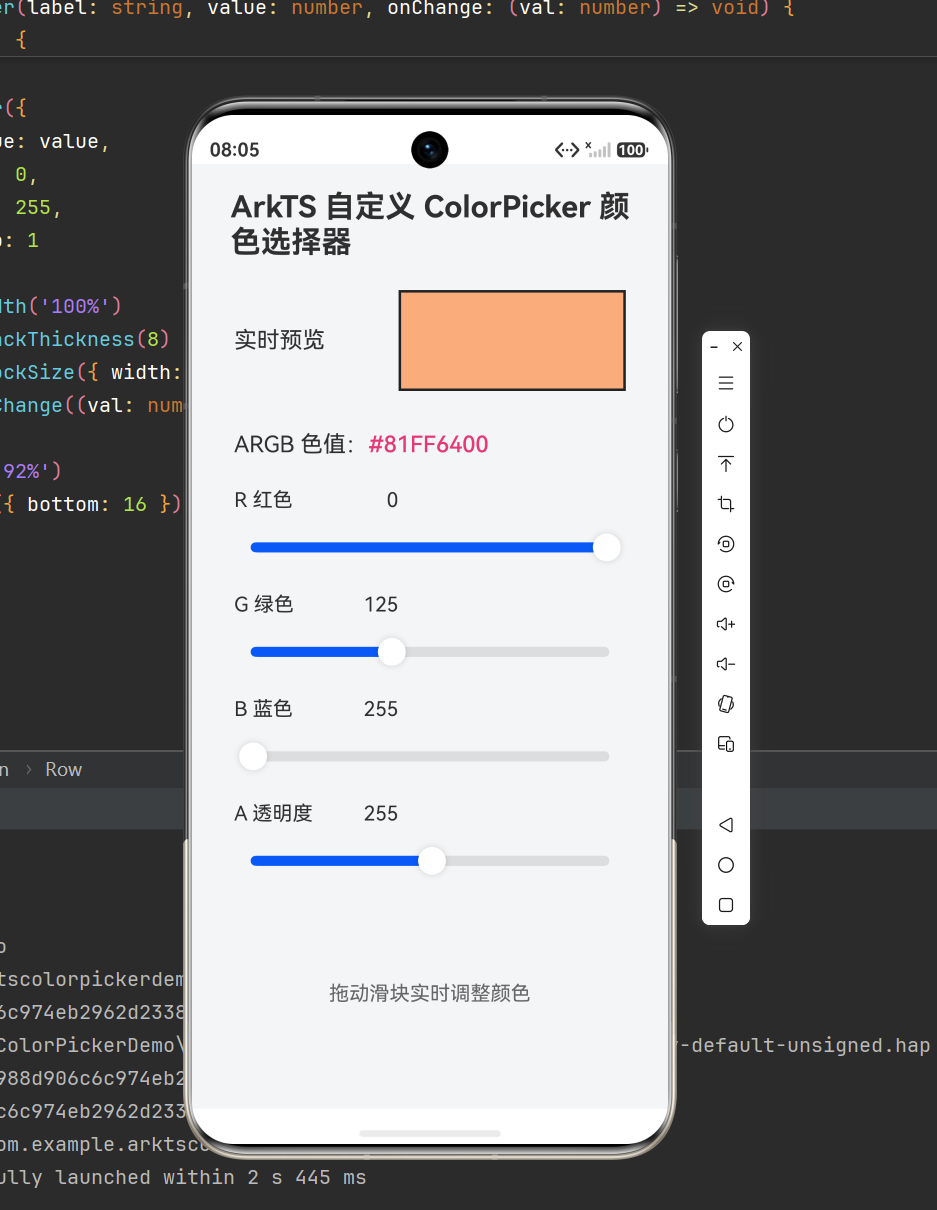
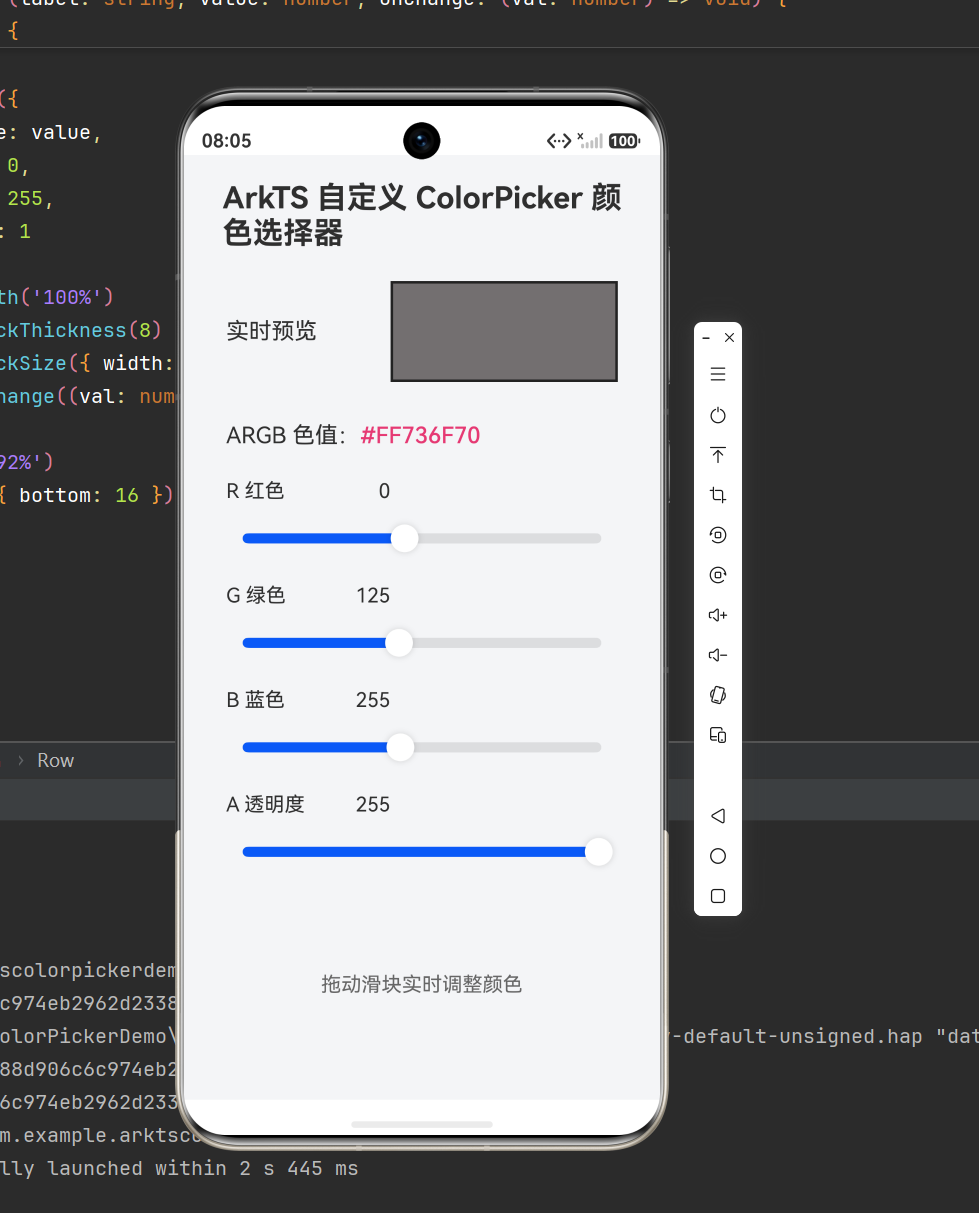
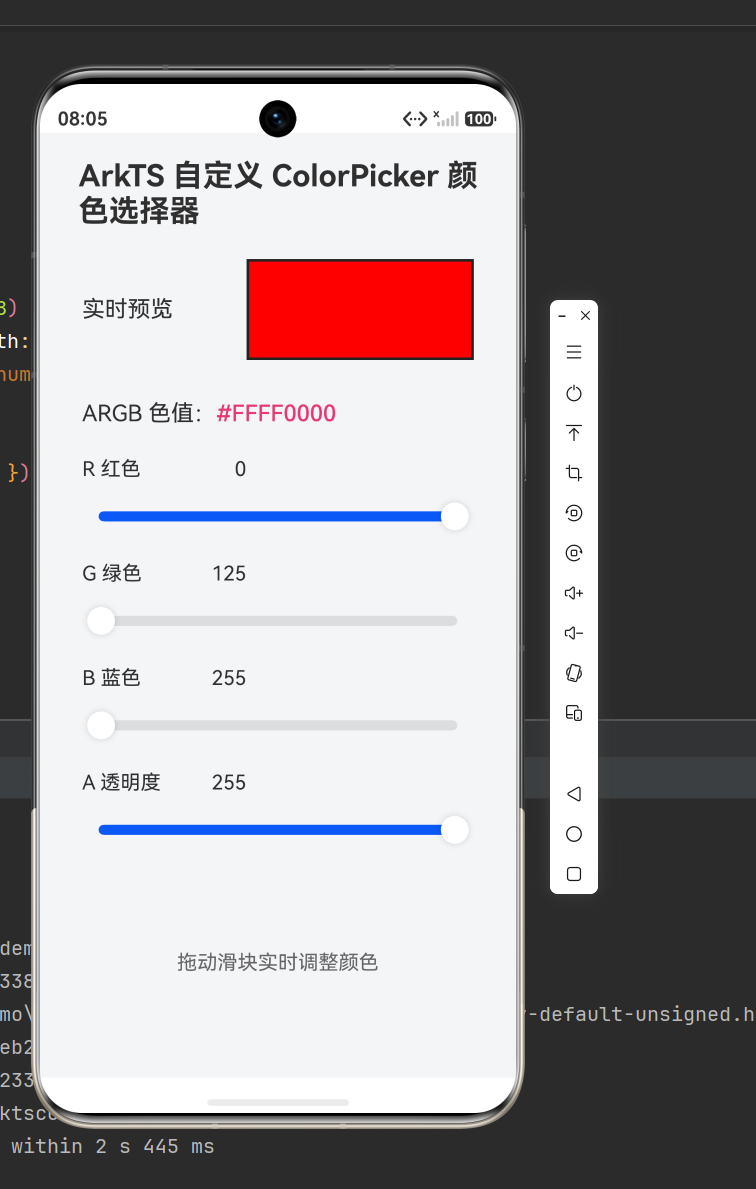
五、项目常见问题与深度避坑指南
5.1 配色异常、HEX代码位数不足
问题原因:RGB单通道数值小于16时,十六进制转换为单字符,直接拼接会造成格式错误。
解决方案:必须使用 padStart(2, ‘0’) 强制补零,保证每段颜色为双字符。
5.2 RGB数值出现负数或超255
问题原因:极端滑块拖拽、数据异常赋值导致数值越界。
解决方案:通过 Math.min/max 双层限制数值区间,做业务兜底。
5.3 历史颜色点击无响应
问题原因:未做HEX格式正则校验,非法字符解析报错中断逻辑。
解决方案:新增正则校验标准6位HEX格式,过滤非法数据。
5.4 历史颜色重复存储
问题原因:未做数据去重,多次保存同一配色会重复堆叠。
解决方案:通过数组includes方法判断配色是否已存在,重复数据不新增。
六、项目进阶扩展方向
本项目为轻量化基础版本,可基于现有代码快速扩展高阶功能,适合课程作业、个人项目升级:
-
数据持久化:结合Preferences将历史颜色本地存储,重启应用不丢失
-
配色对比度检测:实现WCAG无障碍对比度计算,适配UI合规开发
-
预设调色板:内置经典配色、马卡龙色系、企业常用色板
-
一键复制功能:点击复制HEX/RGB颜色代码到剪贴板
-
图片取色功能:读取本地图片,实现图片点对点取色
七、项目总结
本项目基于HarmonyOS NEXT API20从零开发,完整实现了工业级可用的原生颜色选择器。通过本次实战,可彻底吃透ArkUI声明式开发核心逻辑:
-
掌握@State响应式状态管理,理解数据驱动UI的核心思想
-
精通Slider滑块交互、数值监听、实时回调的实战用法
-
熟练掌握RGB与HEX颜色互转的底层算法与异常兜底方案
-
掌握Grid网格布局+ForEach列表渲染的组合使用
-
具备前端常用的数据去重、缓存、边界校验的业务开发思维
该项目代码规范、逻辑清晰、无冗余,可直接作为鸿蒙入门进阶实战项目、课程设计作业、个人简历项目使用。

作为“人工智能6S店”的官方数字引擎,为AI开发者与企业提供一个覆盖软硬件全栈、一站式门户。
更多推荐



 7
7 0
0- 0


 已为社区贡献10条内容

所有评论(0)