
【共创季稿事节】鸿蒙原生ArkTS布局方式之Column垂直排列与固定宽度约束
一、概述
在鸿蒙原生应用开发中,布局是构建用户界面的基石。ArkTS 作为 HarmonyOS NEXT 的声明式 UI 开发语言,提供了多种布局容器来应对不同的界面设计需求。其中,Column 是最基础也是最常用的垂直布局容器——它沿纵轴(Y 轴)方向依次排列子组件,类似于传统前端开发中 Flexbox 布局的 flex-direction: column 效果。
本文围绕 Column 容器固定宽度约束 这一核心场景展开,深入剖析 width、constraintSize 和 layoutWeight 三个关键属性的用法与原理,并结合完整的可运行示例代码,帮助开发者从零掌握 Column 布局的精髓。
1.1 适用读者
- 正在学习 HarmonyOS NEXT 应用开发的初学者
- 从其他平台(Android LinearLayout / iOS UIStackView / Flutter Column)转来的开发者
- 希望深入理解 ArkTS 布局机制的进阶开发者
1.2 前置知识
- 了解 ArkTS 基本语法(
@Component、@Entry、build()方法) - 了解
Column和Row的基本概念 - 熟悉 vp(virtual pixel)单位
二、Column 容器基础
2.1 什么是 Column
Column 是 ArkTS 提供的一个垂直布局容器,其核心行为是将子组件沿垂直方向从上到下依次排列。它可以类比为:
| 平台 | 对应布局 |
|---|---|
| HarmonyOS ArkTS | Column |
| Android | LinearLayout (orientation=“vertical”) |
| iOS | UIStackView (axis=“vertical”) |
| Flutter | Column |
| Web CSS | flex-direction: column |
Column 的基本用法如下:
Column() {
  Text('第一个子组件')
  Text('第二个子组件')
  Text('第三个子组件')
}
2.2 Column 的构造函数参数
Column 的构造函数接受一个可选的 ColumnOptions 参数,其中最常用的是 space:
interface ColumnOptions {
  space?: number | string;  // 子组件之间的间距,单位 vp
}
示例:
Column({ space: 16 }) {
  // 子组件之间间距为 16vp
}
2.3 常用属性一览
Column 继承自 Flex,因此天然支持 Flexbox 布局的相关属性:
| 属性 | 类型 | 说明 |
|---|---|---|
alignItems |
HorizontalAlign |
子组件在水平方向上的对齐方式(Start / Center / End) |
justifyContent |
FlexAlign |
子组件在垂直方向上的对齐方式 |
width |
Length |
容器的宽度 |
height |
Length |
容器的高度 |
constraintSize |
ConstraintSizeOptions |
约束容器的宽高范围 |
layoutWeight |
number |
子组件在主轴方向上的权重(分配剩余空间) |
三、核心概念一:固定宽度约束
3.1 什么是固定宽度约束
"固定宽度约束"是指 Column 容器的宽度由一个明确的数值决定,而非由其父容器的宽度决定。这是 Column 布局中最常见的需求之一:你希望一组垂直排列的元素具有特定的宽度,既不受父容器宽度的无限拉伸影响,也不会收缩到内容的最小宽度以下。
3.2 使用 width 固定宽度
最直接的方式是给 Column 设置一个具体的宽度值:
Column() {
  // 子组件...
}
.width(300)        // 固定宽度为 300vp
典型场景:
- 对话框或弹出面板的垂直内容区域
- 侧边栏菜单
- 卡片式列表中的单个卡片
3.3 固定宽度下的子组件行为
当 Column 设置了固定宽度后,子组件的行为如下:
- 子组件宽度默认由内容决定:子组件(如 Text、Button)未显式设置宽度时,其宽度取决于内容大小,不会自动撑满 Column。
- 设置 width(‘100%’) 可撑满:当子组件设置
width('100%')时,它将扩展到 Column 的固定宽度。 - Column 高度由内容撑开:除非显式设置
height,否则 Column 高度为所有子组件高度之和加上间距。
3.4 基础示例代码
@Entry
@Component
struct BasicColumnFixedWidth {
  build() {
    Column({ space: 12 }) {
      Text('第一行').width('100%').height(40)
        .backgroundColor('#E74C3C').textAlign(TextAlign.Center)
      Text('第二行').width('100%').height(40)
        .backgroundColor('#E67E22').textAlign(TextAlign.Center)
      Text('第三行').width('100%').height(40)
        .backgroundColor('#2ECC71').textAlign(TextAlign.Center)
    }
    .width(300)         // 固定宽度 300vp
    .border({ width: 2, color: '#4A90D9' })
    .borderRadius(8)
    .padding(8)
  }
}
四、核心概念二:constraintSize 约束
4.1 什么是 constraintSize
constraintSize 是 ArkTS 为容器组件提供的约束属性,用于限制组件的宽度和高度在指定范围内。它接受一个 ConstraintSizeOptions 对象:
interface ConstraintSizeOptions {
  minWidth?: number | Resource;   // 最小宽度
  maxWidth?: number | Resource;   // 最大宽度
  minHeight?: number | Resource;  // 最小高度
  maxHeight?: number | Resource;  // 最大高度
}
4.2 为什么需要 constraintSize
纯用 width(固定值) 过于死板,用 width('100%') 在大屏设备上又容易拉伸过度。constraintSize 正是在这两者之间取得平衡:
- 父容器宽度小于
minWidth→ Column 宽度 = minWidth(不无限缩小) - 父容器宽度介于 minWidth 和 maxWidth 之间 → 自适应
- 父容器宽度大于
maxWidth→ Column 宽度 = maxWidth(不无限拉伸)
4.4 与 width 共同作用的规则
当 constraintSize 与 width 同时设置时,系统会取两者的交集约束。constraintSize 在最终布局阶段对宽度进行裁剪(clamp)。理解这个交集规则至关重要,因为很多开发者在初次使用时会对"为什么设置了 width 又受到 constraintSize 约束"感到困惑。
事实上,两者的关系不是"或者"而是"并且":系统会先计算 width 的决定值,再将其限制在 constraintSize 的范围内。也就是说,constraintSize 是在 width 计算结果之上再做一层保险。例如 width(500) 配合 constraintSize({ maxWidth: 400 }),最终宽度为 400vp,因为 500 被 maxWidth 裁切了。反过来,width(300) 配合 constraintSize({ minWidth: 350 }),最终宽度为 350vp,因为 300 被 minWidth 抬升了。
这种交集约束机制在设计响应式布局时非常有用。开发者可以放心地设置一个较大的 width 作为"首选尺寸",再通过 constraintSize 来限定安全范围,而不需要担心某个极端设备上布局会崩坏。
具体规则如下表:
| width 设置 | constraintSize 设置 | 最终宽度 |
|---|---|---|
width(300) |
{ maxWidth: 400 } |
min(300, 400) = 300 |
width('100%') |
{ minWidth: 280, maxWidth: 400 } |
clamp(父宽度, 280, 400) |
| 不设置 | { minWidth: 200 } |
内容宽度,但不少于 200 |
width(500) |
{ maxWidth: 400 } |
400(constraintSize 钳制了 width) |
4.5 经典使用场景
// 响应式表单卡片:小屏撑满,大屏不超过 500vp
Column() {
  // 表单内容...
}
.width('100%')
.constraintSize({ minWidth: 300, maxWidth: 500 })
五、核心概念三:layoutWeight 权重分配
5.1 什么是 layoutWeight
layoutWeight 是子组件上的属性,用于在容器的主轴方向上按权重比例分配剩余空间。Column 的主轴是垂直方向(Y 轴),因此 layoutWeight 分配的是垂直空间。它类似于 Android 的 layout_weight 和 Flutter 的 Expanded / Flexible。
5.2 工作原理
要理解 layoutWeight 的工作机制,需要清楚以下几个关键步骤。这个过程和 Android 的 layout_weight 非常相似,但有自己独特的细节:
- 第一步——预测量:Column 先遍历所有子组件,识别出哪些子组件设置了
layoutWeight,哪些没有。对于没有layoutWeight的子组件,Column 按照正常的约束条件测量它们的高度,并累加得到"已占用高度"。 - 第二步——计算剩余空间:剩余空间 = Column 总高度 - 已测量子组件高度之和 - 间距总和。如果 Column 没有设置固定高度(即高度由内容撑开),则这一步的剩余空间为零,layoutWeight 不会产生任何效果。
- 第三步——按权重分配:将剩余空间按
layoutWeight值的比例分配给设置了该属性的子组件。每个子组件获得的实际高度 = 剩余空间 × (该子组件的 weight / 所有 weight 之和)。
这里有一个容易忽略的细节:如果多个子组件设置了 layoutWeight,它们的权重之和不必归一化到 1。系统会自动求和并按比例分配。比如权重设置为 1、2、3 和 10、20、30 的效果是完全一样的,因为比例都是 1:2:3。
关键结论:
layoutWeight分配的是剩余空间,而不是 Column 的总高度。如果没有剩余空间(即子组件已经占满了 Column),layoutWeight 将不生效。这个特性决定了它最适合在 Column 有明确固定高度或者受到 maxHeight 约束的场景中使用。
5.3 权重比例计算
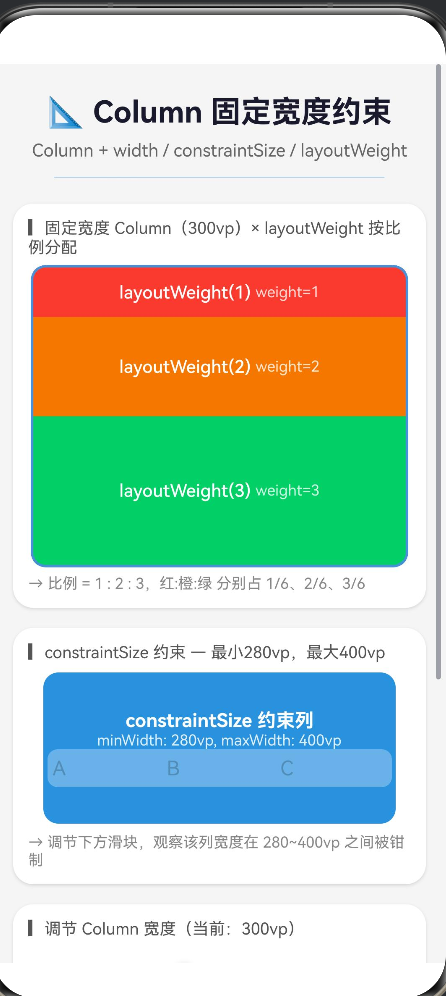
假设三个子组件分别设置 layoutWeight(1)、layoutWeight(2)、layoutWeight(3),Column 高度 240vp:
权重总和 = 1 + 2 + 3 = 6
A 的高度 = 240 × 1/6 = 40vp
B 的高度 = 240 × 2/6 = 80vp
C 的高度 = 240 × 3/6 = 120vp
5.4 属性对比
| 属性 | 作用范围 | 效果 |
|---|---|---|
layoutWeight |
子组件 | 按比例分配 Column 的剩余垂直空间 |
height('100%') |
子组件 | 撑满父容器高度(需父容器有固定高度) |
flexGrow |
子组件 | CSS flex 类似,按 flexGrow 值增长 |
六、三者组合使用详解
6.1 示例应用架构
我们编写的 ColumnFixedWidth.ets 将上述三个核心概念整合在一个交互页面中。其整体结构如下:
Scroll(可滚动容器)
  └── Column(外层,space=16,全宽,HorizontalAlign.Center)
        ├── TitleSection(标题区域)
        ├── CoreDemo(固定宽度 + layoutWeight 演示)
        ├── ConstrainSizeDemo(constraintSize 演示)
        ├── WidthControl(滑块 + 快捷按钮调节宽度)
        └── InfoTip(布局要点总结)
6.2 CoreDemo 详解
CoreDemo
  └── Column(白色卡片背景)
        ├── Text(区域标题)
        └── Column(★ 核心:固定宽度 + 固定高度)
              ├── ItemBlock(红色,layoutWeight=1)
              ├── ItemBlock(橙色,layoutWeight=2)
              └── ItemBlock(绿色,layoutWeight=3)
核心代码:
Column({ space: 0 }) {
  ItemBlock({ color: '#E74C3C', weight: 1, label: 'layoutWeight(1)' })
  ItemBlock({ color: '#E67E22', weight: 2, label: 'layoutWeight(2)' })
  ItemBlock({ color: '#2ECC71', weight: 3, label: 'layoutWeight(3)' })
}
.width(this.columnWidth)   // ★ 固定宽度,由滑块控制
.height(240)               // ★ 固定总高度
.border({ width: 2, color: '#4A90D9' })
.clip(true)
ItemBlock 内部:
Row() {
  Text(this.label)
  Text(' weight=' + this.weight)
}
.width('100%').height('100%')
.layoutWeight(this.weight)  // ★ 按权重分配垂直空间
.backgroundColor(this.color)
.justifyContent(FlexAlign.Center)
布局运算结果:当 width=300、height=240 时,红色块 40vp,橙色块 80vp,绿色块 120vp,比例 1:2:3。
6.3 ConstrainSizeDemo 详解
ConstrainSizeDemo
  └── Column(白色卡片背景)
        ├── Text(区域标题)
        └── Column(★ 核心:constraintSize 约束 [280, 400])
              ├── Text("constraintSize 约束列")
              ├── Text("minWidth: 280vp, maxWidth: 400vp")
              └── Row(ABC 等宽分栏)
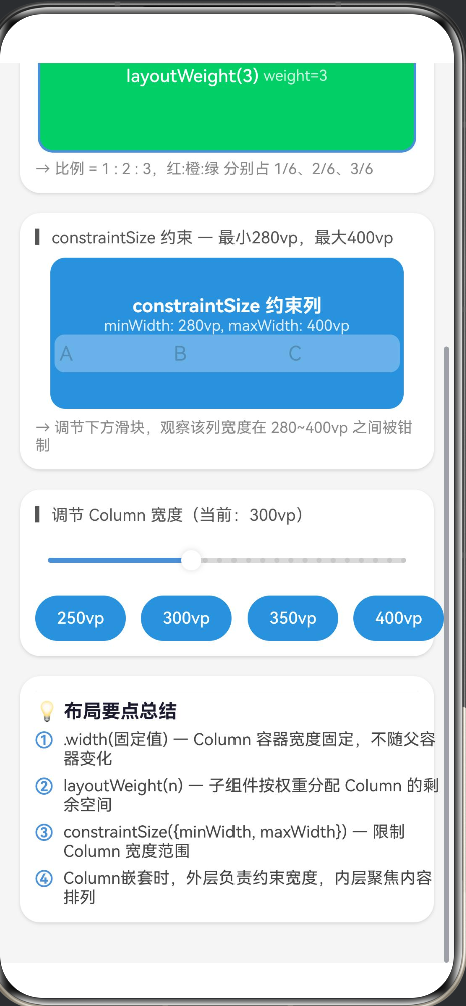
当用户拖动滑块改变外层宽度时,内层 Column 宽度的表现:
| Slider 值 | 外层宽度 | 内层 Column 宽度 |
|---|---|---|
| 200vp | 200vp | 280vp(被 minWidth 钳住) |
| 250vp | 250vp | 280vp(仍被钳住) |
| 300vp | 300vp | 300vp(在范围内) |
| 350vp | 350vp | 350vp(在范围内) |
| 400vp | 400vp | 400vp(到达 maxWidth) |
| 450vp | 450vp | 400vp(被 maxWidth 钳住) |
这就是 constraintSize 的"钳制"效果——无论外层宽度如何变化,内层宽度始终锁定在 [280, 400] 区间内。
七、实战案例:构建注册表单页
本节从零构建一个用户注册表单,综合运用 width、constraintSize 和 layoutWeight。
7.1 需求分析
功能区域:顶部 Logo 区、输入表单区(用户名/密码/确认密码)、协议勾选区、提交按钮区。
设计要求:
- 表单容器固定宽度 360vp,屏幕水平居中
- 输入框在表单内均匀分布(用 layoutWeight)
- 宽屏设备上宽度不超过 420vp
- 窄屏设备上宽度不小于 300vp
7.2 布局架构
Scroll(全屏可滚动)
  └── Column(居中容器)
        └── Column(★ 表单容器,width=360,constraintSize=[300,420])
              ├── LogoArea(固定高度 120vp)
              ├── FormFields(layoutWeight=1,占剩余空间)
              ├── AgreementRow(固定高度 40vp)
              └── SubmitButton(固定高度 48vp)
7.3 核心代码
@Component
struct RegisterForm {
  @State username: string = '';
  @State password: string = '';
  @State confirmPassword: string = '';
  @State agreed: boolean = false;

  build() {
    Column() {  // 全屏居中容器
      Column({ space: 16 }) {  // ★ 核心表单容器
        // Logo 区域(固定高度)
        Column({ space: 8 }) {
          Image($r('app.media.app_icon')).width(64).height(64)
          Text('欢迎注册').fontSize(20).fontWeight(FontWeight.Bold)
        }
        .height(120).width('100%').justifyContent(FlexAlign.Center)

        // 表单输入区(layoutWeight 分配剩余空间)
        Column({ space: 12 }) {
          TextInput({ placeholder: '请输入用户名', text: this.username })
            .height(48).borderRadius(8).padding({ left: 12 })
          TextInput({ placeholder: '请输入密码', text: this.password })
            .height(48).type(InputType.Password).borderRadius(8).padding({ left: 12 })
          TextInput({ placeholder: '请确认密码', text: this.confirmPassword })
            .height(48).type(InputType.Password).borderRadius(8).padding({ left: 12 })
        }
        .layoutWeight(1).width('100%')
        .justifyContent(FlexAlign.Center)

        // 协议勾选区(固定高度)
        Row({ space: 8 }) {
          Checkbox().select(this.agreed)
          Text('我已阅读并同意《用户协议》和《隐私政策》')
            .fontSize(13).fontColor('#666666')
        }.height(40).width('100%').alignItems(VerticalAlign.Center)

        // 提交按钮(固定高度)
        Button('注  册').width('100%').height(48)
          .backgroundColor('#4A90D9').borderRadius(24)
          .fontSize(18).fontColor('#FFFFFF').fontWeight(FontWeight.Bold)
      }
      .width(360)  // ★ 固定首选宽度
      .constraintSize({ minWidth: 300, maxWidth: 420 })  // ★ 范围约束
      .padding(24).backgroundColor('#FFFFFF')
      .borderRadius(16)
      .shadow({ radius: 8, color: '#22000000', offsetY: 4 })
    }
    .width('100%').height('100%')
    .backgroundColor('#F0F2F5')
    .justifyContent(FlexAlign.Center)
    .alignItems(HorizontalAlign.Center)
  }
}
7.4 响应式表现
| 设备场景 | 父宽度 | 表单实际宽度 | 表现 |
|---|---|---|---|
| 窄屏手机 | 320vp | 300vp(被 minWidth 钳住) | 撑满屏幕,边距紧凑 |
| 标准手机 | 375vp | 360vp | 居中带自然边距 |
| 大屏手机 | 412vp | 360vp | 居中,两侧留白 |
| 平板竖屏 | 600vp | 420vp(被 maxWidth 钳住) | 居中,两侧大量留白 |
| 平板横屏 | 820vp | 420vp(被 maxWidth 钳住) | 居中,比例舒适 |
7.5 模式总结
"外层定位 + 内层定宽"模式:外层 Column 负责居中定位,内层 Column 固定宽度加 constraintSize 范围约束。子组件中固定高度的部分(Logo、按钮)与 layoutWeight 自适应的部分(表单输入区)混合使用。这种模式可广泛应用于登录页、注册页、设置页、个人信息编辑页等表单类页面。
八、动画与布局交互
8.1 width 动画
使用 animateTo 让 Column 宽度变化平滑:
@Entry @Component
struct AnimatedColumnWidth {
  @State expanded: boolean = false;
  build() {
    Column({ space: 16 }) {
      Column() {
        Text(this.expanded ? '展开态' : '收起态')
          .fontSize(18).fontColor('#FFFFFF').fontWeight(FontWeight.Bold)
      }
      .width(this.expanded ? 350 : 150)  // ★ 动画切换
      .height(80).backgroundColor('#4A90D9').borderRadius(12)
      .alignItems(HorizontalAlign.Center).justifyContent(FlexAlign.Center)

      Button('切换宽度').onClick(() => {
        animateTo({ duration: 300, curve: Curve.EaseInOut }, () => {
          this.expanded = !this.expanded;
        })
      })
    }.width('100%').padding(16).alignItems(HorizontalAlign.Center)
  }
}
8.2 layoutWeight 动画
可折叠面板场景:通过 layoutWeight 在 0 和 1 之间切换实现展开/收起:
@Component
struct AccordionItem {
  @State expanded: boolean = false;
  build() {
    Column({ space: 0 }) {
      Row({ space: 8 }) {
        Text('第 ' + this.index + ' 项').fontSize(16)
        Text(this.expanded ? '▼' : '▶')
      }.width('100%').height(48).padding({ left: 16, right: 16 })
      .backgroundColor('#F5F5F5').borderRadius(8)
      .onClick(() => {
        animateTo({ duration: 200 }, () => { this.expanded = !this.expanded; })
      })

      Column() {
        Text('详细内容……').fontSize(14).fontColor('#555555').padding(16)
      }.width('100%')
      .layoutWeight(this.expanded ? 1 : 0)  // ★ 权重切换
      .clip(true)
    }.width('100%').backgroundColor('#FFFFFF').borderRadius(8)
  }
}
8.3 constraintSize 与过渡动画
搜索栏展开场景:
TextInput({ placeholder: '搜索...' })
  .constraintSize({
    minWidth: this.showSearch ? 200 : 0,
    maxWidth: this.showSearch ? 300 : 0
  })
  .height(40).borderRadius(20)
  .opacity(this.showSearch ? 1 : 0)
8.4 动画最佳实践
在使用 Column 的布局动画时,几个重要的最佳实践需要牢记:
- 使用 clip(true) 裁切溢出:当子组件大小通过 layoutWeight 或 width 动画变化时,超出 Column 圆角范围的内容可能会"穿帮"。给 Column 加上
.clip(true)可以裁切掉溢出部分,保证圆角边缘整洁。 - 避免频繁触发重新布局:连续的宽度变化(如每帧都改变宽度值)会导致频繁重排(re-layout),在低端设备上可能引起掉帧。推荐使用
animateTo而非手动逐帧更新。 - 合理设置动画时长:200~350ms 是布局动画的最佳时长范围。太短(<150ms)用户感知不到动画,太长(>500ms)则显得拖沓。配合
Curve.EaseInOut缓动曲线可以让动画开始和结束更自然。 - 配合 opacity 实现更自然的过渡:宽度从 0 变化到目标值的过程中,同时将透明度从 0 变化到 1,可以让组件"出现"的效果更加平滑。反之,消失时先改变透明度再改变宽度。
- 注意 layoutWeight 动画的边界情况:当
layoutWeight从正值切换到 0 时,子组件不会完全消失,而是回退到内容撑开的最小高度。如果需要完全隐藏,可以同时控制子组件的visibility属性或将其height设为 0。
// ★ 推荐的组合动画参数
animateTo(
  {
    duration: 300,
    curve: Curve.EaseInOut,
    delay: 0,
    iterations: 1,
  },
  () => {
    this.someState = newValue;  // 状态变化触发布局更新
  }
)
九、布局引擎测量原理
9.1 三阶段流程
ArkTS 布局引擎的三阶段测量-布局流程是理解所有容器行为的基础。这三个阶段严格按照顺序执行,每个阶段都依赖前一阶段的结果。
阶段一:约束传递 — 父容器向下传递宽高约束。对于 Column:
- 水平方向(交叉轴):传递 Column 自身的宽度约束,包括 constraintSize 的 minWidth 和 maxWidth。例如 Column 设置了
width(300),则传递给子组件的水平约束为[300, 300](固定值)。 - 垂直方向(主轴):传递 Column 的高度约束。如果 Column 设置了固定高度如
height(240),则传递[240, 240];如果是内容撑开模式,则传递[0, Infinity](无上限)。
阶段二:测量 — 子组件根据收到的约束测量自身大小,将结果上报给父容器。Column 在此阶段会进行特殊的"二次测量":
- 先测量所有没有
layoutWeight的子组件,累加它们的高度。 - 计算已占用的高度总和,再算出剩余可用高度(Column 固定高度 - 已占用高度 - 间距总和)。
- 根据权重比例,将剩余高度分配给有
layoutWeight的子组件。 - 让这些子组件按分配的高度重新测量,得到最终的尺寸。
阶段三:布局 — 根据最终的测量结果,将子组件放置到具体位置上:
- 按照测量得到的各子组件高度,从上到下依次排布。
- 根据
alignItems设置的水平对齐方式,确定每个子组件的 X 坐标。 - 根据
space设置,在子组件之间添加间距。
理解这个三阶段流程对于排查布局问题非常有帮助。比如,当遇到 layoutWeight 不生效时,你可以沿着这个流程逆向思考:是约束传递阶段没有传递固定高度?还是测量阶段剩余空间为零?定位问题的速度会大大加快。
9.2 constraintSize 的测量作用
constraintSize 在测量阶段开始时立即生效:父约束与 constraintSize 取交集后再向下传递。取值为 max(父 minWidth, constraintSize minWidth) ~ min(父 maxWidth, constraintSize maxWidth)。这就是其"钳制"能力的根源。
9.3 layoutWeight 的二次遍历
layoutWeight 涉及两次遍历:
- 第一次:跳过有 layoutWeight 的子组件,测量其他子组件,累加固定尺寸。
- 计算剩余空间:Column 固定高度 - 非 layoutWeight 子组件尺寸之和 - 间距 - padding。
- 第二次:按权重将剩余空间分割,通知各子组件其可用尺寸。
这意味着 layoutWeight 只有在 Column 有明确高度约束时才真正有效。
十、进阶技巧与最佳实践
10.1 Column 嵌套布局模式
Column(全屏 padding=16)
  ├── Column(固定宽 300vp,圆角卡片)→ 用户信息区
  ├── Column(layoutWeight=1,自适应)→ 内容区
  └── Column(width='100%', constraintSize)→ 底部操作栏
外层 Column 负责分块,内层 Column 负责具体内容排列。
10.2 混合使用固定高度与 layoutWeight
Column({ space: 8 }) {
  Text('固定标题').height(40)           // 固定高度
  ItemBlock({ weight: 1 })              // 占剩余 1/3
  ItemBlock({ weight: 2 })              // 占剩余 2/3
}
.width(300).height(300)
布局计算:固定标题 40vp + 间距 8vp = 48vp,剩余 252vp,分别 84vp 和 168vp。
10.3 alignItems 的影响
| alignItems | 效果 |
|---|---|
HorizontalAlign.Start |
左对齐 |
HorizontalAlign.Center |
居中对齐 |
HorizontalAlign.End |
右对齐 |
HorizontalAlign.Fill(默认) |
撑满 Column 宽度 |
10.4 三种响应式宽度策略
策略一:百分比 + constraintSize
Column().width('80%')
  .constraintSize({ minWidth: 260, maxWidth: 480 })
策略二:最大宽度约束 + 居中
Column().width('100%')
  .constraintSize({ maxWidth: 420 })
  .alignSelf(ItemAlign.Center)
策略三:多断点适配
根据窗口宽度动态设置 columnWidth 状态变量。
10.5 性能考量
- Column 内子组件超过 100 个时考虑用
List替代 - layoutWeight 嵌套使用会增加布局层级和测量次数
- constraintSize 的钳制运算开销极小,可放心使用
| 场景 | 推荐方案 |
|---|---|
| 少量固定内容的垂直排列(<10 项) | Column + width |
| 列表式长数据(10+ 项) | List |
| 子组件需要按比例分配高度 | layoutWeight |
| 需要宽度自适应但受限 | constraintSize |
| 结合滚动与固定内容 | Column 包裹 Scroll |
十一、常见误区与问题排查
11.1 layoutWeight 不生效
排查:
- Column 是否设置了固定高度?→ 没有固定高度时无剩余空间可分配。
- 是否有剩余空间?→ 子组件固定高度之和已超过 Column 总高度时无效。
- 是否有属性冲突?→ Column 有固定高度时,layoutWeight 会覆盖子组件的固定 height。
修复:
// ❌ 错误:Column 没有固定高度
Column() { Text('内容').layoutWeight(1) }

// ✅ 正确:Column 有固定高度
Column().height(300) { Text('内容').layoutWeight(1) }
11.2 constraintSize 没效果
现象:明明设置了 constraintSize 的 minWidth 和 maxWidth,但 Column 的宽度看上去完全没有被钳制,仍然随着父容器无限拉伸或收缩。
排查步骤:
- ❓ 是否写错了属性名?→ ArkTS 中正确的拼写是
constraintSize,中间是 t 不是 n。很多从其他平台转来的开发者容易误写成constrainSize,这个拼写错误不会报编译错误(因为 ArkTS 会将其视为一个不存在的自定义属性),但也不会产生任何约束效果。 - ❓ 父容器宽度是否在约束范围内?→ 如果父容器宽度本身就在
[minWidth, maxWidth]之间,constraintSize 不会产生明显效果,因为它不需要"钳制"任何值。 - ❓ 子组件是否设置了固定宽度?→ 如果 Column 的子组件设置了固定的宽高且大于 Column 的 maxWidth,子组件可能会溢出。此时应在 Column 上同时设置
.clip(true)来裁切溢出部分。 - ❓ 是否被其他父容器限制?→ Column 的 constraintSize 受限于父容器传递给它的约束。如果父容器的 maxWidth 小于 Column 的 minWidth,那么 Column 的实际最小宽度将是父容器的 maxWidth。
// 正确用法示例
Column()
  .constraintSize({ minWidth: 280, maxWidth: 400 })  // ✅ 正确拼写
  .clip(true)                                          // ✅ 配合 clip 防止溢出
11.3 Column 高度超出预期
常见原因:子组件内容过长导致换行,space 间距累计过多,父容器有意外 padding。
解决方案:明确设置 space: 0、padding(0)、margin(0),或显式指定 height。
11.4 多设备适配
在折叠屏和平板上,固定宽度可能过窄。建议根据断点动态调整 constraintSize 参数:
Column().width('100%').constraintSize({
  minWidth: this.isTablet ? 400 : 280,
  maxWidth: this.isTablet ? 600 : 400
})
十二、与其他布局容器的对比
12.1 Column vs Row
Column 和 Row 是 ArkTS 中最基础的两个线性布局容器,它们互为"正交"关系:
| 维度 | Column | Row |
|---|---|---|
| 主轴方向 | 垂直(Y 轴),从上到下 | 水平(X 轴),从左到右 |
| 默认对齐方式 | HorizontalAlign.Fill(水平撑满) | VerticalAlign.Fill(垂直撑满) |
| layoutWeight 分配方向 | 分配垂直空间 | 分配水平空间 |
| 典型应用场景 | 列表、表单、纵向卡片、文章段落 | 按钮组、导航栏、横向图标栏、标签行 |
| constraintSize 典型用途 | 限制容器宽度(防止过宽或过窄) | 限制容器高度(防止过高或过矮) |
| 滚动方向 | 配合 Scroll 纵向滚动 | 配合 Scroll 横向滚动 |
在实际项目中,Column 和 Row 几乎总是嵌套使用。例如一个典型的列表项卡片:外层用 Row 将头像和文本内容水平排列,文本内容内部再用 Column 将标题、副标题和描述垂直排列。这种"Row 包 Column"或"Column 包 Row"的模式在 ArkTS 开发中非常普遍。
选择 Column 还是 Row 的核心判断标准是内容的排列方向:如果内容需要从上到下依次展示,用 Column;如果内容需要从左到右依次展示,用 Row。如果两者都需要,则嵌套使用。
12.2 Column vs Flex
Column 是 Flex 的语法糖:
Column() { /* ... */ }                              // 等价于
Flex({ direction: FlexDirection.Column }) { /* ... */ }
12.3 Column vs Stack
| 维度 | Column | Stack |
|---|---|---|
| 排列方式 | 按顺序垂直排列 | 子组件 Z 轴堆叠 |
| 子组件位置 | 顺序流动布局 | 通过 position 定位 |
| 适用场景 | 线性内容 | 覆盖、悬浮、装饰元素 |
十三、完整项目文件参考
13.1 文件结构
MyApplication3/
├── entry/src/main/ets/
│   ├── entryability/
│   │   └── EntryAbility.ets           # 入口:加载 ColumnFixedWidth 页面
│   └── pages/
│       ├── Index.ets                  # 默认首页
│       └── ColumnFixedWidth.ets       # ★ 本文核心示例页面
├── entry/src/main/resources/base/
│   └── profile/
│       └── main_pages.json            # 页面路由注册
└── 鸿蒙原生ArkTS布局方式之ColumnStart垂直排列.md  # 本文
13.2 运行方式
- 用 DevEco Studio 打开项目。
- 确认
main_pages.json中包含pages/ColumnFixedWidth。 - 确认
EntryAbility.ets中loadContent('pages/ColumnFixedWidth', ...)。 - 连接真机或启动模拟器,点击运行。
13.3 核心代码摘要
// ──── 核心一:固定宽度 + layoutWeight ────
Column({ space: 0 }) {
  ItemBlock({ color: '#E74C3C', weight: 1, label: 'layoutWeight(1)' })
  ItemBlock({ color: '#E67E22', weight: 2, label: 'layoutWeight(2)' })
  ItemBlock({ color: '#2ECC71', weight: 3, label: 'layoutWeight(3)' })
}
.width(this.columnWidth)       // ★ Column 固定宽度
.height(240)                   // ★ 固定总高度

// ──── 核心二:constraintSize 宽度钳制 ────
Column() {
  Text('constraintSize 约束列')
  Text('minWidth: 280vp, maxWidth: 400vp')
}
.constraintSize({ minWidth: 280, maxWidth: 400 })
.height(120).backgroundColor('#4A90D9')

// ──── 宽度调节控件 ────
Slider({ value: this.currentWidth, min: 200, max: 450, step: 10 })
.onChange((val: number) => { this.onWidthChange(val); })
十四、总结
14.1 知识点回顾
| 技术点 | 方法 | 作用 | 类比 |
|---|---|---|---|
| 固定宽度 | .width(固定值) |
让 Column 具有确定宽度 | CSS width: 300px |
| 权重分配 | 子组件 .layoutWeight(n) |
按比例分配垂直空间 | Android layout_weight |
| 范围约束 | .constraintSize({min, max}) |
限制宽度最小/最大值 | CSS min-width + max-width |
14.2 核心思维模型
Column 布局的本质是一个垂直方向上的限制分配器:
- 宽度方向:由
width或constraintSize决定上下限。固定宽度时子组件按列排列,constraintSize 提供弹性范围防止极端情况。 - 高度方向:由
layoutWeight比例分配或内容自然撑开。固定高度时 layoutWeight 生效,内容撑开时由子组件自然决定高度。 - 排列规则:从上到下,按声明顺序依次排列。space 控制间距,alignItems 控制水平对齐,justifyContent 控制垂直对齐。
- 组合规则:这三个属性不是互斥的,它们协同工作。一个典型的场景是:Column 用 width 固定宽度,constraintSize 限定安全范围,内部子组件用 layoutWeight 按比例分配高度。
只要把握住"宽度靠约束、高度靠分配、排列靠顺序"这个核心思维模型,绝大多数 Column 布局问题都可以迎刃而解。
14.3 延伸阅读
14.4 练习建议
为了巩固本文所学知识,建议读者按照以下顺序动手实践:
基础练习:
- 修改
CoreDemo中三个ItemBlock的weight值,分别改为 1:1:1、2:3:5、1:0:1,观察比例变化和 layoutWeight 为 0 时的表现。 - 移除 CoreDemo 内部 Column 的
.height(240)属性,观察 layoutWeight 是否还生效。思考为什么会这样。 - 修改
ConstrainSizeDemo中constraintSize的 minWidth 改为 200、maxWidth 改为 500,拖动滑块观察钳制范围的变化。
进阶练习:
4. 给每个 ItemBlock 添加 onClick 事件,点击时通过 animateTo 改变该 block 的颜色或 weight 值,观察动画效果。
5. 在 ConstrainSizeDemo 下方新增一个 Text 组件,实时显示当前 Column 的实际宽度值:Text('当前宽度:' + this.currentWidth + 'vp')。
6. 将 CoreDemo 中的 Column 宽度绑定方式改为先绑定到 WidthControl 的滑块,同时在 ConstrainSizeDemo 中也绑定同一滑块,观察两个区域的联动效果。
综合挑战:
7. 基于第七节的表单案例,实现一个完整的注册/登录页面,添加表单校验逻辑(用户名长度、密码强度、两次密码一致性校验)。
8. 将表单中的 layoutWeight 区域替换为一个包含多个 Radio 选项的垂直列表,观察 layoutWeight 在复杂子组件下的表现。
通过以上练习,读者可以全面掌握 Column 固定宽度约束布局的各个方面,并具备将其应用到实际项目中的能力。
对应源码:
MyApplication3/entry/src/main/ets/pages/ColumnFixedWidth.ets
运行环境:HarmonyOS NEXT 5.0+ / DevEco Studio 5.0+

作为“人工智能6S店”的官方数字引擎,为AI开发者与企业提供一个覆盖软硬件全栈、一站式门户。
更多推荐

 2
2 0
0- 0


 已为社区贡献2条内容

所有评论(0)