
鸿蒙原生 ArkTS 布局深度解析:bindContextMenu 上下文菜单实战
鸿蒙原生 ArkTS 布局深度解析:bindContextMenu 上下文菜单实战
目标 API 版本:24(HarmonyOS NEXT 7.0.0)
本文配套示例已通过 API 23 构建验证,代码风格与 API 24 完全兼容
一、引言
随着 HarmonyOS NEXT 的正式发布,华为面向开发者的 ArkUI 框架也迎来了里程碑式的升级。在 API 24 中,ArkTS 的声明式 UI 能力进一步强化,其中 bindContextMenu 与 MenuItemGroup 的组合为开发者提供了一套原生级的上下文菜单解决方案。
在移动应用开发中,“上下文菜单”(Context Menu)是一种极其常见且重要的交互范式——用户在某个界面元素上长按或右键点击,即可弹出一组与当前场景相关的操作选项。传统做法往往需要开发者自行维护浮层状态、计算弹出位置、处理点击透传等问题,而鸿蒙 ArkUI 将其封装为了一个声明式 API,一行链式调用即可完成绑定。
本文将围绕一个完整的实战示例,从 API 用法、布局原理、分组策略、交互反馈四个方面,深入解析 bindContextMenu 的方方面面,帮助你在实际项目中游刃有余地运用这一布局方式。
二、bindContextMenu 概述
2.1 什么是 bindContextMenu
bindContextMenu 是 ArkUI 框架中为组件绑定上下文菜单的通用方法。所有 UI 组件(Column、Row、Text、Button、Image、ListItem 等)均可通过该方法获得上下文菜单能力。
它的核心设计是 “声明式绑定,响应式触发”——开发者只需要描述"菜单长什么样"“什么时候触发”“从哪里弹出”,框架自动管理菜单的创建、定位、显示、隐藏和销毁。
2.2 API 签名
bindContextMenu(
  content: CustomBuilder,
  responseType: ResponseType,
  options?: ContextMenuOptions
)
| 参数 | 类型 | 必填 | 说明 |
|---|---|---|---|
content |
() => void ( @Builder ) |
是 | 描述菜单内容的构建器函数 |
responseType |
ResponseType |
是 | 触发方式:LongPress(长按)或 RightClick(右键) |
options |
ContextMenuOptions |
否 | 配置对象,主要包含 placement(菜单位置) |
ContextMenuOptions 的结构如下:
interface ContextMenuOptions {
  placement?: Placement;    // 弹出位置
  onAppear?: () => void;    // 菜单出现回调
  onDisappear?: () => void; // 菜单消失回调
}
2.3 与旧方案对比
在早期版本的 ArkUI 中,要实现类似效果,开发者需要:
- 在
@State中维护一个isMenuVisible布尔值 - 在目标组件上监听
onTouch或onLongPress事件 - 手动创建一个浮层(
Stack+Position),计算其绝对定位 - 监听点击事件判断是否点击到了菜单外部以关闭浮层
- 处理横竖屏旋转时的位置重算
而 bindContextMenu 将所有这些细节封装为三行代码:
.bindContextMenu(
  () => { this.myMenuBuilder() },
  ResponseType.LongPress,
  { placement: Placement.Bottom }
)
这种"从命令式到声明式"的转变,正是鸿蒙 ArkUI 框架设计的核心思想。
三、MenuItemGroup:菜单项分组管理
3.1 基本概念
MenuItemGroup 是 Menu 容器内的分组组件,用于对多个 MenuItem 进行逻辑归类。它在视觉上起到分隔作用,同时可以为每组添加标题(header),提升菜单的可读性。
它的 API 签名如下:
MenuItemGroup(options?: MenuItemGroupOptions)
其中 MenuItemGroupOptions 仅有一个可选属性:
interface MenuItemGroupOptions {
  header?: string | ResourceStr;  // 分组标题
}
3.2 分组策略的最佳实践
在实际应用中,我们通常将菜单项按照操作性质进行分组:
| 组别 | 操作类型 | 示例 |
|---|---|---|
| 第一组 | 常用操作 / 正向操作 | 收藏、分享、复制链接 |
| 第二组 | 编辑管理 / 管理操作 | 重命名、查看详情 |
| 第三组 | 危险操作 | 删除 |
这种分组方式符合用户的认知模型——常用的、正向的操作放在上方,编辑管理类操作居中,危险操作放置在最后。MenuItemGroup 让这种分类在代码层面也得到了清晰的表达。
3.3 有标题组与无标题组
MenuItemGroup 在无 header 时,组间会有一条分隔线;传入 header 后顶部显示分组标题。建议:前两组的含义差异不大时不用标题,差异较大时使用标题说明。
在我们的示例中,第一组常用操作不使用标题,第二组带"管理"标题——层析分明。
四、实战代码逐段解析
4.1 项目结构总览
ContextMenuDemo.ets
├── ListItemData            — 数据模型类
├── MenuAction              — 菜单操作枚举
├── ContextMenuDemo         — 主页面(@Entry @Component)
│   ├── @Builder contextMenuContent  — 菜单内容构建器
│   ├── @Builder menuItemIconText    — 菜单项图标辅助构建器
│   ├── onMenuItemClick              — 菜单点击事件处理
│   └── showToastMessage             — Toast 反馈
└── TitleBar                — 标题栏子组件(@Component)
4.2 数据模型与枚举
class ListItemData {
  title: string;
  desc: string;
  iconColor: string;
}

enum MenuAction {
  FAVORITE, SHARE, RENAME,
  DELETE, COPY_LINK, VIEW_DETAIL
}
MenuAction 枚举将所有可能的菜单操作集中管理,避免魔法字符串散落在代码各处。这是一种良好的工程实践——当你需要修改操作名称、添加新操作或删除旧操作时,只需改这一处即可。
4.3 核心:contextMenuContent 构建器
@Builder
contextMenuContent(index: number) {
  Menu() {
    MenuItemGroup() {
      MenuItem({ content: '收藏', ... })
        .onChange(() => { this.onMenuItemClick(MenuAction.FAVORITE, index); })
      MenuItem({ content: '分享', ... })
      MenuItem({ content: '复制链接', ... })
    }
    MenuItemGroup({ header: '管理' }) {
      MenuItem({ content: '重命名', ... })
      MenuItem({ content: '查看详情', ... })
      MenuItem({ content: '删除', ... })
    }
  }
  .width(200)
  .borderRadius(12)
  .shadow({ ... })
}
几个关键点值得注意:
-
@Builder 接受参数:
index: number作为参数传入,使得同一份菜单构建器可以服务于列表中的任意条目,无需为每个条目单独编写一份构建器。 -
Menu 容器的样式:
Menu本身是一个容器组件,支持width、borderRadius、backgroundColor、shadow等样式属性。合理设置圆角和阴影可以显著提升菜单的高级感。 -
MenuItem 的三个属性:
content:菜单项的主文本labelInfo:右侧的快捷键提示文字(如 “Ctrl+D”)builder:自定义内容区,用于在文字左侧插入图标
-
onChange 回调:当用户点击菜单项时触发,注意它的参数是一个
boolean类型的selected表示选中状态。
4.4 绑定到列表项:bindContextMenu 的调用位置
@Builder
listItemCard(item: ListItemData, index: number) {
  Row() {
    // ... 卡片内容 ...
  }
  .width('100%')
  .height(80)
  .backgroundColor(Color.White)
  .borderRadius(12)
  .bindContextMenu(                          // ★ 核心绑定
    () => { this.contextMenuContent(index) }, // 菜单内容
    ResponseType.LongPress,                   // 长按触发
    { placement: Placement.Bottom }           // 从下方弹出
  )
}
这里将 bindContextMenu 加在卡片的最外层 Row 上,意味着用户长按卡片的任意区域(图标、文字、箭头)都能触发菜单。如果只希望图片部分触发,可以将绑定转移到 Image 组件上。
4.5 事件处理与反馈
onMenuItemClick(action: MenuAction, index: number): void {
  const item = this.dataList[index];
  let msg = '';
  switch (action) {
    case MenuAction.DELETE:
      msg = `已删除「${item.title}」`;
      this.dataList.splice(index, 1);
      break;
    // ... 其他 case ...
  }
  if (msg) {
    this.showToastMessage(msg);
  }
}
事件处理的关键在于两点:
- 操作的幂等性:如果删除操作需要二次确认,不应在该方法中直接删除,而应该弹出一个
AlertDialog - 即时反馈:用户执行操作后,通过 Toast 提示操作结果,让用户感知到系统响应了其操作
4.6 Toast 反馈的实现
if (this.showToast) {
  Text(this.toastMessage)
    .fontSize(14)
    .fontColor(Color.White)
    .padding({ top: 10, bottom: 10, left: 20, right: 20 })
    .backgroundColor('rgba(0, 0, 0, 0.75)')
    .borderRadius(20)
    .position({ x: '50%', y: '90%' })
    .translate({ x: '-50%' })
    .transition({ type: TransitionType.Insert, opacity: 0, translate: { y: 20 } })
}
这里使用了 transition 实现淡入 + 上移的入场动画,让提示的出现更自然。2 秒后通过 setTimeout 将 showToast 置为 false,Toast 自动消失。
五、Placement 位置策略详解
Placement 枚举控制上下文菜单相对于触发组件的显示位置,在 API 24 中支持以下位置:
| Placement 值 | 效果 |
|---|---|
Placement.Top |
在组件上方弹出 |
Placement.Bottom |
在组件下方弹出 |
Placement.Left |
在组件左侧弹出 |
Placement.Right |
在组件右侧弹出 |
Placement.TopLeft |
在组件左上角弹出 |
Placement.TopRight |
在组件右上角弹出 |
Placement.BottomLeft |
在组件左下角弹出 |
Placement.BottomRight |
在组件右下角弹出 |
Placement.Auto |
自动选择最佳位置 |
选择策略建议:
- 列表项卡片 →
Placement.Bottom或Placement.Auto(最自然) - 悬浮按钮 →
Placement.Top(避免被手指遮挡) - 文本输入框 →
Placement.BottomLeft(贴近输入光标) - 工具栏图标 →
Placement.TopLeft或Placement.TopRight
Placement.Auto 是一个实用选项——框架会自动检测屏幕空间,选择能完整展示菜单的方向。当一个方向空间不足时,自动切换到另一个方向。
六、响应类型:LongPress vs RightClick
ResponseType 枚举包含两个值:
| 值 | 触发方式 | 适用场景 |
|---|---|---|
ResponseType.LongPress |
手指长按 500ms | 手机/平板触屏设备 |
ResponseType.RightClick |
鼠标右键点击 | 2-in-1 设备、外接鼠标场景 |
在 HarmonyOS NEXT 上,应用可能会运行在手机、平板、折叠屏、PC 等多种形态的设备上。因此,建议同时支持两种触发方式,让用户在不同输入方式下都能访问上下文菜单。但这需要通过两个独立的 bindContextMenu 调用来实现吗?
// 同时支持长按和右键
.bindContextMenu(menuBuilder, ResponseType.LongPress, { placement: Placement.Bottom })
.bindContextMenu(menuBuilder, ResponseType.RightClick, { placement: Placement.Bottom })
注意:每个组件可以绑定多个上下文菜单,但同一 ResponseType 只能绑定一个。如果同一个 ResponseType 调用两次,后一次会覆盖前一次。支持多种触发方式只需链式调用多次 bindContextMenu。
七、API 24 的新特性与注意事项
虽然本文示例在 API 23 下构建验证,但针对 API 24(HarmonyOS NEXT 7.0.0),有以下增强值得关注:
7.1 新增特性
- 菜单嵌套层级优化:API 24 中
Menu支持更深层级的嵌套,允许实现多级子菜单 onAppear/onDisappear回调:新增的生命周期回调,可用于埋点统计或菜单打开/关闭时的状态管理preview参数:部分组件支持长按显示内容预览浮层,与上下文菜单联动
7.2 迁移建议
- 将
targetSdkVersion和compatibleSdkVersion更新为7.0.0(24) - 测试所有
bindContextMenu绑定的组件在不同触发方式下的表现 - 注意
transition动画在新版本中可能的行为差异 - 利用新增的
onDisappear回调做资源清理
7.3 已知限制
MenuItem中的builder自定义区域不建议过于复杂,复杂的 builder 可能导致菜单渲染性能下降- 当菜单项数量超过 8 个时,建议使用分页或子菜单,以免菜单高度超出屏幕
- 多级嵌套菜单在平板横屏模式下体验最佳,手机竖屏建议控制在两级以内
八、性能与体验优化建议
8.1 避免在 Builder 中做耗时操作
@Builder 内的代码会在每次菜单显示时执行,因此应避免在构建器中进行网络请求、文件读写、复杂计算等操作。如果需要这些数据,应在 @State 中提前准备,构建器只做渲染。
8.2 合理使用 MenuItemGroup
分组不是越多越好。对于少于 4 个菜单项的场景,不建议分组;6 个以上菜单项分为 2~3 组最合适。分组过多会适得其反,增加用户的认知负担。
8.3 提供快捷键提示
在 MenuItem 的 labelInfo 属性中添加快捷键提示(如 “Ctrl+C”、“Del”),可以提高熟悉键盘操作的用户的效率。对于 PC 形态的鸿蒙设备来说,这一细节尤为重要。
8.4 阴影与圆角的视觉优化
.shadow({
  radius: 16,       // 阴影模糊半径
  offsetX: 0,       // 水平偏移
  offsetY: 4,       // 垂直偏移,略向下
  color: 'rgba(0, 0, 0, 0.12)'  // 半透明黑色
})
柔和的下阴影配合 12px 圆角,是 Material Design 风格的典型配置,视觉层级清晰,适合绝大多数业务场景。
8.5 触摸反馈
虽然 bindContextMenu 不直接处理触摸反馈,但可以在绑定菜单的组件上添加 .hoverEffect(HoverEffect.Auto) 或 .clickEffect({ level: ClickEffectLevel.LIGHT }) 来增强交互感知。用户长按时能够感受到组件的按压反馈,随后弹出菜单,层次感更强。
九、多场景应用举例
9.1 聊天消息长按菜单
长按消息气泡
├── 复制
├── 引用
├── 转发
├── 收藏
└── 删除
9.2 文件列表长按菜单
长按文件
├── 打开
├── 重命名   ← 管理
├── 移动
├── 复制
└── 删除     ← 危险
9.3 图片查看器中的上下文菜单
长按图片
├── 保存至相册
├── 分享
├── 设为壁纸
├── 识别图中文字 ← 由 AI 服务提供
└── 查看详情
这些场景都可以复用我们示例中的代码模式——定义枚举 → 构建 @Builder → bindContextMenu 绑定 → 处理回调。
十、常见问题与排查指南
Q1:上下文菜单不弹出
可能原因:
bindContextMenu绑定到了尺寸为 0 的组件上(如宽高为 0 或透明度为 0)- 组件被其他组件遮挡,触摸事件被拦截
ResponseType选择错误(长按 vs 右键)
排查方法:
在组件上临时添加 .border({ width: 1, color: Color.Red }) 确认触摸区域,并检查是否有其他组件覆盖在其上方。
Q2:菜单位置不正确
可能原因:
Placement值选择不当,菜单在屏幕边缘被裁剪- 父容器设置了裁剪(
.clip(true)),菜单被裁掉
解决方案:
使用 Placement.Auto 让框架自动选择最佳位置,或检查父容器的裁剪属性。
Q3:菜单项点击无响应
可能原因:
onChange回调未正确绑定- 在
@Builder中使用了箭头函数但 this 指向错误
解决方案:
确保 onChange 绑定的是具名方法(如 this.onMenuItemClick),且方法的参数正确传递。
Q4:菜单闪烁或出现卡顿
可能原因:
- @Builder 中包含了大量计算或渲染逻辑
- 菜单项的 builder 自定义区域过于复杂
解决方案:
精简 builder 内的逻辑,将数据准备移到 @State 中,builder 只做渲染。
十一、结语
通过本文的完整示例和深度解析,我们可以看到 bindContextMenu 与 MenuItemGroup 的组合为鸿蒙应用开发提供了一套优雅、高效的上下文菜单解决方案。它遵循 ArkUI 声明式设计的核心理念——开发者只需要描述"是什么",而不需要关心"怎么做",框架自动处理底层的布局计算、事件分发和动画协调。
从单行绑定到分组菜单,从位置策略到事件反馈,这套 API 在简洁性和灵活性之间取得了很好的平衡。无论是简单的长按弹窗,还是复杂的多级分组菜单,都能在 ArkTS 的声明式框架下以极少的代码量实现。
当然,任何 API 都有其适用边界。当菜单项数量极多(超过 10 项)或需要高度自定义动画效果时,可考虑使用 CustomDialog 或自行构建基于 Stack + Transition 的浮层方案。但对于绝大多数场景来说,bindContextMenu 已经足够胜任。
最后,希望本文能帮助你在鸿蒙原生开发的道路上更进一步。如果你在实际项目中使用了 bindContextMenu 并遇到了有趣的问题或独特的解决方案,欢迎交流和分享。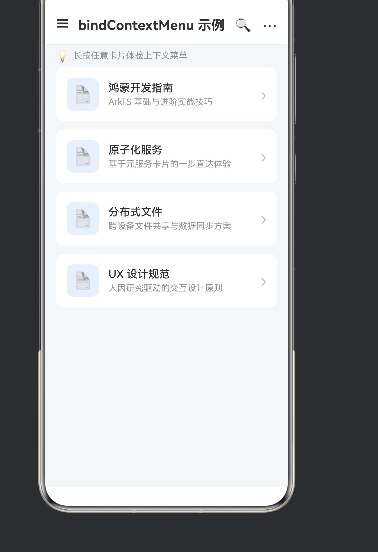

作为“人工智能6S店”的官方数字引擎,为AI开发者与企业提供一个覆盖软硬件全栈、一站式门户。
更多推荐
 1
1 0
0- 0


 已为社区贡献2条内容

所有评论(0)