
鸿蒙ArkTS气泡卡片布局bindPopup深度解析
鸿蒙原生 ArkTS 布局方式之绑定气泡卡片 (bindPopup) 深度解析
一、引言
在鸿蒙原生应用开发中,气泡卡片(Popover / Popup)是一种极为常见的交互范式:点击某个按钮或图标,在其附近弹出一个浮层卡片,用于展示说明文字、功能引导或快捷操作选项。HarmonyOS NEXT(API 24)为 ArkTS 开发者提供了 bindPopup 这一声明式 API,配合 @Builder 装饰器,可以优雅、高效地实现气泡卡片布局。
本文将基于一个完整的实战示例,从零开始剖析 bindPopup 的 API 签名、@Builder 的两种定义方式(全局 vs 内部)、状态驱动的显隐控制机制、以及布局适配的最佳实践。
二、核心概念速览
2.1 什么是 bindPopup?
bindPopup 是 ArkUI 框架提供的一个通用属性方法,存在于所有基础组件(Stack、Column、Button 等)的链式调用中。它的作用是将一段通过 @Builder 声明的 UI 内容,以气泡浮层的形式绑定到目标组件上,并通过一个 boolean 状态变量控制其显示与隐藏。
2.2 API 签名
在 HarmonyOS NEXT(API 24)中,bindPopup 的标准签名如下:
bindPopup(isShow: boolean, options: PopupOptions | CustomPopupOptions): T;
isShow:一个@State修饰的boolean变量。true时气泡弹出,false时关闭。options:配置对象。核心属性是builder(CustomBuilder类型,即@Builder装饰的函数引用),此外还包含placement(方位)、popupColor(背景色)、enableArrow(箭头)、targetSpace(间距)等可选配置。
2.3 什么是 @Builder?
@Builder 是 ArkTS 中用于声明式构建 UI 片段的装饰器。被 @Builder 修饰的函数可以像普通组件一样在 build() 方法中被引用,特别适合作为 bindPopup 的气泡内容。
@Builder 有两种形式:
| 形式 | 定义位置 | 调用方式 | 特点 |
|---|---|---|---|
| 全局 @Builder | 文件顶层(struct 外) | BuilderName() |
可被多个组件复用 |
| 内部 @Builder | struct 内部 | this.BuilderName() |
可访问组件 @State 变量 |
三、实战示例:点击弹出的说明气泡
3.1 项目结构总览
entry/src/main/ets/pages/Index.ets
├── 全局 @Builder
│   ├── HelpBubbleContent()        ← 顶部气泡(使用说明卡片)
│   └── FeatureBubbleContent()     ← 右侧气泡(功能介绍)
├── @Entry @Component struct Index
│   ├── @State x 4                 ← 4 个布尔状态控制显隐
│   ├── 内部 @Builder
│   │   ├── BottomBubbleContent()  ← 底部气泡(含关闭按钮)
│   │   └── LeftBubbleContent()    ← 左侧气泡
│   └── build()
│       ├── 4× Stack + bindPopup() ← 四个示例
│       └── 布局要点总结卡片
└── layoutPointItem 辅助组件
3.2 定义气泡内容(全局 @Builder)
@Builder
function HelpBubbleContent() {
  Column({ space: 8 }) {
    Text('💡 使用说明')
      .fontSize(16).fontWeight(FontWeight.Bold)
      .fontColor('#1a1a2e')

    Divider().height(1).color('#e0e0e0').width('100%')

    Row({ space: 6 }) {
      Text('①').fontSize(14).fontColor('#6c63ff')
      Text('点击按钮即可弹出此气泡卡片').fontSize(14).fontColor('#333')
    }
    Row({ space: 6 }) {
      Text('②').fontSize(14).fontColor('#6c63ff')
      Text('气泡包含标题、内容和操作按钮').fontSize(14).fontColor('#333')
    }

    Blank().height(4)

    Button('知道了')
      .height(32).width(120)
      .fontSize(14).fontColor(Color.White)
      .backgroundColor('#6c63ff').borderRadius(16)
      .onClick((): void => {
        promptAction.showToast({ message: '气泡已关闭', duration: 1000 });
      })
  }
  .padding(16).width(240)
}
要点:Column({ space: 8 }) 用 space 控制间距;气泡内可嵌套交互组件;(): void 标注是 ArkTS 的强制要求。
3.3 四个状态变量
@State showHelpPopover: boolean = false;
@State showFeaturePopover: boolean = false;
@State showBottomPopover: boolean = false;
@State showLeftPopover: boolean = false;
每个按钮对应一个独立的 @State 变量。@State 是声明式 UI 的核心——变量变化时框架自动重渲染依赖它的 UI。
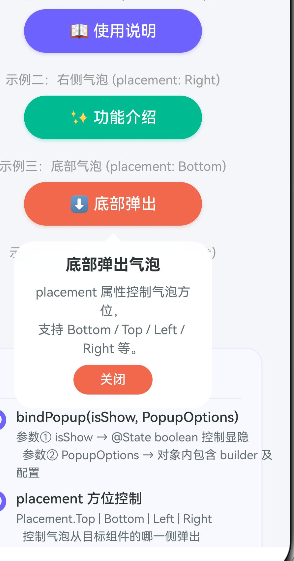
3.4 内部 @Builder
@Builder
BottomBubbleContent() {
  Column({ space: 8 }) {
    Text('底部弹出气泡').fontSize(16).fontWeight(FontWeight.Bold)
    Text('placement 控制气泡方位,\n支持 Bottom / Top / Left / Right 等。')
      .fontSize(13).fontColor('#636e72')
      .textAlign(TextAlign.Center)

    Button('关闭').height(30).width(80)
      .backgroundColor('#e17055').borderRadius(15)
      .fontColor(Color.White)
      .onClick((): void => {
        this.showBottomPopover = false;  // 直接访问宿主状态
      })
  }
  .padding(14).width(200).alignItems(HorizontalAlign.Center)
}
内部 @Builder 可以通过 this 访问和修改宿主组件的 @State 变量,这是它与全局 @Builder 最大的区别。
选择建议:
- 气泡内容不依赖宿主状态 → 全局
@Builder(复用性强) - 气泡内容需要读写宿主状态 → 内部
@Builder(封装性好)
3.5 Stack + bindPopup 核心绑定
Stack() {
  Button('📖 使用说明')
    .height(44).width(180)
    .fontSize(16).fontColor(Color.White)
    .backgroundColor('#6c63ff').borderRadius(22)
    .shadow({ radius: 8, color: 'rgba(108,99,255,0.3)', offsetY: 4 })
    .onClick((): void => {
      this.showHelpPopover = !this.showHelpPopover;  // 切换状态
    })
}
.height(44).width(180)
.bindPopup(
  this.showHelpPopover,                     // 参数①:状态布尔值
  {                                         // 参数②:PopupOptions 对象
    builder: (): void => HelpBubbleContent(),  // @Builder 内容
    placement: Placement.Top,                  // 气泡方位
    popupColor: Color.White,                   // 背景色
    enableArrow: true,                         // 箭头
    targetSpace: 8                             // 间距
  }
)
这是整个布局的核心模式:
Stack作为容器:Button在内处理onClick;bindPopup在外触发气泡。职责分离。onClick切换状态:每次点击将@State取反,实现「点击弹出→再点击关闭」。builder属性:引用@Builder函数,定义气泡 UI。使用箭头函数(): void => ...。placement:控制弹出方位,可选Top/Bottom/Left/Right等。popupColor/enableArrow/targetSpace:控制气泡样式与间距。
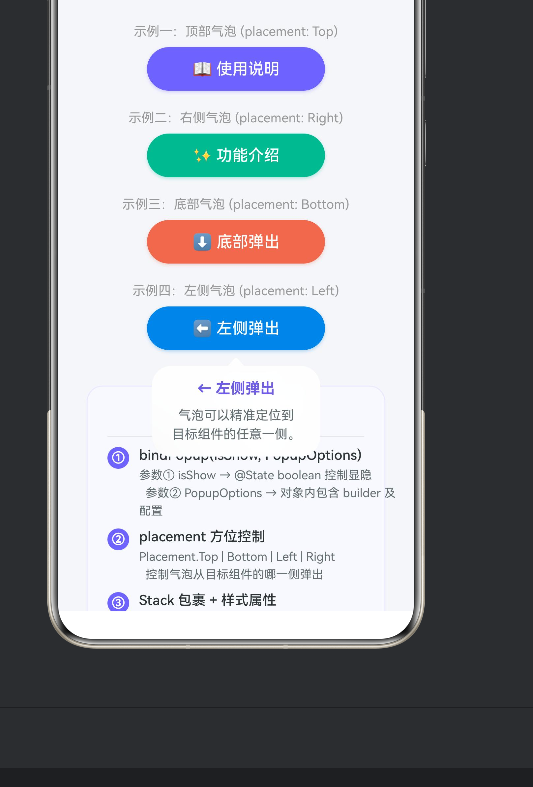
3.6 四个示例一览
| 示例 | 状态变量 | @Builder | placement | 按钮颜色 |
|---|---|---|---|---|
| ① 使用说明 | showHelpPopover |
全局 HelpBubbleContent |
Top |
#6c63ff 紫 |
| ② 功能介绍 | showFeaturePopover |
全局 FeatureBubbleContent |
Right |
#00b894 绿 |
| ③ 底部弹出 | showBottomPopover |
内部 BottomBubbleContent |
Bottom |
#e17055 橙 |
| ④ 左侧弹出 | showLeftPopover |
内部 LeftBubbleContent |
Left |
#0984e3 蓝 |
四、ArkTS 类型约束与常见编译错误
以下是在编写 bindPopup 过程中最常见的 5 个编译错误及其解决方案:
4.1 Property does not exist
Property 'bindPopover' does not exist on type 'StackAttribute'
原因:在 API 24 中方法名为 bindPopup,而非旧版的 bindPopover。
解决:统一使用 .bindPopup()。
4.2 Expected 2 arguments, but got 3
Expected 2 arguments, but got 3
原因:bindPopup 接受两个参数 (isShow, options),不接收独立的第三个参数。旧版 API 曾支持 bindPopup(show, builder, options),API 24 改为 bindPopup(show, { builder, placement, ... })。
解决:将配置合并到第二个参数的对象中。
4.3 arkts-no-implicit-return-types
Function return type inference is limited (arkts-no-implicit-return-types)
原因:ArkTS 禁止隐式返回类型推导,lambda 必须显式标注。
解决:() => ... → (): void => ...。
4.4 arkts-no-any-unknown
Use explicit types instead of "any", "unknown"
原因:ArkTS 禁止 any/unknown,onStateChange 回调参数需显式类型。
解决:标注 (state: PopupState): void,或去掉回调(取决于 SDK 支持)。
4.5 arkts-no-obj-literals-as-types
Object literals cannot be used as type declarations
原因:ArkTS 禁止把 { isVisible: boolean } 用作类型声明,必须使用具名接口。
解决:一律使用框架提供的接口名。
4.6 ArkTS vs TypeScript 核心差异
| 特性 | TypeScript | ArkTS |
|---|---|---|
| 隐式返回类型 | ✅ 允许 | ❌ 必须显式标注 |
any / unknown |
✅ 允许 | ❌ 禁止 |
| 内联对象作类型 | ✅ 可用 | ❌ 必须用接口/类名 |
| 对象字面量作值 | ✅ 任意 | ✅ 须匹配已声明接口 |
| 组件参数传参 | 位置/命名皆可 | 仅命名参数 |
五、布局最佳实践
5.1 Stack 包裹模式
直接将 bindPopup 挂在 Button 上在某些 API 版本可行,但 API 24 中推荐 Stack 作为中间容器:
- 类型兼容性:
Stack的bindPopup在更广泛的版本中保持一致 - 职责分离:
Stack弹出气泡,Button处理点击 - 可扩展性:未来可在按钮周围添加图标、徽标等
5.2 Scroll 适配小屏
Scroll() {
  Column({ space: 20 }) { /* 所有内容 */ }
  .width('100%').padding({ left: 16, right: 16 })
}
.backgroundColor('#f5f6fa')
确保屏幕不足时用户仍可滚动查看所有内容。
5.3 声明式状态管理
用户点击 Button → onClick 修改 @State → 框架检测到变化 → 自动更新气泡显隐
这一链条完全是声明式的,无需手动操作 DOM 或动画调度。
5.4 @Builder 复用策略
全局 @Builder 适合多个页面引用同一气泡内容:
// 在 PageA 中使用
.bindPopup(this.showA, { builder: (): void => CommonBubble(), ... })
// 在 PageB 中使用
.bindPopup(this.showB, { builder: (): void => CommonBubble(), ... })
内部 @Builder 适合气泡需要操作宿主状态(如气泡内有"关闭"按钮直接设置 this.show = false)。
六、FAQ
Q1:点击外部区域能自动关闭气泡吗?
A:可以。bindPopup 默认支持点击外部区域关闭。如需禁用可在 PopupOptions 中设置对应属性。
Q2:@Builder 在 bindPopup 中报 not assignable?
A:检查两点:(1) lambda 是否标注 (): void =>;(2) 全局 @Builder 用 BuilderName()、内部用 this.BuilderName()。
Q3:placement 有哪些可选值?
A:Placement.Top / Bottom / Left / Right(基本方向),以及 TopLeft / TopRight / BottomLeft / BottomRight(角标方向)。
Q4:气泡内容可以滚动吗?
A:可以,@Builder 内可嵌套 Scroll 组件,但建议控制气泡高度避免遮挡过多背景。
Q5:多个气泡能同时弹出吗?
A:技术上可以,但不推荐。建议一次只保持一个气泡可见。
七、总结
核心要点
| 编号 | 要点 | 说明 |
|---|---|---|
| ① | bindPopup(isShow, { builder, placement, ... }) |
双参数签名 |
| ② | @Builder 两种形式 |
全局(可复用) vs 内部(可访问 this) |
| ③ | Stack 包裹模式 |
解耦事件处理与气泡绑定 |
| ④ | @State 状态驱动 |
声明式管理气泡显隐 |
| ⑤ | lambda 显式返回类型 | ArkTS 强制 (): void => |
适用场景
- 功能引导:首次进入页面提示核心功能
- 表单辅助:输入框附近弹出格式要求
- 快捷操作:长按弹出操作选项
- 数据提示:图标上点击显示详细信息
延伸学习
掌握 bindPopup 后,可进一步学习:
bindSheet:底部弹出面板(类似 iOS ActionSheet)bindContentCover:全屏/半屏模态覆盖bindMenu:上下文菜单CustomDialogController:自定义对话框
这些 API 共享相同的设计理念——用 @State 控制显隐,用 @Builder 定义内容,用链式调用配置样式。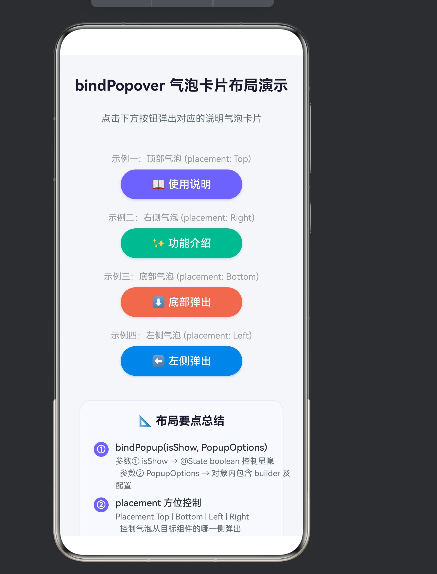

作为“人工智能6S店”的官方数字引擎,为AI开发者与企业提供一个覆盖软硬件全栈、一站式门户。
更多推荐

 2
2 0
0- 0


 已为社区贡献2条内容

所有评论(0)