
鸿蒙原生 ArkTS 布局实战:RelativeContainer + id 锚点定位深度解析
鸿蒙原生 ArkTS 布局实战:RelativeContainer + id 锚点定位深度解析
HarmonyOS NEXT · ArkTS · API 24+
本文通过一个完整的可运行示例,带你掌握鸿蒙最强大的相对布局容器——RelativeContainer。
一、为什么需要 RelativeContainer?
移动端 UI 开发中,传统线性布局(Column / Row)在组件互相参照位置时,往往需要多层嵌套,导致代码臃肿、性能下降。
RelativeContainer(相对布局容器)正是为此而生。它允许每个子组件通过 id 标识自己,在 alignRules 中声明与其他 id(或容器 __container__)的对齐关系。这种「锚点定位」用扁平结构完成传统多层嵌套才能实现的复杂布局。
核心优势
- 扁平化布局:减少嵌套,提升渲染性能
- 组件间互参:子组件可互相参照位置,形成级联关系
- 声明式锚定:代码即布局,阅读 alignRules 就能理解摆放逻辑
- 自适应撑满:同时锚定对立两边(left+right / top+bottom)可自动拉伸
适用场景
- 仪表盘 / 看板类页面(多个卡片互相参照)
- 复杂表单(标签与输入框对齐)
- 自定义弹窗(标题、内容、按钮组合定位)
- 游戏 HUD(血量条、技能按钮、状态栏定位)
二、API 24+ 核心 API 详解
2.1 __container__ 保留锚点
每个 RelativeContainer 都有一个保留锚点 __container__,代表容器自身。
left:   { anchor: '__container__', align: HorizontalAlign.Start }
top:    { anchor: '__container__', align: VerticalAlign.Top }
right:  { anchor: '__container__', align: HorizontalAlign.End }
bottom: { anchor: '__container__', align: VerticalAlign.Bottom }
middle: { anchor: '__container__', align: HorizontalAlign.Center }
center: { anchor: '__container__', align: VerticalAlign.Center }
2.2 .id() 锚点命名
每个子组件通过 .id('xxx') 给自己一个唯一名称。必须唯一,建议语义化命名。
2.3 alignRules 对齐规则
对齐方向键(6 个):
| 键 | 语义 | align 类型 |
|---|---|---|
left / right |
组件的左/右边缘 | HorizontalAlign |
top / bottom |
组件的上/下边缘 | VerticalAlign |
middle |
水平中心线 | HorizontalAlign |
center |
垂直中心线 | VerticalAlign |
典型组合模式:
| 模式 | 写法 | 效果 |
|---|---|---|
| 贴左上角 | left + top |
固定在锚点左上角 |
| 贴右下角 | right + bottom |
固定在锚点右下角 |
| 水平居中 | middle + top/bottom |
水平居中,垂直固定 |
| 垂直居中 | center + left/right |
垂直居中,水平固定 |
| 完全居中 | middle + center |
完全居于正中心 |
| 撑满容器 | left+right+top+bottom |
自动拉伸填充 |
三、完整示例代码解析
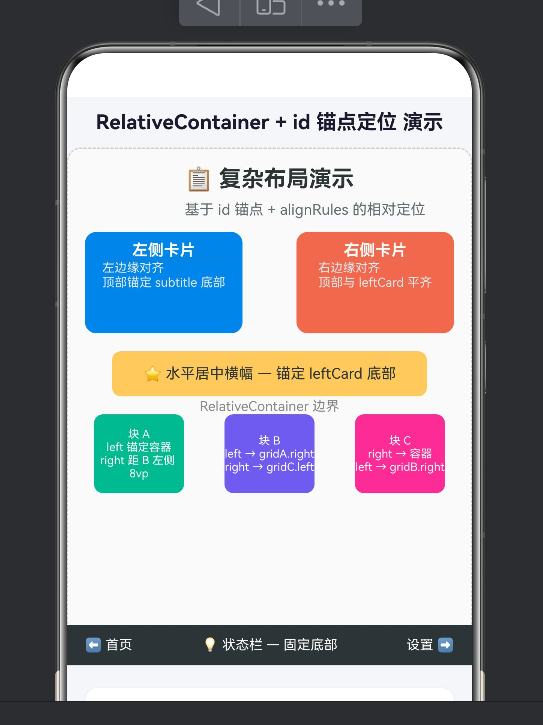
演示应用在同一个 RelativeContainer 内使用 8 个组件,覆盖从基础到高级的所有锚定技巧。
应用整体架构
Scroll
 └─ Column
     ├─ Text("标题")
     ├─ RelativeContainer      ← ★ 核心
     │   ├─ ① backdrop        ← 虚线边框背景,四边撑满
     │   ├─ ② pageTitle       ← 主标题,middle + top 水平居中
     │   ├─ ③ subtitle        ← 副标题,锚定 pageTitle
     │   ├─ ④ leftCard        ← 左侧蓝色卡片
     │   ├─ ⑤ rightCard       ← 右侧橙色卡片(顶部对齐)
     │   ├─ ⑥ banner          ← 黄色居中横幅
     │   ├─ ⑦ gridA/B/C       ← 三色网格(锚点链)
     │   └─ ⑧ statusBar       ← 底部状态栏(固定底部)
     ├─ CardContent            ← 说明卡片
     └─ Text("注意事项")
3.1 ① 背景底板——四条边锚定,自动撑满
Text('RelativeContainer 边界')
  .id('backdrop')
  .alignRules({
    left:   { anchor: '__container__', align: HorizontalAlign.Start },
    top:    { anchor: '__container__', align: VerticalAlign.Top },
    right:  { anchor: '__container__', align: HorizontalAlign.End },
    bottom: { anchor: '__container__', align: VerticalAlign.Bottom }
  })
同时设定 left + right + top + bottom 四个方向,组件自动拉伸填充父容器。这是 RelativeContainer 中最常用的「撑满」模式。
3.2 ② 页面标题——居中 + 顶部偏移
Text('📋 复杂布局演示')
  .id('pageTitle')
  .alignRules({
    middle: { anchor: '__container__', align: HorizontalAlign.Center },
    top:    { anchor: '__container__', align: VerticalAlign.Top }
  })
  .margin({ top: 16 })
middle键 → 水平居中top键 + margin → 顶部偏移- 牢记:middle 管水平,center 管垂直,不要混淆
3.3 ③ 副标题——锚定到另一个组件
Text('基于 id 锚点 + alignRules 的相对定位')
  .id('subtitle')
  .alignRules({
    left: { anchor: 'pageTitle', align: HorizontalAlign.Start },
    top:  { anchor: 'pageTitle', align: VerticalAlign.Bottom }
  })
  .margin({ top: 8 })
组件到组件的锚定。id 锚定的精髓:只要给组件一个 id,任何其他组件都可以参照它——无论代码书写顺序如何。
3.4 ④ ⑤ 左右卡片——独立锚定,顶部齐平
// 左侧卡片
.id('leftCard')
.alignRules({
  left: { anchor: '__container__', align: HorizontalAlign.Start },
  top:  { anchor: 'subtitle', align: VerticalAlign.Bottom }
})

// 右侧卡片(与左侧卡片顶部对齐)
.id('rightCard')
.alignRules({
  right: { anchor: '__container__', align: HorizontalAlign.End },
  top:   { anchor: 'leftCard', align: VerticalAlign.Top }
})
左右分列 + 顶部齐平。右侧卡片 top 锚定 leftCard.top——「你的顶边对齐我的顶边」。
3.5 ⑥ 横幅——居中 + 参照卡片底部
.id('banner')
.alignRules({
  middle: { anchor: '__container__', align: HorizontalAlign.Center },
  top:    { anchor: 'leftCard', align: VerticalAlign.Bottom }
})
水平方向参照容器居中,垂直方向参照 leftCard 底部。一个组件的不同方向可以锚定不同的目标。
3.6 ⑦ 三色网格——锚点链(核心亮点)
// 块 A — 锚定容器左边缘
.id('gridA')
.alignRules({
  left: { anchor: '__container__', align: HorizontalAlign.Start },
  top:  { anchor: 'banner', align: VerticalAlign.Bottom }
})

// 块 B — 链式锚定!同时参照 A 和 C
.id('gridB')
.alignRules({
  left:  { anchor: 'gridA', align: HorizontalAlign.End },
  top:   { anchor: 'gridA', align: VerticalAlign.Top },
  right: { anchor: 'gridC', align: HorizontalAlign.Start } // 前向引用
})

// 块 C — 锚定容器右边缘
.id('gridC')
.alignRules({
  right: { anchor: '__container__', align: HorizontalAlign.End },
  top:   { anchor: 'gridA', align: VerticalAlign.Top }
})
锚点链 A → B → C:B 同时锚定 A 的右边缘和 C 的左边缘,位置由 A 和 C 共同决定。A 变宽或 C 移动,B 自动压缩或拉伸。三人顶部齐平。
实际应用:三段式导航栏(左按钮 + 标题 + 右按钮)、可伸缩等分布局。
3.7 ⑧ 底部状态栏——固定底部 + 撑满宽度
.id('statusBar')
.alignRules({
  left:   { anchor: '__container__', align: HorizontalAlign.Start },
  right:  { anchor: '__container__', align: HorizontalAlign.End },
  bottom: { anchor: '__container__', align: VerticalAlign.Bottom }
})
left + right + bottom 三边锚定 → 底部固定,左右拉伸。底部固定栏的标配写法。
四、SubComponent 提取——代码复用的 ArkTS 方式
@Component
struct CardContent {
  @Prop title: string = '';
  @Prop items: string[] = [];

  build() {
    Column() {
      Text(this.title).fontSize(15).fontWeight(FontWeight.Bold);
      ForEach(this.items, (item: string) => {
        Text(item).fontSize(12);
      }, (item: string) => item);
    }
  }
}
使用:CardContent({ title: '说明', items: ['① ...', '② ...'] })。
最佳实践:
- 子组件必须在父组件之前声明
- 事件回调属性避免使用
onClick(与内置 API 冲突),用onCardClick等
五、常见编译错误与解决方案
5.1 onClick 属性名冲突
Property 'onClick' in type 'NavCard' is not assignable to
the same property in base type 'CustomComponent'.
原因:onClick 是 ArkUI 内置链式方法名,不能作为自定义组件属性名。
解决:改为 onCardClick。
5.2 HorizontalAlign vs VerticalAlign 混用
Type 'HorizontalAlign' is not assignable to type 'VerticalAlign'.
原因:center 键需要 VerticalAlign,middle 键需要 HorizontalAlign。这是最容易搞混的地方:
| 键 | 正确类型 |
|---|---|
middle |
HorizontalAlign.Center |
center |
VerticalAlign.Center |
5.3 Column 没有 scrollable()
Property 'scrollable' does not exist on type 'ColumnAttribute'.
解决:Column 不支持 .scrollable(),需用 Scroll 包裹:
Scroll() {
  Column() { /* ... */ }
}
5.4 组件使用前未声明
Class 'CardContent' used before its declaration.
解决:将子组件 struct 移到使用它的父组件之前。
5.5 花括号不匹配
'}' expected.
Scroll + Column 嵌套时容易漏掉 Scroll 的闭合花括号。建议从最内层逐层检查配对,或在注释中标记:
}  // end Column
}  // end Scroll
}  // end build
}  // end struct
六、布局调试技巧
- 给背景板加虚线边框:如
backdrop组件,直观看到容器边界 - 使用不同背景色:给每个组件不同颜色,快速区分位置
- 逐步注释:从最简单的两个组件开始,逐步添加
- 检查 id 唯一性:每个 id 在容器中只出现一次
- 打印尺寸:使用
.border()临时查看组件实际尺寸
动画联动
锚定组件的尺寸变化可以驱动所有依赖它的组件自动跟随移动:
@State expanded: boolean = false;

Text('可伸缩卡片')
  .id('expandCard')
  .width(this.expanded ? 200 : 100)
  .animation({ duration: 300 })
  .alignRules({
    left: { anchor: '__container__', align: HorizontalAlign.Start },
    top:  { anchor: 'someComponent', align: VerticalAlign.Bottom }
  });
七、与其他布局方式的对比
| 维度 | RelativeContainer | Column / Row | Flex | Stack |
|---|---|---|---|---|
| 嵌套层级 | 扁平(1 层) | 深 | 较浅 | 扁平 |
| 组件互参 | ✅ 原生 | ❌ | ❌ | ❌ |
| 撑满容器 | ✅ left+right+top+bottom | ❌ | ✅ flexGrow | ✅ .width(‘100%’) |
| 绝对定位 | ❌ 仅相对 | ❌ | ❌ | ✅ .position() |
| 学习曲线 | 中等 | 低 | 低 | 低 |
选型建议:
- 简单列表 → Column / Row
- 等分布局 → Flex
- 组件互相参照位置 → RelativeContainer(最佳选择)
- 层叠覆盖 → Stack
八、从 API 23 迁移到 API 24+
| API 23(模糊) | API 24+(明确) |
|---|---|
center 行为不一致 |
垂直居中,用 VerticalAlign |
middle 概念模糊 |
水平居中,用 HorizontalAlign |
迁移步骤:
- 在
build-profile.json5中将 SDK 版本改为 24+ - 检查所有
alignRules,修正center/middle的类型 - 运行编译器,根据类型错误逐一修正
九、总结
通过本文完整示例,我们掌握了 RelativeContainer + id 锚点定位 的 6 种核心布局模式:
- 四边撑满:
left + right + top + bottom锚定__container__ - 水平居中 + 偏移:
middle+top/bottom - 组件跟随:锚定另一个组件的
bottom/right - 顶部对齐:多个组件的
top锚定同一目标 - 锚点链 A→B→C:级联定位,自动适应
- 固定底部:
left + right + bottom三边锚定
RelativeContainer 是 HarmonyOS NEXT 布局体系中不可绕过的重要组件。掌握它,意味着你能够用声明式、扁平化、高性能的方式解决绝大多数复杂布局问题。
拓展练习:
- 用 RelativeContainer 实现九宫格锁屏图案
- 重写现有嵌套 Column/Row 布局为 RelativeContainer
- 结合动画实现可拖拽自定义面板
本文代码基于 HarmonyOS NEXT API 24+,ArkTS 语言。完整源码可在项目的 pages/RelativeContainerDemo.ets 中找到。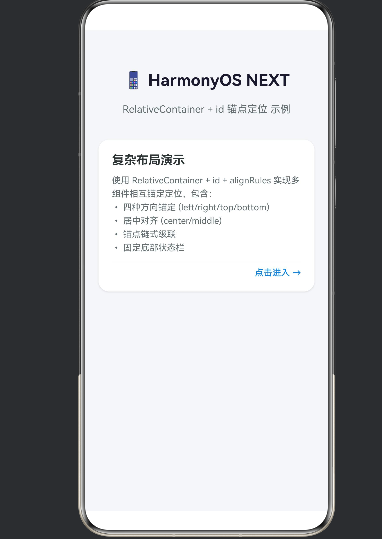

作为“人工智能6S店”的官方数字引擎,为AI开发者与企业提供一个覆盖软硬件全栈、一站式门户。
更多推荐
 1
1 0
0- 0


 已为社区贡献2条内容

所有评论(0)