
ArkTS(UI)组件布局
前言
布局是鸿蒙ArkUI界面开发的基础。不同布局组件有着不同的排列规则,能实现各式各样的页面效果。
构建布局
一、线性布局(Row/Column)
线性布局(LinearLayout)是开发中最常用的布局,通过线性容器Row和Column构建。
(一)垂直布局
Column:纵向布局,内部组件从上向下垂直排布;
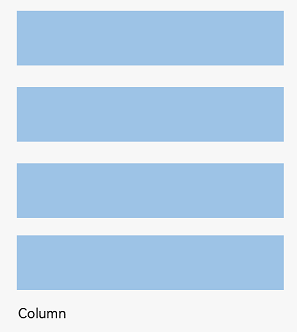
图1 Column容器内子元素排列示意图
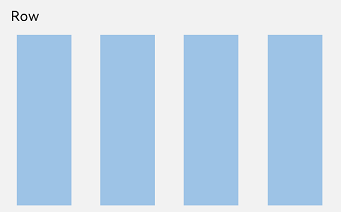
图2 Row容器内子元素排列示意图
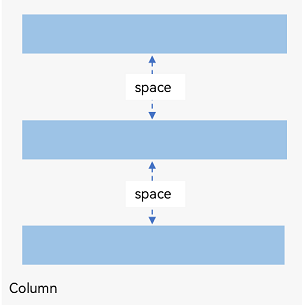
图3 Column容器内排列方向的间距图
Column({ space: 20 }) {
Text('space: 20').fontSize(15).fontColor(Color.Gray).width('90%')
Row().width('90%').height(50).backgroundColor(0xF5DEB3)
Row().width('90%').height(50).backgroundColor(0xD2B48C)
Row().width('90%').height(50).backgroundColor(0xF5DEB3)
}.width('100%')
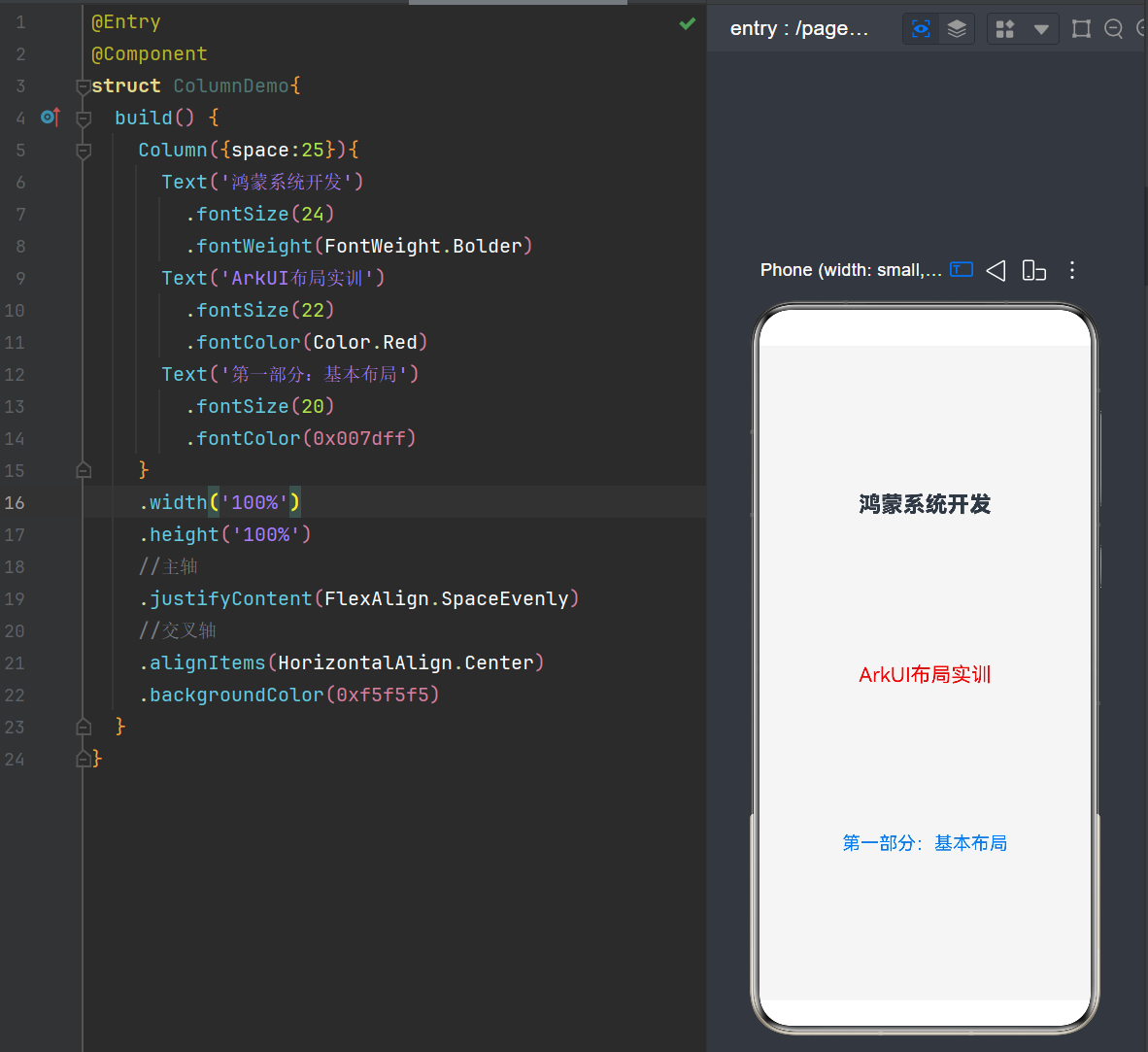
(二)水平布局
Row:横向布局,内部组件从左向右水平排布;
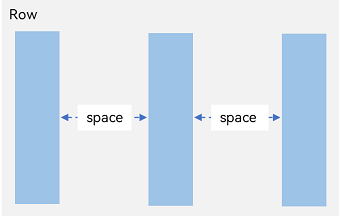
图4 Row容器内排列方向的间距图
Row({ space: 35 }) {
Text('space: 35').fontSize(15).fontColor(Color.Gray)
Row().width('10%').height(150).backgroundColor(0xF5DEB3)
Row().width('10%').height(150).backgroundColor(0xD2B48C)
Row().width('10%').height(150).backgroundColor(0xF5DEB3)
}.width('90%')
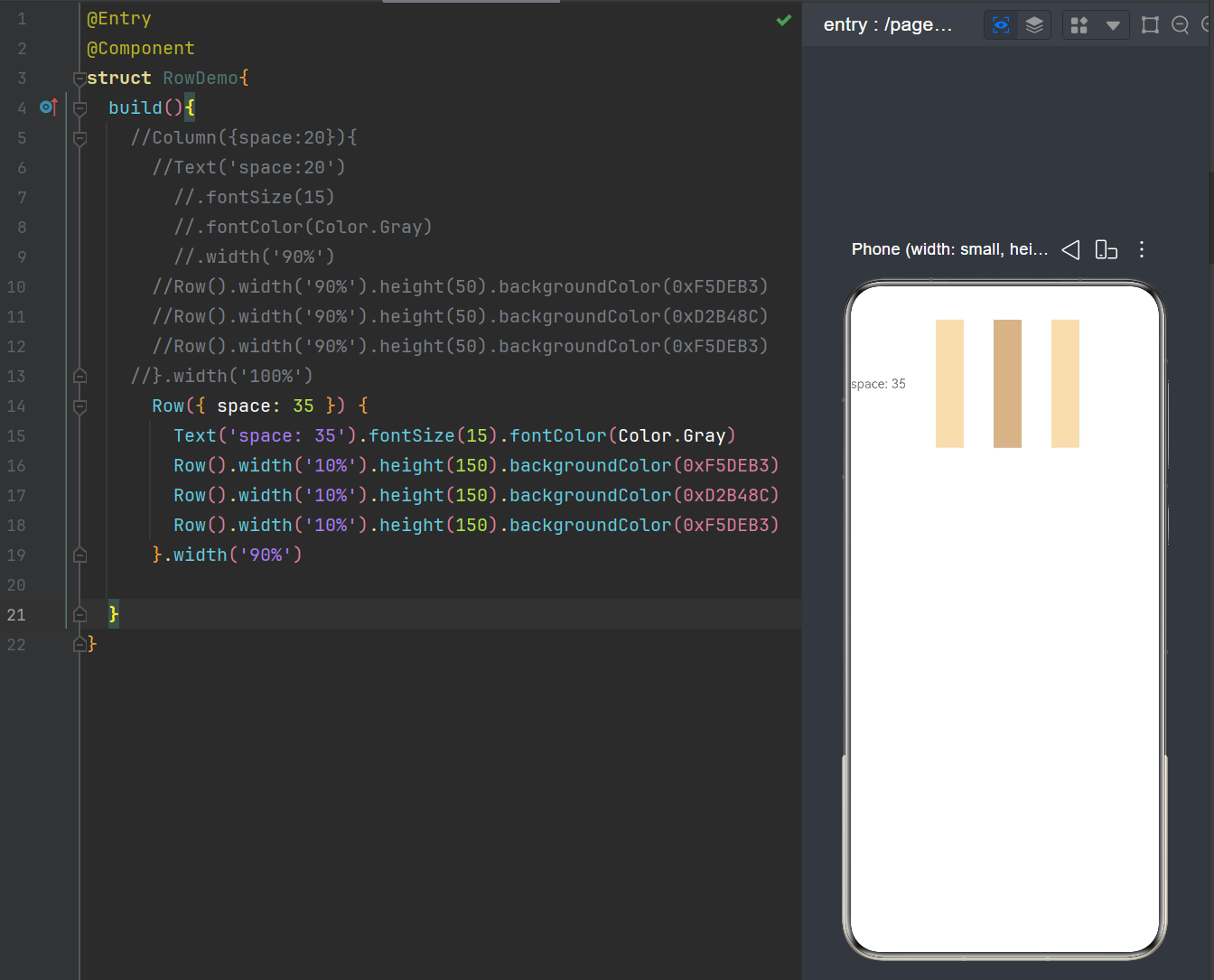
二者可以互相嵌套,组合出复杂页面骨架。
二、层叠布局(Stack)
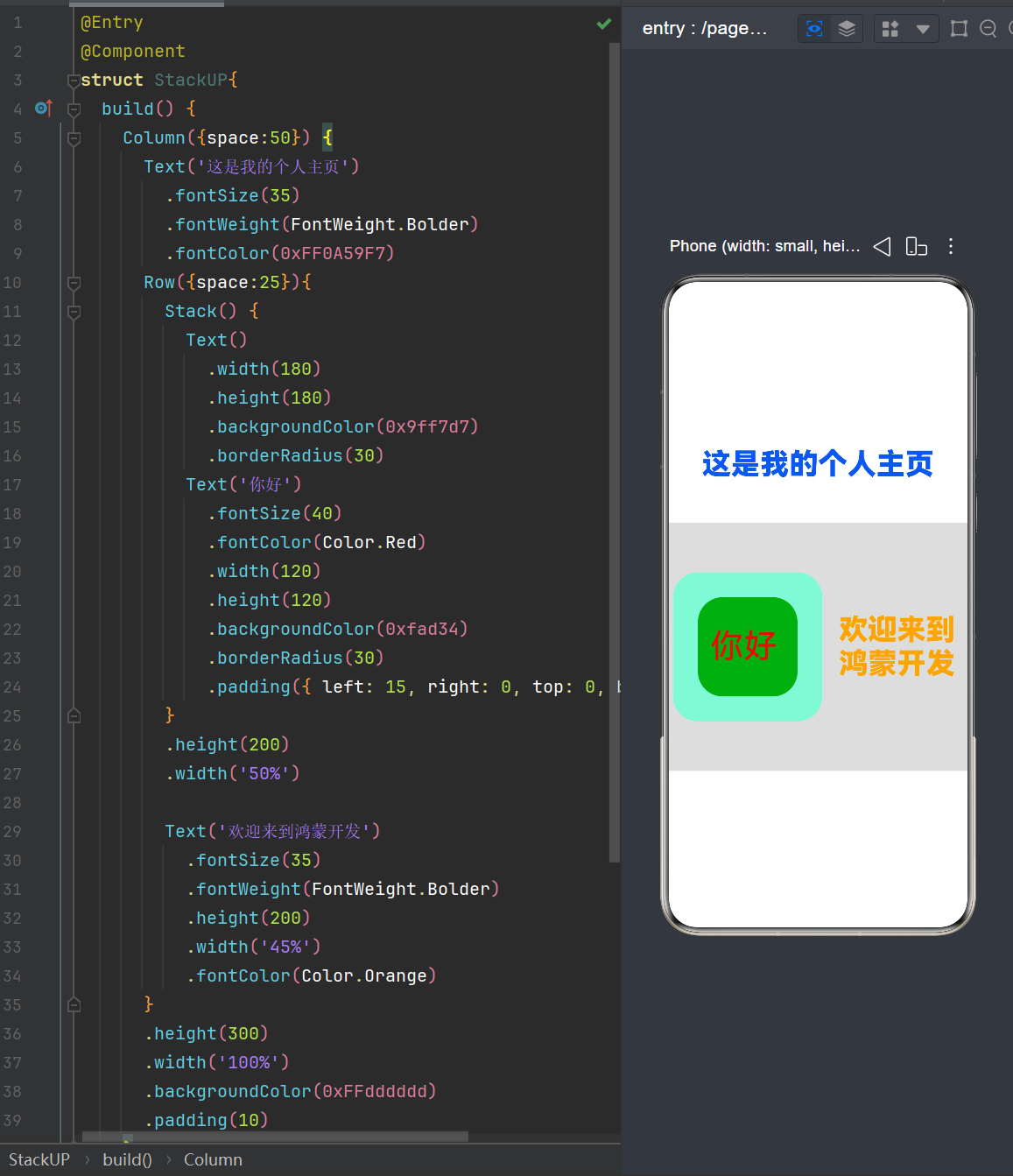
层叠布局(StackLayout)用于在屏幕上预留一块区域来显示组件中的元素,提供元素可以重叠的布局。
层叠布局具有较强的页面层叠、位置定位能力,其使用场景有广告、卡片层叠效果等。
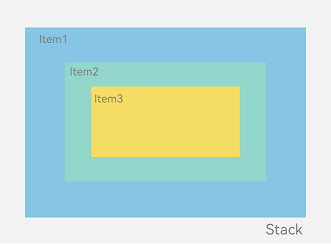
图1 层叠布局
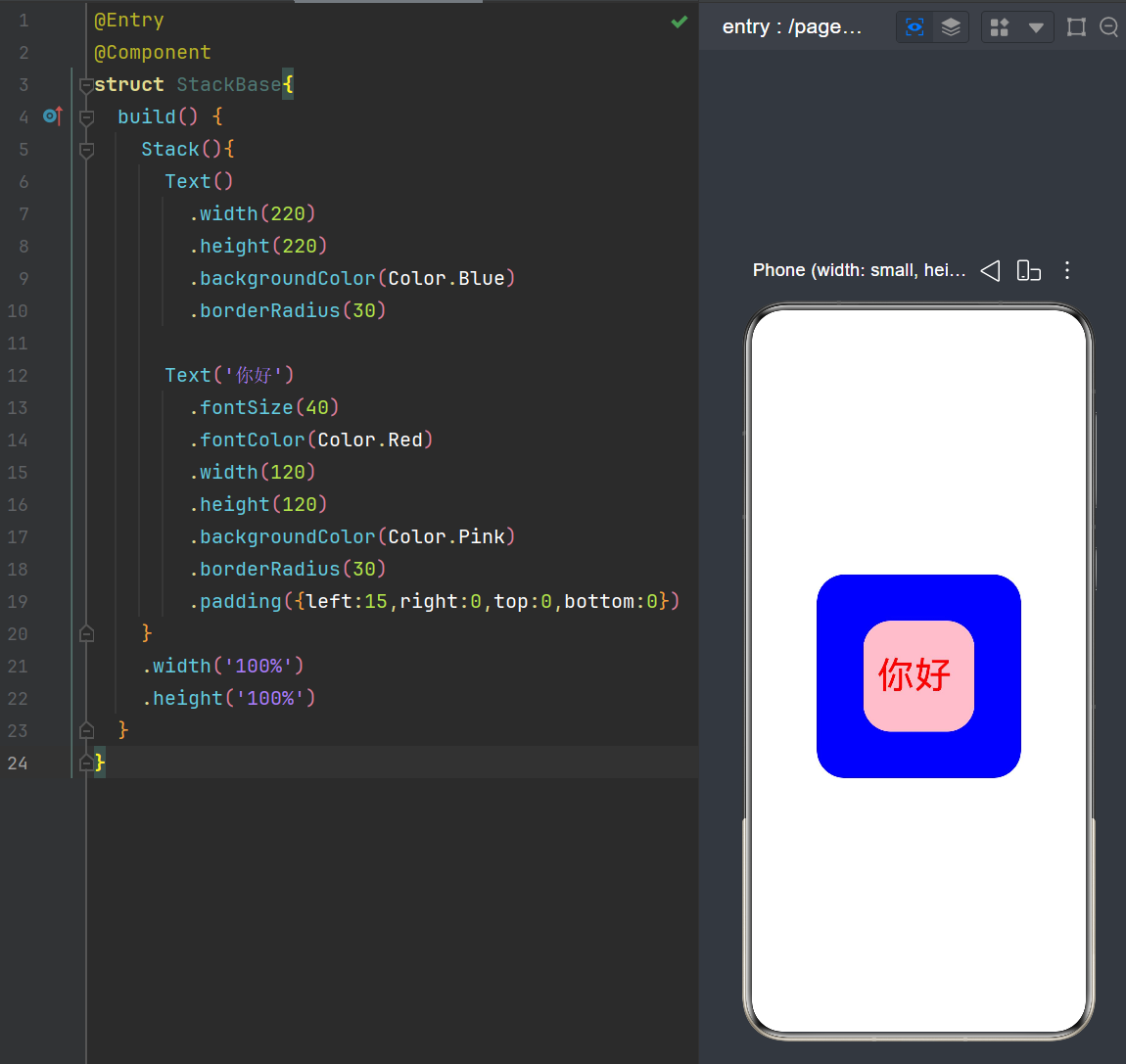
Stack组件通过alignContent参数实现位置的相对移动。
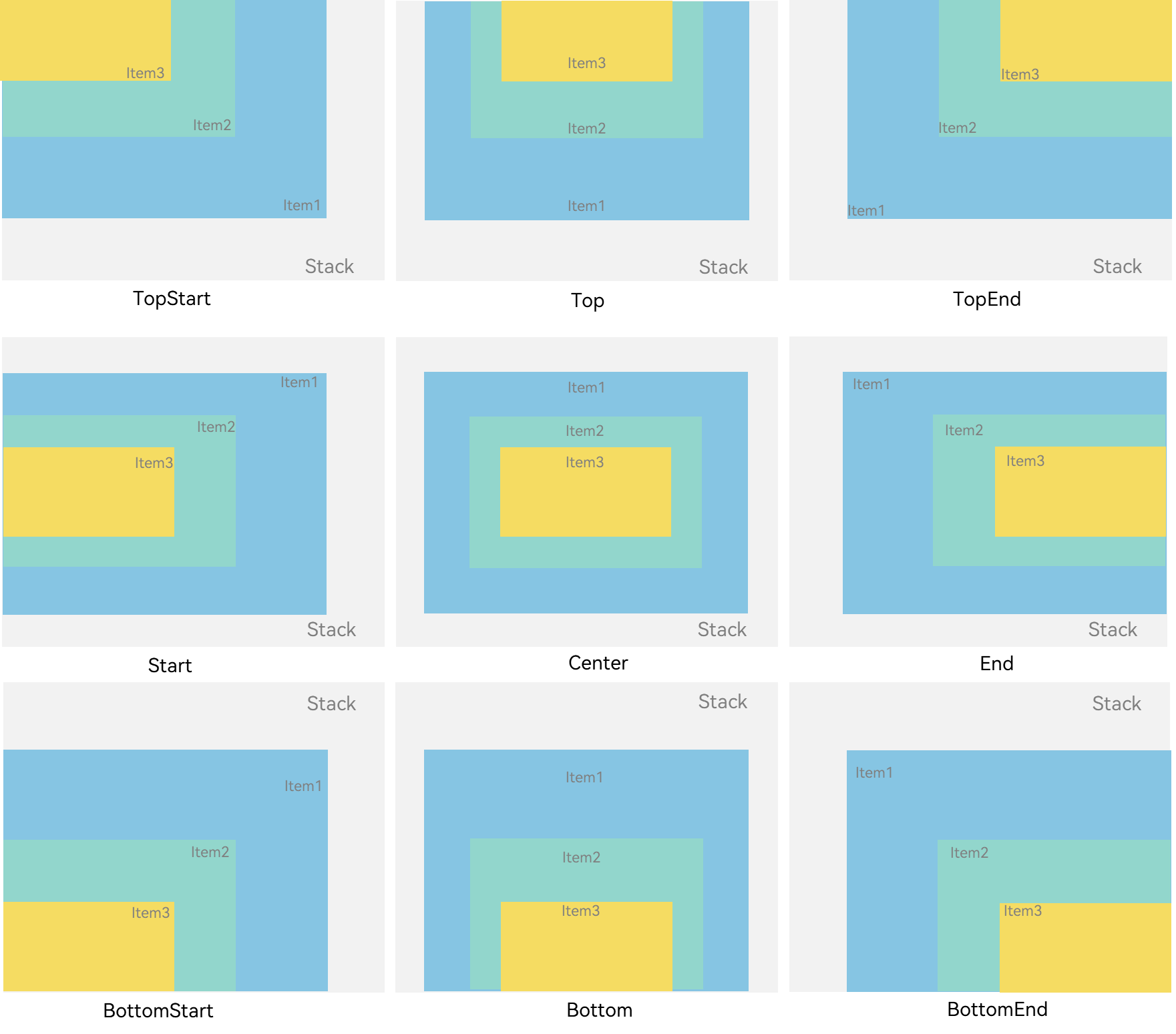
图2 Stack容器内元素的对齐方式
三、弹性布局(Flex)
弹性布局(Flex)提供更加有效的方式对容器中的子元素进行排列、对齐和分配剩余空间。常用于页面头部导航栏的均匀分布、页面框架的搭建、多行数据的排列等。
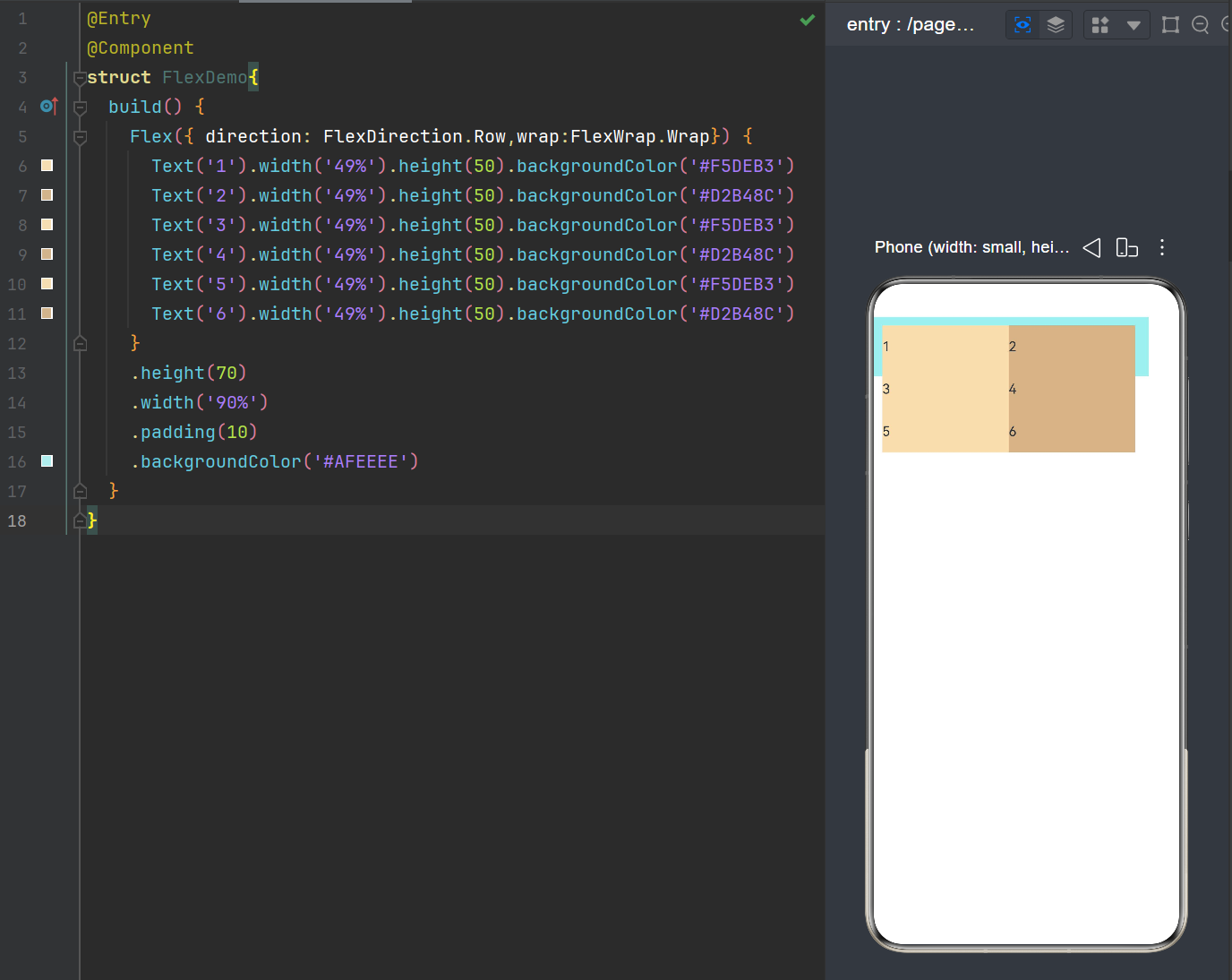
通过direction参数控制子组件排列方向,支持水平从左到右、垂直从上到下两种基础模式。
核心属性wrap: FlexWrap.Wrap开启自动换行,当一行子组件总宽度超出容器边界时,自动换行至下一行,完美适配手机、平板多尺寸设备。
justifyContent控制主轴上全部组件整体对齐:
- FlexAlign.Start:靠左 / 靠上对齐
- FlexAlign.Center:居中对齐
- FlexAlign.End:靠右 / 靠下对齐
四、相对布局(RelativeContainer)
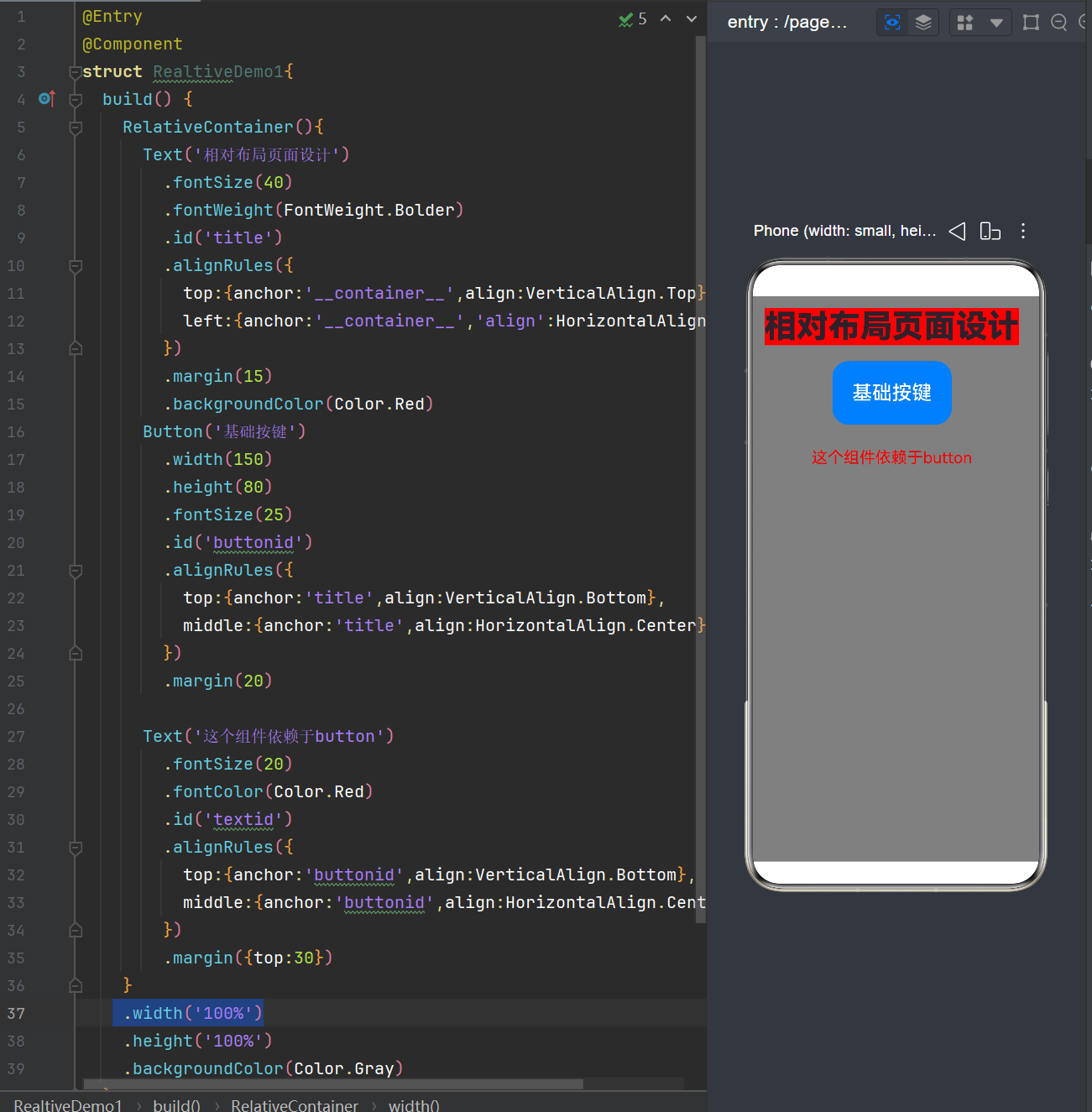
区别于线性、层叠固定排列规则,相对布局以指定某一个组件为参照物,设置其他组件相对参照物的上下左右距离,适合不规则、自由定位的个性化页面。
- 给容器内每个子组件设置唯一
id标识; - 通过
alignRules绑定参照物 ID,设置相对方位与边距; - 自由摆放按钮、文本、图片,不受行列、层叠限制。
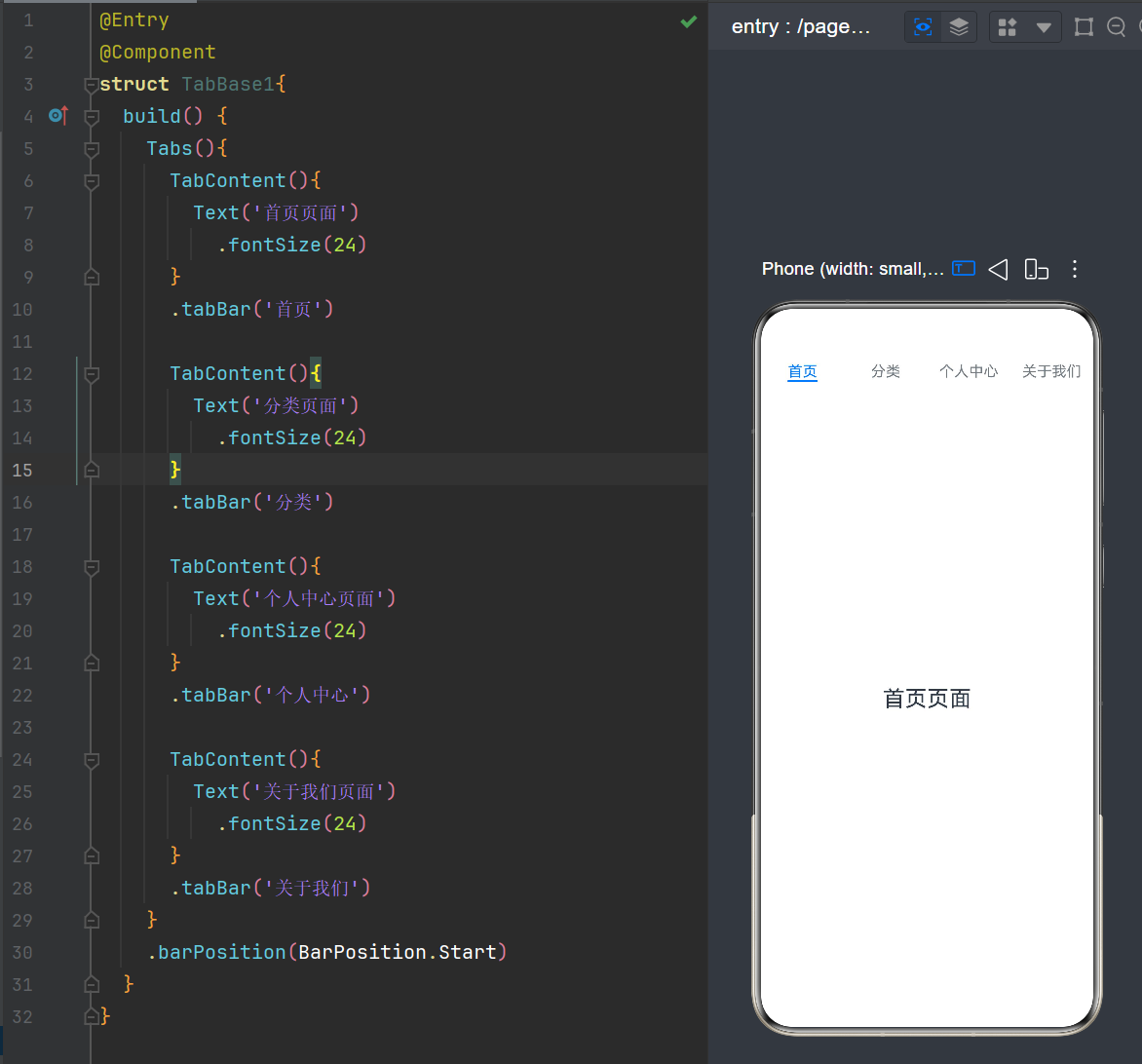
五、选项卡(Tabs)
Tabs 是实现多页面快速切换的容器,由顶部标签栏tabBar和对应页面TabContent组成,点击不同标签,切换下方独立页面。
- 结构拆分:一个
TabContent对应一个页面,顶部标签文字可自定义大小、颜色; - 核心参数:
barPosition控制标签栏在顶部 / 底部,支持自动铺满、自定义标签样式; - 适用场景:校园多模块 APP(学校 / 系部 / 专业 / 班级)、商城分类、资讯多栏目页面。
六、轮播图(Swiper)
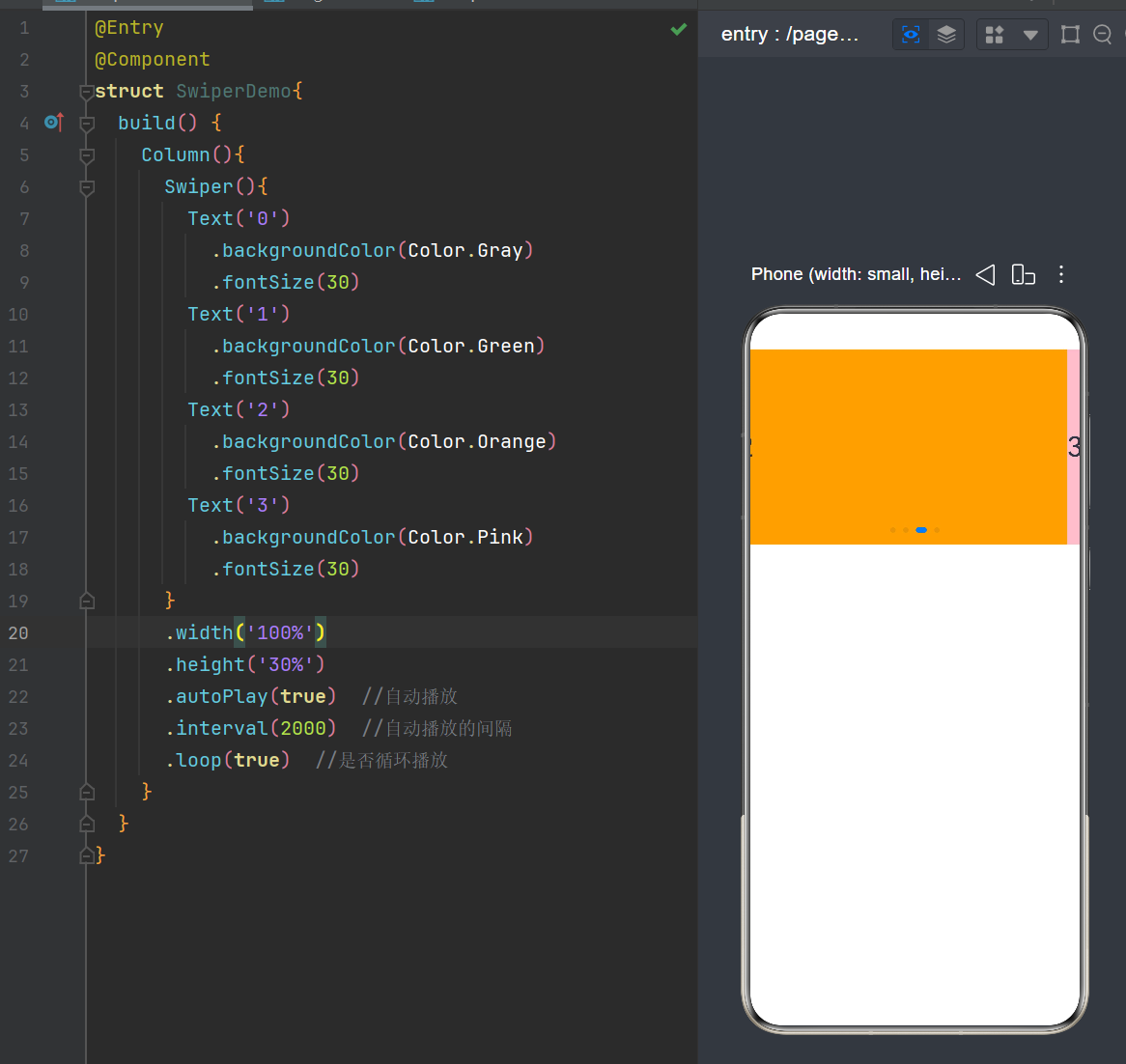
Swiper 是 ArkUI 中专门用来实现图片 / 内容自动滑动切换的组件,常放在页面顶部作为宣传海报、图集展示。它支持自动轮播、无限循环、自定义切换速度,搭配 ForEach 批量渲染多张图片。
常用核心属性
autoPlay(true):开启自动播放,不写则需要手动左右滑动切换interval(数值):自动切换间隔,单位毫秒loop(true):开启无限循环,滑到最后一张后自动切回第一张index(0):初始默认展示第 1 张图indicator(true):底部小圆点指示器,可自定义颜色、尺寸
适用场景
APP 首页宣传图、校园风景轮播、产品图集、活动海报展示。
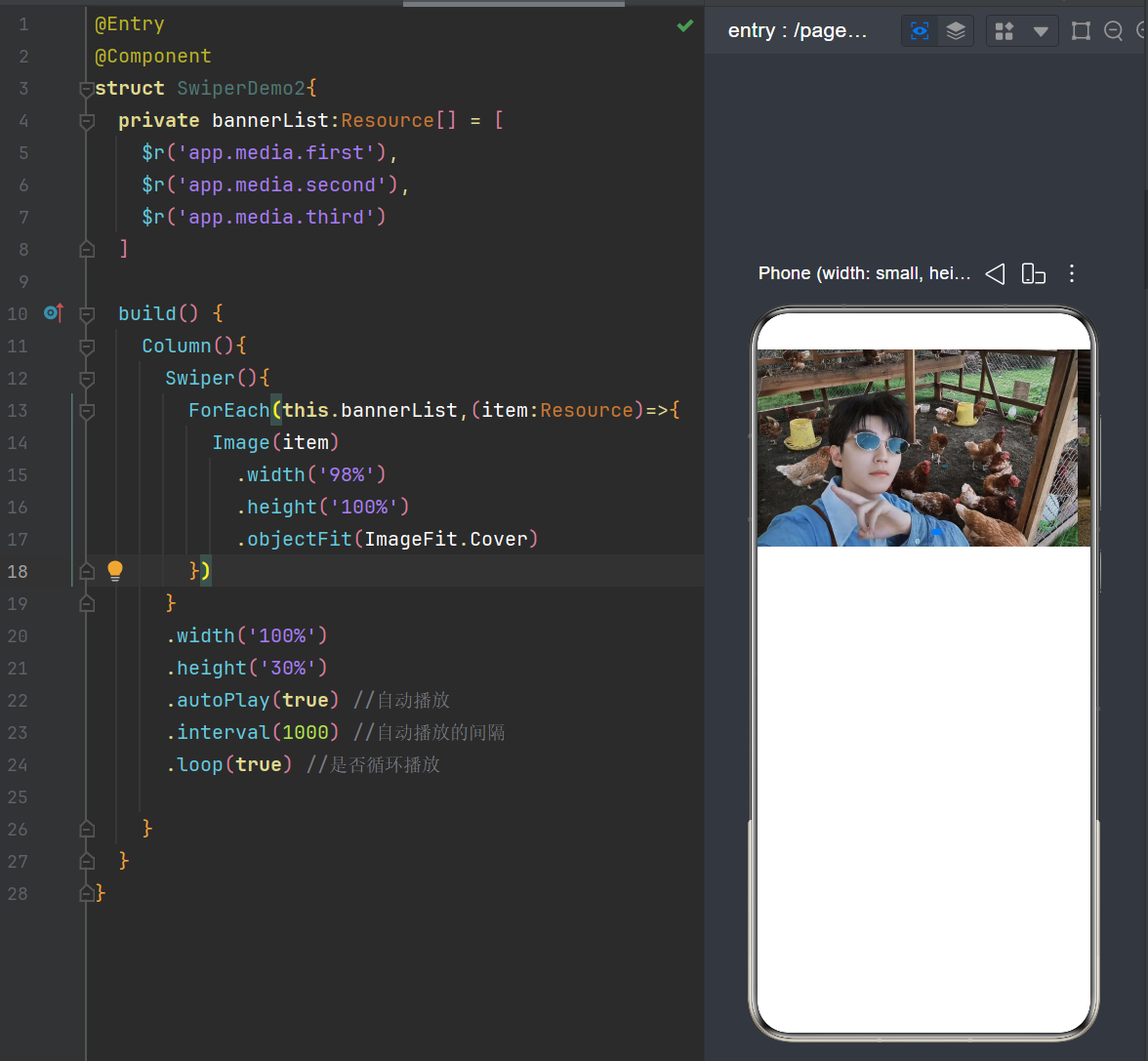
本文完整梳理了鸿蒙 ArkUI 常用界面布局与功能组件:线性布局 Row/Column 用于横竖规整排列,Stack 实现图层叠加,Flex 完成自适应流式排版,RelativeContainer 自由定位组件;Tabs 实现多页面分类切换,Swiper 完成自动轮播海报。

作为“人工智能6S店”的官方数字引擎,为AI开发者与企业提供一个覆盖软硬件全栈、一站式门户。
更多推荐

 4
4 0
0- 0


 已为社区贡献2条内容

所有评论(0)