
Flutter 征战鸿蒙 NEXT:万字死磕 Container 容器,彻底打穿盒模型与 BoxDecoration 渲染魔法
文章目录
前言:最熟悉的陌生人
在跨平台 UI 开发中,无论你是刚入行的新手,还是久经沙场的老将,只要写 Flutter,就绝对绕不开 Container。它太好用了:想要个背景色?加个 Container;想要点边距?加个 Container;想要切个圆角、加个阴影?还是 Container。
然而,正是因为它太“万能”了,导致很多开发者对它产生了深深的误解。你真的以为 Container 只是一个类似于 HTML 中 <div> 的基础组件吗?
大错特错!在 Flutter 的底层源码中,Container 根本没有自己的 RenderObject(渲染对象)!
本文将基于一份涵盖了 Container 所有核心属性的实战源码,带你扒开 Container 的语法糖外衣,深入探讨其底层的组合模式(Composition)、盒模型(Box Model) 以及堪称视觉核武器的 BoxDecoration。
🛠️ 一、 扒开语法糖:Container 到底是个啥?
在源码的第一个模块中,作者演示了 Container 的基础用法。
1.1 基础用法源码
// ========== Container 基础 ==========
Container(
  height: 60,
  color: Colors.red,
  child: const Center(
    child: Text('Container 基础用法'),
  ),
);
1.2 架构师视角:组合大于继承
如果你按住 Ctrl (或 Cmd) 点进 Container 的源码,你会震惊地发现它的 build 方法极其庞大。Container 本质上是一个“便利类(Convenience Widget)”。
当你在 Container 中配置了不同的属性时,它会在底层自动为你嵌套相应的轻量级 Widget:
- 你写了
color: Colors.red→ \rightarrow → 它底层包一层ColoredBox。 - 你写了
padding→ \rightarrow → 它底层包一层Padding。 - 你写了
width/height→ \rightarrow → 它底层包一层ConstrainedBox或SizedBox。 - 你写了
alignment→ \rightarrow → 它底层包一层Align。 - 你写了
decoration→ \rightarrow → 它底层包一层DecoratedBox。
性能调优铁律:如果你仅仅只是需要一个固定大小的空盒子,或者仅仅只需给组件加个边距,请直接使用 SizedBox 或 Padding 组件!虽然现代 Flutter 引擎对 Container 做了极大的优化,但直接使用底层单一职责的 Widget,能跳过 Container 内部繁琐的 if-else 判断,在构建极致复杂的长列表时,能压榨出宝贵的帧率。
📏 二、 约束与尺寸 (Constraints & Sizing):盒模型的灵魂
前端开发者转 Flutter 时最痛苦的,莫过于“为什么我设置了 width=100,它却占满了全屏?”
2.1 源码解析
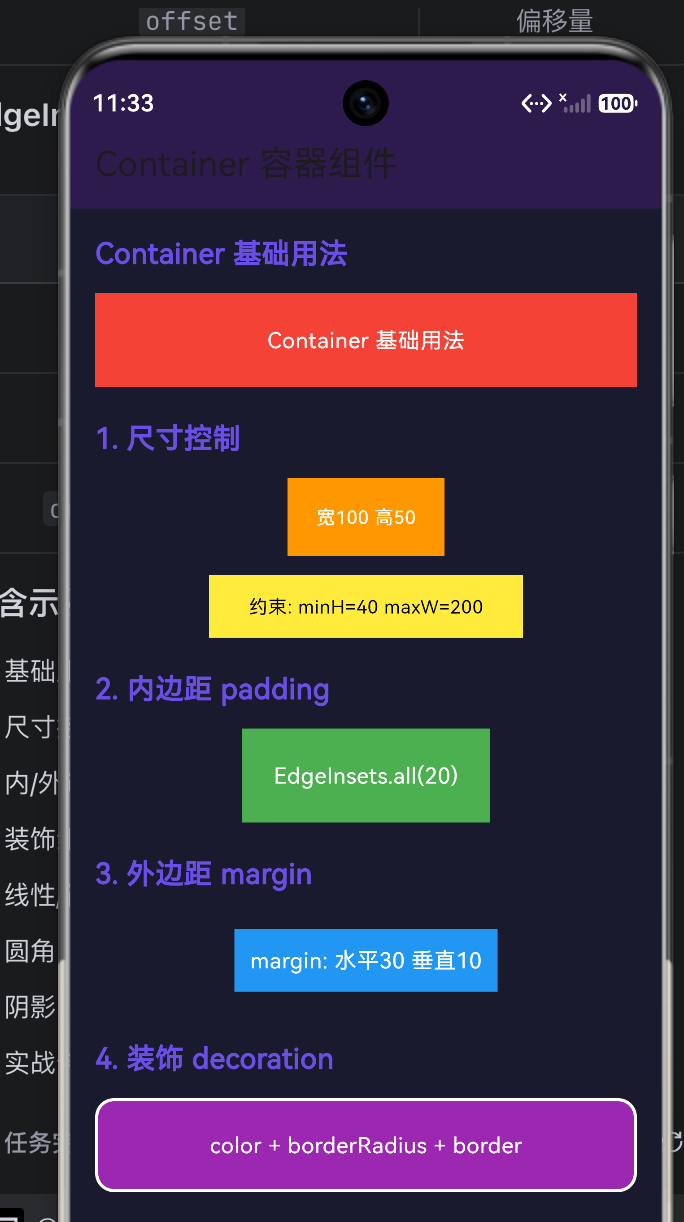
// ========== 尺寸控制 ==========
// 1. 直接设置宽高
Container(
  width: 100, height: 50, color: Colors.orange,
)

// 2. 🔥 设置高级约束
Container(
  constraints: const BoxConstraints(minHeight: 40, maxWidth: 200),
  color: Colors.yellow,
)
2.2 Flutter 的尺寸计算哲学
记住 Flutter 布局的九字真言:“约束向下,尺寸向上”。
- 父节点下发约束:如果
Container的父节点是一个严格约束(Tight Constraint,比如外层包了一个大小写死的SizedBox),那么你在Container里写的width: 100完全无效。它必须服从父节点的强制大小。 BoxConstraints:当父节点给予宽松约束(Loose Constraint)时,BoxConstraints就起作用了。比如源码中的minHeight: 40, maxWidth: 200,意味着无论内部的内容(child)多小,它的高度绝不会小于 40;无论内容多宽,它的宽度绝不会超过 200(超出部分会截断或换行)。- 无 child 时的贪婪:如果一个
Container没有 child,且父节点允许,它会尽可能大地填满可用空间。 - 有 child 时的收敛:如果
Container有 child,它会根据 child 的尺寸来决定自己的尺寸(即包裹内容)。
📦 三、 盒模型:Margin 与 Padding 的物理隔离
虽然名字和 CSS 一模一样,但在移动端绘制引擎中,它们的层级关系至关重要。
3.1 源码拆解
// ========== 内外边距 ==========
Container(
  margin: const EdgeInsets.symmetric(horizontal: 30, vertical: 10),
  padding: const EdgeInsets.all(10),
  color: Colors.blue,
  child: Text('...'),
);
3.2 渲染层级剖析
从外到内,Flutter 是这样渲染这个 Container 的:
- Margin(外边距):在
Container的最外层,底层通过嵌套Padding组件实现。这部分区域是透明的,不会渲染color,专门用于推开其他同级兄弟组件。 - Decoration / Color(背景与装饰):位于 Margin 内部。你设置的
Colors.blue会填满这部分区域。 - Padding(内边距):在背景颜色的范围内,向内挤压。底层的
Padding组件确保文本不会紧贴着蓝色背景的边缘。 - Child(子元素):最核心的内容(
Text组件)。
🎨 四、 视觉核武器:BoxDecoration (装饰器)
如果你想把一个普通的矩形变成一张绝美的 UI 卡片,BoxDecoration 是你不二的选择。
4.1 避坑警告:Color 与 Decoration 的互斥
💀 死亡报错警告:
如果你写出如下代码,Flutter 引擎会直接无情地抛出红屏报错:
Container(
  color: Colors.red, // ❌ 报错原因就在这!
  decoration: BoxDecoration( borderRadius: BorderRadius.circular(10) ),
)
原因解析:Container 的 color 属性仅仅是 decoration: BoxDecoration(color: ...) 的语法糖。如果你同时提供了外层的 color 和 decoration,系统不知道该听谁的,于是直接崩溃。
正解:一旦使用了 decoration,所有的背景色都必须写在 BoxDecoration 内部!
4.2 渐变与圆角的魔法
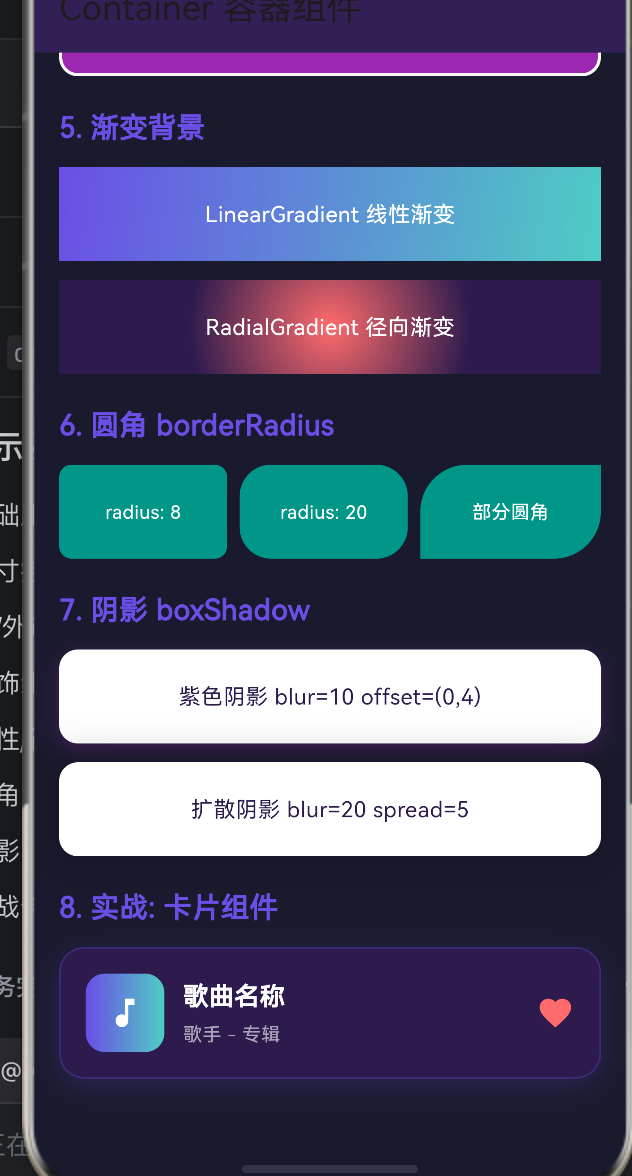
// ========== 渐变与圆角 ==========
Container(
  decoration: BoxDecoration(
    // 1. 线性渐变
    gradient: const LinearGradient(
      colors: [Color(0xFF6B4EE6), Color(0xFF4ECDC4)],
      begin: Alignment.topLeft,
      end: Alignment.bottomRight,
    ),
    // 2. 独立控制的圆角
    borderRadius: const BorderRadius.only(
      topLeft: Radius.circular(30),
      bottomRight: Radius.circular(30),
    ),
  ),
)
在底层引擎中,当遇到 borderRadius 时,Skia(或鸿蒙底层的图形引擎)会利用 ClipRRect 对绘制画布(Canvas)进行路径裁剪。而 LinearGradient 则是生成一个着色器(Shader)覆盖在裁剪后的区域上。通过调整 begin 和 end 的 Alignment 坐标向量,你可以精准控制光影流动的方向。
4.3 物理深度的缔造者:BoxShadow (阴影)
// ========== 阴影 ==========
Container(
  decoration: BoxDecoration(
    color: Colors.white,
    borderRadius: BorderRadius.circular(12),
    boxShadow: [
      BoxShadow(
        color: Colors.black.withOpacity(0.2), // 阴影颜色与透明度
        blurRadius: 20,                       // 高斯模糊半径
        spreadRadius: 5,                      // 阴影扩散半径
        offset: const Offset(0, 4),           // 光源位移 (X,Y)
      ),
    ],
  ),
)
offset:决定了光源的角度。Offset(0, 4)意味着光源在正上方,阴影垂直向下投射。blurRadius(高斯模糊):值越大,阴影边缘越柔和、越散漫,视觉上感觉卡片离背景底板越高(悬浮感越强)。spreadRadius(扩散):在应用模糊之前,先将阴影的实体面积向外撑大。正值使阴影变大,负值使阴影收缩(常用于实现发光内阴影效果)。
🎼 五、 组合的艺术:手搓音乐控制卡片
在源码的最后,作者将所有的知识点融会贯通,构建了一个带有炫酷阴影和渐变的音乐卡片。
// ========== 实战: 卡片 ==========
Container(
  padding: const EdgeInsets.all(16),
  decoration: BoxDecoration(
    color: const Color(0xFF2D1B4E), // 卡片底色
    borderRadius: BorderRadius.circular(16),
    border: Border.all(color: const Color(0xFF6B4EE6).withOpacity(0.3)), // 发光描边
    boxShadow: [ BoxShadow( /* 紫色弥散阴影 */ ) ],
  ),
  child: Row( // 内部横向排布:封面图 + 信息 + 收藏按钮
    children: [
      Container( /* 渐变色正方形封面图 */ ),
      Expanded( /* 占据剩余空间的 Text 信息 */ ),
      Icon( /* 心形图标 */ ),
    ]
  )
)
设计哲学解析:
这完美体现了现代 UI 的 “微拟物空间设计” 理念。
卡片的底色使用了深紫色(#2D1B4E),但为其配置了一个带有透明度的同色系亮紫边框(border)和深紫色阴影。这种“彩色阴影 + 半透明高光描边”的手法,是营造 3D 卡片厚度感与科幻感的顶级视觉秘籍。
📋 六、 架构师速查表:Container 高阶调优指南
| 场景与痛点 | 错误用法 / 常见误区 | 架构师推荐的最佳实践 |
|---|---|---|
| 仅需要设置宽高 | 嵌套一个 Container(width: 100, height: 100) |
直接使用 SizedBox(width: 100, height: 100),跳过 Container 内部几十行的属性判断逻辑,极致性能。 |
| 仅需要添加边距 | 嵌套一个 Container(padding: ...) |
直接使用 Padding(padding: ...)。 |
| 想要给图片加圆角 | 在 Container 的 decoration 中设置 borderRadius,并把 Image 作为 child 放入。图片依然是直角! | 将图片包裹在 ClipRRect 中;或者使用 BoxDecoration 的 image: DecorationImage(...) 属性,让图片直接绘制在圆角画布上。 |
| 性能杀手 | 在长列表(ListView/Grid)中给海量 Container 添加极其复杂的阴影 (boxShadow)。 |
复杂的阴影高斯模糊非常吃 GPU。长列表中尽量使用切图(Image)替代,或者去掉阴影改用 border 区分边界。 |
| 背景色冲突报错 | 同级设置了 color 和 decoration。 |
必须把 color 移入 BoxDecoration 内部。 |
完整代码和运行界面
结语
不要以为 Container 只是一个毫无技术含量的盒子。它是你在 Flutter 与鸿蒙 ArkUI 的跨平台世界中,进行尺寸博弈、盒模型排版以及光影渲染的最强阵地。
当你真正理解了它“组合大于继承”的底层设计思想,并能熟练运用 BoxConstraints 和 BoxDecoration 时,你绘制出的将不再是死板的像素方块,而是充满生命力与物理空间感的顶级数字艺术品!

作为“人工智能6S店”的官方数字引擎,为AI开发者与企业提供一个覆盖软硬件全栈、一站式门户。
更多推荐
 0
0 0
0- 0


 已为社区贡献68条内容

所有评论(0)