
Flutter 征战鸿蒙 NEXT:万字死磕 Row 与 Column,彻底搞懂底层 Flex 布局算法

文章目录
前言:跨平台 UI 的尽头是“线性布局”
随着 HarmonyOS NEXT 的崛起,抛弃传统的 Android AOSP 代码,全面走向原生化,各大跨平台框架也纷纷推出了适配鸿蒙生态的版本(如 OpenHarmony SIG 维护的 Flutter 引擎)。
无论底层是基于 Skia 还是鸿蒙原生的图形接口,跨平台 UI 开发的核心永远绕不开一点:如何在不同尺寸、不同分辨率的屏幕上,精确且优雅地排布元素?
在 Flutter 中,这个答案就是建立在 Flexbox 模型之上的 Row(水平线性布局)和 Column(垂直线性布局)。很多初学者认为它们极其简单,无非就是“横着排”和“竖着排”。但在实际的企业级开发中,无边界溢出(Overflow 导致的黄黑警告条)、嵌套失效、高度无法撑满等问题层出不穷。
本文将基于一份标准的 Flutter 跨平台至鸿蒙的实战源码,带你从表层的 UI 声明,一路向下打穿,深入 RenderFlex 的底层渲染原理。这不仅是一篇教你写界面的教程,更是一场关于 UI 布局引擎计算学的深度探险。
🧭 一、 理论基石:坐标系、主轴与交叉轴
在剖析代码之前,我们必须先统一物理法则。与传统 Web 前端使用的绝对定位(Top/Left)不同,Flutter 的线形布局是相对的、弹性的。
在 Row 和 Column 的世界里,空间被划分为两个轴:
- 主轴 (Main Axis):决定元素排列走向的轴。
- 对于
Row,主轴是水平方向 (Horizontal)。 - 对于
Column,主轴是垂直方向 (Vertical)。
- 交叉轴 (Cross Axis):与主轴垂直的轴。
- 对于
Row,交叉轴是垂直方向。 - 对于
Column,交叉轴是水平方向。
核心法则:所有的子元素(Children)都沿着主轴依次排列;而它们在垂直于排列方向上的对齐方式,由交叉轴控制。
🧱 二、 Row 实战拆解:掌控水平空间的艺术
Row 组件用于将子 Widget 按水平方向排列。由于手机屏幕的宽度通常有限,Row 的使用往往比 Column 更考验开发者对空间的把控力。
2.1 基础水平排列与 MainAxisAlignment
源码中,作者演示了 Row 的基础用法和 spaceBetween 的魔法。
💻 代码截取与分析
// ========== Row Demo 2: MainAxisAlignment ==========
Row(
  // 🔥 核心魔法:主轴对齐方式
  mainAxisAlignment: MainAxisAlignment.spaceBetween,
  children: [
    _buildBox(Colors.green, '左'),
    _buildBox(Colors.blue, '中'),
    _buildBox(Colors.purple, '右'),
  ],
)
🛠️ 布局算法深度解析:剩余空间如何分配?
当 Flutter 渲染这棵树时,它会进行两次测量遍历:
- 第一次遍历(无约束测量):Flutter 首先以无边界(Unbounded)的宽度约束去询问内部的三个盒子(绿、蓝、紫):“你们需要多宽?”。假设每个盒子回答“我需要 60 逻辑像素”。
- 剩余空间计算:父容器(此处的
Row)的宽度受到外层约束(例如屏幕宽度 360)。此时占据的空间是 60 × 3 = 180 60 \times 3 = 180 60×3=180。剩余的自由空间(Free Space)为 360 − 180 = 180 360 - 180 = 180 360−180=180。 - 对齐策略应用:因为我们设置了
MainAxisAlignment.spaceBetween。算法会将这 180 的自由空间均分并安插在子元素之间。
- 左盒子贴紧最左侧。
- 右盒子贴紧最右侧。
- 中间两个间隙各自获得 90 的像素宽度。
这也就是为什么在电商 App 的顶部导航栏(左边返回按钮,右边分享按钮)中,spaceBetween 被如此频繁使用的底层原因。
2.2 CrossAxisAlignment:搞定不同高度的邻居
当水平排列的元素高度不一致时(例如旁边是一个大头像,右边是一行小文字),交叉轴对齐就显得至关重要了。
💻 代码截取与分析
// ========== Row Demo 3: CrossAxisAlignment ==========
Row(
  // 🔥 核心魔法:交叉轴对齐方式
  crossAxisAlignment: CrossAxisAlignment.center,
  children: [
    _buildBox(Colors.red, '小', height: 40),
    _buildBox(Colors.orange, '中', height: 50),
    _buildBox(Colors.yellow, '大', height: 70),
  ],
)
🛠️ 高度基准线的测算
在 Row 的世界里,交叉轴是垂直的。
- 确定最大高度:
Row会找出内部所有子元素中高度最大的那个(此例中是高 70 的黄盒子)。 - 确立包围盒 (Bounding Box):
Row自身的高度(如果没有受到外部强制约束)将由这个最大高度决定,即 70。 - 应用对齐:对于高度只有 40 的红盒子,剩余的交叉轴空间为 30。因为设置了
CrossAxisAlignment.center,算法会在红盒子的上下各填充 15 的留白,使其在视觉上与黄盒子绝对居中对齐。
🏛️ 三、 Column 实战拆解:构建垂直信息流
Column 是大多数移动端页面的骨架。从上到下:Header、Banner、内容区、Footer,全靠 Column 撑起。
3.1 无边界异常 (Unbounded Constraints) 避坑指南
在这份源码中,有一个极其关键的父级包裹,很多新手都会忽略它,从而导致灾难性的后果:黄黑相间的溢出警告条(Overflow)。
💻 代码截取与分析
class HomePage extends StatelessWidget {
Widget build(BuildContext context) {
return Scaffold(
// ...
// 🔥 拯救一切的组件:单一视图滚动
body: SingleChildScrollView(
padding: const EdgeInsets.all(16),
child: Column( // 这里的 Column 包含了所有的 Demo
children: [ /* ... */ ],
),
),
);
}
}
🛠️ 性能与约束的深刻博弈
为什么外层必须要包一个 SingleChildScrollView?
因为 Column 默认要求在纵向(主轴方向)上的空间是无界的(Unbounded),它会贪婪地展示内部所有的子元素。
- 如果外部直接是
Scaffold的body,系统会给Column下发一个强约束(Tight Constraint),也就是屏幕的高度。 - 如果
Column内部的子元素总高度超过了屏幕高度,由于Column本身不具备滚动能力,它就会在屏幕底部超出,Flutter 引擎会在绘制层直接抛出异常并画出丑陋的黄黑警示线。 - 加上
SingleChildScrollView后,外层给Column的纵向约束变成了无限(Infinity),Column可以尽情地向下拉长,而滚动计算交给了外层的 ScrollView。这就是 Flutter “组合大于继承”架构思想的完美体现。
⚖️ 四、 弹性的王者:Expanded 组件的深度剖析
在线性布局中,经常遇到这样的需求:“A 和 B 固定大小,C 填满剩下的所有空间”。这就必须请出 Expanded(或者其基类 Flexible)组件。
4.1 核心代码拆解
// ========== Column Demo 3: Expanded ==========
Column(
  children: [
    Expanded(
      child: Container(color: Colors.red.withOpacity(0.5)),
    ),
    const SizedBox(height: 8),
    Expanded(
      child: Container(color: Colors.orange.withOpacity(0.5)),
    ),
    const SizedBox(height: 8),
    Expanded(
      child: Container(color: Colors.yellow.withOpacity(0.5)),
    ),
  ],
)
4.2 布局渲染两次遍历法 (Two-Pass Layout Algorithm)
当 Row 或 Column 内部存在 Expanded 时,Flutter 会启用经典的两遍测量算法:
- 第一遍:测量固定 (Rigid) 子元素。
首先,渲染树会忽略所有Expanded组件,先测量那些没有被Expanded包裹的固定大小的元素(例如代码中的SizedBox(height: 8))。 - 计算剩余空间。
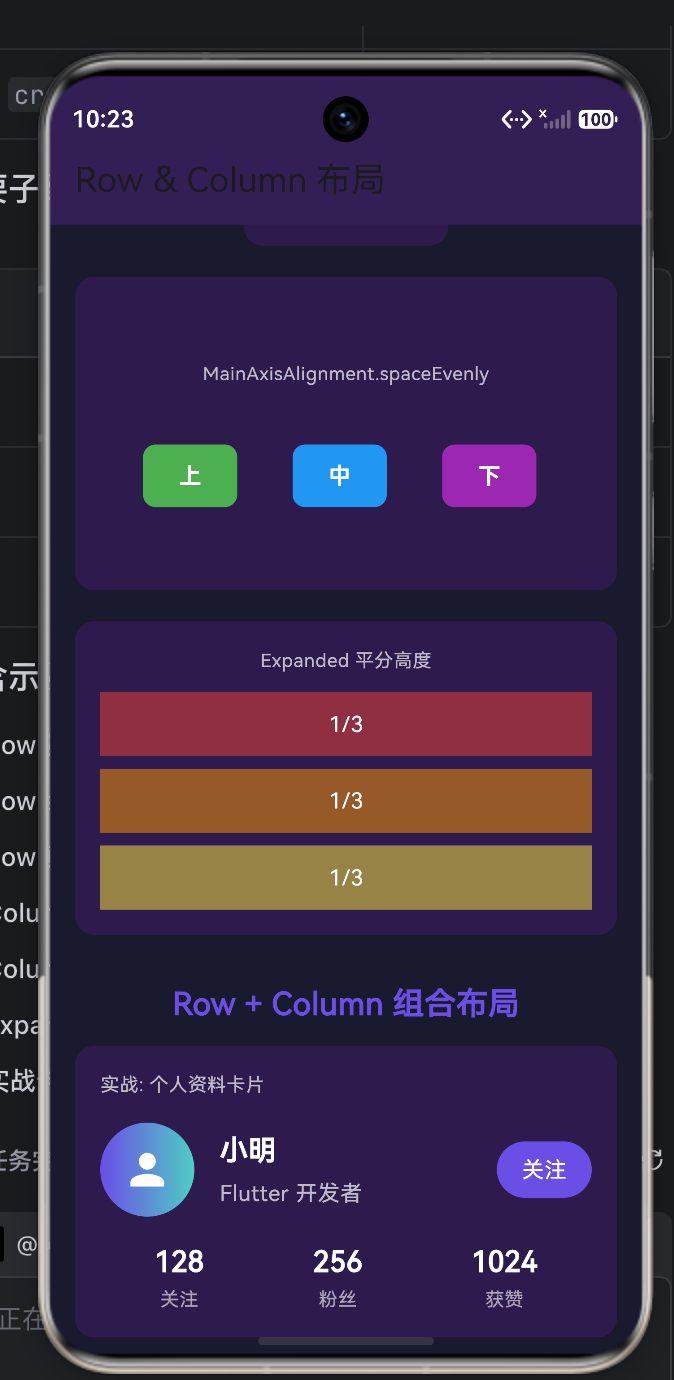
父容器Column的总高度(此例中由于外层限制,固定为 200),减去第一遍测量的固定总高度( 8 + 8 = 16 8 + 8 = 16 8+8=16),得出绝对的剩余可用空间 200 − 16 = 184 200 - 16 = 184 200−16=184。 - 第二遍:按 Flex 比例分配。
Expanded默认带有一个隐藏参数flex: 1。因为有 3 个Expanded,总 flex 因子为 1 + 1 + 1 = 3 1 + 1 + 1 = 3 1+1+1=3。系统会将剩余空间 184 除以 3,得出每个Expanded分得约 61.33 的高度。然后强制(强约束)将内部的Container撑到这个高度。
架构师视角:极度依赖
Expanded会略微增加布局引擎的测算开销(因为需要两次遍历)。在极度追求帧率的超长列表中,对于尺寸固定的卡片,应当尽量直接指定确切的高宽。
🎨 五、 组合实战剖析:个人资料卡片的 UI 解构
UI 设计绝不是单一元素的平铺。真实的业务场景,永远是 Row 与 Column 的嵌套圆舞曲。作者在源码的最后,通过一个“个人资料卡片”,向我们展示了嵌套布局的威力。
5.1 实战源码与结构树拆解
// ========== 组合实战: 个人资料卡片 ==========
Row(
  children: [
    // 1. 固定宽高的左侧头像 (Rigid)
    Container(width: 60, height: 60, /* ... */),
    const SizedBox(width: 16),

    // 2. 🔥 填满中间剩余空间的 Column (Flexible)
    Expanded(
      child: Column( // 内部垂直排布名字与签名
        crossAxisAlignment: CrossAxisAlignment.start,
        children: [ Text('小明'), Text('Flutter 开发者') ],
      ),
    ),

    // 3. 右侧对齐的关注按钮 (Rigid)
    Container(padding: const EdgeInsets.symmetric(/*...*/), child: Text('关注')),
  ],
)
5.2 为什么这里的 Expanded 是拯救布局的神?
在这段代码中,头像和关注按钮是固定尺寸的。名字部分(Text)由于文本长度可能很长,如果不加限制,一旦遇到那种喜欢起超长名字的用户,名字就会向右挤压,甚至把“关注”按钮挤出屏幕边缘,引发溢出报错。
在名字外层套上 Expanded 后,整个 Row 的逻辑就变成了:
- 左侧拿走所需空间。
- 右侧拿走所需空间。
- 中间的
Expanded被强制限定在剩余空间内。如果名字太长,因为被Expanded的强制宽度约束住了,文本要么自动换行(依赖外层配置),要么触发截断省略号(TextOverflow.ellipsis),绝对不会把其他组件挤出屏幕。
这是移动端开发中,构建列表 Item (ListTile) 最核心、也是最无懈可击的设计模式。
📊 六、 高阶知识总结表:掌握线形布局的命脉
为了帮助你在鸿蒙/Flutter 跨平台开发中快速写出强壮的 UI,我为你整理了以下极具含金量的两张速查表。
附表 1:MainAxisAlignment 对齐策略终极解析
| 枚举值 (Enum) | 空间分配逻辑与视觉表现 | 核心适用场景 |
|---|---|---|
start (默认) |
紧靠起点排列,剩余自由空间全部抛在尾部。 | 文章段落、常规列表项、从左到右的信息流。 |
end |
紧靠终点排列,剩余自由空间全部推到头部。 | 右对齐的金额总计、操作按钮组(如对话框右下角的确定/取消)。 |
center |
元素紧凑排列在正中央,首尾留白相等。 | 空状态提示(Empty State)、居中的 Loading 态。 |
spaceBetween |
首尾紧贴容器边缘。剩余空间均匀安插在元素之间。 | 左右对齐的结构,如左侧标题、右侧箭头的设置栏(Settings Row)。 |
spaceAround |
首尾留白是元素之间间隙的一半。 | 一定程度上让元素分散,但又不想完全贴边的均分布局。 |
spaceEvenly |
包括首尾留白在内,所有的间隙绝对相等。 | 金刚区导航图标(首页 4-5 个功能入口并排)、底部的全局导航栏。 |
附表 2:CrossAxisAlignment 对齐策略终极解析
| 枚举值 (Enum) | 空间分配逻辑与视觉表现 | 核心适用场景 |
|---|---|---|
center (默认) |
所有元素以交叉轴的中线为基准对齐。 | 图标与单行文本同行排列、需要垂直居中的标题栏。 |
start |
紧靠交叉轴的起点(顶部或左侧)对齐。 | 瀑布流、长短不一的文字段落块。 |
end |
紧靠交叉轴的终点对齐。 | 构建底部基准线对齐的柱状图、价格数字的底部对齐。 |
stretch |
极其霸道:强制子元素在交叉轴方向拉伸填满父容器。 | 铺满整行的块级按钮(Block Button)、全宽分隔线。 |
baseline |
基于文字的基线对齐。 | 大字号金额与小字号货币符号同行排列,确保底部文字对齐。 |
七、完整代码
import 'package:flutter/material.dart';
void main() {
runApp(const MyApp());
}
class MyApp extends StatelessWidget {
const MyApp({super.key});
Widget build(BuildContext context) {
return MaterialApp(
title: 'Row & Column',
debugShowCheckedModeBanner: false,
home: const HomePage(),
);
}
}
class HomePage extends StatelessWidget {
const HomePage({super.key});
Widget build(BuildContext context) {
return Scaffold(
backgroundColor: const Color(0xFF1A1A2E),
appBar: AppBar(
title: const Text('Row & Column 布局'),
backgroundColor: const Color(0xFF2D1B4E),
),
body: SingleChildScrollView(
padding: const EdgeInsets.all(16),
child: Column(
children: [
// ========== Row 演示 ==========
_buildSectionTitle('Row 水平布局'),
_buildRowDemo1(),
const SizedBox(height: 20),
_buildRowDemo2(),
const SizedBox(height: 20),
_buildRowDemo3(),
const SizedBox(height: 30),
// ========== Column 演示 ==========
_buildSectionTitle('Column 垂直布局'),
_buildColumnDemo1(),
const SizedBox(height: 20),
_buildColumnDemo2(),
const SizedBox(height: 20),
_buildColumnDemo3(),
const SizedBox(height: 30),
// ========== 组合实战 ==========
_buildSectionTitle('Row + Column 组合布局'),
_buildCombinedDemo(),
const SizedBox(height: 50),
],
),
),
);
}
Widget _buildSectionTitle(String title) {
return Padding(
padding: const EdgeInsets.only(bottom: 12),
child: Text(
title,
style: const TextStyle(
fontSize: 20,
fontWeight: FontWeight.bold,
color: Color(0xFF6B4EE6),
),
),
);
}
// ========== Row Demo 1: 基础水平排列 ==========
Widget _buildRowDemo1() {
return Container(
padding: const EdgeInsets.all(16),
decoration: BoxDecoration(
color: const Color(0xFF2D1B4E),
borderRadius: BorderRadius.circular(12),
),
child: Column(
crossAxisAlignment: CrossAxisAlignment.start,
children: [
const Text(
'三个盒子水平排列',
style: TextStyle(color: Colors.white70, fontSize: 12),
),
const SizedBox(height: 12),
Row(
children: [
_buildBox(Colors.red, '1'),
_buildBox(Colors.orange, '2'),
_buildBox(Colors.yellow, '3'),
],
),
],
),
);
}
// ========== Row Demo 2: MainAxisAlignment ==========
Widget _buildRowDemo2() {
return Container(
padding: const EdgeInsets.all(16),
decoration: BoxDecoration(
color: const Color(0xFF2D1B4E),
borderRadius: BorderRadius.circular(12),
),
child: Column(
crossAxisAlignment: CrossAxisAlignment.start,
children: [
const Text(
'MainAxisAlignment.spaceBetween',
style: TextStyle(color: Colors.white70, fontSize: 12),
),
const SizedBox(height: 12),
Row(
mainAxisAlignment: MainAxisAlignment.spaceBetween,
children: [
_buildBox(Colors.green, '左'),
_buildBox(Colors.blue, '中'),
_buildBox(Colors.purple, '右'),
],
),
],
),
);
}
// ========== Row Demo 3: CrossAxisAlignment ==========
Widget _buildRowDemo3() {
return Container(
padding: const EdgeInsets.all(16),
decoration: BoxDecoration(
color: const Color(0xFF2D1B4E),
borderRadius: BorderRadius.circular(12),
),
child: Column(
crossAxisAlignment: CrossAxisAlignment.start,
children: [
const Text(
'CrossAxisAlignment.center (垂直居中)',
style: TextStyle(color: Colors.white70, fontSize: 12),
),
const SizedBox(height: 12),
Row(
crossAxisAlignment: CrossAxisAlignment.center,
children: [
_buildBox(Colors.red, '小'),
_buildBox(Colors.orange, '中', height: 50),
_buildBox(Colors.yellow, '大', height: 70),
],
),
],
),
);
}
// ========== Column Demo 1: 基础垂直排列 ==========
Widget _buildColumnDemo1() {
return Container(
padding: const EdgeInsets.all(16),
decoration: BoxDecoration(
color: const Color(0xFF2D1B4E),
borderRadius: BorderRadius.circular(12),
),
child: Column(
crossAxisAlignment: CrossAxisAlignment.start,
children: [
const Text(
'三个盒子垂直排列',
style: TextStyle(color: Colors.white70, fontSize: 12),
),
const SizedBox(height: 12),
Column(
children: [
_buildBox(Colors.red, '1'),
_buildBox(Colors.orange, '2'),
_buildBox(Colors.yellow, '3'),
],
),
],
),
);
}
// ========== Column Demo 2: MainAxisAlignment ==========
Widget _buildColumnDemo2() {
return Container(
padding: const EdgeInsets.all(16),
height: 200,
decoration: BoxDecoration(
color: const Color(0xFF2D1B4E),
borderRadius: BorderRadius.circular(12),
),
child: Column(
mainAxisAlignment: MainAxisAlignment.spaceEvenly,
children: [
const Text(
'MainAxisAlignment.spaceEvenly',
style: TextStyle(color: Colors.white70, fontSize: 12),
),
Row(
mainAxisAlignment: MainAxisAlignment.spaceEvenly,
children: [
_buildBox(Colors.green, '上'),
_buildBox(Colors.blue, '中'),
_buildBox(Colors.purple, '下'),
],
),
],
),
);
}
// ========== Column Demo 3: Expanded ==========
Widget _buildColumnDemo3() {
return Container(
padding: const EdgeInsets.all(16),
height: 200,
decoration: BoxDecoration(
color: const Color(0xFF2D1B4E),
borderRadius: BorderRadius.circular(12),
),
child: Column(
children: [
const Text(
'Expanded 平分高度',
style: TextStyle(color: Colors.white70, fontSize: 12),
),
const SizedBox(height: 12),
Expanded(
child: Container(
color: Colors.red.withOpacity(0.5),
child: const Center(child: Text('1/3', style: TextStyle(color: Colors.white))),
),
),
const SizedBox(height: 8),
Expanded(
child: Container(
color: Colors.orange.withOpacity(0.5),
child: const Center(child: Text('1/3', style: TextStyle(color: Colors.white))),
),
),
const SizedBox(height: 8),
Expanded(
child: Container(
color: Colors.yellow.withOpacity(0.5),
child: const Center(child: Text('1/3', style: TextStyle(color: Colors.white))),
),
),
],
),
);
}
// ========== 组合实战: 个人资料卡片 ==========
Widget _buildCombinedDemo() {
return Container(
padding: const EdgeInsets.all(16),
decoration: BoxDecoration(
color: const Color(0xFF2D1B4E),
borderRadius: BorderRadius.circular(12),
),
child: Column(
crossAxisAlignment: CrossAxisAlignment.start,
children: [
const Text(
'实战: 个人资料卡片',
style: TextStyle(color: Colors.white70, fontSize: 12),
),
const SizedBox(height: 16),
// 头像 + 名字 + 介绍
Row(
children: [
// 头像
Container(
width: 60,
height: 60,
decoration: const BoxDecoration(
gradient: LinearGradient(
colors: [Color(0xFF6B4EE6), Color(0xFF4ECDC4)],
),
shape: BoxShape.circle,
),
child: const Icon(Icons.person, color: Colors.white, size: 32),
),
const SizedBox(width: 16),
// 名字和介绍
Expanded(
child: Column(
crossAxisAlignment: CrossAxisAlignment.start,
children: [
const Text(
'小明',
style: TextStyle(
fontSize: 18,
fontWeight: FontWeight.bold,
color: Colors.white,
),
),
const SizedBox(height: 4),
Text(
'Flutter 开发者',
style: TextStyle(
fontSize: 14,
color: Colors.white.withOpacity(0.7),
),
),
],
),
),
// 关注按钮
Container(
padding: const EdgeInsets.symmetric(horizontal: 16, vertical: 8),
decoration: BoxDecoration(
color: const Color(0xFF6B4EE6),
borderRadius: BorderRadius.circular(20),
),
child: const Text(
'关注',
style: TextStyle(color: Colors.white, fontSize: 14),
),
),
],
),
const SizedBox(height: 16),
// 统计数据
Row(
mainAxisAlignment: MainAxisAlignment.spaceAround,
children: [
_buildStatItem('128', '关注'),
_buildStatItem('256', '粉丝'),
_buildStatItem('1024', '获赞'),
],
),
],
),
);
}
Widget _buildStatItem(String count, String label) {
return Column(
children: [
Text(
count,
style: const TextStyle(
fontSize: 18,
fontWeight: FontWeight.bold,
color: Colors.white,
),
),
const SizedBox(height: 2),
Text(
label,
style: const TextStyle(
fontSize: 12,
color: Colors.white60,
),
),
],
);
}
Widget _buildBox(Color color, String text, {double height = 40}) {
return Container(
width: 60,
height: height,
margin: const EdgeInsets.only(right: 8),
decoration: BoxDecoration(
color: color,
borderRadius: BorderRadius.circular(8),
),
child: Center(
child: Text(
text,
style: const TextStyle(
color: Colors.white,
fontWeight: FontWeight.bold,
),
),
),
);
}
}
运行界面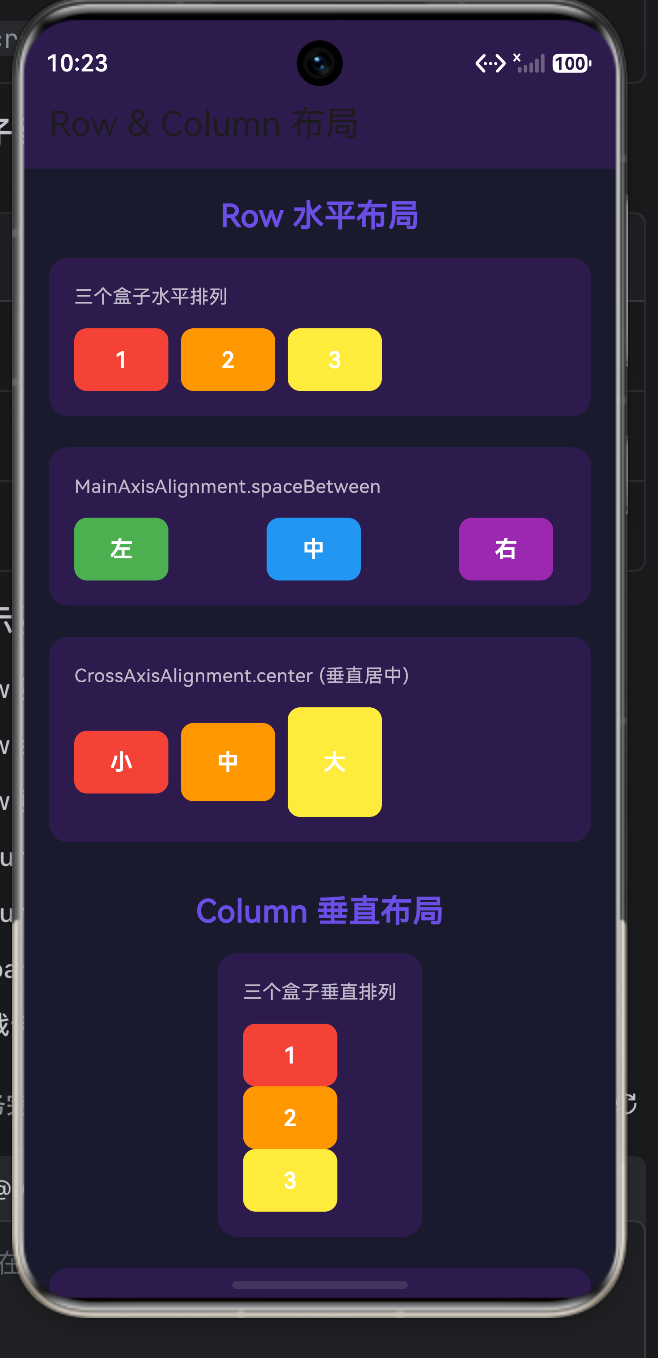
🛠️ 七、 性能调优:布局约束的黑暗丛林
很多从 HTML/CSS 前端转行到 Flutter/鸿蒙 的开发者,最不习惯的就是其严苛的布局报错系统。
请牢记 Flutter 布局的核心真理:
“Constraints go down. Sizes go up. Parent sets position.”
(约束向下传递,尺寸向上传递,父节点决定位置。)
- 无限嵌套灾难:永远不要在一个不受限的
Row里嵌套另一个不受限的Row,或者在SingleChildScrollView里再套一个没有限高的ListView。约束无法计算到尽头,引擎直接罢工。 - 利用
Wrap替代:如果你希望Row在宽度不够时不要报错,而是像 CSS Flexbox 一样自动换行到下一排。请放弃Row,直接使用Wrap组件,这是处理标签流(Tag Cloud)的唯一正解。 - 使用
SizedBox作为占位符:在源码中,作者大量使用了const SizedBox(height: 20)来控制间距。这不仅语法清晰,而且由于加了const,在编译期就会被优化,在渲染树上基本不产生额外开销,远比套一层Padding性能高得多。
结语
从一行基础的 Row,到理解 Expanded 的两次遍历算法;从处理 Column 的溢出报错,到利用 spaceBetween 构建无懈可击的企业级卡片。
跨平台 UI 开发框架万变不离其宗。当你彻底读懂了 Flutter 对 Flexbox 模型的精妙封装,不论是现在编译为 Android/iOS,还是未来编译到 HarmonyOS NEXT 的 ArkUI 渲染树上,你都能写出最坚固、最优雅的页面布局。
拥抱规则,理解约束,你就能在 UI 的空间里随心所欲。希望这篇万字深度解析,能成为你在鸿蒙原生开发大潮中最坚实的垫脚石!

作为“人工智能6S店”的官方数字引擎,为AI开发者与企业提供一个覆盖软硬件全栈、一站式门户。
更多推荐


 0
0 0
0- 0


 已为社区贡献68条内容

所有评论(0)