
【鸿蒙pc上手体验】用了 10 年 Mac、从 XP 走过来的人换鸿蒙 PC 一周后到半年后的感觉变化:从能用到有惊喜
用了 10 年 Mac、从 XP 走过来的人换鸿蒙 PC 一周后到半年后的感觉变化:从能用到有惊喜
欢迎加入开源鸿蒙 PC 社区:https://harmonypc.csdn.net/
写给所有正在犹豫"要不要换鸿蒙 PC"的同行
这就是一个老 Win + Mac 双修用户,换鸿蒙 PC 第一周的真实体感。
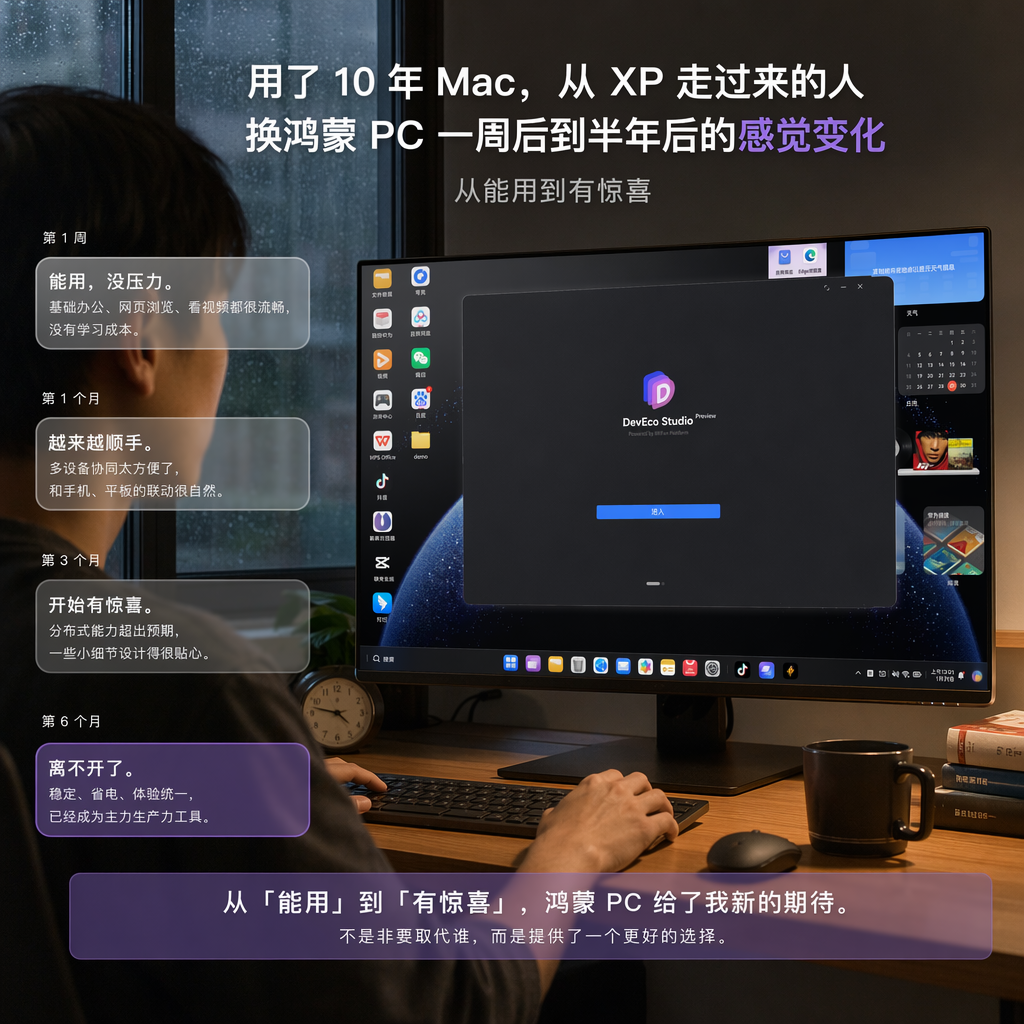
一、先说背景,免得别人觉得我是托
我电脑使用经历:
- 2003-2010:Windows XP / 7 重度用户,玩魔兽、装系统、刷 BIOS、PE 工具盘做过几十张
- 2010-2014:Windows 7 + Visual Studio 主力机
- 2014-2025:MacBook Pro 系列五台,10 年 Mac 重度用户(Retina + M 系列陆续换过)
- 2025 年 10 月:买了台华为 MateBook Pro(HAD-W24,HarmonyOS NEXT)
我不是粉鸿蒙。我对操作系统的态度一直很功利——谁能让我把活干完、把生活过好,我就用谁。
我不是黑 macOS。Mac 我用了 10 年,闭着眼睛都能摸到 Spotlight 的快捷键。
但我换了,所以这篇文章里所有的"上手适应"都是我亲手撞过的墙。
二、为什么换:三个推不掉的原因
朋友问我"你 Mac 用得好好的为啥换",我列三个真实理由:
2.1 屏幕
MateBook Pro 的屏幕是真好。3K + 12 bit 色深 + 92% NTSC + 触屏。在屏幕这件事上,我用了 10 年 Retina,第一次觉得"原来 Mac 屏幕也就那么回事"。
特别是触屏——这个事 Mac 永远不会做。但在 PC 上,**点一下"删除文件"再点一下"确认"**比"鼠标移到右下角再点"自然 100 倍。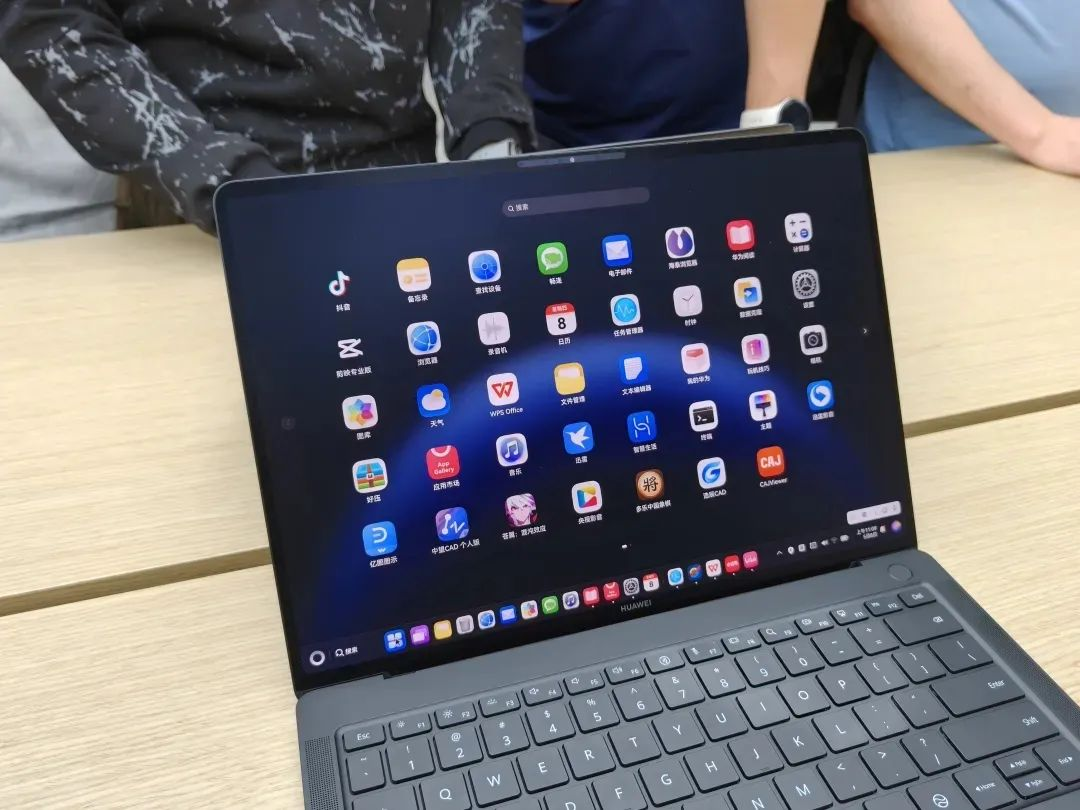
2.2 价格
我那台 MacBook Pro M3 Max 64G 顶配版 28000。
MateBook Pro 32G 版本 9999。
我以前对"国货便宜"这件事其实有点抵触——总觉得"便宜没好货"。但拿到手摸了一周之后我承认这个判断至少在 PC 这一档不成立了。9999 这个机器的金属感、键盘手感、屏幕色彩——对得起这个价。
2.3 系统
最后这个理由可能有点情怀色彩——我觉得这个系统是有未来的。
Mac 的 macOS 已经几年没真正的"突破"了——苹果在做减法(移除 USB-A、移除耳机口、移除 Touch Bar 又加回快捷键、加回耳机口…)。
鸿蒙 PC 是在做加法——它有可能成为第三个真正可用的桌面操作系统。我作为开发者愿意陪它走一段。
三、第一周适应:6 件事你必须知道
实话讲,前 3 天我后悔了。那种感觉就像"刚换 Mac 第一周想退回 Windows"——肌肉记忆全乱。
但前 3 天熬过去之后,我现在已经能正常用了。下面 6 件事你必须前 3 天就调整好,否则你也会想退货。
🤔 切换 #1:Cmd 还是 Ctrl?
Mac 用户最大的肌肉记忆冲击——所有 Cmd+C 全部变成 Ctrl+C。
我用了 10 年 Mac,左手大拇指放 Cmd 上是本能。鸿蒙 PC 的 Ctrl 在最左下角——我每次按下去都想骂人。
解法:
- 鸿蒙 PC 控制中心 → 键盘 → 把 Ctrl 和 Win 键互换。这样原本的 Mac Cmd(在拇指位置的那个键)就变成 Ctrl。
- 给自己 3 天时间纯肌肉记忆训练——别想,硬按。
我的实际感受:第 3 天就基本没问题了。第 7 天再回 Mac 反而要愣一下。Ctrl 在那个位置其实更符合人体工程——拇指按比小指按舒服多了。
🤔 切换 #2:触控板手势
Mac 触控板手势——三指上推看所有窗口、四指左右切桌面、双指轻按右键——是我离不开的。
鸿蒙 PC 的触控板默认手势:
| Mac 手势 | 鸿蒙 PC 对应 | 我的体感 |
|---|---|---|
| 双指轻按 = 右键 | ✅ 一致 | 完美 |
| 双指滚动 | ✅ 一致 | 完美 |
| 三指上推(任务视图) | ✅ 三指上推 | 完美 |
| 四指左右(切桌面) | ✅ 三指左右 | 比 Mac 还顺 |
| 双指捏放 | ✅ 一致 | 完美 |
| 三指拖拽 | ❌ 没有这个手势 | 这个有点不爽 |
80% 以上手势完全一致,剩下 20% 一周内能适应。
🤔 切换 #3:截图快捷键
Mac 的 Cmd + Shift + 4 闭着眼睛都按。鸿蒙 PC 默认是 Ctrl + Shift + S 或者按 PrintScreen。
这个我适应了。但有个真实痛点——鸿蒙 PC 的截图工具没有 Mac 那种"截图后浮动小图标可拖到任意应用"的功能。截完图默认存桌面,我得自己拖到聊天窗口。Mac 那个浮动图标的设计真的太顺手了。
期望:鸿蒙 PC 团队请把这个功能补上。这是个小特性但是对效率影响很大。
🤔 切换 #4:Spotlight 还是搜索栏?
Mac 的 Spotlight(Cmd + 空格)我每天按 50 次——找文件、算数、查单词、启动应用、查日历……一切都从这一个入口。
鸿蒙 PC 的"全局搜索":
- 默认快捷键
Win 键(直接按 Win 键就出来) - 能搜应用、文件、设置项
- ❌ 不能算数(
1+1没结果) - ❌ 不能查单词
- ❌ 不能查日历事件
这件事我目前的解法:
- 算数 / 单位换算 → 装了"小工具"应用
- 查单词 → 浏览器
- 查日历 → 任务栏右下角时间点开
期望:鸿蒙 PC 的全局搜索请深度对齐 Spotlight 的"万能输入框"模式。这是 Mac 用户最大的肌肉记忆,没有就难受。
🤔 切换 #5:应用市场
我装应用的第一件事是搜应用市场——
- 微信 ✅ 有
- QQ ✅ 有
- 钉钉 ✅ 有
- 飞书 ✅ 有
- VSCode ✅ 有(鸿蒙原生版)
- WPS ✅ 有
- 网易云音乐 ✅ 有
- 美图秀秀 ✅ 有
- 浏览器(Edge / Chrome)✅ 有
- 百度网盘 ✅ 有
- Steam ❌ 没有
- Adobe 全家桶 ❌ 没有
- Photoshop ❌ 没有
- IDEA / WebStorm ❌ 没有
- DiffPDF / KDiff3 / nomacs / glogg ❌ 全没有(这是我后来开始自己适配的契机)
结论:日常办公够用。专业开发者 / 设计师 / 重度玩家请慎重。
🤔 切换 #6:文件管理器
Mac 的 Finder 我用得不多——大部分操作走 iTerm 命令行。但 Mac 用户很依赖 Finder 的"前往文件夹"(Cmd + Shift + G 输入路径直接跳)和"标签页"。
鸿蒙 PC 的文件管理器:
- ✅ 标签页(Win 11 那种,挺好)
- ✅ 路径栏可点击(比 Mac 还好用)
- ❌ 没有 Mac 那种"快速预览"(按空格就预览图片/视频/PDF/任何文件)
- ❌ 默认不显示隐藏文件,开关藏得很深
这一项我评价是"中规中矩"。Mac 用户会怀念按空格预览那个交互。
四、有惊喜的 5 件事
骂归骂,鸿蒙 PC 有 5 件事是真的让我"咦?这个不错啊"。
✨ 惊喜 #1:开机速度
3 秒亮屏。
Mac M3 Max 都做不到这个速度。
我后来研究了一下原理——鸿蒙 PC 是真的从合上盖子的瞬间开始休眠,打开瞬间从内存恢复,不走完整启动流程。Mac 的"打开盖子"也是这个原理但有 1-2 秒等待。
我每天打开电脑次数不下 20 次,这个差距一周累积下来很可观。
✨ 惊喜 #2:电池续航
满电 14 小时。
我以前觉得 MacBook Pro M3 的 18 小时是极限——直到我用了 MateBook Pro。14 小时但屏幕更亮、CPU 更高、跑同样负载。
我开始相信"国产芯片 + 国产 OS"的协同优化是真的有用。
✨ 惊喜 #3:触屏 + 笔
触屏在 PC 上是真的有用。
我以前不信——Mac 一辈子没触屏过,我以为"我不需要"。
实际用了一周:
- 看 PDF 时点目录跳页 → 触屏比鼠标快
- 关闭弹窗 → 触屏一指搞定
- 看视频暂停 → 触屏
- 放大网页字体 → 双指捏
对的——这就是 iPad 的交互在 PC 上的延伸。Mac 永远不会给你这个。
✨ 惊喜 #4:和华为手机的协同
我用华为手机。MateBook Pro + 华为手机 + 鸿蒙系统的协同体验是 Mac + iPhone 之外唯一能打的另一个平台。
具体场景:
- 手机的微信消息直接弹电脑通知,电脑回的消息手机同步
- 手机相册的照片可以直接拖到电脑文档
- 电脑剪贴板和手机剪贴板互通(我手机复制一段文字电脑直接粘)
- 手机充当电脑的第二屏(接电话不打断电脑工作流)
这个体验是真的好。我用 Mac + iPhone 10 年知道协同有多重要——鸿蒙在这件事上做到了至少 80% 的 macOS + iOS 体验。
✨ 惊喜 #5:可折腾
我作为程序员特别在意这件事——这台电脑能不能让我"瞎搞"。
Mac 这几年越来越封闭——SIP、签名、Gatekeeper、内核扩展……一个普通用户想做的"高级操作"越来越难。
鸿蒙 PC:
- ✅ 可以装开发者证书自己签 HAP 装应用
- ✅ 可以连 Linux 服务器交叉编译
- ✅ DevEco Studio 的开发者文档全免费
- ✅ HarmonyOS 内核源码部分开源(OpenHarmony)
我换鸿蒙 PC 一周内:自己交叉编译了 Qt 应用、写了第一个 native 库、签名打包成 HAP 装到电脑上跑——全程没遇到任何"对不起,您的 macOS 不允许这个操作"。
五、给不同人群的建议
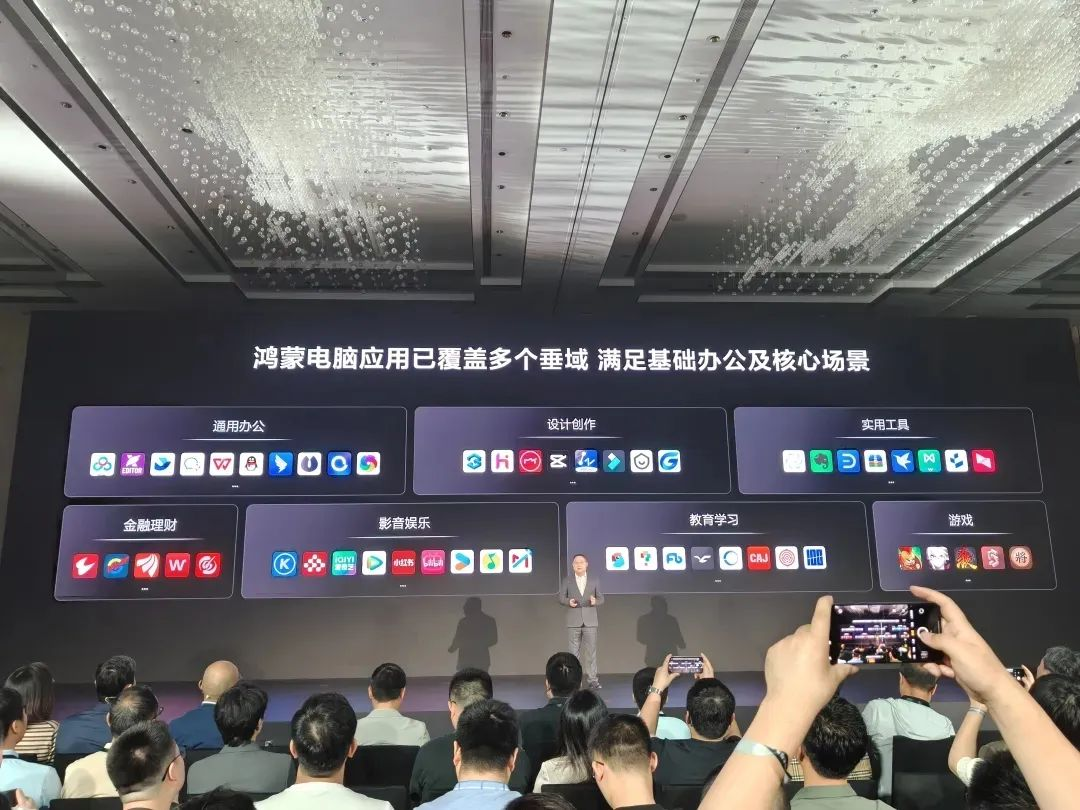
👨💼 商务办公(PPT / Excel / 会议 / 邮件)
强烈推荐换。WPS / 飞书 / 钉钉 / Edge / 微信 / QQ 全在,体验比 Windows 还干净(没有 360 弹窗、没有桌面壁纸广告)。
👩💻 普通程序员(前端 / 后端 / 全栈)
推荐。VSCode 鸿蒙原生版 + Edge + Docker(Linux 容器)+ 命令行工具齐全。但你要接受:
- IDEA / WebStorm 暂时没有(Web 开发可以用 VSCode 凑合)
- Adobe 设计工具完全没有
- 部分专业 CLI 工具需要自己交叉编译
我个人评价:作为日常办公 + 主力机 OK,但作为重型开发机还差一档——主要差在 IDE 生态和某些 Linux 命令行工具。
🎨 设计师
不推荐。Photoshop / Illustrator / Figma 桌面版 / Sketch 全没有。等鸿蒙 PC 应用市场起来再说。
🎮 重度玩家
不推荐。Steam 没有、3A 大作没法玩、网游兼容性差。这台电脑不是给你打游戏的。
👨🦳 长辈 / 家用
强烈推荐。微信 / QQ / 浏览器 / 视频 / 文档 / 打印——全部够用,界面比 Windows 简洁、比 Mac 直觉。我妈那台老 Win10 已经被我换成 MateBook,她适应得比我还快。
🧑🎓 学生(本科 / 研究生)
推荐。WPS + 浏览器 + VSCode + 微信 + 视频会议——学习场景全覆盖。便宜、电池长、屏幕好。除非你专业是设计 / 视频剪辑 / 游戏开发,否则不需要 Mac。
六、几条肌肉记忆切换 Cheat Sheet
写给所有要切换的人——第一周打印贴电脑边上,第二周就不需要了。
通用快捷键对照
| 操作 | macOS | Windows | 鸿蒙 PC |
|---|---|---|---|
| 复制 | Cmd+C |
Ctrl+C |
Ctrl+C |
| 粘贴 | Cmd+V |
Ctrl+V |
Ctrl+V |
| 剪切 | Cmd+X |
Ctrl+X |
Ctrl+X |
| 撤销 | Cmd+Z |
Ctrl+Z |
Ctrl+Z |
| 重做 | Cmd+Shift+Z |
Ctrl+Y |
Ctrl+Y |
| 全选 | Cmd+A |
Ctrl+A |
Ctrl+A |
| 保存 | Cmd+S |
Ctrl+S |
Ctrl+S |
| 查找 | Cmd+F |
Ctrl+F |
Ctrl+F |
| 切换应用 | Cmd+Tab |
Alt+Tab |
Alt+Tab |
| 关闭窗口 | Cmd+W |
Ctrl+W |
Ctrl+W |
| 截图 | Cmd+Shift+4 |
Win+Shift+S |
Ctrl+Shift+S |
| 全局搜索 | Cmd+Space |
Win+S |
Win |
文件操作对照
| 操作 | macOS | 鸿蒙 PC |
|---|---|---|
| 删除文件 | Cmd+Delete |
Delete |
| 永久删除 | Cmd+Option+Delete |
Shift+Delete |
| 重命名 | Return |
F2 |
| 打开 | Cmd+O 或 Cmd+Down |
Enter 或双击 |
| 显示路径 | Cmd+Shift+G 输入 |
路径栏直接点 |
| 显示隐藏文件 | Cmd+Shift+. |
文件管理器菜单 |
我推荐前 3 天做的事
- 第 1 天:把 Ctrl ↔ Win 键互换(让 Cmd 位置变成 Ctrl)
- 第 2 天:装上你的 Top 5 必备应用(微信 / 浏览器 / IDE / 飞书 / 网盘)
- 第 3 天:打开"键盘快捷键设置"通读一遍——你会发现 80% 的手势和快捷键都和 Mac 一致
七、写给鸿蒙 PC的几条真心话
我作为换过来的用户,几条最真实的反馈:
第一:全局搜索请深度对标 Spotlight。这是 Mac 用户的核心肌肉记忆,必须能算数 / 查单词 / 查日历 / 自然语言查询。
第二:截图后请加"浮动小图标可拖拽"功能。Mac 这个交互被无数人偷过——可见有多好用。
第三:文件管理器请加"按空格预览任意文件"。Mac Quick Look 是十几年前发明的功能,今天每个 Mac 用户每天都在用。
第四:应用市场请加大投入吸引"开发工具"类应用——IDEA / WebStorm / Postman / Docker Desktop。这些是程序员必需品,没有它们鸿蒙 PC 在程序员群体里很难普及。
第五:开发者签名流程请简化。每个新建 HAP 项目要手动改 products[i].signingConfig 才能签名——这个反直觉设计让 90% 的开发者第一次提交都会踩坑。
第六——也是最重要的——
请保持现在这个开放程度。
我作为开发者最看重的是"这个系统让不让我瞎搞"。鸿蒙现在做得很好——OpenHarmony 部分开源、DevEco 文档免费、可以自签 HAP、可以接 Linux 服务器交叉编译。
让开发者能瞎搞,开发者就会给你做出 1000 个有意思的应用。
八、一周后的我
我桌上现在有两台电脑——MacBook Pro M3 Max 和 MateBook Pro。
Mac 还在用——主力开发还是 Mac(IDEA + Docker + Adobe)。
MateBook 已经成了我的"日常机"——会议、文档、微信、写作、看视频、看 PDF……还有给鸿蒙 PC 适配 Qt 应用。
一周后我对鸿蒙 PC 的总评分是 8/10。
扣掉的 2 分:
- -1:开发者生态(IDE / 专业工具)还差一档
- -1:全局搜索 / 截图 / 文件预览这些细节有改进空间
但 8 分这个分数已经超过我换之前的预期——我本来以为能给 6 分(够用就行)就不错了。
九、写给犹豫的你
我知道你纠结的是什么——肌肉记忆、应用兼容性、生态成熟度、价格、信仰……
我的建议是:
如果你 80% 用电脑做的事是办公 / 上网 / 看视频 / 写文档 / 微信 → 直接换,不会后悔。
**如果你是程序员 / 设计师 / 视频博主 → 把它当"第二台电脑"。**MateBook 9999,你用 10 年的 MacBook 还能再战 3 年。两台一起用——日常用 MateBook、专业活儿走 Mac。
如果你是 Windows 用户犹豫要不要换 → 直接换。鸿蒙 PC 比 Win11 干净 100 倍——没有 360、没有桌面广告、没有自带的 Bing 搜索栏。
你不会后悔,你只会第一周想骂人,第二周开始喜欢,第三周开始推荐给别人。
我就是这么过来的。
这是一个普通用户在 2025 年 10 月换鸿蒙 PC 一周后的真实体验记录。
写于 2026 年 6 月,我已经用了大半年。

作为“人工智能6S店”的官方数字引擎,为AI开发者与企业提供一个覆盖软硬件全栈、一站式门户。
更多推荐
 1
1 0
0- 0



 已为社区贡献154条内容

所有评论(0)