
Visibility 显隐控制方案深度解析:鸿蒙 ArkTS 中布局稳定的最佳属性——HarmonyOS NEXT 6.1.1(API 24)
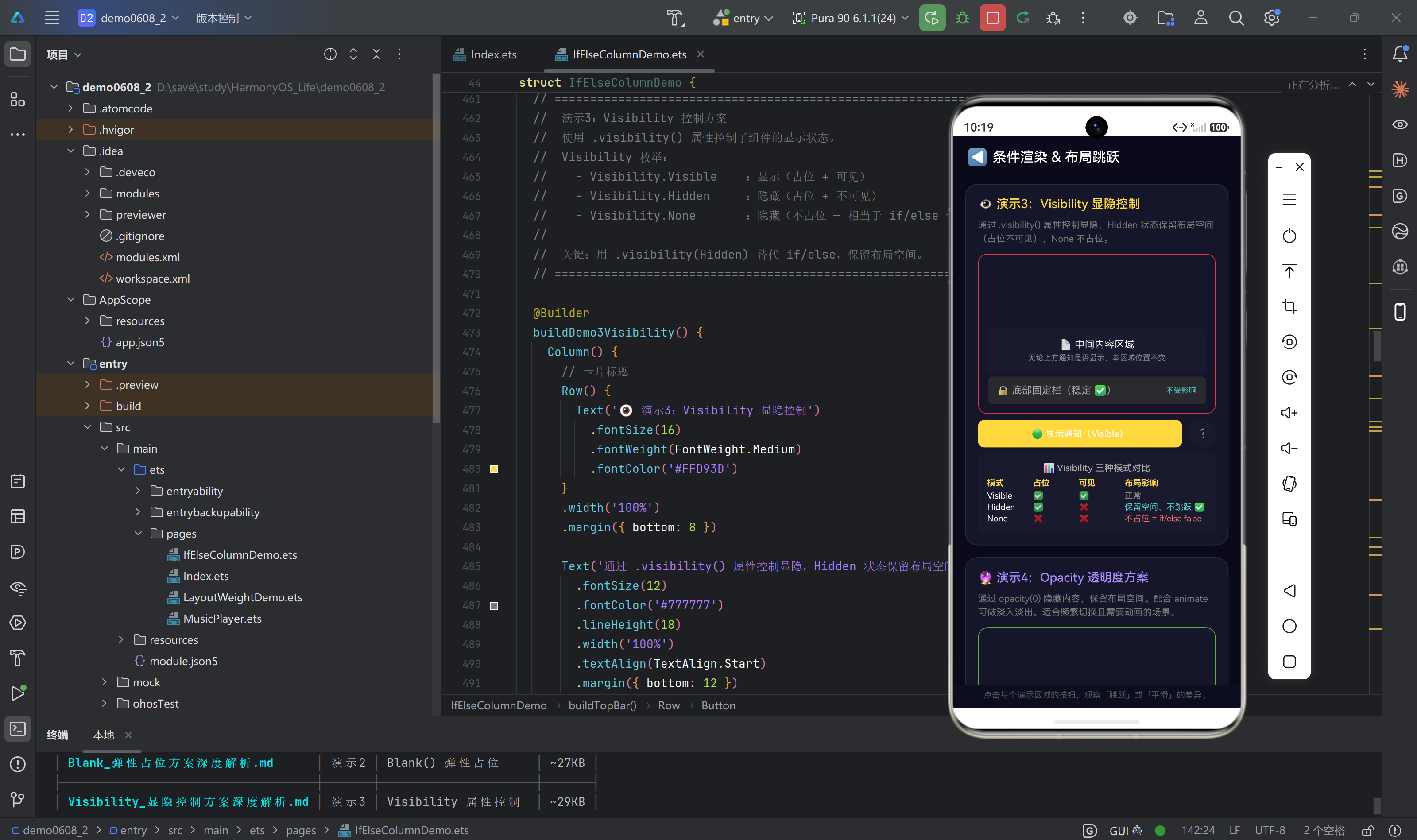
鸿蒙ArkTS中Visibility属性的优雅应用:解决布局跳跃问题 本文介绍了鸿蒙ArkTS中.visibility()属性如何优雅地解决UI布局中的跳跃问题。相比传统的if/else条件渲染和Blank占位方案,Visibility方案只需一行代码即可实现稳定布局。 核心方案 Visibility.Hidden:隐藏组件但保留布局空间,避免Column重排 三种模式对比: Visible:正常

一、引言:一行代码的优雅
在前两篇博客中,我们分别讨论了「原生 if/else 的布局跳跃」和「Blank() 弹性占位方案」。Blank 方案虽然有效,但需要手动维护两个分支的高度同步,略显繁琐。
有没有一种方案,不需要改变组件结构、不需要维护高度同步、只需一行属性就能彻底解决布局跳跃问题?
答案是:.visibility()。
在鸿蒙 ArkTS 中,.visibility() 属性提供了三种模式:Visible(显示)、Hidden(隐藏占位)和 None(隐藏不占位)。只需将 if/else 替换为 .visibility(Hidden),组件就始终存在于布局树中,Column 的子组件结构岿然不动。
核心洞察:
Visibility.Hidden是「我不要你看我,但我仍然占据我的位置」。
本文将深入解析 Visibility 属性的方方面面,从底层原理到高级应用,从单组件到复杂场景,带你彻底掌握这个优雅的解决方案。
二、Visibility 属性全方位解析
2.1 属性定义
visibility 是 ArkTS 中所有基础组件的通用属性,用于控制组件的可见性。
// 属性签名
.visibility(value: Visibility)

// 使用示例
Text('Hello').visibility(Visibility.Visible)
Button('Click').visibility(Visibility.Hidden)
Image($r('app.media.icon')).visibility(Visibility.None)
2.2 三种模式详解
Visibility.Visible
组件正常显示,参与布局和事件交互。
Text('可见的文本')
  .visibility(Visibility.Visible)
  // 等价于:不写 visibility 属性
行为:正常测量 → 正常绘制 → 正常交互
Visibility.Hidden
组件不可见,但占据布局空间,不参与事件交互。
Text('隐藏但占位')
  .visibility(Visibility.Hidden)
  // 组件在布局中保留位置,用户看不到,也不能点击
行为:正常测量 → 跳过绘制 → 跳过交互
Visibility.None
组件不可见,且不占据布局空间,不参与事件交互。
Text('完全消失')
  .visibility(Visibility.None)
  // 组件在布局中不留痕迹,如同不存在
行为:跳过测量 → 跳过绘制 → 跳过交互
2.3 三种模式的对比
| 维度 | Visible | Hidden | None |
|---|---|---|---|
| 视觉可见 | ✅ 可见 | ❌ 隐藏 | ❌ 隐藏 |
| 布局占位 | ✅ 占据 | ✅ 占据 | ❌ 不占据 |
| 用户交互 | ✅ 可交互 | ❌ 不可交互 | ❌ 不可交互 |
| 测量流程 | 参与测量 | 参与测量 | 跳过测量 |
| 绘制流程 | 参与绘制 | 跳过绘制 | 跳过绘制 |
| 触发重排 | — | 不触发 | 触发 |
| 子组件随动 | — | 子组件也隐藏 | 子组件也消失 |
注意:Visibility.None 和 if/else false 一样会触发 Column 重排,所以它不是我们解决布局跳跃的选择。
2.4 与 display:none / visibility:hidden(CSS)的类比
| CSS | ArkTS | 占位 | 可见 |
|---|---|---|---|
display: block |
Visibility.Visible |
✅ | ✅ |
visibility: hidden |
Visibility.Hidden |
✅ | ❌ |
display: none |
Visibility.None |
❌ | ❌ |
如果你熟悉 CSS,可以快速理解 ArkTS 的 Visibility 设计:
Visibility.Hidden= CSS 的visibility: hiddenVisibility.None= CSS 的display: none
三、Visibility 方案的核心原理
3.1 解决布局跳跃的机制
传统 if/else 导致布局跳跃的核心原因:
Column 布局公式:
  每个子组件的 top = 前面的所有子组件的高度和

if/else 变化时:
  插入新组件 → 后续组件下标 +1 → 位置偏移
  删除组件   → 后续组件下标 -1 → 位置偏移
Visibility.Hidden 的方案:
Column 布局:
  子组件数量 = 始终不变(组件没有插入和删除)
  每个子组件的高度 = 始终不变(Hidden 保留原来高度)
  后续子组件的 top = 始终不变(前面的高度和不变)

结果:布局完全稳定,无跳跃
3.2 if/else vs Visibility 的对比
// ❌ if/else:组件插入/删除,引起布局跳跃
Column() {
  // 子组件 1:条件渲染
  if (this.show) {
    Text('内容').height(80)   // 条件 false 时不存在
  }
  // 子组件 2:受影响
  Button('底部按钮')            // false 时是第一个子组件
}                              // true 时是第二个子组件 → 位置偏移

// ✅ Visibility:组件始终存在,只切换可见性
Column() {
  // 子组件 1:始终存在,只切换 visible/hidden
  Text('内容').height(80)
    .visibility(this.show ? Visibility.Visible : Visibility.Hidden)

  // 子组件 2:不受影响
  Button('底部按钮')            // 始终是第二个子组件
}                              // 位置稳定
3.3 为什么 Blank 方案不如 Visibility 优雅
| 维度 | Blank 方案 | Visibility 方案 |
|---|---|---|
| 代码行数 | 需要 if/else 两分支 | 一行属性 |
| 高度同步 | 手动维护 | 自动(组件自带高度) |
| 组件结构 | 根据条件创建不同组件 | 相同的组件 |
| 状态保留 | 销毁(重新创建) | 保留 |
| 理解成本 | 中等(需要理解占位思想) | 低(属性语义明确) |
四、Visibility 方案的完整代码实现
4.1 完整演示代码
/**
 * Visibility 显隐控制方案 —— 完整演示
 * =========================================================
 * 核心思想:用 .visibility() 属性替代 if/else 控制显隐,
 * 组件始终存在于布局树中,Column 的子组件结构保持不变。
 *
 * 关键:使用 Visibility.Hidden 而不是 Visibility.None。
 * Hidden 保留布局空间,None 释放布局空间(同样会跳跃)。
 */

@Builder
buildDemo3Visibility() {
  Column() {
    // ========== 卡片标题区 ==========

    Row() {
      Text('👁️ Visibility 显隐控制演示')
        .fontSize(16)
        .fontWeight(FontWeight.Medium)
        .fontColor('#FFD93D')
    }
    .width('100%')
    .margin({ bottom: 8 })

    // 说明文字
    Text('通过 .visibility() 属性控制显隐,Hidden 状态保留布局空间。' +
         '组件始终存在,Column 不重排,布局不跳跃。')
      .fontSize(12)
      .fontColor('#777777')
      .lineHeight(18)
      .width('100%')
      .textAlign(TextAlign.Start)
      .margin({ bottom: 12 })

    // ========== 主演示区 ==========

    Column() {
      // 【子组件 1】通知区域 —— 通过 visibility 控制
      Column() {
        // 状态标签
        Row() {
          Text('🔔 通知区域')
            .fontSize(14)
            .fontWeight(FontWeight.Bold)
            .fontColor('#FFD93D')

          Blank()

          // 显示当前 visibility 状态
          Text(this.demo3Show ? 'Visible' : 'Hidden(占位)')
            .fontSize(10)
            .fontColor(this.demo3Show ? '#4ECDC4' : '#888888')
            .backgroundColor(this.demo3Show ? '#1A3A2E' : '#2A2A2E')
            .padding({ left: 6, right: 6, top: 2, bottom: 2 })
            .borderRadius(4)
        }
        .width('100%')
        .margin({ bottom: 8 })

        // 通知内容
        Text('这是一个通知消息,使用 .visibility() 控制显隐。')
          .fontSize(12)
          .fontColor('rgba(255,255,255,0.7)')
          .lineHeight(18)

        Text('即使隐藏也保留 80vp 空间,后续组件不受影响。')
          .fontSize(11)
          .fontColor('rgba(255,255,255,0.5)')
          .lineHeight(16)
          .margin({ top: 4 })
      }
      .width('100%')
      .height(80)
      .padding(12)
      .backgroundColor('#2A2A2E')
      .borderRadius(8)
      .border({ width: 1, color: '#FFD93D44' })
      .visibility(this.demo3Show ? Visibility.Visible : Visibility.Hidden)
      // ↑ 核心代码:一行属性替代整个 if/else!

      // 【子组件 2】中间内容区
      Column() {
        Text('📄 中间内容区域')
          .fontSize(13)
          .fontColor('#FFFFFF')
          .textAlign(TextAlign.Center)

        Text('无论上方通知是否显示,本区域位置不变')
          .fontSize(10)
          .fontColor('#888888')
          .textAlign(TextAlign.Center)
          .margin({ top: 4 })
      }
      .width('100%')
      .height(60)
      .backgroundColor('#1A1A2E')
      .borderRadius(8)
      .justifyContent(FlexAlign.Center)
      .margin({ top: 4, bottom: 4 })

      // 【子组件 3】底部固定区域
      Row() {
        Text('🔒 底部固定栏(稳定 ✅)')
          .fontSize(13)
          .fontColor('#AAAAAA')
        Blank()
        Text('不受影响')
          .fontSize(10)
          .fontColor('#4ECDC4')
      }
      .width('100%')
      .height(36)
      .padding({ left: 12, right: 12 })
      .backgroundColor('#2A2A2E')
      .borderRadius(6)
    }
    .width('100%')
    .padding(12)
    .backgroundColor('#16162A')
    .borderRadius(12)
    .border({ width: 1, color: '#FFD93D44' })

    // ========== 切换控制 ==========

    Button(this.demo3Show ? '🔴 隐藏通知(Hidden)' : '🟢 显示通知(Visible)')
      .fontSize(12)
      .fontColor('#FFFFFF')
      .backgroundColor(this.demo3Show ? '#FF6B6B' : '#FFD93D')
      .width('100%')
      .height(36)
      .borderRadius(8)
      .margin({ top: 8 })
      .onClick(() => {
        this.demo3Show = !this.demo3Show;
      })
  }
  .width('100%')
  .padding(16)
  .backgroundColor('#16162A')
  .borderRadius(16)
  .border({ width: 1, color: '#2A2A4A' })
}
4.2 状态变量
@State demo3Show: boolean = false;
4.3 核心代码解析
整个方案的核心只有一行代码:
.visibility(this.demo3Show ? Visibility.Visible : Visibility.Hidden)
这行代码做了三件事:
- 保留组件实例:组件始终存在于布局树,不会创建也不会销毁
- 保留布局空间:
Visibility.Hidden保留组件的原始布局尺寸 - 跳过绘制:Hidden 状态下不执行绘制操作,节省 GPU 资源
五、Visibility.Hidden 与 if/else 的深度对比
5.1 组件生命周期的差异
// if/else:完整的创建-销毁生命周期
if (this.show) {
  // show = true 时:组件创建 → constructor → build → 测量 → 布局 → 绘制
  Text('内容')
    .onAppear(() => { console.log('组件出现'); })
    .onDisappear(() => { console.log('组件消失'); })
}
// show = false 时:组件销毁 → onDisappear → 从布局树移除 → 内存回收

// Visibility:只有可见性变化
Text('内容')
  .onAppear(() => { console.log('组件出现'); })     // 只在首次创建时触发
  .onDisappear(() => { console.log('组件消失'); })   // 只在最终销毁时触发
  .visibility(this.show ? Visibility.Visible : Visibility.Hidden)
// 切换时:不触发 onAppear/onDisappear
// 组件一直在内存中,只是不绘制
5.2 状态保留的差异
@State inputValue: string = '';

// if/else:状态丢失
Column() {
  if (this.show) {
    TextInput({ text: this.inputValue })
      .onChange((val: string) => { this.inputValue = val; })
  }
  // show = false → TextInput 销毁,输入内容丢失
  // show = true → 重新创建 TextInput,输入内容为空
}

// Visibility:状态保留
Column() {
  TextInput({ text: this.inputValue })
    .onChange((val: string) => { this.inputValue = val; })
    .visibility(this.show ? Visibility.Visible : Visibility.Hidden)
  // Hidden 期间 TextInput 保留,输入内容不变
  // 恢复 Visible 后,输入内容还在!
}
5.3 事件绑定的差异
// if/else:每次切换需要重新绑定事件
if (this.show) {
  Button('点击')
    .onClick(() => { this.handleClick(); })  // 每次创建重新绑定
}

// Visibility:事件绑定一次,持续有效
Button('点击')
  .onClick(() => { this.handleClick(); })    // 只绑定一次
  .visibility(this.show ? Visibility.Visible : Visibility.Hidden)
  // Hidden 期间不响应事件,但事件绑定保留
六、Visibility 三种模式的实际效果验证
6.1 可视化验证代码
下面的代码演示了三种模式对布局的不同影响:
@State mode: Visibility = Visibility.Visible;
@State redBlockHeight: number = 100;

build() {
  Column() {
    // 三个模式切换按钮
    Row() {
      Button('Visible').onClick(() => { this.mode = Visibility.Visible; })
        .backgroundColor('#4ECDC4').margin({ right: 4 })
      Button('Hidden').onClick(() => { this.mode = Visibility.Hidden; })
        .backgroundColor('#FFD93D').margin({ right: 4 })
      Button('None').onClick(() => { this.mode = Visibility.None; })
        .backgroundColor('#FF6B6B')
    }
    .width('100%').height(36)
    .margin({ bottom: 12 })

    // 测试区域
    Column() {
      // 上面的固定内容
      Text('上面的固定内容')
        .width('100%').height(40)
        .backgroundColor('#2A2A4A').textAlign(TextAlign.Center)

      // 红色方块 —— 切换 visibility 模式
      Column() {
        Text('我是红色方块')
          .fontSize(14).fontColor('#FFFFFF')
          .textAlign(TextAlign.Center)
        Text('高度 100vp')
          .fontSize(11).fontColor('rgba(255,255,255,0.6)')
          .textAlign(TextAlign.Center)
      }
      .width('100%')
      .height(this.redBlockHeight)
      .backgroundColor('#FF6B6B')
      .justifyContent(FlexAlign.Center)
      .visibility(this.mode)      // ← 切换三种模式
      .margin({ top: 4, bottom: 4 })

      // 下面的固定内容 —— 观察它的位置变化
      Text('下面的固定内容')
        .width('100%').height(40)
        .backgroundColor('#2A2A2E').textAlign(TextAlign.Center)
        .margin({ top: 4 })
    }
    .width('100%').padding(12)
    .backgroundColor('#16162A').borderRadius(8)
  }
  .width('100%').height('100%').padding(12)
}
运行这个代码,分别点击三个按钮观察「下面的固定内容」的位置变化:
| 模式 | 下部内容位置 |
|---|---|
| Visible | 在红色方块下方(5 个子组件) |
| Hidden | 与 Visible 相同(红色方块虽不可见,但占据 100vp 空间) |
| None | 跳到了上面(红色方块不占位,相当于子组件减少) |
这验证了核心结论:只有 Visibility.Hidden 能保持布局稳定,Visibility.None 和 if/else false 的行为一致。
6.2 Hidden 与 None 的语义对比
// Hidden:语义 = "我请假了,但我的座位还在"
.visibility(Visibility.Hidden)
// 布局空间:保留
// 视觉效果:不可见
// 用户交互:不可操作
// Column 感知:有这个东西,占 100vp

// None:语义 = "我辞职了,座位也不在了"
.visibility(Visibility.None)
// 布局空间:释放
// 视觉效果:不可见
// 用户交互:不可操作
// Column 感知:没有这个东西
七、Visibility 方案的高级应用
7.1 多组件联动控制
同时控制多个组件的显隐,用同一个状态变量:
@State panelVisible: boolean = false;

Column() {
  // 标题栏
  Row() {
    Text('详情面板')
    Button(this.panelVisible ? '收起' : '展开')
      .onClick(() => { this.panelVisible = !this.panelVisible; })
  }
  .height(44)

  // 多个组件统一控制
  Text('详细描述信息...')
    .visibility(this.panelVisible ? Visibility.Visible : Visibility.Hidden)

  Divider().height(1)
    .visibility(this.panelVisible ? Visibility.Visible : Visibility.Hidden)

  Row() {
    Text('创建时间: 2024-01-01')
    Blank()
    Text('状态: 进行中')
  }
  .height(36)
  .visibility(this.panelVisible ? Visibility.Visible : Visibility.Hidden)
}
7.2 条件显隐 + 额外动画
虽然 Visibility 本身不支持过渡动画,但可以配合 opacity 实现淡入淡出效果:
// 错误:Visibility 切换是瞬间的,animation 不生效
Column()
  .visibility(this.show ? Visibility.Visible : Visibility.Hidden)
  .animation({ duration: 300 })   // ❌ Visibility 不会触发动画过渡

// 正确:用 opacity 控制显隐,用 visibility 控制交互
Column()
  .opacity(this.show ? 1 : 0)
  .visibility(Visibility.Visible)  // 始终可见(从布局角度)
  .animation({ duration: 300 })    // ✅ opacity 变化会触发动画
  .hitTestBehavior(this.show ? HitTestMode.Default : HitTestMode.None)
7.3 Visibility 与 Scroll 的结合
在 Scroll 容器中,Visibility 同样有效:
Scroll() {
  Column() {
    // 固定头部
    buildHeader()

    // 可收起的详细内容
    buildDetailContent()
      .visibility(this.showDetail ? Visibility.Visible : Visibility.Hidden)

    // 固定底部
    buildFooter()
  }
}
注意:如果使用 Visibility.None 而不是 Hidden,Scroll 的滚动范围会突然变化,导致用户体验很差。
7.4 与 Grid 容器的结合
Grid() {
  ForEach(this.items, (item: GridItemData) => {
    GridItem() {
      buildGridCard(item)
        .visibility(item.visible ? Visibility.Visible : Visibility.Hidden)
    }
  })
}
.columnsTemplate('1fr 1fr')
.rowsTemplate('1fr 1fr 1fr')
在 Grid 中,使用 Hidden 保留网格位置,不会导致网格项重新排列。
7.5 在 Swiper 中的应用
Swiper() {
  // 每个页面
  ForEach(this.pages, (page: PageData) => {
    Column() {
      Text(page.title).fontSize(20)
      Text(page.content).fontSize(14)

      // 每页底部的操作按钮 —— 由页面自己的状态控制显隐
      Row() {
        Button(page.showAction ? '操作' : '').width(100)
          .visibility(page.showAction ? Visibility.Visible : Visibility.Hidden)
        Blank()
        Text('页码: ' + page.index)
      }
      .height(44)
    }
  })
}
八、Visibility 方案的性能分析
8.1 布局计算性能
| 操作 | if/else(无优化) | Visibility.Hidden |
|---|---|---|
| 组件数量 | 变化 | 不变 |
| Column 测量 | 每次变化重测 | 不变,无需重测 |
| Column 布局 | 每个子组件重新布局 | 不变,无需重布局 |
| 子组件监听 | 需要监听子组件变化 | 不变,无需更新 |
| 性能评分 | ❌ 差 | ✅ 优秀 |
8.2 渲染性能
| 阶段 | Visible | Hidden | None |
|---|---|---|---|
| 测量 | ✅ 执行 | ✅ 执行 | ❌ 跳过 |
| 布局 | ✅ 执行 | ✅ 执行 | ❌ 跳过 |
| 绘制 | ✅ 执行 | ❌ 跳过 | ❌ 跳过 |
| 合成 | ✅ 执行 | ❌ 跳过 | ❌ 跳过 |
Visibility.Hidden 的核心性能优势:跳过绘制和合成阶段,但保留测量和布局结果。
8.3 内存占用
// if/else:false 时释放内存
if (this.show) {
  HeavyImageComponent()  // show=false 时组件销毁,内存释放
}

// Visibility:始终占用内存
HeavyImageComponent()
  .visibility(this.show ? Visibility.Visible : Visibility.Hidden)
  // show=false 时组件仍在内存中
内存建议:
- 小/中型组件(Text、Button、简单 Column):Visibility 方案更优
- 大型组件(大图、长列表、视频播放器):if/else 或固定容器方案更优
九、Visibility 方案的 6 个最佳实践
9.1 优先使用 Hidden 而非 None
// ✅ 正确:使用 Hidden 保留布局空间
.visibility(this.show ? Visibility.Visible : Visibility.Hidden)

// ❌ 错误:使用 None 不保留布局空间(仍然会跳跃)
.visibility(this.show ? Visibility.Visible : Visibility.None)
9.2 配合 hitTestBehavior 使用
// 在 Visible 时允许交互,Hidden 时禁止交互
.visibility(this.show ? Visibility.Visible : Visibility.Hidden)
// 注意:Visibility.Hidden 本身已经禁止交互,通常不需要额外设置
// 但如果配合 opacity 使用,需要 hitTestBehavior

// 示例:opacity + visibility 组合
.opacity(this.show ? 1 : 0)
.visibility(Visibility.Visible)
.hitTestBehavior(this.show ? HitTestMode.Default : HitTestMode.None)
9.3 避免 Hidden 状态的累加
// ❌ 复杂:多层嵌套 Hidden
Column() {
  Column() {
    Text('内容')
      .visibility(this.show ? Visibility.Visible : Visibility.Hidden)
  }
  .visibility(this.show ? Visibility.Visible : Visibility.Hidden)
}

// ✅ 简洁:只在最外层控制
Column() {
  Text('内容')
}
.visibility(this.show ? Visibility.Visible : Visibility.Hidden)
9.4 用常量定义 Visibility 值
// ❌ 魔法值
.visibility(this.isVisible ? Visibility.Visible : Visibility.Hidden)

// ✅ 语义化常量
private readonly VISIBLE = Visibility.Visible;
private readonly HIDDEN = Visibility.Hidden;

.visibility(this.isVisible ? this.VISIBLE : this.HIDDEN)
9.5 与 ForEach 配合的条件显隐
ForEach(this.items, (item: ItemData, index: number) => {
  Row() {
    Text(item.name)

    // 某些项显示额外信息
    Text(item.detail)
      .fontSize(12).fontColor('#888888')
      .visibility(item.showDetail ? Visibility.Visible : Visibility.Hidden)
  }
  .height(44).width('100%')
})
9.6 调试技巧
在开发调试时,可以用颜色标记 Hidden 区域,确认它们确实占用空间:
// 调试模式:用半透明背景标记 Hidden 区域
Column()
  .visibility(this.show ? Visibility.Visible : Visibility.Hidden)
  .backgroundColor(this.show ? '#2A2A2E' : '#FFD93D11')  // 极淡黄色标记
正式发布时移除调试背景色即可。
十、常见问题与解答
Q1:Visibility.Hidden 的子组件也会隐藏吗?
答:会。当父组件设置为 Visibility.Hidden 时,所有子组件也随之隐藏。子组件本身的 visibility 设置会被父级覆盖。
Column()
  .visibility(Visibility.Hidden)  // 父级隐藏
{
  Text('子组件 1').visibility(Visibility.Visible)  // 被覆盖,仍然隐藏
  Text('子组件 2').visibility(Visibility.Visible)  // 被覆盖,仍然隐藏
}
Q2:Visibility.Hidden 和 .enabled(false) 有什么区别?
| 维度 | Visibility.Hidden | .enabled(false) |
|---|---|---|
| 视觉 | 完全隐藏 | 正常显示(可能变灰) |
| 交互 | 完全禁止 | 禁止(按钮不可点击) |
| 布局 | 占位 | 占位 |
| 语义 | 「不在」但位置保留 | 「在」但不能操作 |
Q3:用 Visibility 替代 if/else 后,组件过多会不会影响性能?
答:通常不会。Visibility.Hidden 只跳过绘制,不跳过测量和布局,但测量布局的计算量远小于绘制的计算量。一般的 UI 页面有几十到几百个组件,Hidden 状态的组件消耗可以忽略不计。
但是,如果隐藏了大量组件(数千个),比如长列表中大部分项隐藏,建议还是用 if/else 或懒加载。
Q4:Visibility.Hidden 组件的 onAreaChange 还会触发吗?
答:不会。当组件处于 Visibility.Hidden 状态时,它不参与布局变化监听,onAreaChange 不会触发。
Q5:切换 Visibility 时,子组件的 @State 会重置吗?
答:不会。Visibility.Hidden 只影响绘制和交互,不影响组件的状态变量。子组件的 @State 变量值会保留。
@State count: number = 0;

Column()
  .visibility(this.show ? Visibility.Visible : Visibility.Hidden)
{
  Text('计数: ' + this.count)
  Button('+1').onClick(() => { this.count++; })
}

// Hidden 期间 count 值不变
// 恢复 Visible 后显示的是原来的 count 值
Q6:可以在同一组件上同时使用 if/else 和 .visibility() 吗?
答:可以,但通常不需要。如果已经用 if/else 控制组件的存在与否,再用 visibility 的意义不大。
// 冗余的组合
if (this.show) {
  Text('内容')
    .visibility(Visibility.Visible)  // 多余:if 已经保证了存在
}
十一、Visibility 方案的局限及扩展
11.1 局限一:不能做过渡动画
问题:Visibility 切换是瞬间的,不支持过渡动画。
解决方案:见第七章 7.2 节,用 opacity + animation 替代。
11.2 局限二:组件始终在内存中
问题:不适合大型组件(图片、视频、地图)的显隐控制。
解决方案:对大型组件使用 if/else 或固定容器方案,对小型组件使用 Visibility。
11.3 局限三:不能动态改变布局结构
问题:Visibility 只适合「同一组件的显隐」,不适合「不同组件的切换」。
// Visibility 不适合:加载状态和内容状态切换
Column() {
  // 状态 A
  if (this.loading) {
    LoadingProgress()
  }
  // 状态 B
  else {
    buildContent()
  }
}
// 这种场景应该用 if/else 或固定容器
解决方案:结构变化的场景用 if/else + 固定容器方案。
11.4 局限四:单组件隐性成本
Visibility.Hidden 的组件虽然不绘制,但 @State 变量的监听、@Watch 回调、@Consume/@Provide 的数据绑定仍然活跃。
@Component
struct HeavyComponent {
  @State data: DataItem[] = [];   // 即使 Hidden,数据变化仍会触发更新

  build() {
    // ...
  }
  .visibility(Visibility.Hidden)  // 数据监听仍在工作!
}
解决方案:如果 Hidden 期间不需要数据更新,考虑用 @Link 或手动控制更新。
十二、与其他方案的组合使用
12.1 Visibility + Blank 组合
Column() {
  // 场景:通知区域,可隐藏但保留空间
  buildNotification()
    .visibility(this.showNotif ? Visibility.Visible : Visibility.Hidden)

  // 占位区:在某些条件下还需要额外的空白
  if (this.needExtraSpace) {
    Blank().height(40)
  } else {
    Blank().height(20)   // 高度不同,用 Blank 保持同步
  }
}
12.2 Visibility + 固定容器组合
// 外层固定容器保证绝对稳定
Column().height(200) {
  // 内部用 visibility 控制具体内容
  if (this.state === 'loading') {
    LoadingProgress()
      .visibility(this.state === 'loading' ? Visibility.Visible : Visibility.Hidden)
  } else if (this.state === 'error') {
    buildErrorView()
      .visibility(this.state === 'error' ? Visibility.Visible : Visibility.Hidden)
  } else {
    buildContentView()
      .visibility(this.state === 'content' ? Visibility.Visible : Visibility.Hidden)
  }
}
12.3 Visibility + Opacity 组合(推荐)
// 既保留布局稳定,又能做动画
Column() {
  Text('淡入淡出的通知')
    .height(80)
    .opacity(this.show ? 1 : 0)
    .animation({ duration: 300, curve: Curve.EaseInOut })
    .hitTestBehavior(this.show ? HitTestMode.Default : HitTestMode.None)
    .visibility(Visibility.Visible)  // 始终可见(布局层面)
}
这是实际项目中最常用的组合——用 opacity 做视觉动画,用 visibility(Visible) 保证布局参与,用 hitTestBehavior(None) 控制交互。
十三、总结
13.1 核心要点
Visibility.Hidden是解决 Column 布局跳跃的最简洁方案——只需一行属性- 组件始终存在,子组件数量和结构不变,Column 不触发重新排列
- Hidden 保留布局空间,None 不保留(= if/else false,同样会跳跃)
- 状态保留:Hidden 期间组件的 @State、输入内容、滚动位置保持不变
- 性能友好:Hidden 跳过绘制,但占位不引起布局抖动
13.2 与其他方案的对比
| 方案 | 代码量 | 组件结构 | 状态保留 | 动画 | 推荐度 |
|---|---|---|---|---|---|
| if/else | 少 | 变化 | 不保留 | 无 | ⭐⭐ |
| Blank | 中 | 不变 | 不保留 | 无 | ⭐⭐⭐ |
| Visibility | 少 | 不变 | 保留 | 无 | ⭐⭐⭐⭐ |
| Opacity | 少 | 不变 | 保留 | 可做 | ⭐⭐⭐⭐ |
| 固定容器 | 中 | 内部变化 | 不保留 | 需额外 | ⭐⭐⭐⭐⭐ |
13.3 几句话记住
Visibility.Hidden= 保留位置,不绘制,不交互Visibility.None= 不保留位置,不绘制,不交互(= if/else false)- 用 Hidden,不用 None——后者同样会跳跃
- 一行
.visibility()胜过整个 if/else 结构
HarmonyOS NEXT 6.1.1(API 24)

作为“人工智能6S店”的官方数字引擎,为AI开发者与企业提供一个覆盖软硬件全栈、一站式门户。
更多推荐
 0
0 0
0- 0


 已为社区贡献8条内容

所有评论(0)