
鸿蒙ArkTS布局探秘:Text组件无宽度约束时的行为深度剖析(场景一)
博客系列:鸿蒙原生 ArkTS 布局方式之 Column 容器 — Text 自动换行与截断控制
本文定位:场景一 — 无宽度约束下的 Text 默认行为
API 版本:HarmonyOS NEXT 6.1.1(API 24)
一、引言:一个被低估的布局陷阱
在鸿蒙 ArkTS 开发中,Text 组件是最常用、最基础的 UI 元素之一。几乎所有页面都离不开文本展示——按钮标题、列表摘要、详情描述、弹窗提示……然而,就是这样一个看似简单的组件,其默认的宽度行为却隐藏着一个极易被忽视的布局陷阱。
不加宽度约束的 Text 不会换行。
这句话看似简单,却在无数开发者的实际项目中制造过"惊奇"。当你在 Column 中放入一段长文本,期望它像 Web 中的 <p> 标签一样自动折行时,Text 却"倔强"地选择在同一行无限延伸,直到超出屏幕边界,消失不见。
本文将围绕这个核心现象,从布局机制、底层原理、实际表现到解决方案,进行全方位的深度剖析。无论你是刚接触 ArkTS 的初学者,还是已有一定经验的开发者,本文都能帮助你彻底理解 Text 的默认宽度行为,避免这个常见的布局陷阱。
二、场景复现:Text 无宽度约束时的表现
2.1 最简单的演示代码
让我们从一个最基础的示例开始。在 Column 中放置一段较长的中文文本,不设置任何 width 属性:
Column() {
  Text('鸿蒙NEXT是华为公司推出的新一代操作系统,基于OpenHarmony开源项目,采用分布式架构设计,支持多种终端设备形态。ArkUI是HarmonyOS的原生UI开发框架,使用声明式语法ArkTS构建用户界面。')
    .fontSize(14)
    .fontColor('#333333');
}
2.2 运行时效果
这段代码在模拟器或真机上运行后,你会看到:
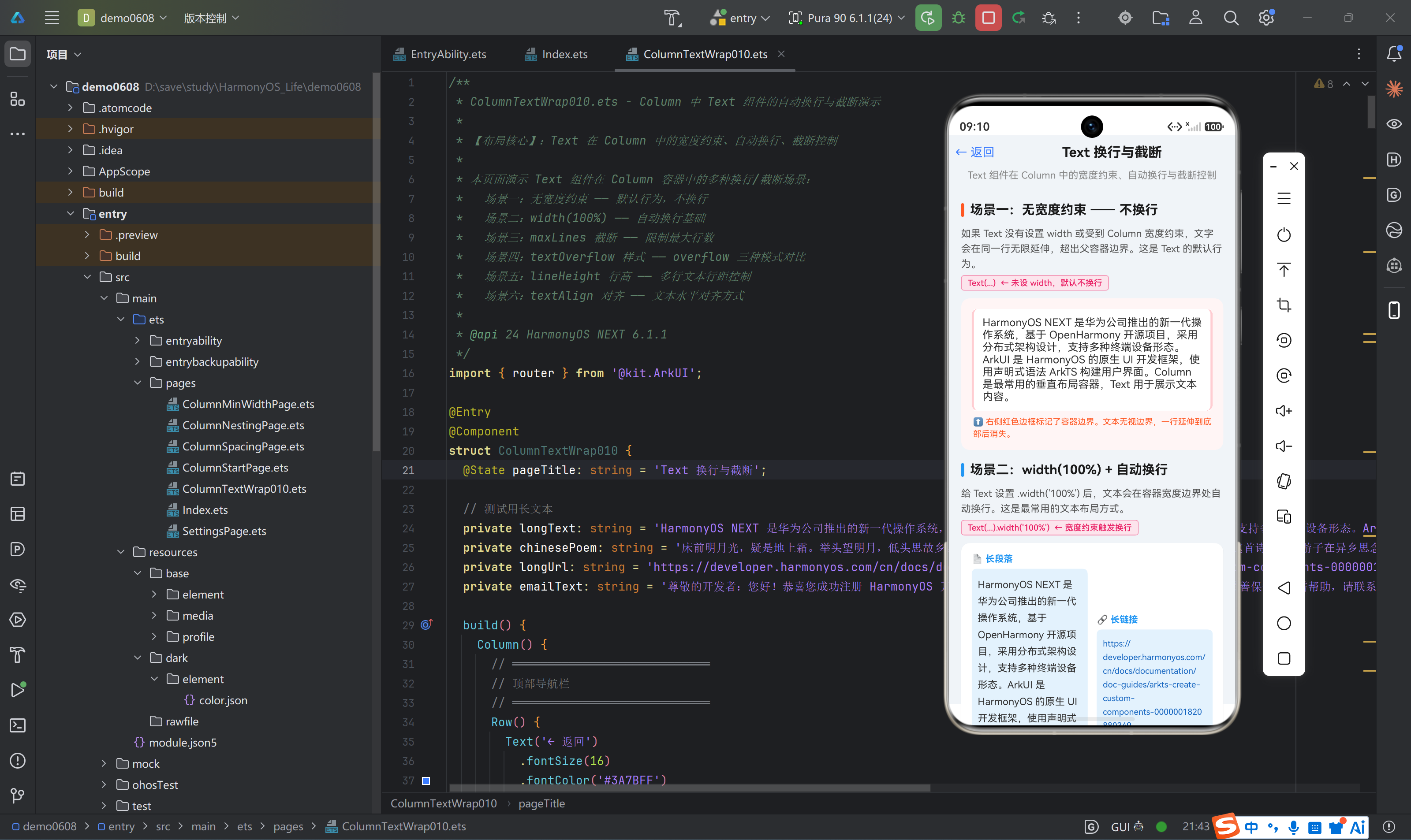
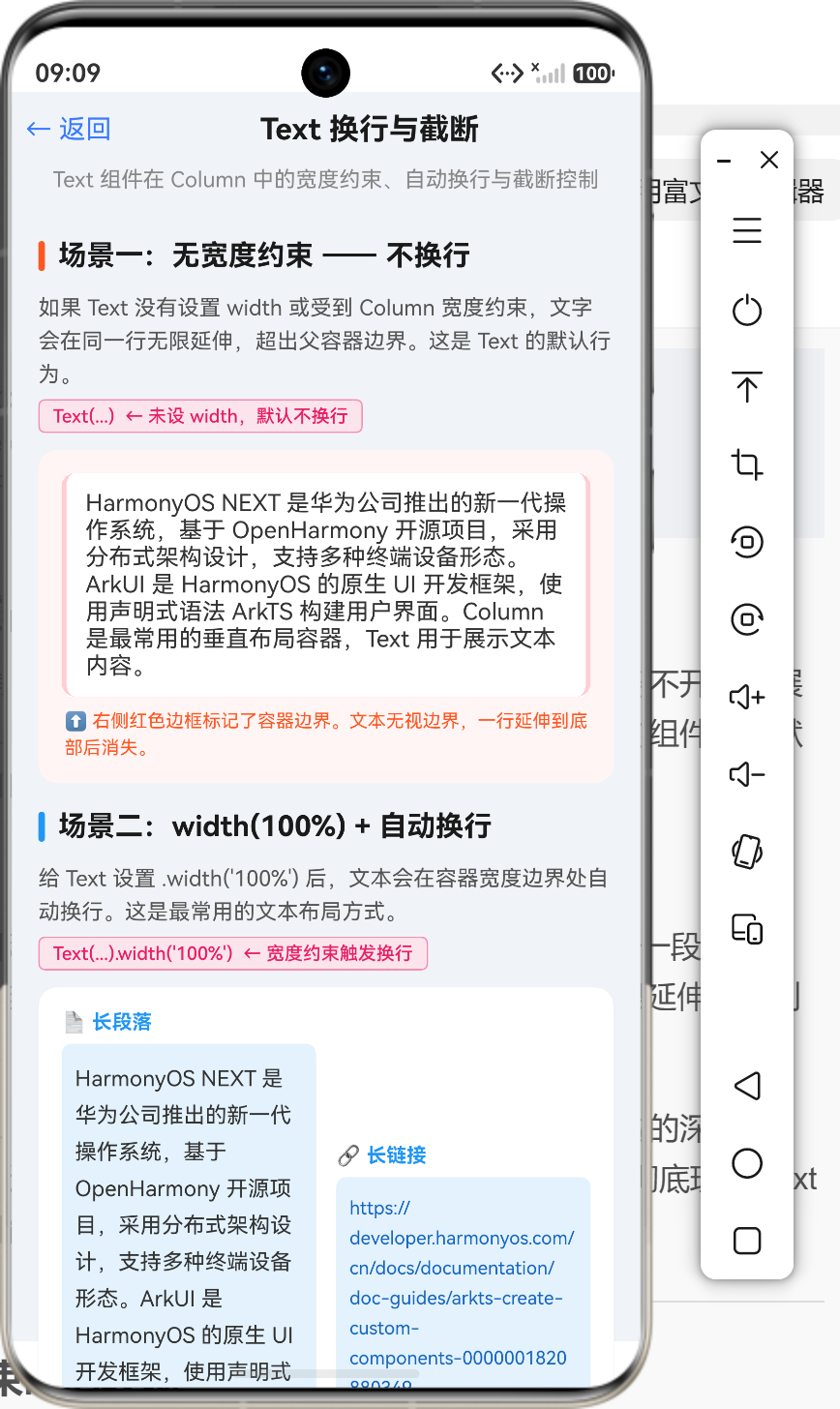
- 文本以单行形式存在:所有文字挤在同一行,没有自动换行
- 超出父容器边界:文本宽度超过了 Column 的宽度(也即屏幕宽度)
- 超出部分不可见:文字延伸出屏幕右侧边界,用户需要横向滚动才能看到剩余内容
- Column 不会自动适应:Column 的高度仅占一行文本的高度,即使有大量文字,Column 也不会自动扩展高度来容纳
2.3 问题严重性评估
| 场景 | 影响程度 | 说明 |
|---|---|---|
| 列表项摘要 | ⚠️ 中等 | 摘要文字较长时破坏列表布局 |
| 详情页面 | 🔴 严重 | 正文内容完全不可读 |
| 表单说明 | 🟡 低 | 短文本通常不受影响 |
| 弹窗消息 | 🔴 严重 | 弹窗宽度固定,文字必然溢出 |
| 标题/标签 | 🟢 无影响 | 短文本通常不会触发行限制 |
三、底层机制:为什么 Text 默认不换行?
3.1 Text 组件的布局模型
要理解这个现象,我们需要深入 Text 组件的布局模型。HarmonyOS 的 ArkUI 框架的布局流程分为三个阶段:
- 测量阶段(Measure):组件向父容器询问可用尺寸,并根据自身内容计算出期望尺寸
- 布局阶段(Layout):父容器根据测量结果和约束规则,确定每个子组件的位置和最终尺寸
- 绘制阶段(Draw):组件在分配到的区域内绘制自身内容
Text 组件在测量阶段的特殊之处在于:当没有显式宽度约束时,Text 会以"内容天然宽度"作为其期望宽度。也就是说,Text 会把所有文字排列在一行,计算出这一行的总宽度,然后告诉父容器:“我需要这么宽。”
3.2 与 HTML CSS 的对比
熟悉 Web 前端的开发者可能会产生困惑:为什么 HTML 中的 <p> 标签默认就会换行,而 ArkTS 的 Text 却不会?
| 特性 | HTML <p> / <div> |
ArkTS Text |
|---|---|---|
| 默认宽度 | 100%(块级元素) |
内容自适应(行内块级) |
| 默认换行行为 | 自动换行 | 不换行(单行) |
| 触发换行的条件 | 无需设置 | 需显式设置 width |
| 设计哲学 | 文档流布局 | 组件化精确布局 |
这种设计差异源于两者的目标不同:HTML 是为文档排版设计的,默认适合阅读;而 ArkTS 是 GUI 框架,Text 被设计为更灵活的基础组件,将布局控制权完全交给开发者。
3.3 为什么这种设计是合理的?
从框架设计的角度,Text 默认不换行有其内在逻辑:
(1)归一化行为:Text 可以出现在 Row(水平布局)、Column(垂直布局)、Flex(弹性布局)、Stack(层叠布局)等多种容器中,每种容器的宽度约束规则不同。默认不换行可以让 Text 的行为在各种容器中保持一致。
(2)精确控制:鸿蒙 ArkUI 强调声明式布局的精确性。Text 是否换行、何时换行、以何种方式换行,应完全由开发者通过属性控制,而不是由框架"猜测"。
(3)性能优化:换行计算涉及 Unicode 断字规则、中文断句规则、标点悬挂等复杂算法。默认不换行可以避免在文本内容短时执行不必要的换行运算。
四、详细代码分析:无宽度约束的完整示例
4.1 代码结构解剖
我们来看示例页面中场景一的完整实现:
// 演示卡片
Column() {
  // 父容器宽度边界标记(左右浅红边框)
  Column() {
    // 内容区
    Column() {
      Text(this.longText)  // ← 没有 .width(),不换行!
        .fontSize(14)
        .fontColor('#333333');
    }
    .width('100%')
    .backgroundColor('#FFFFFF')
    .padding(10);
  }
  .width('100%')
  .border({ width: { left: 3, right: 3 }, color: '#FFCDD2' })
  .borderRadius(8);

  // 说明文字
  Text('⬆ 右侧红色边框标记了容器边界。文本无视边界,一行延伸到底部后消失。')
    .fontSize(11)
    .fontColor('#FF5722')
    .padding({ top: 6 })
    .lineHeight(16);
}
.width('100%')
.padding(14)
.backgroundColor('#FFF5F5')
.borderRadius(12)
.margin({ bottom: 16 });
4.2 关键设计点
(1)三层 Column 嵌套的原因:
- 最外层 Column(第3层):浅粉色背景卡片容器,提供圆角和间距
- 中间层 Column(第2层):红色左右边框(3vp 宽),标记父容器的边界范围
- 内层 Column(第1层):白色背景区域,
.width('100%')声明宽度为父容器的 100%
这个三层结构的精妙之处在于:通过红色边框直观地标记出"预期宽度范围",让开发者一目了然地看到 Text 内容越过了多少。
(2)border 属性的妙用:
.border({ width: { left: 3, right: 3 }, color: '#FFCDD2' })
只对左右两边添加红色边框,上下不添加。视觉上就像两根"边界标杆",清晰地标出了父容器的横向边界。
(3)底部的警示说明文字:
红色文字(#FF5722)配合向上的箭头符号(⬆),引导视线回看上方越界的文本,形成"现象→标记→说明"的完整视觉引导链。
4.3 页面入口与导航
在 Index.ets 中,我们通过深粉色指示卡进入本页面:
Column() {
  Row() {
    Text('📝')
      .fontSize(32)
      .padding({ right: 16 });

    Column() {
      Text('Text 换行与截断')
        .fontSize(18)
        .fontWeight(FontWeight.Bold)
        .fontColor('#1A1A1A');

      Text('Text 宽度约束 + 自动换行 + 截断控制\nmaxLines / textOverflow / lineHeight')
        .fontSize(13)
        .fontColor('#666666')
        .padding({ top: 4 });
    }
    .alignItems(HorizontalAlign.Start)
  }
  .width('100%')
  .padding(16)
  .alignItems(VerticalAlign.Center);

  Divider()
    .width('100%')
    .height(3)
    .color('#E91E63')
    .borderRadius(1.5);
}
.width('100%')
.backgroundColor('#FFFFFF')
.borderRadius(12)
.shadow({ radius: 6, color: 'rgba(0,0,0,0.08)', offsetX: 0, offsetY: 2 })
.margin({ top: 12 })
.onClick(() => {
  router.pushUrl({ url: 'pages/ColumnTextWrap010' });
});
五、深入探究:测量与布局的细节
5.1 布局约束的传播链
在 ArkUI 的布局系统中,约束信息的传播方向如下:
Parent → Constraints → Child
         ↑ 测量结果 ↓
Parent ← DesiredSize ← Child
对于场景一中的 Text:
- Column(最外层)→ 父组件没有宽度约束限制
- Column(带红色边框的中间层)→ 声明了
.width('100%'),因此它的宽度受限于最外层 Column - Column(白色背景的内层)→ 也声明了
.width('100%'),宽度受限于中间层 - Text(关键):没有声明 width → 父容器(内层 Column 宽度约束)没有传递给它 → Text 认为"我可以在需要的任意宽度下显示"
这就是为什么即使内层 Column 设置了 .width('100%'),Text 仍然会超出:宽度约束不会自动传递到未声明 width 的子组件。
5.2 Constraint 对象解析
ArkUI 中,每个组件在测量阶段会收到一个 Constraint 对象,包含:
interface Constraint {
  minWidth: number;    // 最小宽度
  maxWidth: number;    // 最大宽度
  minHeight: number;   // 最小高度
  maxHeight: number;   // 最大高度
}
对于未设置 width 的 Text:
minWidth = 0(没有最小宽度限制)maxWidth = Infinity(没有最大宽度限制——这就是核心!)
当 maxWidth = Infinity 时,Text 有无限的空间来排列文本,因此它会选择将所有文本放在一行。
而对于设置 .width('100%') 的 Text:
minWidth = parentWidthmaxWidth = parentWidth
有了明确的宽度上限,Text 就知道"我只能在这个宽度内排版",于是自动换行就触发了。
5.3 文本测量算法
Text 组件测量自己大小时,遵循以下步骤:
- 字体选择:根据
fontSize、fontWeight、fontFamily确定使用的字体 - 字形度量:获取每个字符的字形宽度、高度、基线偏移等度量信息
- 连续排列:将所有字符按行内连续排列,计算总宽度
- 换行判断:仅当 maxWidth 有上限时,才会执行换行计算
- 最终尺寸:返回计算结果作为组件的期望尺寸
步骤 4 是关键——如果 maxWidth = Infinity,换行计算被完全跳过,Text 直接返回"所有文字放在一行"的宽度。
六、实际开发中的影响与场景分析
6.1 常见受影响场景
场景 A:动态内容列表
// 错误示例
Column() {
  ForEach(this.newsList, (item: NewsItem) => {
    Text(item.summary)  // ← 如果 summary 较长,会溢出
      .fontSize(14);
  });
}
场景 B:用户生成内容
// 错误示例
Column() {
  Text(this.userInput)  // ← 用户输入无法预知长度
    .fontSize(16)
    .fontColor('#333');
}
场景 C:多语言文本
// 错误示例
Column() {
  Text(this.localizedText)  // ← 某些语言的文本可能特别长
    .fontSize(14);
}
6.2 调试技巧
当遇到 Text 溢出问题时,可用以下技巧快速定位:
技巧 1:添加边界高亮
Text('...')
  .border({ width: 1, color: Color.Red })  // 临时边框,观察实际范围
技巧 2:使用 .constraintSize() 测试
Text('...')
  .constraintSize({ maxWidth: 200 })  // 手动限制最大宽度,测试换行
技巧 3:利用 DevEco Studio 的 Inspector
DevEco Studio 提供了布局检查器(Layout Inspector),可以直观查看每个组件的测量尺寸和约束信息,是定位布局问题的利器。
七、解决方案全景
7.1 方案一:width(‘100%’)(最常用)
Text('...')
  .width('100%')   // ← 声明宽度填满父容器
优点:简单直接,自适应父容器宽度变化
缺点:需要父容器本身有明确的宽度
7.2 方案二:固定宽度值
Text('...')
  .width(300)  // ← 固定 300vp
优点:宽度完全可控
缺点:不响应屏幕尺寸变化,可能需要适配
7.3 方案三:constraintSize 限制
Text('...')
  .constraintSize({ maxWidth: '100%' })  // ← 限制最大宽度
优点:灵活性最高,可设置最小/最大双重约束
缺点:语法稍复杂
7.4 方案四:父容器约束(自动继承)
// 当 Text 的父容器有固定宽度时,Text 设置为 100% 即可
Column() {
  Text('...')
    .width('100%');
}
.width(300);  // 父容器固定宽度
7.5 方案对比
| 方案 | 代码如下 | 自适应 | 适用于 |
|---|---|---|---|
width('100%') |
.width('100%') |
✅ 是 | 绝大多数场景 |
| 固定宽度 | .width(300) |
❌ 否 | 弹窗、卡片等固定区域 |
constraintSize |
.constraintSize({maxWidth:200}) |
⚠️ 部分 | 需要复杂约束时 |
| 父容器约束 | 间接实现 | ✅ 是 | 布局层次清晰时 |
八、性能考量
8.1 换行计算的性能影响
Text 换行涉及复杂的断字算法。对于中文,需要考虑:
- 中文标点不处于行首(禁止出现在行首的标点:、。,.;:?!)》」』】〕〗〙〛—…~‖∶"')
- 英文单词不断开(word-break 控制)
- 数字不断开
对于长文本(数百字以上),换行计算的开销不可忽略。建议:
- 列表中的短文本摘要:限制在 2-3 行以内,使用
maxLines控制 - 详情页面:可以考虑分段展示,而非单个超长 Text
8.2 布局重排的触发条件
以下操作会触发 Text 重新测量:
| 操作 | 是否触发重排 | 说明 |
|---|---|---|
修改 fontSize |
✅ | 字体大小改变 |
修改 width |
✅ | 宽度约束改变 |
| 修改文本内容 | ✅ | 内容变化 |
修改 lineHeight |
✅ | 行高影响排版 |
修改 maxLines |
✅ | 行数限制变化 |
修改 textOverflow |
✅ | 溢出样式变化 |
在列表或滚动容器中,应避免频繁触发重排。使用 @State 管理 Text 相关属性时,尽量批量更新。
九、最佳实践建议
9.1 口诀记忆
不加宽度不换行,无限延伸超出屏。
width 百分百约束,自动换行最基础。
9.2 开发规范
建议在项目中建立以下团队规范:
- 所有 Text 组件必须设置 width —— 除非确保文本只有一行且不会溢出
- 多行文本必须设置
.width('100%')+.lineHeight()—— 保证布局稳定 - 有溢出风险的文本添加
maxLines+textOverflow—— 防止内容异常时破坏布局 - Code Review 中重点检查 Text 组件 —— 这个陷阱太容易被忽视了
9.3 模板代码
// 安全的面包板模版——多行文本
Text(this.content)
  .fontSize(14)
  .fontColor('#333333')
  .width('100%')                     // ← 必填:触发自动换行
  .lineHeight(22)                    // ← 建议:提升可读性
  .maxLines(3)                       // ← 可选:限制最大行数
  .textOverflow({ overflow: TextOverflow.Ellipsis });  // ← 可选:超出省略
// 安全的面包板模版——单行文本
Text(this.shortLabel)
  .fontSize(14)
  .fontColor('#333333')
  .maxLines(1)                       // ← 强烈建议:防溢出
  .textOverflow({ overflow: TextOverflow.Ellipsis });
十、总结
Text 组件默认不换行,是鸿蒙 ArkUI 框架设计中的一个理性选择。它将布局控制权完全交给开发者,避免了框架层面的"猜测"。但这一设计也给不熟悉的开发者带来了陷阱。
核心要点回顾:
- Text 无 width 约束时不换行 —— 这是设计使然,不是 Bug
- 原因:测量阶段
maxWidth = Infinity,跳过换行计算 - 解决方案:设置
.width('100%')或固定宽度,触发自动换行 - 最佳实践:所有可能包含长文本的 Text,都主动加上宽度约束
- 延伸关联:理解这个原理后,maxLines、textOverflow、lineHeight 等属性的行为就更容易理解了

作为“人工智能6S店”的官方数字引擎,为AI开发者与企业提供一个覆盖软硬件全栈、一站式门户。
更多推荐

 0
0 0
0- 0


 已为社区贡献109条内容

所有评论(0)