
鸿蒙OS NEXT 批量重命名工具:PC端文件管理的效率革命
本文介绍了一款基于HarmonyOS NEXT开发的PC端批量重命名工具,该工具通过ArkTS框架实现高效的文件管理功能。主要特点包括:支持三种重命名规则(序号生成、文件日期生成、关键字替换)、实时预览效果、可视化文件列表、智能冲突检测等。文章从系统架构、核心功能实现、适用场景等维度进行剖析,重点讲解了目录加载、文件扫描、命名规则处理等关键技术实现。该工具适用于摄影管理、项目文档整理、资源文件批量
鸿蒙OS NEXT 批量重命名工具:PC端文件管理的效率革命
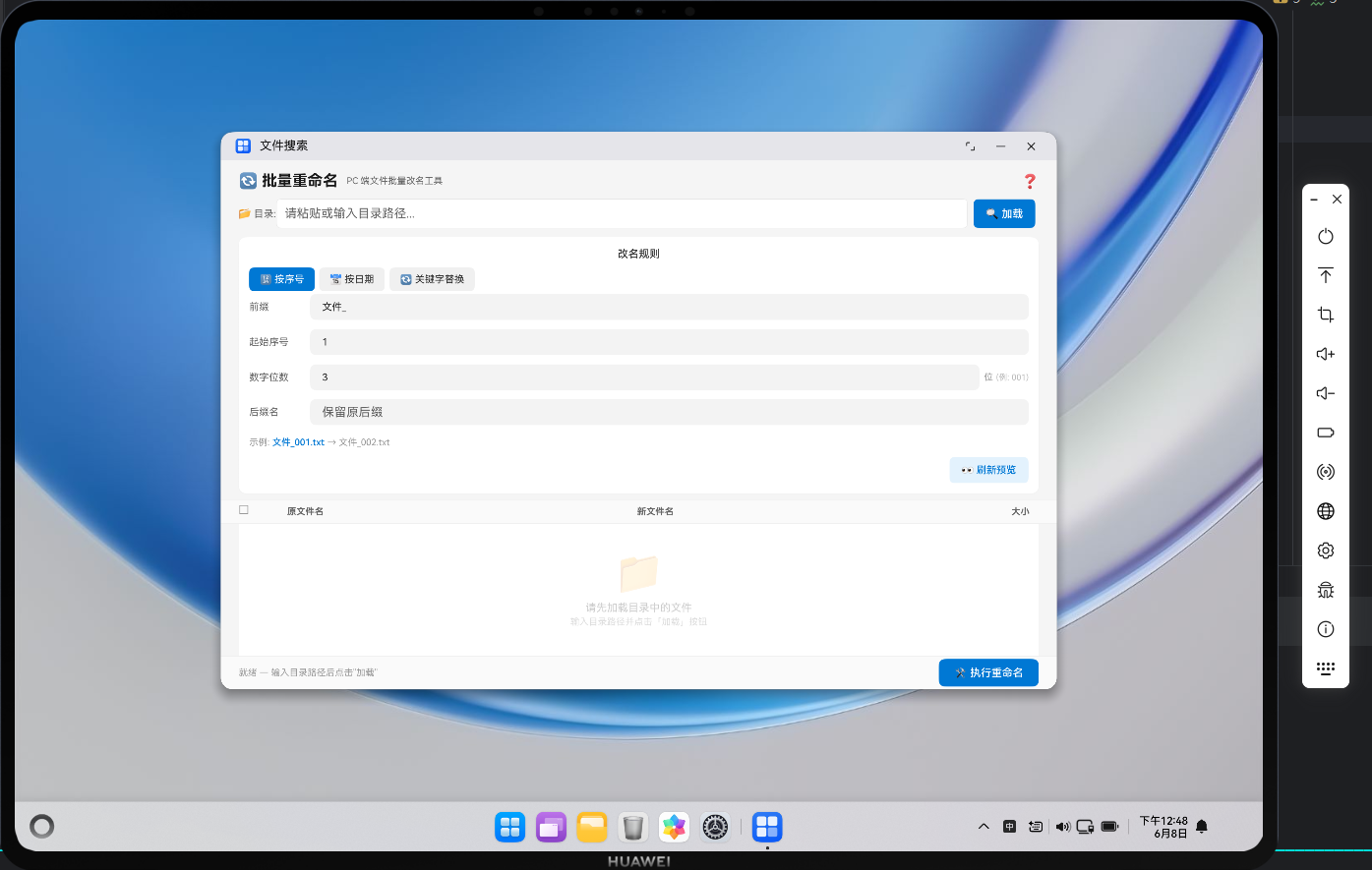
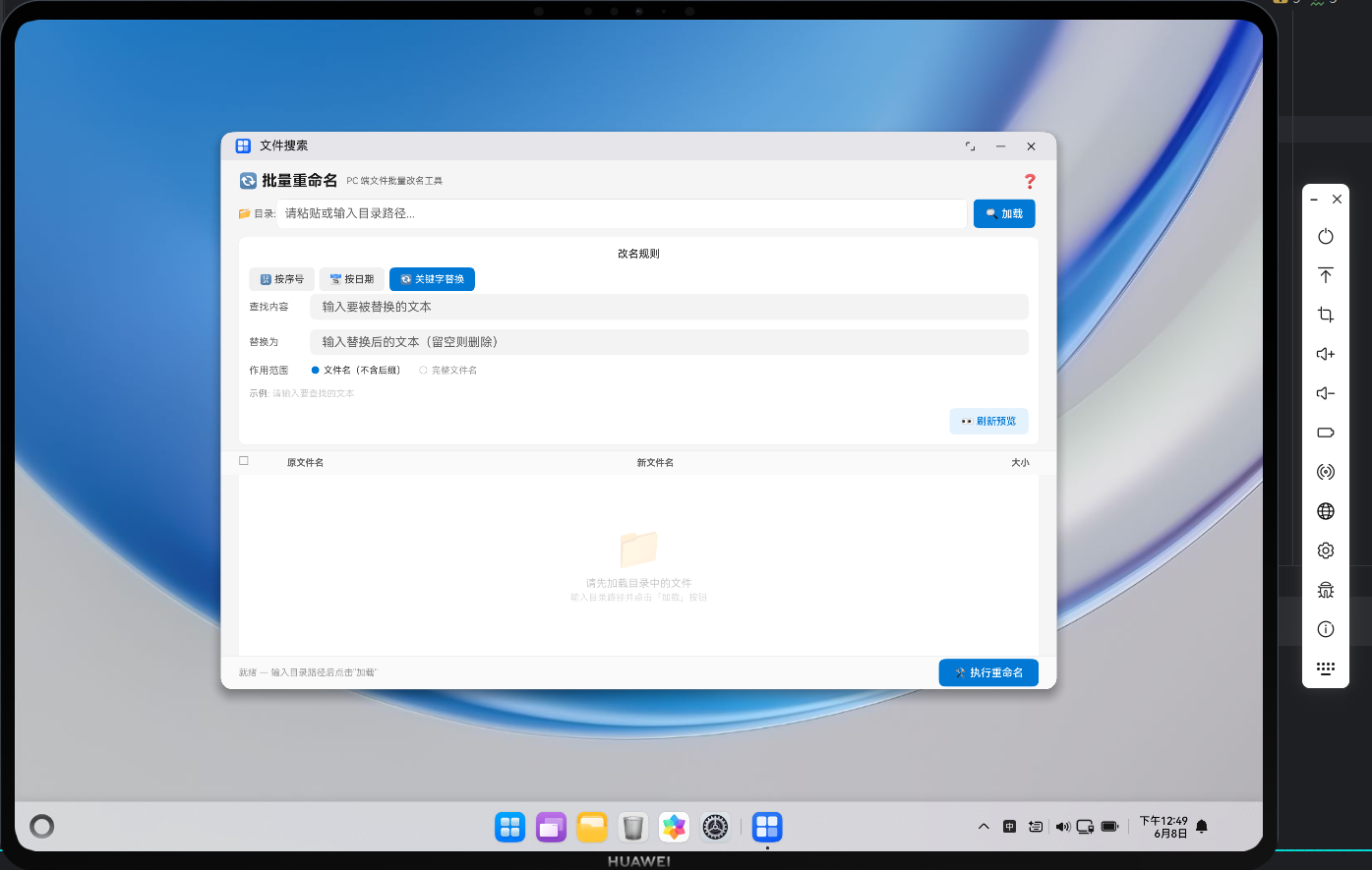
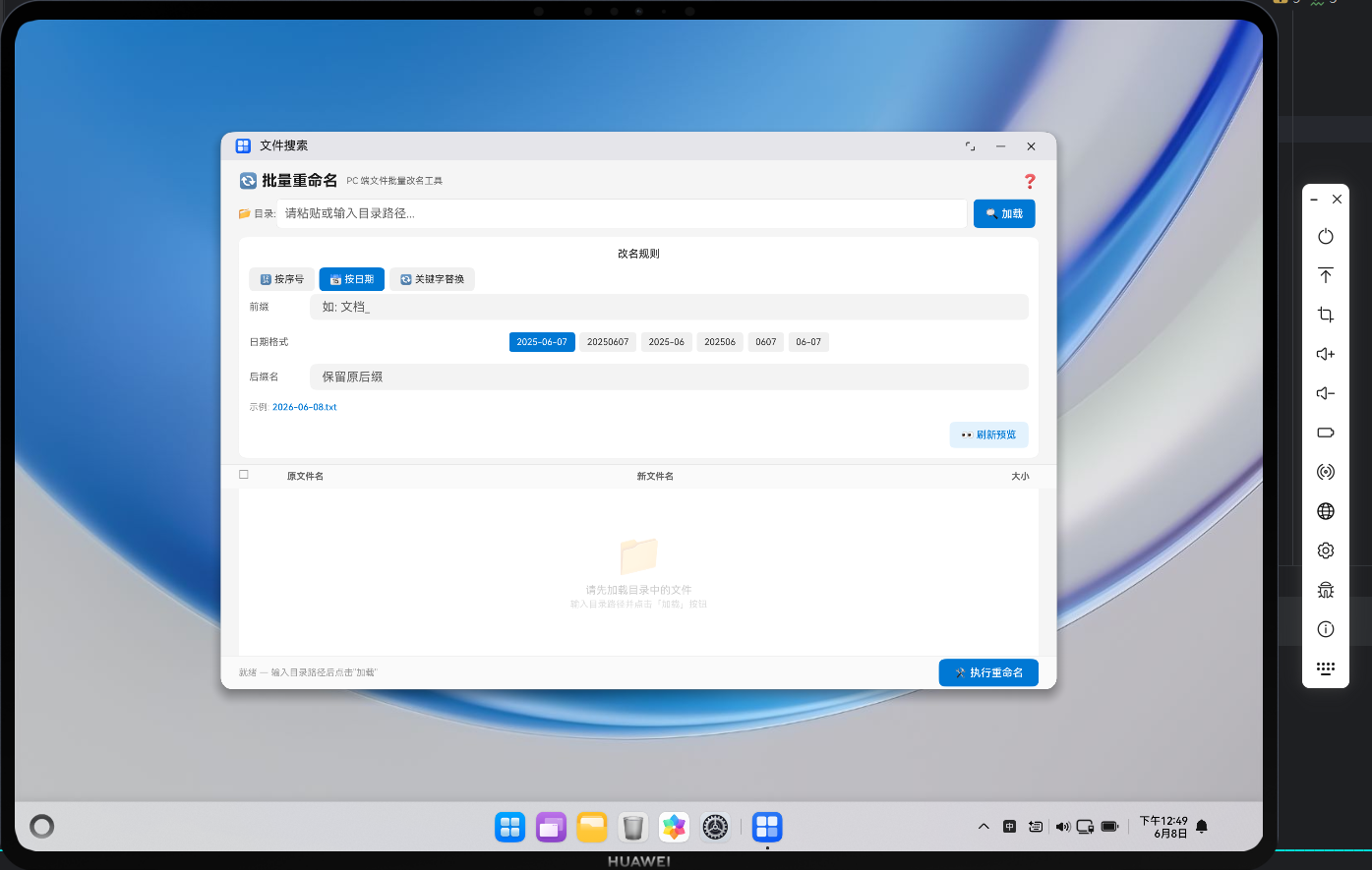
一、前言
在日常的PC办公与开发工作中,文件批量重命名是一个高频且刚需的操作场景。无论是整理照片集、规范化项目文档命名、对导出的资源文件进行序号编排,还是批量替换文件名中的特定关键词,一个强大且易用的批量重命名工具能极大提升工作效率。
HarmonyOS NEXT 是华为面向全场景智慧生活的新一代操作系统,其应用开发框架 ArkTS 提供了现代化的声明式 UI 开发体验。在 HarmonyOS NEXT 的 PC 模式下,应用可以充分利用大屏幕、多窗口和丰富的文件系统 API,打造媲美桌面级应用的使用体验。
本文将以一个基于 ArkTS 开发的 PC 端批量重命名工具为例,从需求分析、架构设计、核心功能、技术实现到使用指南,全方位剖析这款工具的设计思路与实现细节,帮助读者深入了解 HarmonyOS NEXT 平台上的文件管理应用开发。
本文将从以下几个维度展开:
- 工具的功能全景与使用场景
- 系统架构与各模块职责划分
- 核心功能的实现原理与代码剖析
- 三大命名规则的深度解析
- 安全机制与异常处理策略
- 用户体验设计与交互细节
- 在 HarmonyOS NEXT 平台上的适配与优化
- 实际使用场景演示
- 总结与展望
二、功能全景与适用场景
2.1 工具概述
批量重命名工具(BatchRenamer)是运行在 HarmonyOS NEXT PC 端的一款桌面级文件管理辅助应用。它允许用户通过三种不同的命名规则——按序号生成、按文件日期生成、关键字替换——对指定目录下的文件实施批量重命名操作。
与传统同类工具相比,该工具具有以下显著特点:
- 所见即所得的实时预览:调整参数后立即显示改名结果,避免盲目执行带来的风险。
- 可视化文件列表:加载目录后以表格形式展示所有文件,支持勾选、全选等操作。
- 二次确认机制:执行前弹出确认对话框,防止误操作。
- 智能冲突检测:自动检测重名冲突和非法文件名。
- 大小写变更支持:仅修改文件名大小写时采用两步重命名策略,避免系统冲突。
- 目录历史记录:自动记录最近访问的目录路径,方便快速切换。
2.2 适用场景
该工具适用于但不限于以下场景:
| 场景类别 | 具体示例 | 推荐规则 |
|---|---|---|
| 摄影与图片管理 | 将相机导出的 IMG_0001.jpg 等文件统一命名为 2024_春节_001.jpg 格式 |
按序号命名 + 自定义前缀 |
| 项目文档规范 | 将设计稿批量命名为 设计稿_2024-01-15_v1.png 格式 |
按日期命名 + 前缀 + 后缀 |
| 资源文件清理 | 将文件名中的旧项目名替换为新项目名,如 old_project_main.ets → new_project_main.ets |
关键字替换 |
| 批量脱敏处理 | 将文件名中的用户姓名替换为脱敏标识 | 关键字替换(作用域:完整文件名) |
| 日志文件归档 | 按日期格式对服务器日志文件进行统一命名 | 按日期命名 |
| 教学资源整理 | 将课件资源按章节序号重新编号 | 按序号命名 |
| 代码库迁移 | 将代码文件名中的旧模块名前缀批量替换为新模块名 | 关键字替换(作用域:文件名部分) |
| 照片按拍摄日期重新命名 | 将 DSC_1234.jpg 改为 20240115_083022.jpg |
按日期命名(精确到秒) |
三、系统架构与模块设计
3.1 总体架构
本工具采用 ArkTS 声明式 UI 架构,整体遵循组件化设计原则,将不同功能模块拆分为独立的子组件,通过父组件进行状态管理与数据传递。
从代码组织结构来看,整个工具的核心代码位于单个文件中(BatchRenamer.ets),但内部通过 @Component 和 @Builder 实现了清晰的功能划分:
BatchRenamer.ets
├── 常量与类型定义(全局)
│   ├── 规则类型常量(RULE_SEQUENTIAL / RULE_DATE / RULE_REPLACE)
│   ├── 日期格式选项(DATE_FORMATS)
│   ├── 替换作用域选项(SCOPE_OPTIONS)
│   ├── 接口定义(DateFormatOption / ScopeOption / RenameFileItem)
│   └── 工具函数(formatFileSize / extractSuffix / stripSuffix / padNumber / formatDateCustom / getFileIcon / isValidFileName)
│
├── 子组件
│   ├── SequentialRulePanel(序号规则配置面板)
│   ├── DateRulePanel(日期规则配置面板)
│   ├── ReplaceRulePanel(替换规则配置面板)
│   └── RenameFileRow(文件列表行组件)
│
├── 主组件 BatchRenamer
│   ├── @State 状态管理
│   ├── 文件操作方法(loadFiles / previewRename / executeRename / doRename)
│   ├── 交互操作方法(onToggleItem / onToggleSelectAll / onRuleParamChange)
│   ├── @Builder 构建方法(dirHistoryBuilder / ruleTab)
│   └── build() UI 构建
3.2 数据流设计
工具的数据流遵循单向数据流原则:
用户操作 → @State 状态更新 → build() 重新渲染 → 用户看到新界面
                ↓
          previewRename() 计算新文件名
                ↓
          RenameFileItem[] 中的 newName 更新
                ↓
          文件列表重新渲染,显示预览结果
当用户在配置面板中修改参数时,通过 @Link 装饰器将变更传递到父组件的 @State 变量,父组件调用 previewRename() 方法重新计算所有已选中文件的新文件名,界面随之刷新。
3.3 核心类型定义
工具定义了清晰的数据结构来承载文件信息:
interface RenameFileItem {
  path: string;            // 文件完整路径
  oldName: string;         // 原文件名
  parentPath: string;      // 父目录路径
  newName: string;         // 新文件名(预览后更新)
  checked: boolean;        // 是否被选中参与重命名
  size: number;            // 文件大小(字节)
  lastModified: number;    // 最后修改时间戳
  isDirectory: boolean;    // 是否为目录
}
这个接口涵盖了重命名操作所需的全部信息:源路径、目标路径、用户选择状态、以及用于日期规则的修改时间戳。
3.4 辅助工具函数
工具中封装了多个纯函数工具,每个函数职责单一:
文件名解析类:
extractSuffix(name):提取文件扩展名(如.txt、.jpg),目录返回空字符串stripSuffix(name):去除扩展名,返回纯文件名主体
格式化类:
padNumber(num, digits):数字补零,如padNumber(3, 4)→"0003"formatDateCustom(timestamp, format):按自定义格式字符串格式化时间戳,支持YYYY、MM、DD、HH、mm、SS六种占位符formatFileSize(bytes):将字节数转为人类可读的大小字符串(如"1.5 KB"、"3.2 MB")
校验与图标类:
isValidFileName(name):校验文件名是否合法(不含 Windows/HarmonyOS 禁止的字符\ / : * ? " < > |)getFileIcon(name, isDir):根据文件类型返回对应的 emoji 图标,覆盖 20+ 种常见文件类型
四、核心功能实现深度解析
4.1 目录加载与文件扫描
目录加载是批量重命名流程的第一步,也是整个工具的数据入口。
实现流程:
- 路径校验:用户输入目录路径后,先调用
fileIo.stat()验证路径是否存在且为有效目录。 - 列出文件:调用
fileIo.listFile()获取目录下的所有文件和子目录名称列表。 - 元数据提取:遍历每个文件名,调用
fileIo.stat()获取文件大小、修改时间、类型(文件/目录)等元数据。 - 数据组装:将每个文件的信息组装为
RenameFileItem对象,设置checked: !isDirectory作为默认选中状态(默认只选中非目录文件)。 - 排序:按"目录优先、名称字母序"规则对列表排序,方便用户浏览。
- 记录历史:将目录地址记录到最近访问列表中(上限10条),便于后续快速切换。
- 触发预览:加载完成后自动调用
previewRename()生成初始预览结果。
关键代码片段分析:
private async loadFiles(): Promise<void> {
  const dir = this.currentDir.trim();
  // 路径验证...
  const stat = await fileIo.stat(dir);
  if (!stat.isDirectory()) { /* 报错处理 */ }

  let names = await fileIo.listFile(dir);
  const items: RenameFileItem[] = [];
  for (const name of names) {
    const fullPath = dir + '/' + name;
    const s = await fileIo.stat(fullPath);
    items.push({
      path: fullPath,
      oldName: name,
      parentPath: dir,
      newName: name,          // 初始新文件名 = 原文件名
      checked: !s.isDirectory(),
      size: s.size,
      lastModified: s.mtime as number,
      isDirectory: s.isDirectory()
    });
  }
  // 排序:目录优先
  items.sort(/* 比较函数 */);
  this.files = items;
  this.previewRename();
}
需要注意,这里使用了 fileIo.stat() 获取 mtime(修改时间)用于日期规则。HarmonyOS NEXT 的 fileIo API 提供了跨设备的文件操作能力,是 PC 端文件管理应用的基础。
4.2 实时预览机制
预览功能是本工具的核心亮点之一,它使用户在真正执行改名操作前就能看到所有文件的新名称,从而规避风险。
触发时机:
预览在以下事件发生时自动触发:
- 目录加载完成后
- 切换命名规则时
- 修改规则参数时(通过
onRuleParamChange()方法) - 用户手动点击「刷新预览」按钮时
计算逻辑:
previewRename() 方法遍历所有已选中的文件,根据当前选中的规则类型(序号/日期/替换)为每个文件计算新名称:
- 针对序号规则,维护一个自增计数器,从
seqStart开始递增,每次生成新文件名时格式化为指定位数的序号字符串。 - 针对日期规则,使用每个文件的
lastModified时间戳,按用户选择的格式模板生成日期字符串。 - 针对替换规则,按用户指定的"查找"和"替换"字符串以及作用范围(仅文件名部分/完整文件名),执行字符串替换操作。
每生成一个新文件名后,会将其写入对应 RenameFileItem 的 newName 字段,界面通过 ArkTS 的响应式绑定自动刷新显示。
预览状态汇总:
预览完成后,状态栏会汇总信息:
const renamedCount = this.files.filter(f =>
  f.checked && f.oldName !== f.newName && f.newName.length > 0
).length;
this.statusText = `预览完成 — ${renamedCount} 个文件将被改名,${剩余} 个保持原名`;
4.3 执行重命名
执行重命名是整个工具最关键的操作,涉及文件系统写入,必须确保安全可靠。
执行流程分为以下几个阶段:
第一阶段:前置校验
在执行前进行以下校验:
- 空检查:确认有需要改名的文件(
checked && oldName !== newName),若没有则提示用户。 - 重名冲突检测:遍历所有待改名文件的新文件名,使用
Record<string, number>哈希表统计是否有重复。一旦发现重复,立即终止并提示。 - 非法文件名检测:在文件列表中以红色高亮标出非法文件名(包含
\ / : * ? " < > |等字符),执行时也会拦截。
第二阶段:用户确认
通过 AlertDialog.show() 弹出系统级确认对话框,显示待改名文件数量,并提示"此操作不可撤销",由用户二次确认后才会继续执行。
AlertDialog.show({
  title: '确认重命名',
  message: `确定要将选中的 ${toRename.length} 个文件改名吗?此操作不可撤销。`,
  primaryButton: { value: '取消', action: () => {} },
  secondaryButton: {
    value: '确认执行',
    fontColor: '#0078D4',
    action: async () => { await this.doRename(toRename); }
  }
});
第三阶段:逐文件执行
在 doRename() 方法中,逐个处理待改名文件:
- 如果新旧文件名相同(不应发生,但做防御性跳过),直接计入成功。
- 普通重命名:直接调用
fileIo.rename(item.path, item.newName)。 - 大小写变更特殊处理:当新旧文件名仅大小写不同时(如
README.TXT→readme.txt),在大小写不敏感的文件系统中直接重命名不会生效,因此采用"两步走"策略:- 第一步:先重命名为一个带时间戳的临时名称(如
__temp_rename_1705312345678_0.txt) - 第二步:将临时文件重命名为最终的目标名称
- 第一步:先重命名为一个带时间戳的临时名称(如
- 错误处理:对每个文件的重命名使用
try-catch包裹,失败时计数failCount并继续处理下一个文件。
第四阶段:完成后处理
所有文件处理完毕后,自动重新加载目录内容以刷新文件列表,并通过状态栏和 Toast 通知用户最终结果(成功数/失败数)。
4.4 文件列表交互
文件列表的交互设计兼顾了完整的信息展示和便捷的操作:
- 全选/取消全选:表头区域的复选框支持一键切所有文件的选中状态。
- 单文件勾选:每行文件左侧的复选框支持独立勾选。
- 视觉反馈:选中状态变化时,底部状态栏实时更新已选数量和待改名数量。
- 行级预览:每行文件的「新文件名」列使用颜色编码——绿色表示与原文件名不同(即将被改名),红色表示新文件名非法,黑色表示保持不变。
五、三大命名规则深度解析
命名规则是本工具的核心功能模块。下面逐一深入分析每种规则的设计思路、配置参数和技术实现。
5.1 按序号命名(SequentialRule)
适用场景: 需要为一批文件生成有序编号时,如整理照片集、规范化素材文件、创建教学资源序列等。
配置参数:
| 参数 | 类型 | 默认值 | 说明 |
|---|---|---|---|
| 前缀(prefix) | string | "文件_" |
序号前的固定文本 |
| 起始序号(startNum) | number | 1 |
编号起始值 |
| 数字位数(paddingDigits) | number | 3 |
编号补零位数,如 3 → 001, 002 |
| 后缀(suffix) | string | ""(空) |
序号后的文本,为空时自动使用原文件扩展名 |
实现原理:
case RULE_SEQUENTIAL: {
  const seqStr = padNumber(seqCounter, this.seqPadding);
  const targetSuffix = this.seqSuffix || suffix; // 自定义后缀优先
  if (item.isDirectory) {
    newName = this.seqPrefix + seqStr;           // 目录不加后缀
  } else {
    newName = this.seqPrefix + seqStr + targetSuffix;
  }
  seqCounter++;  // 计数器递增
  break;
}
使用示例:
假设目录中有文件:photo1.jpg、photo2.jpg、photo3.jpg
配置参数:
- 前缀:
"旅游照片_" - 起始序号:
1 - 数字位数:
3 - 后缀:
""(使用原扩展名)
预览结果:
| 原文件名 | 新文件名 |
|---|---|
| photo1.jpg | 旅游照片_001.jpg |
| photo2.jpg | 旅游照片_002.jpg |
| photo3.jpg | 旅游照片_003.jpg |
设计考量:
- 目录文件不加后缀,因为目录通常没有扩展名的概念。
- 序号补零位数灵活可调(1-10位),适应不同数量级的需求。
- 计数器只对选中的文件生效并递增,未选中的文件不影响序号连续性。
5.2 按日期命名(DateRule)
适用场景: 需要按文件的时间属性组织命名时,如日志归档、按拍摄日期整理照片、时间线文档管理等。
配置参数:
| 参数 | 类型 | 默认值 | 说明 |
|---|---|---|---|
| 前缀(prefix) | string | ""(空) |
日期前的固定文本 |
| 日期格式(dateFormat) | string | "YYYY-MM-DD" |
日期格式模板 |
| 后缀(suffix) | string | ""(空) |
日期后的文本,为空时使用原扩展名 |
支持的日期格式:
| 格式模板 | 示例输出 | 说明 |
|---|---|---|
YYYY-MM-DD |
2024-01-15 |
标准日期格式 |
YYYYMMDD |
20240115 |
紧凑日期格式 |
YYYYMMDD_HHmmss |
20240115_083022 |
精确到秒(连符) |
YYYY-MM-DD HH-mm-ss |
2024-01-15 08-30-22 |
精确到秒(空格连接) |
MM-DD |
01-15 |
仅月日 |
MMDD |
0115 |
紧凑月日 |
实现原理:
formatDateCustom() 函数使用 JavaScript 的 Date 对象解析时间戳,然后按格式模板进行字符串替换:
function formatDateCustom(timestamp: number, format: string): string {
  const d = new Date(timestamp);
  const pad2 = (n: number): string => n.toString().padStart(2, '0');
  const YYYY = d.getFullYear().toString();
  const MM = pad2(d.getMonth() + 1);
  const DD = pad2(d.getDate());
  // ... HH, mm, SS 同理

  let result = format;
  result = result.replace('YYYY', YYYY);
  result = result.replace('MM', MM);
  // ... 依次替换各占位符
  return result;
}
关键细节: 替换顺序先替换长格式(如 YYYY)再替换短格式(如 MM),避免 YYYY 中的 YY 被错误地提前匹配替换。
使用示例:
假设有三个文件,修改时间分别为 2024-01-15、2024-02-20、2024-03-10:
配置参数:
- 前缀:
"报告_" - 日期格式:
"YYYYMMDD" - 后缀:
""
预览结果:
| 修改日期 | 新文件名 |
|---|---|
| 2024-01-15 08:30:22 | 报告_20240115.docx |
| 2024-02-20 14:15:00 | 报告_20240220.pdf |
| 2024-03-10 09:00:00 | 报告_20240310.txt |
5.3 关键字替换命名(ReplaceRule)
适用场景: 需要批量替换文件名中的特定文本内容时,如项目更名、品牌名称更新、脱敏处理、格式规范化等。
配置参数:
| 参数 | 类型 | 默认值 | 说明 |
|---|---|---|---|
| 查找内容(searchText) | string | ""(空) |
需要被替换的文本 |
| 替换为(replaceText) | string | ""(空) |
替换后的文本 |
| 作用范围(scope) | string | "name" |
"name" 仅替换文件名主体 / "full" 替换完整文件名 |
实现原理:
case RULE_REPLACE: {
  if (!this.replaceSearch) {
    newName = item.oldName;  // 查找内容为空则不修改
    break;
  }
  if (this.replaceScope === 'name') {
    // 仅替换文件名部分(不含后缀)
    const baseName = stripSuffix(item.oldName);
    const newBase = baseName.split(search).join(replace);
    newName = item.isDirectory ? newBase : newBase + suffix;
  } else {
    // 替换完整文件名(包括扩展名)
    newName = item.oldName.split(search).join(replace);
  }
  break;
}
使用示例一——仅替换文件主体部分(不含扩展名):
文件列表:project_main.ets、project_utils.ts、project_config.json
配置:
- 查找:
"project" - 替换为:
"app" - 作用范围:
"name"(仅文件名)
预览结果:
| 原文件名 | 新文件名 |
|---|---|
| project_main.ets | app_main.ets |
| project_utils.ts | app_utils.ts |
| project_config.json | app_config.json |
使用示例二——替换完整文件名(含扩展名):
文件列表:draft_v1.txt、draft_v1_final.txt、draft_v1_final_really.txt
配置:
- 查找:
"v1" - 替换为:
"v2" - 作用范围:
"full"(完整文件名)
预览结果:
| 原文件名 | 新文件名 |
|---|---|
| draft_v1.txt | draft_v2.txt |
| draft_v1_final.txt | draft_v2_final.txt |
| draft_v1_final_really.txt | draft_v2_final_really.txt |
设计考量:
- 使用
String.prototype.split(search).join(replace)而非replace()方法,这样可以一次性替换所有匹配项(全局替换),而不是只替换第一个匹配。 - 作用域区分设计非常实用:大多数场景用户只想改文件名主体(保留扩展名),但某些特殊场景(如修改双扩展名文件)需要完整文件名替换。
六、安全机制与异常处理
文件重命名操作直接修改文件系统,不可撤销,因此安全机制是工具设计中的重中之重。
6.1 多层次防护体系
该工具构建了四层安全防护:
第一层:文件名合法性校验(预览时高亮显示)
    ↓
第二层:重名冲突检测(执行前拦截)
    ↓
第三层:二次确认对话框(用户主动确认)
    ↓
第四层:逐文件异常捕获(执行中容错)
6.2 文件名合法性校验
工具使用正则表达式检测非法字符:
function isValidFileName(name: string): boolean {
  // 禁止: \ / : * ? " < > |
  return name.length > 0 && !name.includes('\\') &&
    !name.includes('/') && !name.includes(':') &&
    !name.includes('*') && !name.includes('?') &&
    !name.includes('"') && !name.includes('<') &&
    !name.includes('>') && !name.includes('|');
}
非法文件名在列表中以红色文字显示,用户在预览阶段即可发现并调整规则。
6.3 重名冲突检测
在执行前,工具会构建一个新文件名哈希表进行检查:
const newNamesMap: Record<string, number> = {};
for (const item of toRename) {
  const nm = item.newName;
  if (newNamesMap[nm]) {
    hasConflict = true;
    break;
  }
  newNamesMap[nm] = (newNamesMap[nm] || 0) + 1;
}
一旦发现重复,立即中断执行并提示用户"存在重名冲突,请修改规则"。
6.4 大小写变更的两步策略
在 Windows/HarmonyOS 等大小写不敏感的文件系统中,直接重命名 ABC.TXT → abc.txt 会被系统视为同一文件名,操作会失败。工具通过两步重命名解决:
第一步:ABC.TXT → __temp_rename_1705312345678_0.txt(临时名)
第二步:__temp_rename_1705312345678_0.txt → abc.txt(目标名)
临时名称中包含时间戳和序号,确保唯一性。
6.5 异步操作的异常处理
所有涉及文件系统的方法都使用 try-catch 包裹,确保单个文件失败不影响其他文件的处理:
try {
  await fileIo.rename(item.path, item.newName);
  successCount++;
} catch (e) {
  console.error('[BatchRenamer] 重命名失败:', JSON.stringify(e));
  failCount++;
}
执行完成后,无论成功或失败,都会重新加载目录以刷新文件列表状态。
七、用户体验设计分析
7.1 布局设计
工具采用典型的桌面应用布局模式:
┌──────────────────────────────────────────────┐
│  🔄 批量重命名        PC端文件批量改名工具  ❓ │  ← 标题栏
├──────────────────────────────────────────────┤
│  📂 目录: [输入框................] [加载] [▼] │  ← 路径栏
├──────────────────────────────────────────────┤
│  ❓ 使用帮助(可折叠)                        │  ← 帮助面板
├──────────────────────────────────────────────┤
│  改名规则: [🔢按序号][📅按日期][🔄替换]    │  ← 规则配置区
│  参数面板(按选中规则动态切换)              │
├──────────────────────────────────────────────┤
│  ☐   原文件名         新文件名       大小    │  ← 列表表头
│  ☑   photo1.jpg       文件_001.jpg   2.3MB   │
│  ☑   photo2.jpg       文件_002.jpg   1.8MB   │  ← 文件列表
│  ...                                         │
├──────────────────────────────────────────────┤
│  已加载 12 个文件... │ 已选 10 项,10 项改名 │  ← 状态栏
│                      [🛠️ 执行重命名]         │
└──────────────────────────────────────────────┘
7.2 交互细节
实时响应:
- 规则参数变化即时触发预览,无延迟感。
- 文件选中状态变化后,底部统计信息立即更新。
- 执行过程中显示 Loading 动画和进度文本。
空状态设计:
- 当尚未加载目录时,显示空文件夹图标和提示文字,引导用户操作。
状态反馈:
- 底部状态栏使用不同的文本和图标反映当前状态:「就绪」「正在读取目录…」「预览完成」「正在改名: 3/10」「重命名完成: 10 成功」等。
- 执行过程中用
LoadingProgress组件提供视觉反馈。
容错提示:
- 所有错误场景都通过
promptAction.showToast()给出明确的用户提示,提示内容包含错误原因和纠偏建议。
7.3 快捷键与高效操作
虽然当前版本未实现键盘快捷键(这是未来可扩展的方向),但工具提供了以下提升效率的设计:
- 回车键提交目录路径(TextInput 的
onSubmit事件) - 历史目录点击即加载(无需重新输入路径)
- 「刷新预览」按钮让用户可以在参数调整后手动触发预览
7.4 帮助系统
点击标题栏右上角的 ❓ 按钮可展开/收起内联帮助面板,提供简洁的五步使用指南:
- 输入目录路径,点击「加载」读取文件列表
- 勾选需要改名的文件(默认选中所有非目录文件)
- 选择改名规则并配置参数,预览结果将实时显示
- 确认无误后,点击「执行重命名」
- 注意:此操作不可撤销,建议先备份重要文件
八、HarmonyOS NEXT 平台适配与 API 使用
8.1 使用的核心 API
本工具主要使用了 HarmonyOS NEXT 的三个核心 Kit:
| Kit | 模块 | 使用 API | 用途 |
|---|---|---|---|
@kit.CoreFileKit |
fileIo |
stat()、listFile()、rename() |
文件系统操作 |
@kit.AbilityKit |
common |
UIAbilityContext |
获取应用上下文 |
@kit.ArkUI |
promptAction |
showToast() |
用户提示 |
@kit.ArkUI |
内置组件 | AlertDialog |
确认对话框 |
8.2 文件系统 API 详解
fileIo 是 HarmonyOS NEXT 提供的核心文件系统操作 API,提供了跨设备一致的文件操作能力。
fileIo.stat(path): 获取文件或目录的详细信息,返回 Stat 对象,包含:
isDirectory():判断是否为目录size:文件大小(字节)mtime:最后修改时间(时间戳)
fileIo.listFile(path): 列出指定目录下的所有文件和子目录名称,返回 string[]。
fileIo.rename(path, newName): 重命名文件或目录,参数为完整路径和新名称(不含路径)。
8.3 PC 模式的特别优化
工具针对 PC 端的交互模式做了以下优化:
- 宽屏布局利用:规则配置区与文件列表采用纵向分割,充分利用 PC 大屏空间。
- 鼠标交互优化:各按钮尺寸适中(36-38px 高度),点击区域充裕,便于鼠标操作。
- 颜色编码辅助:通过颜色快速识别状态(绿色=将改名,红色=文件名非法),降低认知负荷。
- 视觉层级分明:标题栏、路径栏、配置区、文件列表、状态栏各区域通过背景色和分割线清晰区分。
九、实际使用场景演示
9.1 场景一:整理项目截图
需求: 将项目目录下散乱的截图文件统一命名为 项目截图_001.png、项目截图_002.png 的格式。
操作步骤:
- 输入项目目录路径,点击「加载」
- 确认所有截图文件已勾选(默认非目录文件已选中)
- 规则选择「按序号」,设置前缀为
"项目截图_",起始序号为1,数字位数为3 - 预览结果中看到所有文件的新名称
- 点击「执行重命名」,确认对话框中选择「确认执行」
- 完成,状态栏显示重命名成功的文件数量
9.2 场景二:按日期归档合同文档
需求: 将合同文件按签署日期重新命名,格式为 合同_YYYYMMDD.pdf。
操作步骤:
- 加载合同文件目录
- 规则选择「按日期」,前缀设为
"合同_" - 日期格式选择
"YYYYMMDD"(紧凑格式) - 预览确认每个文件的日期正确
- 执行重命名
9.3 场景三:项目更名批量替换
需求: 项目从 old_project 更名为 new_project,所有文件名中的 old_project 需要替换为 new_project。
操作步骤:
- 加载项目目录
- 规则选择「关键字替换」
- 查找内容填写
"old_project",替换为填写"new_project" - 选择作用范围「仅文件名部分」(保留扩展名)
- 预览确认替换结果正确
- 执行重命名
十、总结与展望
10.1 功能总结
本批量重命名工具在 HarmonyOS NEXT 平台上实现了以下核心能力:
- 三种命名规则:按序号命名、按日期命名、关键字替换命名,覆盖绝大多数批量重命名需求
- 实时预览:参数即时响应,所见即所得,避免盲目操作
- 安全防护:从文件名校验到重名检测到二次确认,四层安全机制守护数据安全
- 交互友好:可视化文件列表、全选/单文件勾选、目录历史记录、内联帮助系统
- 执行可靠:异步逐文件处理、异常隔离、大小写变更特殊处理
10.2 技术亮点
从技术实现角度看,本工具展示了以下 ArkTS 开发实践:
- 声明式 UI 与响应式状态管理:利用
@State、@Link装饰器实现视图与数据的自动同步。 - 组件化设计:将规则配置面板、文件行等拆分为独立组件,提高代码复用性和可维护性。
- 异步编程:使用
async/await处理文件系统 I/O 操作,避免阻塞 UI 线程。 - 纯函数封装:工具函数保持无副作用设计,便于测试和复用。
- 防御性编程:在关键路径上充分考虑异常场景,保证应用的健壮性。
10.3 未来可扩展方向
在现有功能基础上,该工具还可以从以下方向进行扩展:
-
更多命名规则:
- 支持添加随机 UUID 或哈希值到文件名
- 支持从 CSV/Excel 文件中导入映射规则
- 支持正则表达式替换(当前为纯文本替换)
-
增强的用户体验:
- 支持文件拖拽加载目录
- 增加键盘快捷键(Ctrl+A 全选、Ctrl+E 执行等)
- 添加主题切换(深色模式)
- 支持文件列表排序(按名称/大小/日期排序)
-
高级功能:
- 支持子目录递归遍历
- 支持撤销操作(记录改名日志,提供反向操作)
- 支持改名方案保存/加载(预设配置)
-
平台能力集成:
- 使用
@ohos.multimedia.mediaLibrary直接读取照片的拍摄时间 - 集成文件管理器的上下文菜单,直接从右键菜单调用
- 支持跨设备文件重命名(平板、手机共享工具)
- 使用
10.4 结语
批量重命名工具虽然只是 PC 端文件管理生态中的一个微小环节,但它折射出 HarmomyOS NEXT 在桌面级应用开发中的巨大潜力。通过 ArkTS 的声明式 UI、fileIo 的完备文件操作能力以及其他系统 API 的支持,开发者完全可以在这个平台上打造出体验流畅、功能完备的桌面级应用。
从更宏观的视角来看,HarmonyOS NEXT 的诞生标志着华为在全场景智慧生活战略上迈出了关键一步。随着生态的不断完善和开发工具的持续迭代,我们有理由相信 HarmonyOS NEXT 将成为国产操作系统的重要力量,为开发者提供一个广阔的舞台。
本文所介绍的批量重命名工具虽然只是一个相对简单的应用,但它展示了 ArkTS 在 PC 端开发中的核心能力——响应式 UI、系统 API 调用、组件化开发模式等。希望这篇文章能为正在学习和使用 HarmonyOS 开发的同行们提供一些参考和启发。
附录:工具技术规格
| 项目 | 规格 |
|---|---|
| 开发语言 | ArkTS(基于 TypeScript) |
| 最低 API 版本 | HarmonyOS NEXT API 23+ |
| 核心依赖 | @kit.CoreFileKit(fileIo)、@kit.AbilityKit(common)、@kit.ArkUI(promptAction) |
| 代码行数 | ~1047 行 |
| 文件大小 | ~38KB |
| 组件结构 | 1 个主组件 + 4 个子组件 |
| 核心算法 | 字符串模板替换(日期)、数字补零(序号)、全局字符串替换(关键字) |
| 安全机制 | 四层防护(合法性校验 + 重名检测 + 二次确认 + 异常隔离) |

作为“人工智能6S店”的官方数字引擎,为AI开发者与企业提供一个覆盖软硬件全栈、一站式门户。
更多推荐



 0
0 0
0- 0


 已为社区贡献15条内容

所有评论(0)