
鸿蒙 PC 避坑:DevEco Studio运行hdc命令执行异常完全指南
鸿蒙HDC命令执行异常解决方案 本文针对鸿蒙应用开发中常见的"HDC命令执行异常"问题,提供了全面的分析和解决方案。文章首先介绍了HDC工具的重要性及问题表现,然后通过日志分析定位问题根源,最后给出了五种核心解决方案: 重启HDC服务:通过kill-server和start-server命令重置服务连接 检查端口占用:排查7878端口占用情况并释放 检查设备连接:确认设备授权状态和连接情况 配置环
欢迎加入开源鸿蒙PC社区:
https://harmonypc.csdn.net/
atomgit问题项目仓库地址: https://atomgit.com/m0_66062719/xiguandaka
atomgit解决项目仓库地址: https://atomgit.com/m0_66062719/xiguandaka
hdc报错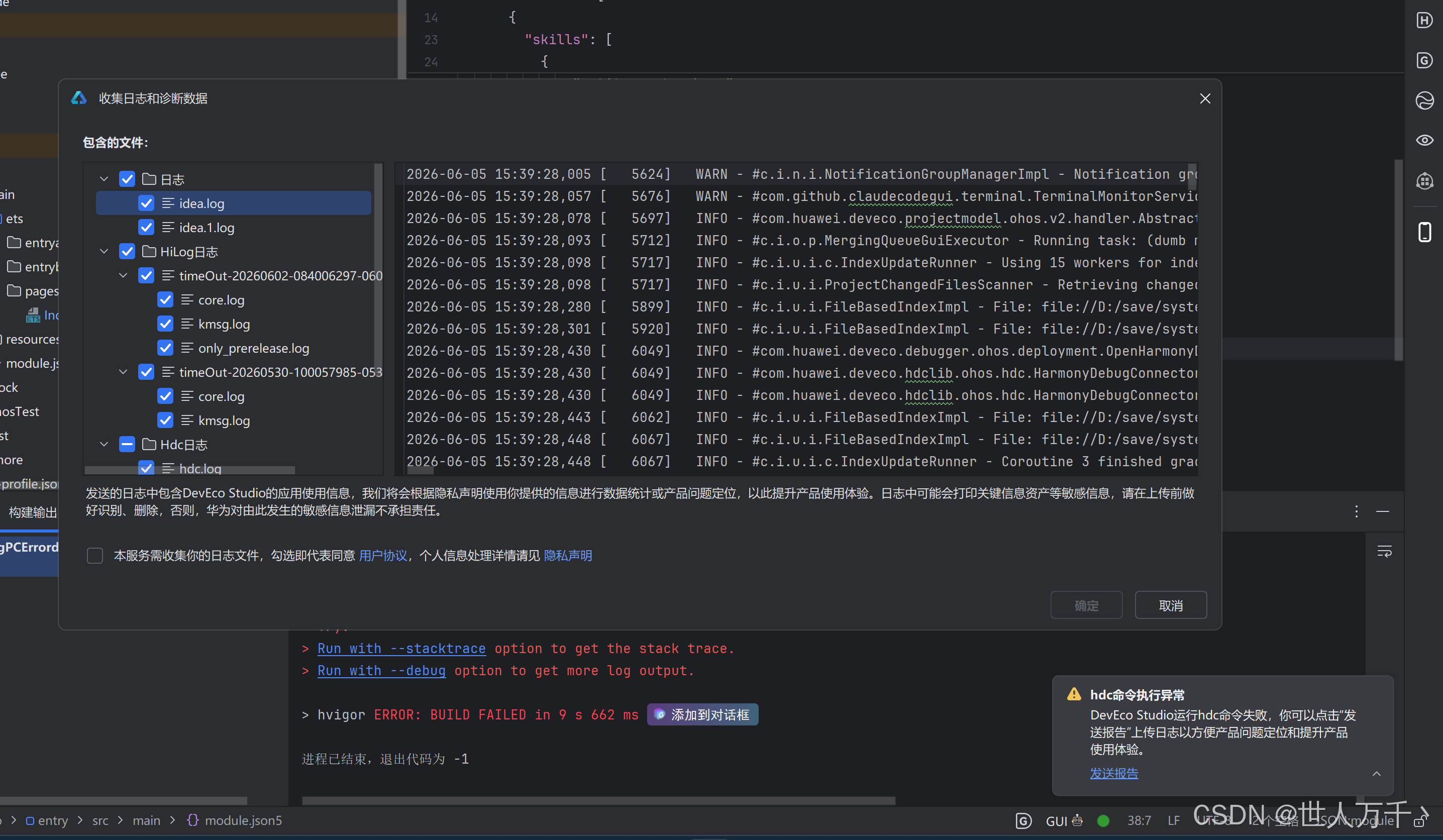
运行成功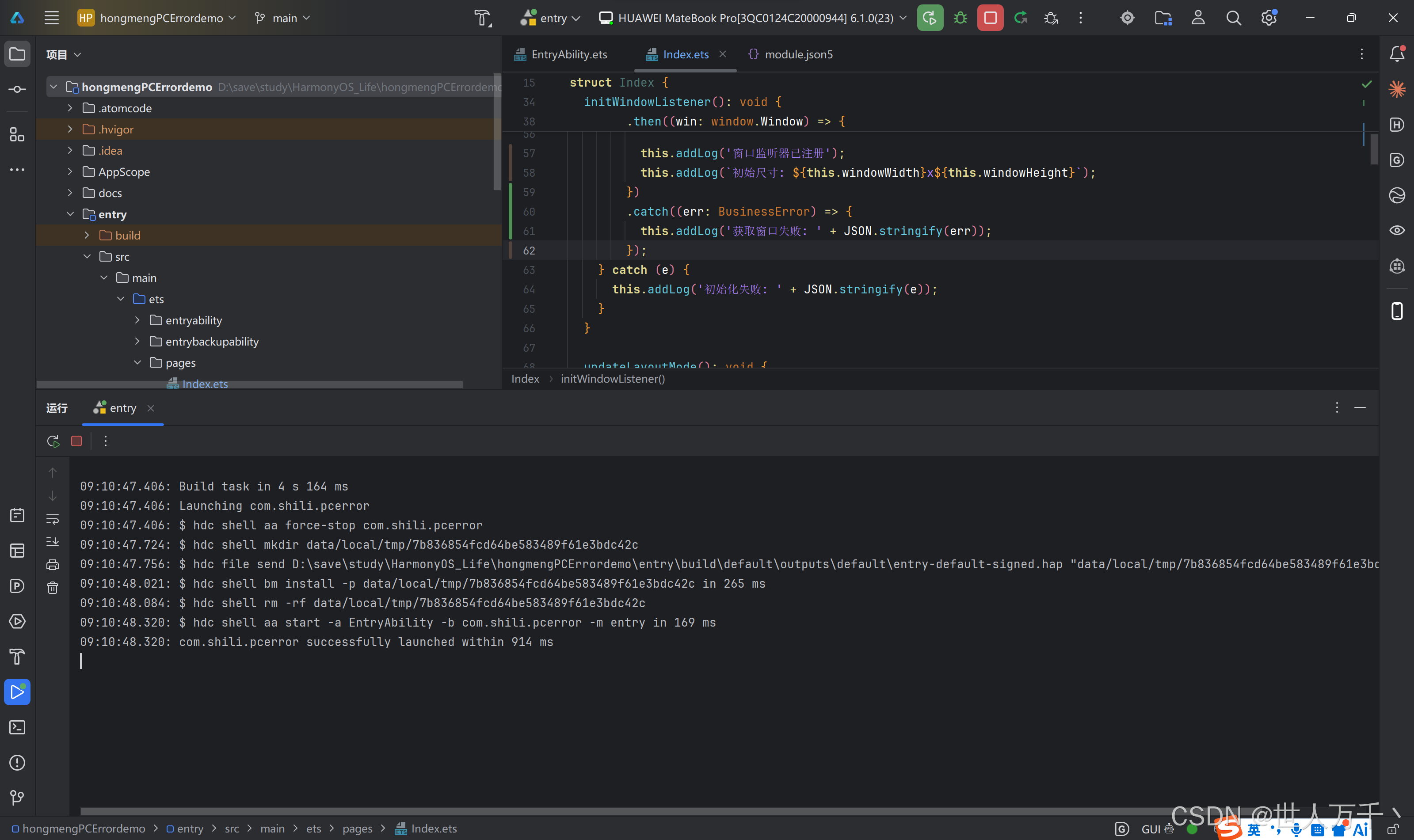
一、问题背景
在鸿蒙应用开发过程中,HDC(HarmonyOS Device Connect)是连接开发环境与设备的核心工具,负责应用安装、调试、文件传输等关键操作。然而,开发者常常会遇到 “hdc命令执行异常” 的错误,导致构建和运行失败。
1.1 问题现象
当遇到 HDC 命令执行异常时,通常会看到以下错误提示:
hdc命令执行异常
DevEco Studio运行hdc命令失败
构建进程退出代码为 -1
1.2 问题影响
HDC 命令执行异常会导致以下后果:
- 无法将应用安装到设备
- 无法进行应用调试
- 无法获取设备信息
- 构建流程中断
二、日志分析与问题定位
2.1 日志文件位置
首先,我们需要查看 DevEco Studio 的日志文件来定位问题:
| 日志类型 | 路径 | 说明 |
|---|---|---|
| 主错误日志 | error.log |
包含所有错误信息 |
| HDC 专用日志 | hdc.log |
HDC 命令执行日志 |
| 构建日志 | build.log |
构建过程日志 |
2.2 关键日志分析
从日志中我们需要关注以下关键字段:
// 成功启动的日志标志
INFO - #com.huawei.deveco.hdclib.ohos.hdc.HdcCommand - checkserver result is:
Client version:Ver: 3.2.0d, server version:Ver: 3.2.0d

INFO - #com.huawei.deveco.hdclib.ohos.hdc.HdcCommand - exec hdc command succeeded

// 设备连接成功的标志
INFO - #com.huawei.deveco.hdclib.ohos.devices.DeviceMonitor - Registered a DeviceAppClientMonitor
for a Device 3QC01*****000944, software version: 6.1.0.117, sdk version: 6.1.1.125
2.3 常见错误模式
| 错误类型 | 日志特征 | 可能原因 |
|---|---|---|
| 服务未启动 | hdc command execution failed |
hdc server 未运行 |
| 端口被占用 | Connection refused |
7878 端口被占用 |
| 设备未连接 | No devices found |
设备未连接或未授权 |
| 权限不足 | Permission denied |
缺少管理员权限 |
| DNS 解析失败 | UNKNOWN_HOST |
网络配置问题(不影响本地构建) |
三、核心解决方案
3.1 方案一:重启 HDC 服务(推荐)
这是最常见的解决方案,通过重启 HDC 服务来解决临时的连接问题。
操作步骤:
# 1. 打开命令行工具(以管理员身份运行)
# 2. 停止 HDC 服务
hdc kill-server

# 3. 启动 HDC 服务
hdc start-server

# 4. 检查服务状态
hdc checkserver

# 5. 查看已连接设备
hdc devices
代码解释:
// hdc kill-server 命令用于停止当前运行的 HDC 服务
// 如果服务未启动,该命令不会报错

// hdc start-server 命令用于启动 HDC 服务
// 启动后会在后台监听 7878 端口

// hdc checkserver 用于检查服务状态
// 返回 Client 和 Server 版本信息表示成功

// hdc devices 列出所有已连接的设备
// 如果设备已连接,会显示设备序列号
预期输出:
# hdc checkserver 成功输出
Client version:Ver: 3.2.0d, server version:Ver: 3.2.0d

# hdc devices 成功输出
List of devices attached
3QC0120210009999    device
3.2 方案二:检查端口占用
HDC 默认使用 7878 端口进行通信,如果该端口被其他程序占用,会导致连接失败。
操作步骤:
# Windows 系统检查端口占用
netstat -ano | findstr :7878

# macOS/Linux 系统检查端口占用
lsof -i :7878

# 查看占用端口的进程信息(Windows)
tasklist | findstr <PID>

# 强制关闭占用端口的进程(Windows)
taskkill /F /PID <PID>

# macOS/Linux 关闭进程
kill -9 <PID>
代码解释:
// netstat -ano 显示所有网络连接
// findstr :7878 过滤出 7878 端口的连接
// -a 显示所有连接和监听端口
// -n 以数字形式显示地址和端口号
// -o 显示每个连接所属的进程 ID

// lsof -i :7878 列出占用 7878 端口的进程
// -i 参数用于指定网络接口

// taskkill /F /PID <PID> 强制终止指定进程
// /F 参数表示强制终止
// /PID 指定要终止的进程 ID
完整示例:
# 检查 7878 端口占用
C:\> netstat -ano | findstr :7878
  TCP    127.0.0.1:7878         0.0.0.0:0              LISTENING       1234

# 查看进程信息
C:\> tasklist | findstr 1234
hdc.exe                        1234 Console                    1    100,000 K

# 如果是其他进程占用,可以终止它
C:\> taskkill /F /PID 1234
3.3 方案三:检查设备连接状态
设备未正确连接或未授权是常见的问题原因。
操作步骤:
# 1. 检查设备连接
hdc list targets

# 2. 如果设备未授权,重新授权
# 在设备上确认 USB 调试授权对话框

# 3. 重启设备连接
hdc kill-server
hdc start-server
hdc devices
代码解释:
// hdc list targets 列出所有可用的目标设备
// 包括已连接的物理设备和模拟器

// 如果设备显示为 unauthorized,需要在设备上确认授权

// 设备授权流程:
// 1. 设备弹出 USB 调试授权对话框
// 2. 用户点击"允许"
// 3. 设备状态变为 authorized
设备状态说明:
| 状态 | 说明 | 处理方式 |
|---|---|---|
device |
设备已连接并授权 | 正常状态 |
unauthorized |
设备已连接但未授权 | 在设备上确认授权 |
offline |
设备连接断开 | 重新插拔 USB |
| 空列表 | 没有设备连接 | 检查 USB 连接 |
3.4 方案四:配置环境变量
确保 HDC 可执行文件路径已添加到系统环境变量中。
操作步骤:
Windows 系统:
# 查看当前 PATH 环境变量
echo %PATH%

# 添加 HDC 路径到 PATH(临时生效)
set PATH=%PATH%;D:\DevEco Studio\sdk\default\openharmony\toolchains

# 永久添加(需要管理员权限)
setx PATH "%PATH%;D:\DevEco Studio\sdk\default\openharmony\toolchains" /M
macOS/Linux 系统:
# 查看当前 PATH 环境变量
echo $PATH

# 添加 HDC 路径到 PATH(临时生效)
export PATH=$PATH:/Applications/DevEco Studio.app/Contents/sdk/default/openharmony/toolchains

# 永久添加(编辑 ~/.bashrc 或 ~/.zshrc)
echo 'export PATH=$PATH:/Applications/DevEco Studio.app/Contents/sdk/default/openharmony/toolchains' >> ~/.bashrc
source ~/.bashrc
代码解释:
// setx PATH "%PATH%;<路径>" /M 用于永久设置系统环境变量
// /M 参数表示设置系统级环境变量(需要管理员权限)

// export PATH=$PATH:<路径> 用于临时设置环境变量
// 仅在当前终端会话中生效

// echo '...' >> ~/.bashrc 将配置写入用户配置文件
// source ~/.bashrc 使配置立即生效
验证环境变量:
# 验证 hdc 命令是否可用
hdc --version

# 预期输出
Hdc version 3.2.0d
3.5 方案五:重置 HDC 配置
如果以上方法都无效,可以尝试重置 HDC 配置。
操作步骤:
# 1. 停止 HDC 服务
hdc kill-server

# 2. 删除 HDC 缓存目录
# Windows
rmdir /s /q %USERPROFILE%\.ohos\hdc

# macOS/Linux
rm -rf ~/.ohos/hdc

# 3. 启动 HDC 服务
hdc start-server

# 4. 重新连接设备
hdc devices
代码解释:
// rmdir /s /q 用于删除目录及其所有内容
// /s 参数表示删除目录及其子目录
// /q 参数表示静默模式,不提示确认

// rm -rf 强制删除目录及其内容
// -r 参数表示递归删除
// -f 参数表示强制删除,不提示确认

// HDC 缓存目录存储了设备连接信息、证书等数据
// 删除后会重新生成
四、高级排查方法
4.1 使用详细日志模式
启用详细日志模式可以获取更多调试信息:
# 启用详细日志
hdc log -v

# 或者设置环境变量
set HDC_LOG_LEVEL=verbose
hdc start-server
4.2 检查防火墙设置
确保防火墙允许 HDC 通信:
# Windows 检查防火墙规则
netsh advfirewall show allprofiles

# 允许 hdc.exe 通过防火墙
netsh advfirewall firewall add rule name="HDC" dir=in action=allow program="D:\DevEco Studio\sdk\default\openharmony\toolchains\hdc.exe" enable=yes
4.3 验证 USB 连接
# 检查 USB 设备状态(Windows)
devmgmt.msc

# 查看 USB 设备列表
lsusb  # Linux
system_profiler SPUSBDataType  # macOS
五、常见错误及解决方案
5.1 错误速查表
| 错误信息 | 可能原因 | 解决方案 |
|---|---|---|
hdc command execution failed |
HDC 服务未启动 | 执行 hdc start-server |
No devices found |
设备未连接或未授权 | 检查 USB 连接,确认设备授权 |
Connection refused |
端口被占用或服务未启动 | 检查 7878 端口,重启 HDC 服务 |
Permission denied |
权限不足 | 以管理员身份运行命令行 |
device offline |
设备连接断开 | 重新插拔 USB,重启设备 |
unauthorized |
设备未授权 | 在设备上确认 USB 调试授权 |
timeout |
连接超时 | 检查设备连接,重启 HDC 服务 |
device not found |
设备序列号错误 | 使用 hdc devices 确认设备序列号 |
5.2 错误日志分析示例
案例 1:端口被占用
ERROR: Failed to start hdc server
ERROR: Address already in use
解决方案:
# 查找占用端口的进程
netstat -ano | findstr :7878

# 终止进程
taskkill /F /PID <PID>

# 重启 HDC 服务
hdc start-server
案例 2:设备未授权
WARN: Device unauthorized
WARN: Please confirm authorization on device
解决方案:
# 在设备上确认 USB 调试授权对话框
# 如果没有弹出对话框,尝试:
hdc kill-server
hdc start-server

# 重新连接设备
hdc devices
案例 3:HDC 版本不兼容
ERROR: Client version mismatch
ERROR: Server version: 3.1.0, Client version: 3.2.0
解决方案:
# 停止旧版本服务
hdc kill-server

# 使用新版本启动
hdc start-server

# 验证版本
hdc checkserver
六、最佳实践
6.1 开发环境配置建议
-
固定 HDC 路径:将 HDC 路径添加到系统环境变量,避免每次手动指定路径
-
使用管理员权限:始终以管理员身份运行 DevEco Studio 和命令行工具
-
定期清理缓存:定期删除 HDC 缓存目录,避免配置问题积累
-
保持 SDK 最新:定期更新 HarmonyOS SDK,确保 HDC 版本兼容
6.2 连接设备的正确流程
┌─────────────────────────────────────────────────────────────┐
│                    连接设备流程                              │
├─────────────────────────────────────────────────────────────┤
│  1. 开启设备 USB 调试模式                                    │
│     └─ 设置 > 关于手机 > 连续点击版本号开启开发者模式          │
│     └─ 设置 > 开发者选项 > 开启 USB 调试                    │
│                                                             │
│  2. 连接 USB 数据线                                          │
│     └─ 使用原装或高质量 USB 数据线                            │
│     └─ 确保连接到电脑的 USB 3.0 端口                        │
│                                                             │
│  3. 确认设备授权                                            │
│     └─ 在设备上弹出的对话框中点击"允许"                      │
│     └─ 勾选"始终允许此计算机"                                │
│                                                             │
│  4. 验证连接                                                │
│     └─ 执行 hdc devices                                     │
│     └─ 确认设备状态为 device                                 │
│                                                             │
│  5. 运行应用                                                │
│     └─ 在 DevEco Studio 中点击运行按钮                      │
│     └─ 选择已连接的设备                                      │
└─────────────────────────────────────────────────────────────┘
6.3 自动化脚本
可以创建批处理脚本简化 HDC 操作:
Windows 脚本 (hdc_fix.bat):
@echo off
echo 正在修复 HDC 连接问题...
echo.

echo 1. 停止 HDC 服务...
hdc kill-server
timeout /t 2 /nobreak >nul

echo.
echo 2. 启动 HDC 服务...
hdc start-server
timeout /t 2 /nobreak >nul

echo.
echo 3. 检查服务状态...
hdc checkserver

echo.
echo 4. 列出设备...
hdc devices

echo.
echo 修复完成!
pause
Linux/macOS 脚本 (hdc_fix.sh):
#!/bin/bash
echo "正在修复 HDC 连接问题..."
echo ""

echo "1. 停止 HDC 服务..."
hdc kill-server
sleep 2

echo ""
echo "2. 启动 HDC 服务..."
hdc start-server
sleep 2

echo ""
echo "3. 检查服务状态..."
hdc checkserver

echo ""
echo "4. 列出设备..."
hdc devices

echo ""
echo "修复完成!"
七、总结
HDC 命令执行异常是鸿蒙开发中常见的问题,但通过系统的排查方法可以快速解决。以下是解决问题的推荐流程:
- 检查日志:查看 error.log 定位问题类型
- 重启服务:执行
hdc kill-server和hdc start-server - 检查端口:确认 7878 端口未被占用
- 检查设备:确认设备已连接并授权
- 配置环境:确保 HDC 路径已添加到环境变量
- 重置配置:删除 HDC 缓存目录重新初始化
通过遵循以上步骤和最佳实践,可以有效避免和解决 HDC 相关的问题,提升开发效率。
附录
A. HDC 常用命令参考
| 命令 | 说明 | 示例 |
|---|---|---|
hdc start-server |
启动 HDC 服务 | hdc start-server |
hdc kill-server |
停止 HDC 服务 | hdc kill-server |
hdc checkserver |
检查服务状态 | hdc checkserver |
hdc devices |
列出已连接设备 | hdc devices |
hdc list targets |
列出所有目标设备 | hdc list targets |
hdc install <apk> |
安装应用 | hdc install app.hap |
hdc uninstall <package> |
卸载应用 | hdc uninstall com.example.app |
hdc shell |
进入设备 shell | hdc shell |
hdc file send <src> <dst> |
发送文件到设备 | hdc file send local.txt /data/local/tmp/ |
hdc file recv <src> <dst> |
从设备接收文件 | hdc file recv /data/local/tmp/remote.txt . |
B. 常见端口号
| 端口 | 用途 | 说明 |
|---|---|---|
| 7878 | HDC 默认端口 | 用于设备通信 |
| 8080 | HTTP 调试端口 | 用于网络调试 |
| 5037 | ADB 默认端口 | Android 调试桥端口 |
| 22 | SSH 端口 | 远程连接端口 |
C. 日志级别说明
| 级别 | 说明 | 用途 |
|---|---|---|
| INFO | 一般信息 | 正常运行日志 |
| WARN | 警告信息 | 需要注意的潜在问题 |
| ERROR | 错误信息 | 需要处理的错误 |
| DEBUG | 调试信息 | 详细调试数据 |
| VERBOSE | 详细信息 | 最详细的日志输出 |

作为“人工智能6S店”的官方数字引擎,为AI开发者与企业提供一个覆盖软硬件全栈、一站式门户。
更多推荐

 0
0 0
0- 0


 已为社区贡献6条内容

所有评论(0)