
[鸿蒙PC命令行移植适配]移植rust三方库dust到鸿蒙PC的完整实践
本文介绍了在开源鸿蒙PC社区共建鸿蒙化C/C++三方库生态的指南,重点介绍如何将类du命令工具dust适配到鸿蒙PC平台。内容包括环境配置(如OpenHarmony SDK下载与安装)、构建框架lycium_plusplus的使用、以及详细的系列教程索引(从项目结构创建到构建执行全流程)。文章提供了多平台(Windows/Linux/macOS)的鸿蒙开发环境搭建指南,并附有相关资源链接,帮助开发
欢迎加入【开源鸿蒙PC社区】,一起共建鸿蒙化C/C++三方库生态。
前言
dust是一个类 du 命令的现代化替代工具,由 Andy Boot 开发,主打更直观的输出、更快的性能和更友好的交互体验,用于分析文件 / 目录的磁盘空间占用情况。。
前置条件
| 环境/工具 | 描述 |
|---|---|
| 适配库 | dust |
| 开源协议 | "MIT" "Apache-2.0" |
| 源码版本 | 1.2.4 |
| 目标平台 | 鸿蒙PC |
| 依赖项 | 无依赖项 |
| 操作系统平台 | macOS |
| 原仓库地址 | https://github.com/bootandy/dust |
| 鸿蒙化适配仓库地址 | https://atomgit.com/OpenHarmonyPCDeveloper/ohos-dust |
在Ubuntu中搭建鸿蒙PC 三方库交叉编译构建开发环境 |
https://blog.csdn.net/zl392321162/article/details/159284760 |
在 macOS 中搭建鸿蒙 PC 三方库交叉编译开发环境 |
https://blog.csdn.net/zl392321162/article/details/159284830 |
Windows 10 上安装和使用 WSL 2、安装 Ubuntu 24 详细指南 |
https://blog.csdn.net/yyz_1987/article/details/148545443 |
| 鸿蒙 PC 命令行适配指南(Mac 版) | https://blog.csdn.net/qq_39132095/article/details/154796658 |
| 鸿蒙 PC 生态三方软件移植:开发环境搭建及三方库移植指南 | https://blog.csdn.net/yyz_1987/article/details/154794871 |
OpenHarmony Linux 命令行工具适配实战:基于 Cursor × WSL 的 tree 2.2.1 交叉编译与 HNP 打包全流程指南 |
https://weishuo.blog.csdn.net/article/details/155140843 |
社区维护的鸿蒙 PC 生态命令行工具构建框架 lycium_plusplus |
https://atomgit.com/OpenHarmonyPCDeveloper/lycium_plusplus |
| 支持Rust三方库适配的扩展lycium框架 | https://atomgit.com/CodexBai/lycium_plusplus.git |
| 鸿蒙PC端二进制文件签名命令行使用指南 | https://blog.csdn.net/jianguo888888/article/details/156644386 |
hnp包验证环境 |
https://bxming.blog.csdn.net/article/details/155073889 |
系列索引
| 篇章 | 标题 | 内容 |
|---|---|---|
| 第一篇 | 概述与环境配置 | Lycium 概念、构建机要求、OHOS SDK 配置 |
| 第二篇 | 项目结构与适配目录创建 | 目录结构、community vs thirdparty、创建适配目录 |
| 第三篇 | HPKBUILD 编写详解 | 元数据字段、过程函数、三种构建系统写法 |
| 第四篇 | 构建执行与产物获取 | 构建流程、日志分析、多库递归、HAP 集成 |
| 第五篇 | 流程图与角色职责 | 完整流程图、各角色职责、协作时序 |
| 第六篇 | 关键注意事项与最佳实践 | 依赖管理、架构超集、日志调试、外部适配仓 |
| 第七篇 | 快速参考与模板 | 入门步骤、模板、完整案例、检查清单 |
| 第八篇「番外」 | 扩展lycium框架使其满足rust三方库适配 | 不改变框架原有设计,增加Rust三方库适配能力 |
一、环境配置
1 OpenHarmony SDK 安装
1.1 下载 SDK(环境搭建)
- 在浏览器中打开 DCP 每日构建列表:https://dcp.openharmony.cn/workbench/cicd/dailybuild/dailylist
- 在列表中按本机操作系统选择对应产物(名称随版本变化,以页面为准):
| 开发机系统 | 选择产物(关键词) |
|---|---|
| Windows / Linux | ohos-sdk-full(OHOS 全量 SDK,用于交叉编译) |
| macOS | mac-sdk-full(Mac 版 SDK 包) |
下载到本机后解压(请将下面文件名替换为你实际下载的包名):
cd ~
# Linux / macOS 示例(包名以 DCP 页面为准)
tar -zvxf <你下载的-sdk-xxx>.tar.gz
Windows 请使用资源管理器或 7-Zip 等工具解压对应 .zip / .tar.gz 包。
说明:每日构建会更新版本与文件名,不要固定使用旧文档中的直链;以 DCP 页面上当前可下载的 SDK 包为准。解压后若顶层目录名不是
ohos-sdk,可将该目录移动或软链为~/ohos-sdk(或 Windows 下放到固定路径),与下文OHOS-SDK配置一致。
再进入 ohos-sdk 根目录解压(文件名以 darwin 目录下为准,下例版本号仅作演示):
cd ~/ohos-sdk   # Linux / macOS;Windows 请先 cd 到 OHOS_SDK 目录
unzip native-darwin-arm64-6.0.0.46-Beta1.zip
unzip toolchains-darwin-arm64-6.0.0.46-Beta1.zip
Windows 可对两个 zip 右键解压到当前文件夹,或使用 tar/Expand-Archive 等工具解压到 ohos-sdk 根目录。
解压完成后,应得到 native/、toolchains/ 等目录(含 llvm、sysroot、hnpcli 等),再配置 2.1.3 中的环境变量。
1.2 SDK 目录结构
ohos-sdk/
├── native/
│   ├── llvm/bin/          # 编译器工具链
│   ├── sysroot/           # 系统根目录(头文件和库)
│   └── build-tools/       # 构建工具
└── toolchains/
    └── hnpcli            # HNP打包工具
1.3 环境变量配置
编辑 ~/.zshrc(如果使用 zsh)或 ~/.bash_profile(如果使用 bash):
# OpenHarmony SDK 路径
export OHOS_SDK=~/ohos-sdk

# 添加到 PATH
export PATH="$OHOS_SDK/native/llvm/bin:$PATH"
export PATH="$OHOS_SDK/native/build-tools/cmake/bin:$PATH"
export PATH="$OHOS_SDK/toolchains/bin:$PATH"

# 验证
source ~/.zshrc  # 或 source ~/.bash_profile
1.4 验证 SDK 配置
# 检查 SDK 路径
echo $OHOS_SDK

# 检查工具是否在 PATH 中
which clang
which cmake
which hnpcli

# 检查 SDK 工具目录
ls $OHOS_SDK/native/llvm/bin/
ls $OHOS_SDK/native/build-tools/cmake/bin/
ls $OHOS_SDK/toolchains/

# 验证工具版本
clang --version
cmake --version
hnpcli --version
2 Rust 工具链安装
2.1 安装 Rust
# 安装 Rust(如果未安装)
curl --proto '=https' --tlsv1.2 -sSf https://sh.rustup.rs | sh
source ~/.cargo/env

# 验证安装
rustc --version
cargo --version
2.2 配置 Rust 环境变量
编辑 ~/.zshrc(如果使用 zsh)或 ~/.bash_profile(如果使用 bash):
# Rust 环境变量(通常由 rustup 自动添加)
source ~/.cargo/env

# 验证
source ~/.zshrc  # 或 source ~/.bash_profile
rustc --version
cargo --version
二、适配步骤
1. 分析dust构建特性
dust 由Rust语言编写,使用Cargo作为构建系统。
核心特性
- 直观的可视化输出
- 相比传统
du命令的纯文本数字,dust用彩色的条形图(ASCII/Unicode)直观展示各文件 / 目录的空间占比,层级结构清晰。 - 默认按空间大小排序,一眼定位 “空间大户”。
- 相比传统
- 高性能
- 基于 Rust 开发,利用 Rust 的并发特性和零成本抽象,扫描速度显著快于传统
du(尤其是大目录 / 海量小文件场景)。 - 支持增量扫描、跳过缓存文件等优化。
- 基于 Rust 开发,利用 Rust 的并发特性和零成本抽象,扫描速度显著快于传统
- 易用的交互与参数
- 无需记忆复杂参数,默认行为(
dust [目录])即可满足大部分需求; - 支持交互式操作(如按
k/m/g切换单位、按q退出、按方向键导航层级); - 兼容
du的核心参数(如-d指定扫描深度、-s汇总模式),降低学习成本。
- 无需记忆复杂参数,默认行为(
- 跨平台
- 支持 Linux、macOS、Windows(包括 WSL),可通过包管理器(如
brew、apt、cargo)一键安装。
- 支持 Linux、macOS、Windows(包括 WSL),可通过包管理器(如
2. 创建适配项目
参考前置条件列表完成lycium_plusplus交叉框架编译环境搭建,以及lycium_plusplus交叉框架代码克隆,在lycium_plusplus/RustAdapt创建目标库dust适配目录为ohos-dust。
为什么是
ohos-dust?为了和源库名称做区分,表示该库用于ohos设备。
ohos-dust创建可以借助编辑器工具(如VSCode)或者使用文件夹在lycium_plusplus/RustAdapt目录下创建目标库适配目录ohos-dust,也可以执行以下命令进行创建。
# 我将交叉编译框架克隆在根目录,此处可改为正确的目录地址
cd ~/lycium_plusplus/RustAdapt
mkdir ohos-dust
3. 编写HPKBUILD
然后将lycium/template/HPKBUILD.cargo拷贝到RustAdapt/ohos_dust目录下,并重命名为HPKBUILD,HPKBUILD是lycium交叉编译框架完成编译构建的核心配置文件,定义包的元信息、依赖、构建和打包逻辑。需要根据模板在HPKBUILD开头声明dust的基本信息,这些字段被lycium用于下载、组织和记录:
# lycium_plusplus/RustAdapt/ohos-dust/HPKBUILD
pkgname=dust # 库名
pkgver=1.2.4 # 库版本
pkgrel=0 # 发布号
pkgdesc="A more intuitive version of du in rust" # 库描述
url="https://github.com/bootandy/dust" # 官网链接
archs=("arm64-v8a") # cpu 架构
license=("Apache-2.0")
depends=() # 依赖库的目录名 必须保证被依赖的库的archs是当前库的archs的超集
makedepends=("cargo" "rustc") # 构建库时的依赖工具->需要用户安装的工具
source="https://github.com/bootandy/dust/archive/refs/tags/v${pkgver}.tar.gz" # 库源码下载链接

downloadpackage=true # 是否自动下载压缩包,如若不写默认 true. (应对一些特殊情况,代码只能 git clone (项目中依赖 submoudle ))
autounpack=true # 是否自动解压,如若不写默认 true, 如果为 false 则需要用户在 prepare 函数中自行解压
buildtools=cargo # 编译方法: cmake(默认) | configure | cargo | 其它则不在此注入 buildargs,由 build() 自行处理

builddir=dust-${pkgver} # 源码压缩包解压后目录名 编译目录名
packagename=$builddir.tar.gz # 压缩包名
| 字段 | 配置值 | 用途 |
|---|---|---|
pkgname |
dust |
pkgname=dust:包名,用于在 LYCIUM_ROOT/usr/ 下创建安装目录、标识依赖关系。 |
pkgver |
1.2.4 |
pkgver=1.2.4:上游版本号,与 https://github.com/bootandy/dust 仓库最新发行版本保持一致。 |
pkgrel |
0 |
pkgrel=0:包发布号,当同一上游版本需要重新打包时递增,首次适配为 0。 |
pkgdesc |
- | 包的简短描述,取自 dust 官方 README。 |
url |
- | 上游项目主页 URL。 |
archs |
("arm64-v8a") |
archs=("arm64-v8a"):声明支持的架构数组。此处仅列出 arm64-v8a,但代码内部实际也处理了 armeabi-v7a 和 x86_64,此处是声明"主要支持"而非"仅支持"。当前鸿蒙 PC 设备为 arm64 架构,因此必须配置arm64-v8a。 |
license |
("MIT" "Apache-2.0") |
dust 采用双重许可(MIT 或 Apache-2.0),用户可任选其一。 |
depends |
() |
无运行时依赖。 |
makedepends |
("cargo" "rustc") |
makedepends=("cargo" "rustc"):编译时依赖。Rust 工具链是构建前提。 |
source |
refs/tags/${pkgver}.tar.gz |
源码包下载地址。使用 ${pkgver} 变量拼接,下载 dust 1.2.4 的 release tarball。 |
downloadpackage |
true |
downloadpackage=true:告诉 lycium 构建系统自动下载 source 指定的源码包。如果设置为false需要在目标库目录下手动下载源码包。 |
autounpack |
true |
autounpack=true:下载后自动解压,无需手动解压步骤。如果设置为false需要手动解压。 |
buildtools |
cargo |
buildtools=cargo:声明构建工具类型。lycium 据此选择 Cargo 构建流程(而非 make/cmake 等)。 |
builddir |
${pkgname}-${pkgver} |
builddir=${pkgname}-${pkgver}:解压后的源码目录名。prepare()/build()/package() 均通过 cd $builddir 进入此目录。 |
packagename |
${builddir}.tar.gz |
packagename=${builddir}.tar.gz:源码包文件名,用于校验/定位。 |
还需要修改package函数中编译完成后的二进制文件名称,dust项目编译完成后,会产出一个名为dust的二进制文件,此处需要将cp target/${OHOS_RUST_TARGET}/release/xxx改为cp target/${OHOS_RUST_TARGET}/release/dust并复制到安装目录。
# 打包安装
package() {
    # 进入 Rust 项目目录(和编译时同一个目录)
    cd $builddir
    # 定义安装路径:鸿蒙库的安装目录
    DEST="$LYCIUM_ROOT/usr/$pkgname/$ARCH"
    # 创建安装目录bin 文件夹
    mkdir -p $DEST/bin/
    # 【关键】把编译好的 Rust 程序 → 复制到目标目录的 bin 文件夹
    cp target/${OHOS_RUST_TARGET}/release/dust "$DEST/bin/"
    cd $OLDPWD
}
4 HNP 打包配置
在lycium_plusplus/RustAdapt/ohos-dust目录下创建hnp.json文件,因为在HPKBUILD中存在archive函数,用于将产物打包为 output/<arch>/<pkgname>_<ver>.tar.gz,或执行 HNP 打包,详细介绍可参考系列索引-构建执行与产物获取。
{
    "type": "hnp-config",
    "name": "dust",
    "version": "1.2.4",
    "install": {}
}
5 交叉编译并解决可能存在的问题
HPKBUILD中函数不做改变,在lycium_plusplus/lycium目录下打开终端工具,输入./build.sh ohos-dust进行第一次交叉编译。
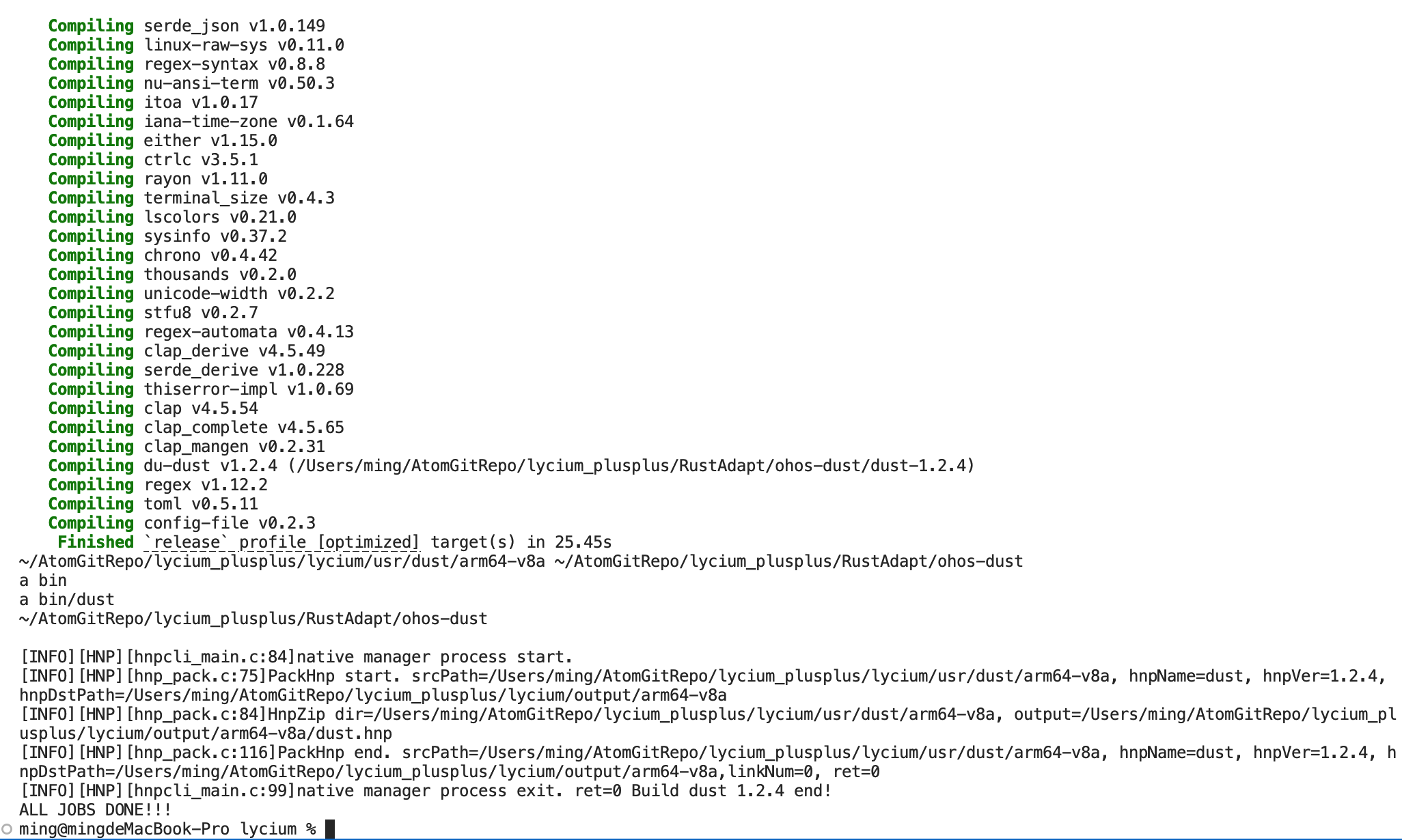
如果提示ALL JOBS DONE!!!表示当前交叉编译没有问题,编译后的产物,可以在lycium/usr/目录和out/arm64-v8目录下查看。
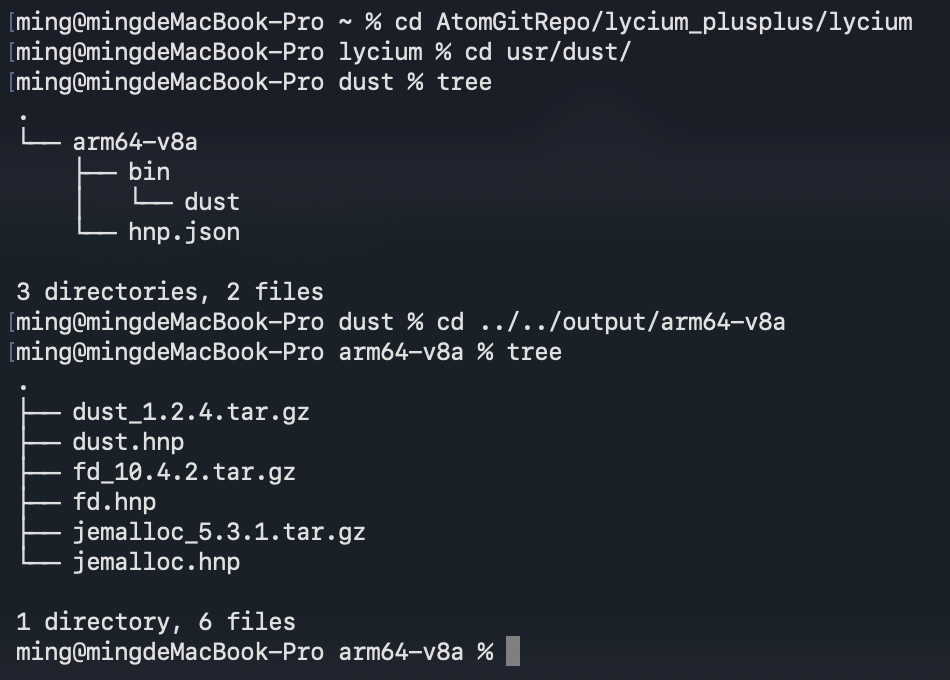
三、 在鸿蒙PC上验证交叉编译后的rg命令是否可用
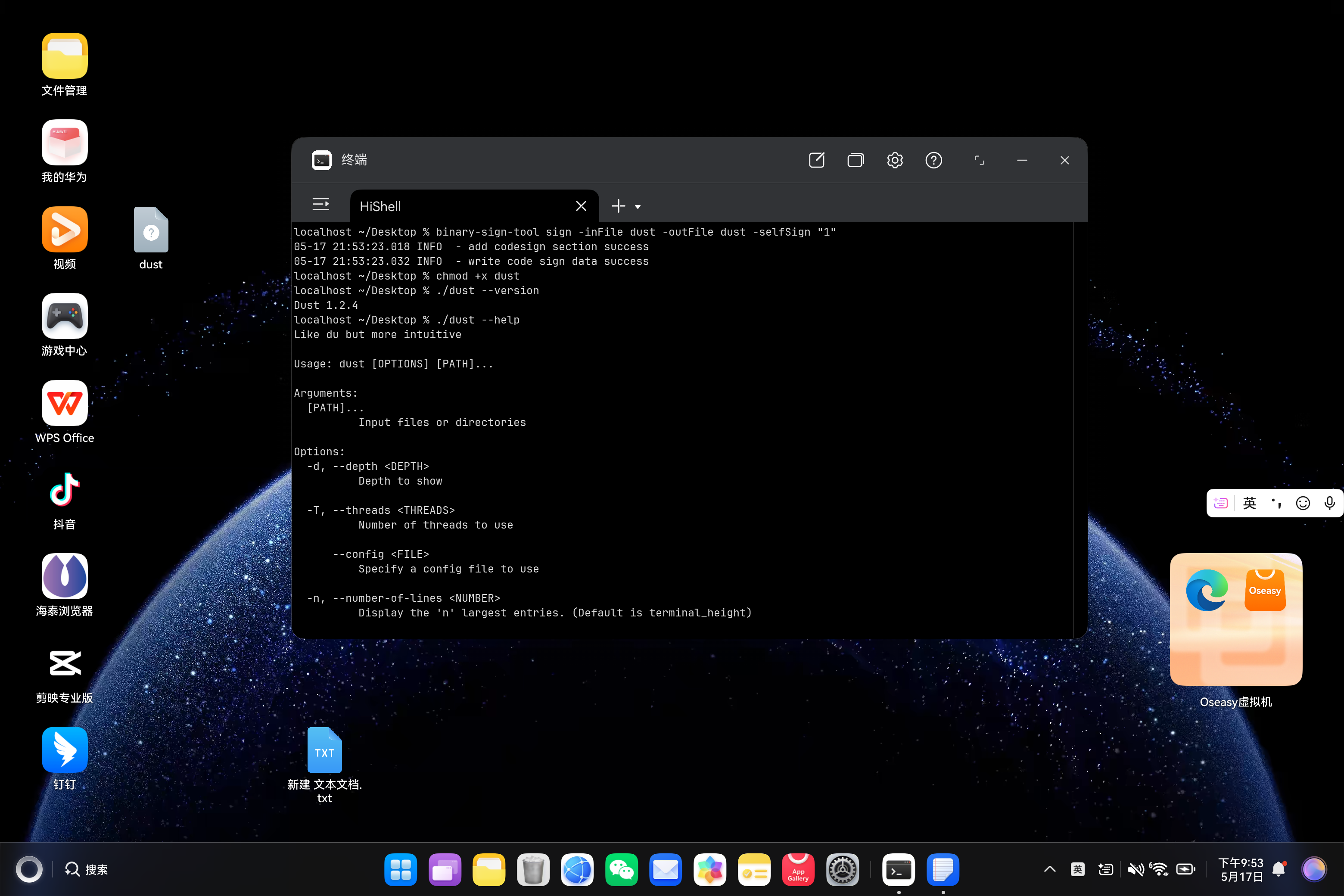
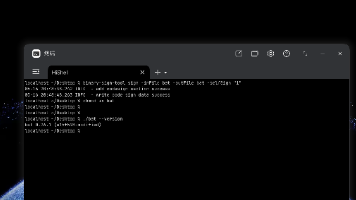
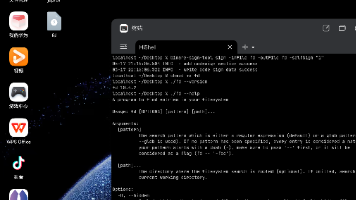
将lycium_plusplus/lycium/usr/dust/arm64-v8a/bin/dust二进制文件传到鸿蒙PC上,方式有多种,可以通过聊天软件。macos设备可以在App Store下载【鸿蒙星河互联】,通过分享方式将dust二进制文件发送到鸿蒙PC设备上,这种方式需要鸿蒙PC开启华为分享为所有人可见。在鸿蒙PC右下角会弹出接受弹窗,选择“接受”或者“另存为”,接受dust二进制文件。接受后的二进制文件是不可以直接运行的,哪怕使用chmod +x dust这种方式授权也是无法运行的。需要给二进制文件进行签名后才可以,在鸿蒙 PC 侧执行前涉及二进制签名流程,可参考《鸿蒙PC端二进制文件签名命令行使用指南》。打开鸿蒙PC终端,输入以下命令为dust签名授权。
# 进入rg所在目录
cd Desktop
# 执行签名
binary-sign-tool sign -inFile dust -outFile dust -selfSign "1"
# 授予权限
chmod +x dust
# 查看dust版本
./dust --version
四、 FAQ
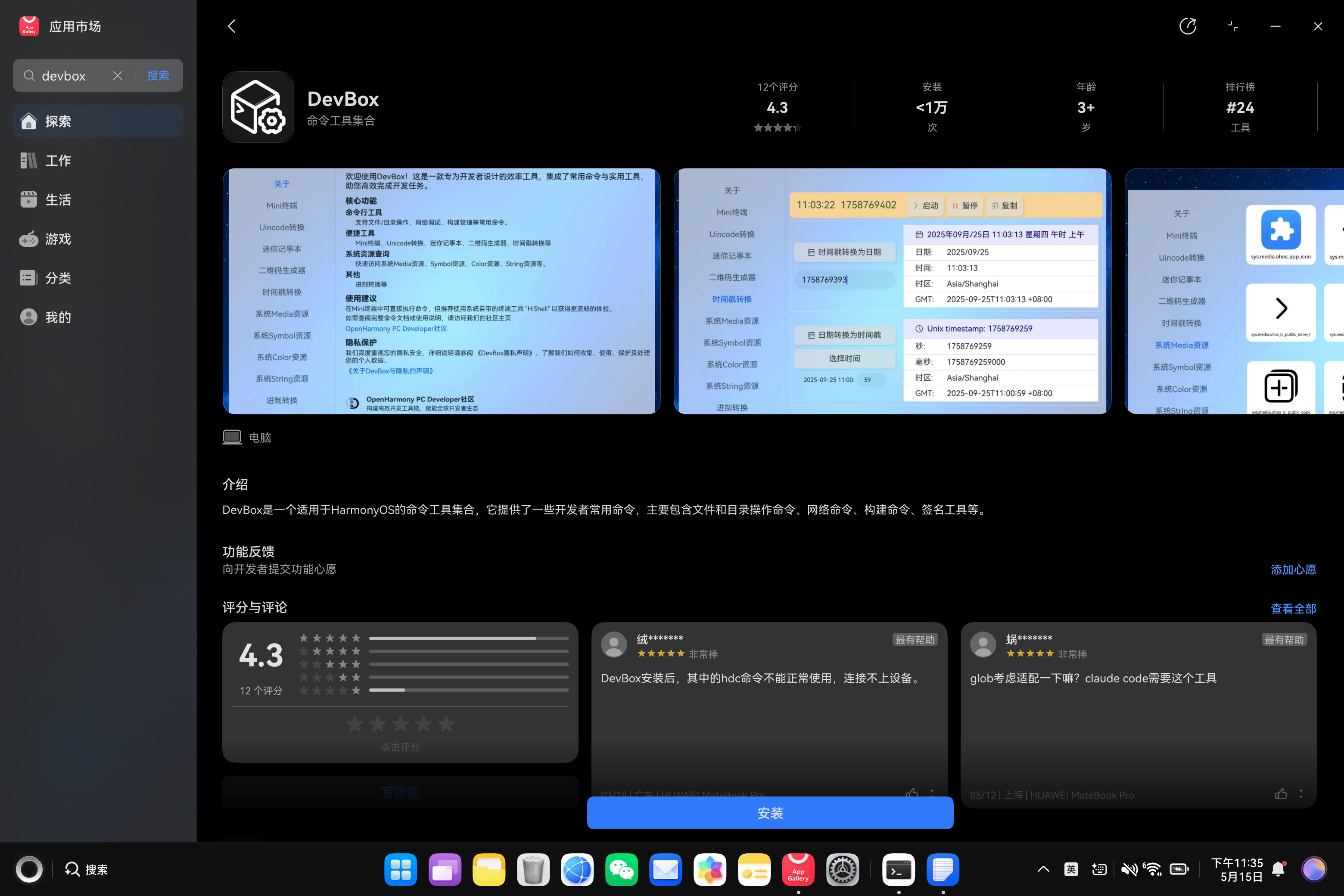
执行签名命令出现“zsh: command not found: binary-sign-tool”提示。
需要在应用市场搜索DevBox并安装,DevBox提供了一些开发者常用命令,主要包含文件和目录操作命令、网络命令、构建命令、签名工具等。

作为“人工智能6S店”的官方数字引擎,为AI开发者与企业提供一个覆盖软硬件全栈、一站式门户。
更多推荐

 1
1 0
0- 0



 已为社区贡献14条内容

所有评论(0)