
鸿蒙NEXT开发环境搭建:避坑专精指南
这篇文章提供了鸿蒙NEXT开发环境搭建的详细避坑指南,主要包含以下关键点:环境要求检查:强调硬件/软件必须满足最低配置(如Windows专业版、16GB内存、开启Hyper-V等),并提供快速自检方法。常见问题分析:指出90%新手会遇到的主要问题(模拟器启动失败、SDK下载问题等)及解决方案。标准化安装流程:必须从官网下载正版DevEco Studio推荐使用默认安装路径安装后必须重启电脑需要已实
鸿蒙NEXT开发环境搭建:避坑专精指南
专栏:HarmonyOS NEXT 零基础实战教程
适配环境:HarmonyOS NEXT API 23、DevEco Studio 最新正式版、Windows 10/11
适用人群:鸿蒙零基础新手、首次搭建开发环境、频繁环境报错的开发者
💡 导读:为什么你需要这篇避坑指南?
环境搭建是鸿蒙开发的第一道门槛。根据统计,90% 的新手会在环境搭建阶段遇到各种报错,其中:
- ❌ 30% 的人卡在模拟器启动失败(虚拟化未开启)
- ❌ 25% 的人遇到 SDK 下载失败(网络/代理问题)
- ❌ 20% 的人项目编译爆红(API 版本不匹配)
- ❌ 15% 的人模拟器运行卡顿(硬件不达标)
- ❌ 10% 的人遇到其他奇奇怪怪的问题
本文零废话、全流程、避坑式手把手教学,带你从零搭建一套稳定、标准、适配 API 23 的鸿蒙 NEXT 开发环境。搭建完毕后,可直接运行后续 Todo 待办、Notes 笔记、番茄钟等所有专栏实战项目。
一、前置检查:硬件/软件要求(不达标必报错)
⚠️ 重要提醒:鸿蒙 NEXT 模拟器对电脑有硬性要求,不达标必报错!安装前务必核对!
1.1 硬件系统要求(逐条核对)
| 项目 | 最低要求 | 推荐配置 | 不达标后果 |
|---|---|---|---|
| 操作系统 | Windows 10/11 64位 | Windows 11 专业版 | 模拟器无法运行 |
| 系统版本 | 专业版/企业版 | 专业版 | 家庭版无 Hyper-V,模拟器必失败 |
| 内存 | 8GB | 16GB 及以上 | 模拟器卡顿、闪退 |
| CPU | 支持 Intel VT-x 或 AMD-V | 近期 Intel/AMD CPU | 模拟器无法启动 |
| 虚拟化 | 已开启 Hyper-V | 已开启 Hyper-V | 模拟器启动失败 |
| 硬盘空间 | 20GB 空闲 | 50GB 空闲 | SDK/镜像下载失败 |
1.2 快速自检清单(安装前必做)
✅ 检查 1:确认系统版本(必须是专业版/企业版)
操作步骤:
- 按下
Win + R,输入winver,按回车 - 查看弹窗中的版本信息
结果判断:
- ✅ 合格:显示 “Windows 10/11 专业版” 或 “企业版”
- ❌ 不合格:显示 “Windows 10/11 家庭版” → 必须升级到专业版,否则模拟器无法运行
⚠️ 坑点 1:家庭版 Windows 无法运行模拟器****解决方案:
- 升级到专业版(设置 → 更新和安全 → 激活 → 更改产品密钥)
- 或者使用真实鸿蒙设备调试(需要华为手机/平板)
✅ 检查 2:确认虚拟化已开启(Hyper-V)
操作步骤:
- 按下
Win + R,输入optionalfeatures,按回车 - 在"Windows 功能"窗口中,查找以下选项:
- ✅ Hyper-V(必须勾选)
- ✅ 虚拟机平台(必须勾选)
- ✅ Windows 虚拟机监控程序平台(必须勾选)
- 如果未勾选,全部勾选 → 点击"确定" → 重启电脑
结果判断:
- ✅ 合格:三个选项都已勾选
- ❌ 不合格:未勾选 → 勾选后重启
⚠️ 坑点 2:Hyper-V 未开启导致模拟器启动失败****报错信息:
- “Emulator failed to start: VT-x is not enabled”
- “模拟器启动失败:未开启虚拟化”
解决方案:
- 勾选 Hyper-V 并重启
- 如果 BIOS 中未开启虚拟化,重启电脑进入 BIOS 开启(按 F2/F10/Del 进入 BIOS → 找到 “Intel VT-x” 或 “AMD-V” → 设置为 “Enabled”)
✅ 检查 3:确认内存充足(推荐 16GB)
操作步骤:
- 按下
Ctrl + Shift + Esc打开任务管理器 - 点击"性能"选项卡
- 查看"内存"使用情况
结果判断:
- ✅ 合格:可用内存 ≥ 8GB(推荐 ≥ 16GB)
- ❌ 不合格:可用内存 < 8GB → 关闭占用内存的应用(浏览器、IDE、虚拟机等)
⚠️ 坑点 3:内存不足导致模拟器卡顿/闪退****解决方案:
- 关闭不必要的应用(尤其是浏览器、Android Studio、虚拟机)
- 升级内存到 16GB 或以上
- 在模拟器设置中降低 RAM 分配(设置为 2GB)
✅ 检查 4:确认硬盘空间充足(至少 20GB)
操作步骤:
- 打开"此电脑"
- 查看系统盘(通常是 C 盘)的剩余空间
结果判断:
- ✅ 合格:剩余空间 ≥ 20GB(推荐 ≥ 50GB)
- ❌ 不合格:剩余空间 < 20GB → 清理磁盘或更改 SDK 安装路径
**⚠️ 坑点 4:SDK/镜像下载失败(磁盘空间不足)**解决方案:
- 清理磁盘(删除临时文件、大型文件)
- 将 SDK 安装到非系统盘(如 D 盘)
1.3 统一技术标准(杜绝版本混乱)
⚠️ 重要:本专栏所有实战项目统一技术栈,杜绝版本混乱导致的兼容报错:
| 技术栈 | 版本 | 说明 |
|---|---|---|
| API 版本 | API 23 | HarmonyOS NEXT 最新稳定版 |
| 应用模型 | Stage 模型 | HarmonyOS NEXT 主推 |
| 编程语言 | ArkTS | TypeScript 扩展 |
| UI 框架 | ArkUI | 声明式 UI |
后续所有待办、笔记、工具类项目均基于该环境开发,一次搭建、全程复用。
二、DevEco Studio 安装与初始化(避坑式教学)
2.1 官方正版下载(严禁使用破解版)
⚠️ ⚠️ 坑点 5:使用非官方版本导致无数问题
| 错误做法 | 后果 |
|---|---|
| 使用破解版 DevEco Studio | SDK 缺失、编译失败、模拟器异常 |
| 使用精简版/绿色版 | 组件缺失、功能不完整 |
| 使用第三方修改版 | 兼容性问题、未知错误 |
正确做法:
- 前往华为开发者联盟官方网站:https://developer.harmonyos.com/
- 点击"开发" → “DevEco Studio”
- 下载最新正式版(不要下载 Beta 版或旧版本)
- 确认文件完整性(检查文件大小、哈希值)
2.2 标准安装步骤(零自定义、全默认)
⚠️ ⚠️ 坑点 6:自定义安装路径导致环境变量失效
正确安装步骤(Windows):
- 双击官方安装程序(如
deveco-studio-windows-x.x.x.xxx.exe) - 欢迎界面:点击"Next"
- 选择安装路径:
- ✅ 推荐:保持默认路径(
C:\Program Files\Huawei\Deveco Studio) - ❌ 避免:自定义路径(尤其是包含中文、空格、特殊字符的路径)
- 点击"Next"
- ✅ 推荐:保持默认路径(
- 选择安装选项:
- ✅ 必须勾选:“Create Desktop Shortcut”(创建桌面快捷方式)
- ✅ 必须勾选:“Update PATH variable”(更新 PATH 变量)
- 点击"Next"
- 选择开始菜单文件夹:默认即可,点击"Install"
- 等待安装完成(约 2-5 分钟)
- 安装完成:
- ✅ 必须勾选:“Run DevEco Studio”(立即运行)
- 点击"Finish"
⚠️ ⚠️ 坑点 7:安装完成后未重启电脑导致环境变量未生效
正确做法:
- 强制重启电脑(必须!)
- 重启后,环境变量才会完全生效
2.3 首次启动基础配置(登录 + SDK 下载)
⚠️ ⚠️ 坑点 8:未实名认证的华为开发者账号导致无法下载 SDK
正确配置步骤:
-
启动 DevEco Studio
- 首次启动会显示"Welcome to DevEco Studio"界面
- 选择 “Do not import settings” → 点击"OK"
-
接受许可协议
- 阅读并接受许可协议
- 点击 “Accept” 继续
-
登录华为开发者账号
- ⚠️ 必须:登录已实名认证的华为开发者账号
- ❌ 未实名认证的后果:
- 无法下载 SDK
- 无法启动模拟器
- 无法编译项目
- 点击"Next"
-
选择安装类型
- ✅ 推荐:选择 “Standard”(标准安装)
- ❌ 避免:选择 “Custom”(自定义安装,新手容易配置错误)
- 点击"Next"
-
选择 SDK 安装路径
- ✅ 推荐:保持默认路径(
C:\Users\用户名\AppData\Local\Huawei\Sdk) - ❌ 避免:自定义路径(尤其是包含中文、空格、特殊字符的路径)
- 点击"Next"
- ✅ 推荐:保持默认路径(
-
下载 SDK 组件
- DevEco Studio 会开始下载必要的 SDK 组件
- ⚠️ ⚠️ 坑点 9:SDK 下载失败(网络问题)
- 错误表现:下载进度卡住、下载失败、超时
- 解决方案:
- 检查网络连接(确保能访问华为服务器)
- 关闭代理/VPN(如果使用了)
- 切换网络(如从 Wi-Fi 切换到有线网络)
- 手动下载 SDK 组件(参考"六、综合排错指南")
- 等待下载完成(约 5-15 分钟,取决于网络速度)
- 点击 “Finish”
三、本地模拟器搭建(无需真机调试)
⚠️ 重要:本地模拟器是新手开发核心工具,无需鸿蒙真机,即可完成页面调试、交互测试、项目运行,适配所有入门实战场景。
3.1 打开设备管理器
两种快捷打开方式,任选其一:
- 方式一:顶部菜单栏 Tools → Device Manager
- 方式二:IDE 右侧侧边栏直接点击 设备管理器图标(手机形状的图标)
3.2 创建 API 23 全新模拟器
⚠️ ⚠️ 坑点 10:模拟器配置错误导致启动失败/运行卡顿
正确创建步骤:
-
切换至 Local Emulator(本地模拟器)标签页
- 在 Device Manager 窗口中,点击 “Local Emulator” 标签页
-
点击 “Create Device” 开始创建设备
- 进入"Select Hardware"界面
-
选择设备类型
- ✅ 推荐:选择 “Phone”(手机)
- ❌ 避免:选择 Tablet/TV/Wearable(除非你开发对应类型的应用)
-
选择设备型号
- ✅ 推荐:选择 “Phone Lite (64-bit)” 轻量版
- 启动快、资源占用低,专为新手适配
- ❌ 避免:选择高清分辨率设备(资源占用高,容易卡顿)
- 点击 “Next”
- ✅ 推荐:选择 “Phone Lite (64-bit)” 轻量版
-
选择系统镜像
- ✅ 必须:选择 “API 23 HarmonyOS NEXT”
- ⚠️ ⚠️ 坑点 11:选择了错误的 API 版本导致项目编译失败
- 错误表现:项目编译时报错 “API version mismatch”
- 解决方案:确保模拟器、SDK、项目的 API 版本一致(都是 API 23)
- 如果镜像未下载,点击 “Download” 下载
- ⚠️ ⚠️ 坑点 12:系统镜像下载失败
- 错误表现:下载进度卡住、下载失败、超时
- 解决方案:
- 检查网络连接
- 关闭代理/VPN
- 手动下载系统镜像(参考"六、综合排错指南")
- 下载完成后,选择该镜像
- 点击 “Next”
-
配置模拟器设置
- 模拟器名称:自定义(如
HarmonyOS_Phone_API23) - 启动方向:“Portrait”(竖屏)← 推荐
- 内存分配:
- RAM:推荐 2048 MB(2GB)或更高
- VM Heap:推荐 256 MB
- 存储空间:
- Internal Storage:推荐 4096 MB(4GB)或更高
- SD Card:可选(不需要可以留空)
- 其他设置:
- ✅ 必须勾选:“Use Host GPU”(使用主机 GPU 加速)
- ✅ 推荐勾选:“Enable Keyboard Input”(启用键盘输入)
- 点击 “Finish” 完成创建
- 模拟器名称:自定义(如
3.3 启动模拟器
⚠️ ⚠️ 坑点 13:模拟器启动失败
正确启动步骤:
- 在设备列表中,找到创建好的 API 23 模拟器
- 点击模拟器名称右侧的 启动按钮(三角形图标)
- ⚠️ ⚠️ 坑点 14:首次启动耗时过长,误以为卡死
- 正常表现:首次启动耗时 1-3 分钟为正常现象
- 错误做法:在启动过程中关闭 IDE、断开网络、强制结束进程
- 正确做法:耐心等待,不要进行任何操作
- 成功标志:模拟器成功进入鸿蒙系统桌面,代表模拟器配置成功
⚠️ ⚠️ 坑点 15:模拟器启动后卡顿/闪退
解决方案:
- 检查内存是否充足(关闭占用内存的应用)
- 降低模拟器 RAM 分配(在 Device Manager 中编辑模拟器,将 RAM 设置为 1536 MB)
- 使用 x86_64 架构的模拟器(比 arm64-v8a 运行速度快 3-5 倍)
- 勾选 “Use Host GPU”(使用主机 GPU 加速)
四、创建标准鸿蒙 NEXT 项目
⚠️ 重要:选用官方 Empty Ability 空白模板,纯净无冗余代码,是开发待办、笔记、工具类项目的最优标准模板。
4.1 新建项目流程
⚠️ ⚠️ 坑点 16:项目配置错误导致编译失败
正确创建步骤:
-
IDE 欢迎页点击 “Create HarmonyOS Project”
- 如果已打开项目,选择 File → New → New Project
-
选择项目模板
- 在"New Project"界面,选择 “Application”
- 选择 “Empty Ability”(空模板,适合初学者)
- 点击 “Next”
-
配置项目信息
- Project Name(项目名称):
- ✅ 推荐:输入有意义的名称(如
MyFirstApp、TodoApp) - ❌ 避免:使用中文、空格、特殊字符
- ✅ 推荐:输入有意义的名称(如
- Bundle Name(包名):
- ✅ 推荐:反向域名格式(如
com.example.myfirstapp) - ❌ 避免:使用常见包名(如
com.example.app),容易与其他应用冲突
- ✅ 推荐:反向域名格式(如
- Save Location(项目保存路径):
- ✅ 推荐:保持默认路径,或选择纯英文路径
- ❌ 避免:包含中文、空格、特殊字符的路径
- Compile SDK(编译 SDK 版本):
- ✅ 必须:选择 API 23
- ⚠️ ⚠️ 坑点 17:选择了错误的 Compile SDK 版本导致编译失败
- 错误表现:项目编译时报错 “API version mismatch”
- 解决方案:确保 Compile SDK 版本与模拟器、SDK 的 API 版本一致(都是 API 23)
- Model(应用模型):
- ✅ 必须:选择 “Stage” 模型(HarmonyOS NEXT 主推)
- ❌ 避免:选择 “FA” 模型(旧模型,逐步废弃)
- Enable Multi-Device(是否支持多设备):
- ✅ 推荐:勾选(方便后续扩展)
- ❌ 可选:不勾选(仅开发手机应用)
- 点击 “Next”
- Project Name(项目名称):
-
配置 Ability
- Ability Name(Ability 名称):
- ✅ 推荐:保持默认(
EntryAbility) - ❌ 可选:自定义(如
MainAbility)
- ✅ 推荐:保持默认(
- Page Name(页面名称):
- ✅ 推荐:保持默认(
Index) - ❌ 可选:自定义(如
HomePage)
- ✅ 推荐:保持默认(
- Device Type(支持的设备类型):
- ✅ 推荐:勾选 “Phone”(手机)← 必选
- ❌ 可选:勾选 Tablet/TV/Wearable(如果需要开发对应类型的应用)
- 点击 “Finish”
- Ability Name(Ability 名称):
-
等待项目初始化
- DevEco Studio 会自动初始化项目、同步依赖
- ⚠️ ⚠️ 坑点 18:项目初始化失败(依赖下载失败)
- 错误表现:项目初始化时报错 “Gradle sync failed”、“Dependency download failed”
- 解决方案:
- 检查网络连接
- 关闭代理/VPN
- 手动同步依赖(File → Sync Project with Gradle Files)
- 等待项目初始化完成(约 1-5 分钟)
4.2 项目核心目录详解(避坑式说明)
⚠️ 重要:该目录为鸿蒙 NEXT 官方标准结构,本专栏所有实战项目统一沿用,规范整洁、便于迭代:
TodoApp/
├── AppScope/                          # 应用全局配置与资源
│   ├── app.json5                     # 应用全局配置文件
│   └── resources/                   # 全局静态资源
├── entry/                            # 主业务模块(核心开发目录)
│   └── src/main/
│       ├── ets/                      # ArkTS 源代码目录
│       │   ├── entryability/         # 应用入口组件
│       │   │   └── EntryAbility.ts  # 入口 Ability
│       │   └── pages/               # 所有业务页面存放目录
│       │       └── Index.ets         # 首页(默认)
│       └── resources/               # 模块私有资源
├── build-profile.json5               # 项目编译构建配置
└── oh-package.json5                 # 项目依赖管理配置
⚠️ ⚠️ 坑点 19:误删/修改核心配置文件导致项目崩溃
重要提醒:
- ❌ 禁止修改:
AppScope/app.json5、build-profile.json5、oh-package.json5(除非你知道自己在做什么) - ❌ 禁止删除:
entry/src/main/ets/entryability/EntryAbility.ts、entry/src/main/ets/pages/Index.ets - ✅ 安全操作:在
pages/目录下新建页面、在ets/目录下新建组件
五、编译运行首个原生项目
⚠️ 重要:确保模拟器正常开机、停留在系统桌面。
5.1 选择运行设备
正确操作步骤:
- 确保模拟器正常开机、停留在系统桌面
- ⚠️ ⚠️ 坑点 20:模拟器未完全启动导致安装失败
- 错误表现:点击运行按钮后,报错 “Device not found”、“Installation failed”
- 解决方案:等待模拟器完全启动(进入系统桌面),然后再运行项目
- ⚠️ ⚠️ 坑点 20:模拟器未完全启动导致安装失败
- 在 IDE 顶部设备下拉框,选中创建好的 API 23 本地模拟器
- ⚠️ ⚠️ 坑点 21:选择了错误的设备导致运行失败
- 错误表现:设备下拉框中未显示模拟器
- 解决方案:
- 检查模拟器是否已启动
- 在 Device Manager 中刷新设备列表
- 重启 DevEco Studio
- ⚠️ ⚠️ 坑点 21:选择了错误的设备导致运行失败
5.2 项目运行测试
⚠️ ⚠️ 坑点 22:项目编译失败
正确运行步骤:
-
点击 IDE 顶部绿色 “Run” 运行按钮
- 或者:菜单栏 Run → Run ‘entry’
- 或者:快捷键
Shift + F10(Windows/Linux)、Control + R(macOS)
-
等待项目编译
- ⚠️ ⚠️ 坑点 23:首次编译耗时过长,误以为卡死
- 正常表现:首次编译耗时 10-30 秒为正常现象
- 错误做法:在编译过程中点击"Cancel"、关闭 IDE
- 正确做法:耐心等待,不要进行任何操作
- ⚠️ ⚠️ 坑点 24:项目编译爆红(API 版本不兼容)
- 错误表现:编译时报错 “API version mismatch”、“Compile SDK version not found”
- 解决方案:
- 检查项目的 Compile SDK 版本是否为 API 23
- 检查 SDK 是否已安装 API 23
- 检查模拟器的系统镜像是否为 API 23
- 统一三者版本(都是 API 23)
- ⚠️ ⚠️ 坑点 23:首次编译耗时过长,误以为卡死
-
等待应用安装
- 编译成功后,DevEco Studio 会自动将应用安装到模拟器
- ⚠️ ⚠️ 坑点 25:应用安装失败
- 错误表现:安装时报错 “Installation failed”、“INSTALL_FAILED”
- 解决方案:
- 检查模拟器是否已完全启动
- 重启模拟器
- 重启 DevEco Studio
- 清除项目运行缓存(Build → Clean Project)
-
应用启动
- 安装成功后,模拟器会自动启动应用
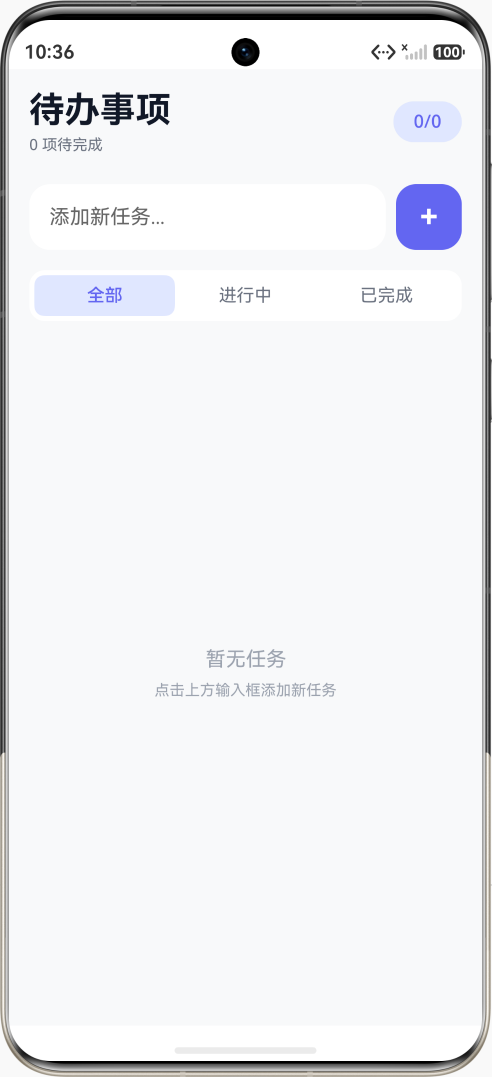
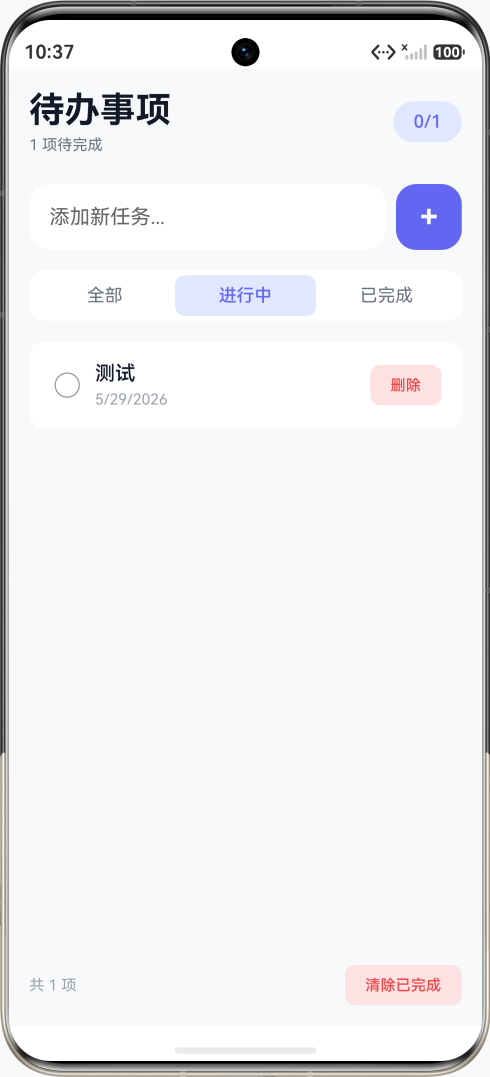
- 成功标志:模拟器屏幕显示 “Hello World” 文本
- ✅ 至此,全套鸿蒙 NEXT API 23 开发环境搭建完成!
六、综合排错指南(100% 避坑)
⚠️ 重要:本节汇总所有常见报错 + 一键解决方案,遇到任何报错先查这里!
6.1 模拟器启动失败
报错表现
- “Emulator failed to start: VT-x is not enabled”
- “模拟器启动失败:未开启虚拟化”
- 模拟器启动后立即闪退
解决方案(按优先级排序)
-
检查 Hyper-V 是否已开启
- 按下
Win + R,输入optionalfeatures,按回车 - 勾选 Hyper-V、虚拟机平台、Windows 虚拟机监控程序平台
- 点击"确定" → 重启电脑
- 按下
-
检查 BIOS 中虚拟化是否已开启
- 重启电脑,进入 BIOS(按 F2/F10/Del)
- 找到 “Intel VT-x” 或 “AMD-V”
- 设置为 “Enabled”
- 保存并退出 BIOS
-
检查内存是否充足
- 关闭占用内存的应用(浏览器、IDE、虚拟机等)
- 降低模拟器 RAM 分配(在 Device Manager 中编辑模拟器,将 RAM 设置为 1536 MB)
-
检查 SDK 路径是否包含中文
- 如果包含中文,重新安装 SDK 到纯英文路径
6.2 项目编译爆红、API 版本不兼容
报错表现
- “API version mismatch”
- “Compile SDK version not found”
- 项目编译时报红色错误
解决方案(按优先级排序)
-
统一 API 版本
- 确保项目的 Compile SDK 版本为 API 23
- 确保 SDK 已安装 API 23
- 确保模拟器的系统镜像为 API 23
-
清除旧版本依赖
- 菜单栏:Build → Clean Project
- 然后:Build → Rebuild Project
-
刷新并重新同步项目
- 菜单栏:File → Sync Project with Gradle Files
6.3 模拟器正常开机,无法安装应用
报错表现
- “Device not found”
- “Installation failed”
- “INSTALL_FAILED”
解决方案(按优先级排序)
-
重启模拟器
- 在 Device Manager 中,点击模拟器右侧的"停止"按钮
- 然后点击"启动"按钮重新启动模拟器
-
重启 IDE
- 关闭 DevEco Studio
- 重新启动 DevEco Studio
-
清除项目运行缓存
- 菜单栏:Build → Clean Project
-
重新选择设备运行项目
- 在 IDE 顶部设备下拉框,重新选择模拟器
- 点击"Run"按钮运行项目
6.4 SDK 下载中断、组件缺失
报错表现
- SDK 下载进度卡住
- SDK 下载失败、超时
- 组件缺失导致编译失败
解决方案(按优先级排序)
-
切换稳定网络
- 确保网络连接稳定
- 关闭代理/VPN
- 切换网络(如从 Wi-Fi 切换到有线网络)
-
进入 SDK 配置页面,手动补全组件
- 菜单栏:File → Settings → Appearance & Behavior → System Settings → HarmonyOS SDK
- 切换到 “SDK Platforms” 选项卡
- 勾选 API 23 → 点击 “Apply”
- 切换到 “SDK Tools” 选项卡
- 勾选所有工具组件 → 点击 “Apply”
-
手动下载 SDK 组件
- 如果自动下载失败,可以手动下载 SDK 组件
- 参考华为开发者联盟官方文档
6.5 应用运行卡顿、响应慢
报错表现
- 应用启动慢
- 点击按钮后响应慢
- 模拟器整体卡顿
解决方案(按优先级排序)
-
关闭占用内存的应用
- 按下
Ctrl + Shift + Esc打开任务管理器 - 结束不必要的应用(浏览器、IDE、虚拟机等)
- 按下
-
降低模拟器 RAM 分配
- 在 Device Manager 中,编辑模拟器
- 将 RAM 设置为 1536 MB 或 2048 MB
-
使用 x86_64 架构的模拟器
- 创建模拟器时,选择 x86_64 ABI(比 arm64-v8a 运行速度快 3-5 倍)
-
勾选 “Use Host GPU”
- 在创建模拟器时,确保勾选 “Use Host GPU”(使用主机 GPU 加速)
七、总结
7.1 关键点回顾
- 鸿蒙 NEXT 开发核心关键:工具、SDK、模拟器三者版本统一,是规避 90% 报错的核心
- 系统虚拟化、硬件配置达标,是模拟器正常运行的基础条件
- Empty Ability 空白模板适配所有入门项目,代码纯净、无冗余,适合新手练手
- 环境搭建是鸿蒙开发的第一步,掌握后可无缝衔接 ArkUI、状态管理、列表开发等核心知识点
7.2 后续实战预告
基于当前 API 23 标准环境,后续将持续更新零基础实战项目:
- ✅ TodoApp 待办事项(增删改查 + 数据持久化 + 状态管理)
- ✅ NotesApp 笔记应用完整开发
- ✅ 各类鸿蒙原生交互工具类项目
7.3 最后的话
点赞 + 收藏 + 订阅,持续更新鸿蒙 NEXT 零基础全套实战教程,从环境搭建到项目落地,一站式入门原生开发!
版权声明:本文为 CSDN 博主原创文章,遵循 CC 4.0 BY-SA 版权协议,转载请附上原文出处链接和本声明。

作为“人工智能6S店”的官方数字引擎,为AI开发者与企业提供一个覆盖软硬件全栈、一站式门户。
更多推荐



 2
2 0
0- 0


 已为社区贡献2条内容

所有评论(0)