
鸿蒙 ArkTS 事件处理机制:从点击到复杂手势(6)
在鸿蒙 ArkTS 的声明式 UI 开发中,构建丝滑流畅的用户交互体验,离不开对事件处理机制的深入理解。基础点击事件原生触摸事件(onTouch)以及封装手势事件(Gesture)。理解它们之间的区别与联系,是开发高质量鸿蒙应用的关键。简单交互用 onClick:对于普通的按钮点击、卡片跳转,优先使用onClick,代码最简洁。精确坐标用 onTouch:只有在需要绘制轨迹、自定义复杂拖拽逻辑时,
前言:构建丝滑交互的基石
在鸿蒙 ArkTS 的声明式 UI 开发中,构建丝滑流畅的用户交互体验,离不开对事件处理机制的深入理解。ArkUI 的事件处理体系主要由三大核心板块构成:基础点击事件、原生触摸事件(onTouch) 以及 封装手势事件(Gesture)。理解它们之间的区别与联系,是开发高质量鸿蒙应用的关键。
一、 基础点击事件(onClick)
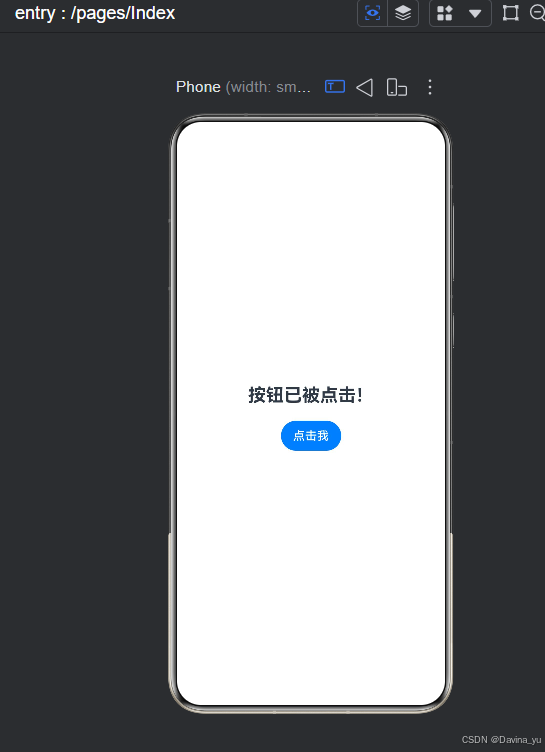
onClick 是最常用、最基础的交互事件,适用于按钮点击、列表项跳转等简单场景。
核心特点:
- 简单易用:直接绑定回调函数,无需处理复杂的坐标计算。
- 防抖动:系统底层对点击事件进行了优化,避免快速连续点击导致的多次触发。
代码示例:
@Entry
@Component
struct ClickExample {
  @State message: string = '等待点击'

  build() {
    Column({ space: 20 }) {
      Text(this.message)
        .fontSize(24)
        .fontWeight(FontWeight.Bold)

      Button('点击我')
        .onClick(() => {
          this.message = '按钮已被点击!'
        })
    }
    .width('100%')
    .height('100%')
    .justifyContent(FlexAlign.Center)
  }
}
二、 原生触摸事件(onTouch)
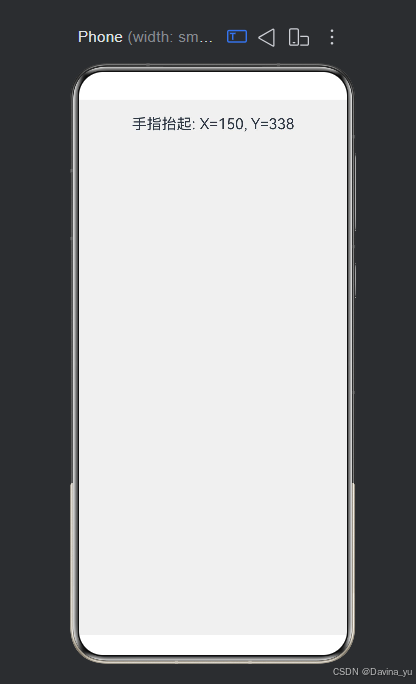
onTouch 是最底层的原生触摸事件接口。它直接接收来自硬件的触摸信号,适用于需要精确获取手指触点坐标(如绘图板、自定义拖拽)的场景。
1. 核心原理
当用户触摸屏幕时,系统会将硬件信号封装为 TouchEvent 对象,包含触点坐标(x, y)和触摸类型(Down, Move, Up)。
2. 触摸类型(TouchType)
TouchType.Down:手指按下屏幕。TouchType.Move:手指在屏幕上滑动。TouchType.Up:手指离开屏幕。
代码示例:实时获取手指坐标
@Entry
@Component
struct TouchExample {
  @State touchInfo: string = '请在屏幕上滑动'

  build() {
    Column() {
      Text(this.touchInfo)
        .fontSize(20)
        .padding(20)
    }
    .width('100%')
    .height('100%')
    .backgroundColor('#f0f0f0')
    .onTouch((event: TouchEvent) => {
      // 获取当前触摸点的坐标
      let x = event.touches[0].x
      let y = event.touches[0].y

      // 根据触摸类型更新 UI
      if (event.type === TouchType.Down) {
        this.touchInfo = `手指按下: X=${x.toFixed(0)}, Y=${y.toFixed(0)}`
      } else if (event.type === TouchType.Move) {
        this.touchInfo = `手指移动: X=${x.toFixed(0)}, Y=${y.toFixed(0)}`
      } else if (event.type === TouchType.Up) {
        this.touchInfo = `手指抬起: X=${x.toFixed(0)}, Y=${y.toFixed(0)}`
      }
    })
  }
}
三、 封装手势事件(Gesture)
为了解决 onTouch 处理复杂逻辑(如长按、双击、滑动判定)时代码繁琐的问题,ArkUI 提供了丰富的内置手势识别器。
常用手势类型:
- TapGesture:点击手势(支持单击、双击)。
- LongPressGesture:长按手势。
- PanGesture:拖动手势(支持单指、多指拖动)。
- PinchGesture:捏合手势(用于缩放)。
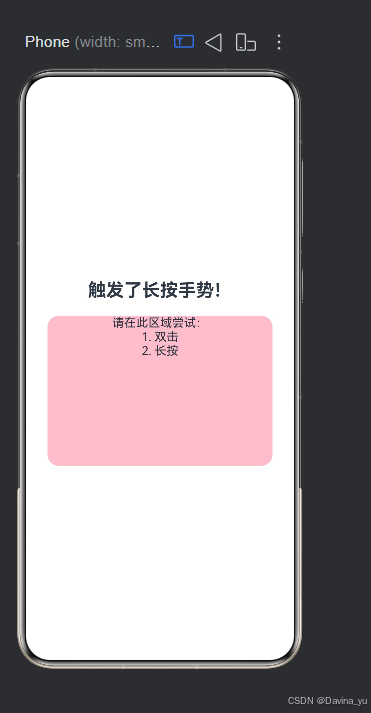
代码示例:组合手势(点击与长按)
@Entry
@Component
struct GestureExample {
  @State actionText: string = '等待操作'

  build() {
    Column({ space: 20 }) {
      Text(this.actionText)
        .fontSize(24)
        .fontWeight(FontWeight.Bold)

      // 定义一个可交互的区域
      Column() {
        Text('请在此区域尝试:\n1. 双击\n2. 长按')
          .textAlign(TextAlign.Center)
      }
      .width(300)
      .height(200)
      .backgroundColor(Color.Pink)
      .borderRadius(15)
      // 绑定双击手势
      .gesture(
        TapGesture({ count: 2 }) // count: 2 表示双击
          .onAction(() => {
            this.actionText = '触发了双击手势!'
          })
      )
      // 绑定长按手势
      .gesture(
        LongPressGesture({ repeat: false }) // repeat: false 表示不重复触发
          .onAction(() => {
            this.actionText = '触发了长按手势!'
          })
      )
    }
    .width('100%')
    .height('100%')
    .justifyContent(FlexAlign.Center)
  }
}
四、 进阶:事件冲突与优先级(PriorityGroup)
在复杂的 UI 布局中,经常会出现手势冲突。例如:在一个可左右滑动的 Tabs 组件中,放置一个支持上下拖动的列表。此时,系统需要判断用户的滑动意图是“切换 Tab”还是“滚动列表”。
解决方案:手势优先级组(PriorityGroup)
ArkUI 允许我们将多个手势放入一个优先级组中,通过设置 GesturePriority 来决定哪个手势优先响应。
GesturePriority.Low:低优先级。GesturePriority.High:高优先级。
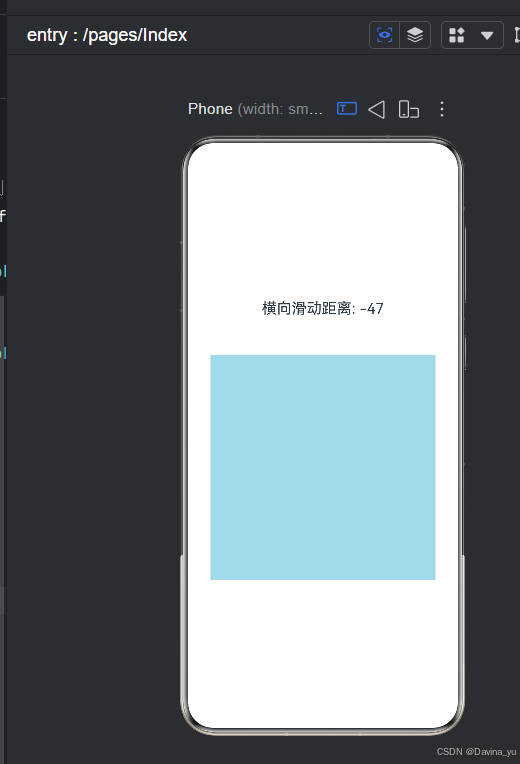
代码示例:解决滑动冲突
@Entry
@Component
struct ConflictExample {
  @State status: string = '准备滑动'

  build() {
    Column() {
      Text(this.status)
        .fontSize(20)
        .margin({ bottom: 50 })

      // 模拟一个可交互区域
      Column()
        .width(300)
        .height(300)
        .backgroundColor('#ADD8E6') // 替换不存在的 Color.LightBlue 为十六进制浅蓝色
        // 直接绑定一个全方向的 PanGesture,系统会自动识别是横向还是纵向
        .gesture(
          PanGesture()
            .onActionUpdate((event) => {
              // 通过 event.offsetX 和 event.offsetY 的绝对值大小,判断用户当前的滑动意图
              if (Math.abs(event.offsetX) > Math.abs(event.offsetY)) {
                // 横向滑动距离更大,判定为横向滑动
                this.status = `横向滑动距离: ${event.offsetX.toFixed(0)}`
              } else {
                // 纵向滑动距离更大,判定为纵向滑动
                this.status = `纵向滑动距离: ${event.offsetY.toFixed(0)}`
              }
            })
        )
    }
    .width('100%')
    .height('100%')
    .justifyContent(FlexAlign.Center)
  }
}
五、 总结与最佳实践
- 简单交互用 onClick:对于普通的按钮点击、卡片跳转,优先使用
onClick,代码最简洁。 - 精确坐标用 onTouch:只有在需要绘制轨迹、自定义复杂拖拽逻辑时,才使用
onTouch。 - 复杂手势用 Gesture:对于长按、双击、缩放、滑动等标准手势,务必使用 ArkUI 内置的
Gesture识别器,性能更好且开发效率更高。 - 冲突处理用 PriorityGroup:当页面存在多个可能冲突的手势时,通过
GestureGroup和priority明确指定优先级,避免交互“失灵”。

作为“人工智能6S店”的官方数字引擎,为AI开发者与企业提供一个覆盖软硬件全栈、一站式门户。
更多推荐

 1
1 0
0- 0


 已为社区贡献3条内容

所有评论(0)