
HarmonyOS鸿蒙原生应用开发——从零搭建环境到成功运行第一个项目
《鸿蒙开发环境搭建指南》摘要:本文详细介绍了从零开始搭建鸿蒙开发环境的完整流程。首先说明系统要求和必备软件(JDK11+/Node.js14+),然后逐步指导安装DevEcoStudio、配置SDK和开发环境。重点讲解了创建第一个鸿蒙项目的步骤,包括选择模板、配置项目信息和编写简单页面。同时提供了模拟器配置方法及常见问题解决方案(如SDK下载失败、模拟器启动问题等)。通过本指南,开发者可以快速掌握
📋 目录
一、前言
随着鸿蒙生态的快速发展,越来越多的开发者开始投身鸿蒙原生应用开发。DevEco Studio 是华为官方推出的鸿蒙应用集成开发环境(IDE),基于 IntelliJ IDEA 定制,提供了一套完整的开发工具和模拟器。
本文将详细介绍如何从零开始搭建鸿蒙开发环境,并最终成功运行你的第一个"Hello World"应用。
阅读本文后,你将掌握:
✅ DevEco Studio 的安装与配置
✅ 鸿蒙 SDK 的下载与管理
✅ 模拟器的创建与启动
✅ 第一个鸿蒙项目的创建与运行
二、环境准备
2.1 系统要求
| 操作系统 | 版本要求 |
|---|---|
| Windows | Windows 10 64位 或更高版本 |
| macOS | macOS 10.14 或更高版本 |
| Linux | Ubuntu 18.04/20.04 64位 |
2.2 硬件要求
- 内存:建议 8GB 以上(16GB 更佳)
- 硬盘:至少 10GB 可用空间
- 屏幕分辨率:1280×800 或更高
2.3 必备软件
- JDK(Java Development Kit)
- 推荐版本:JDK 11 或 JDK 17
- 下载地址:https://www.oracle.com/java/technologies/downloads/
- Node.js(可选,用于JS/ETS开发)
- 推荐版本:Node.js 14.x 或更高
- 下载地址:https://nodejs.org/
三、安装DevEco Studio
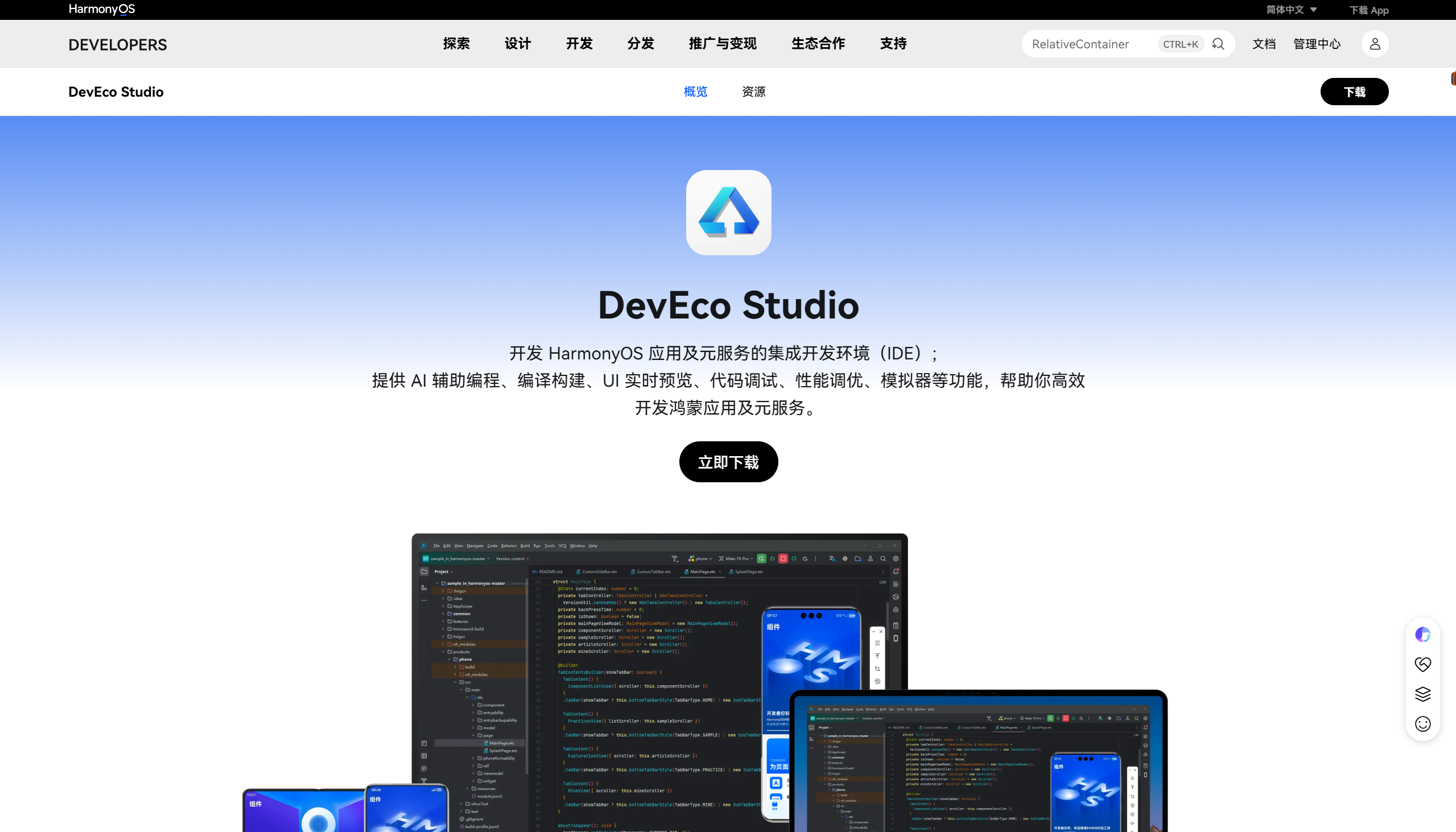
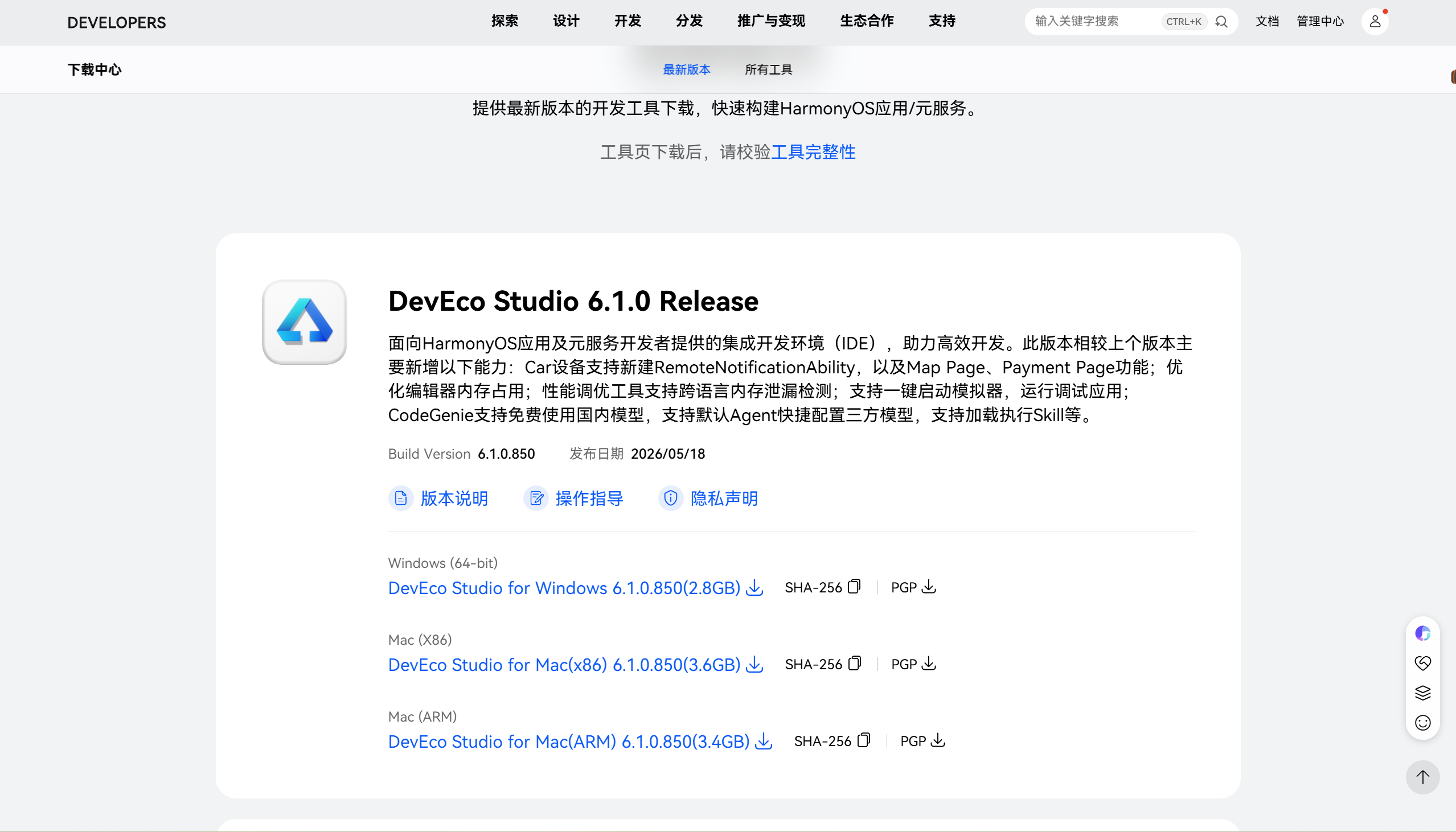
步骤1:下载DevEco Studio
访问华为开发者联盟官网:
🔗 https://developer.harmonyos.com/cn/develop/deveco-studio
选择对应操作系统的版本下载(本文以 Windows 为例)。
步骤2:运行安装程序
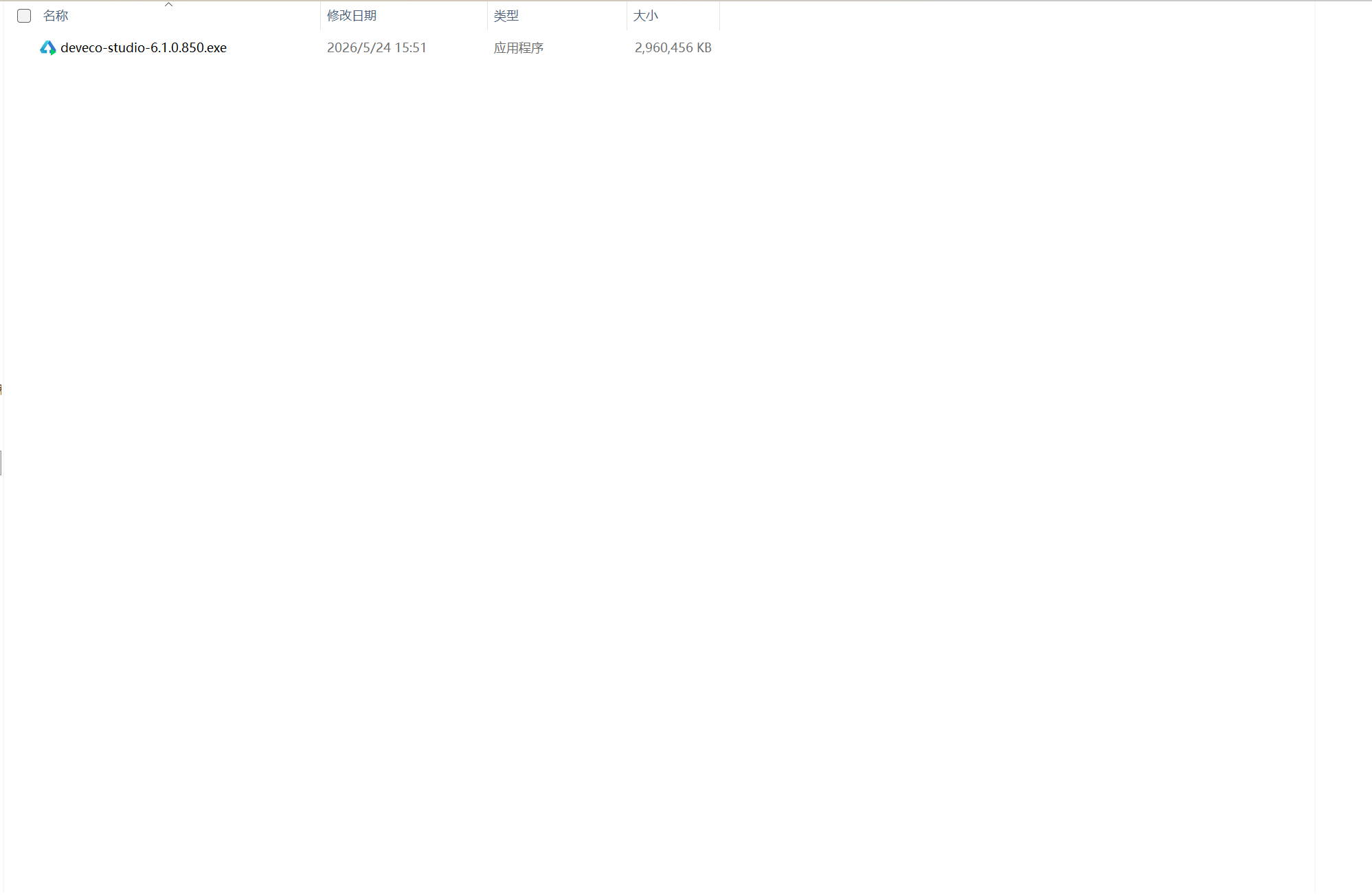
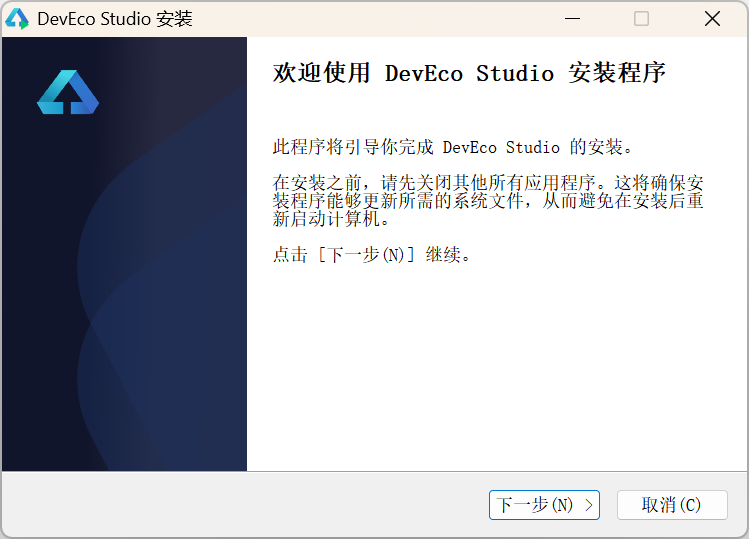
- 双击下载的
.exe安装包 - 点击 Next 进入安装向导
- 选择安装路径(建议默认路径)
- 勾选 Create Desktop Shortcut 创建桌面快捷方式
- 点击 Install 开始安装
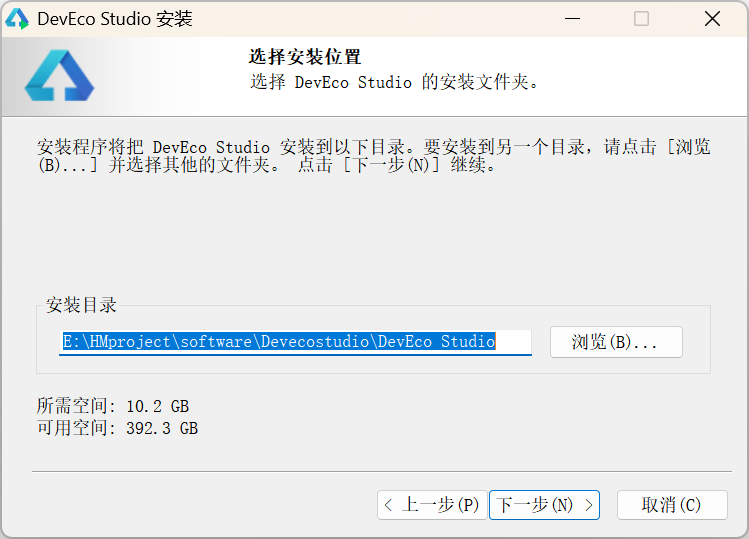
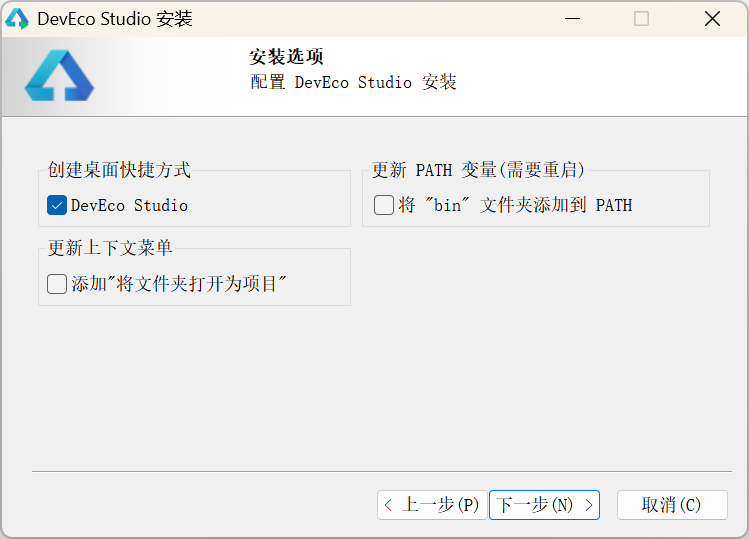
步骤3:完成安装
安装完成后,勾选 Run DevEco Studio,点击 Finish 启动 IDE。
四、配置SDK和开发环境
首次启动 DevEco Studio 会进入配置向导。
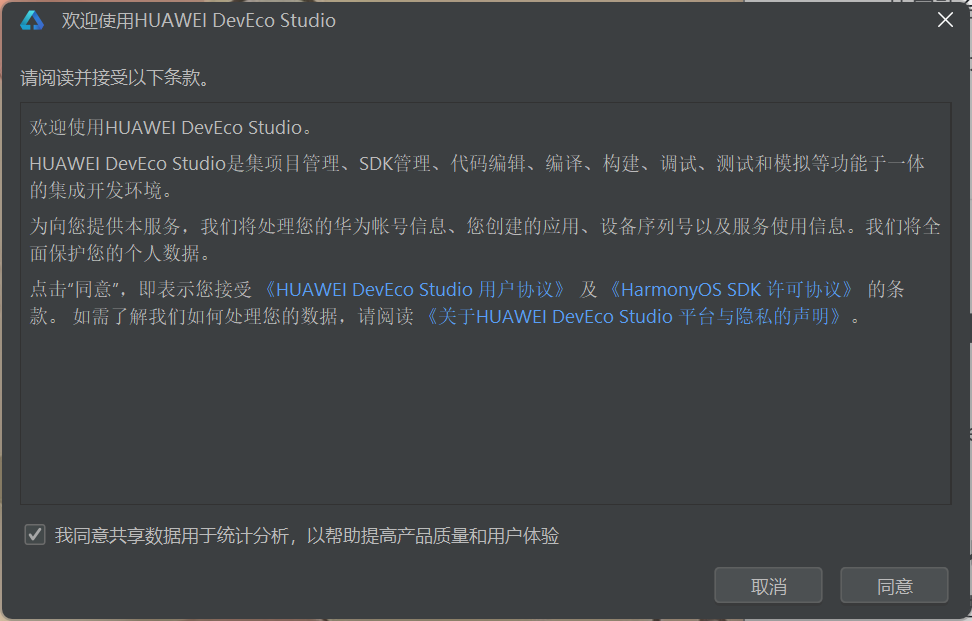
步骤1:同意许可协议
阅读并勾选 I Agree 同意许可协议。
步骤2:导入设置
如果是首次安装,选择 Do not import settings,然后点击 OK。
步骤3:下载SDK组件
-
启动后进入 DevEco Studio Setup Wizard。
-
点击 Next,选择 Standard 安装类型(推荐)。
-
接受许可协议,点击 Next。
-
确认安装配置后,点击 Next,开始下载 SDK 及核心工具。
SDK 默认安装路径 Windows::
C:\Users\<用户名>\AppData\Local\Huawei\Sdk -
下载完成后点击 Finish
步骤4:完成配置
下载完成后,点击 Finish 完成初始配置。
五、创建第一个鸿蒙项目
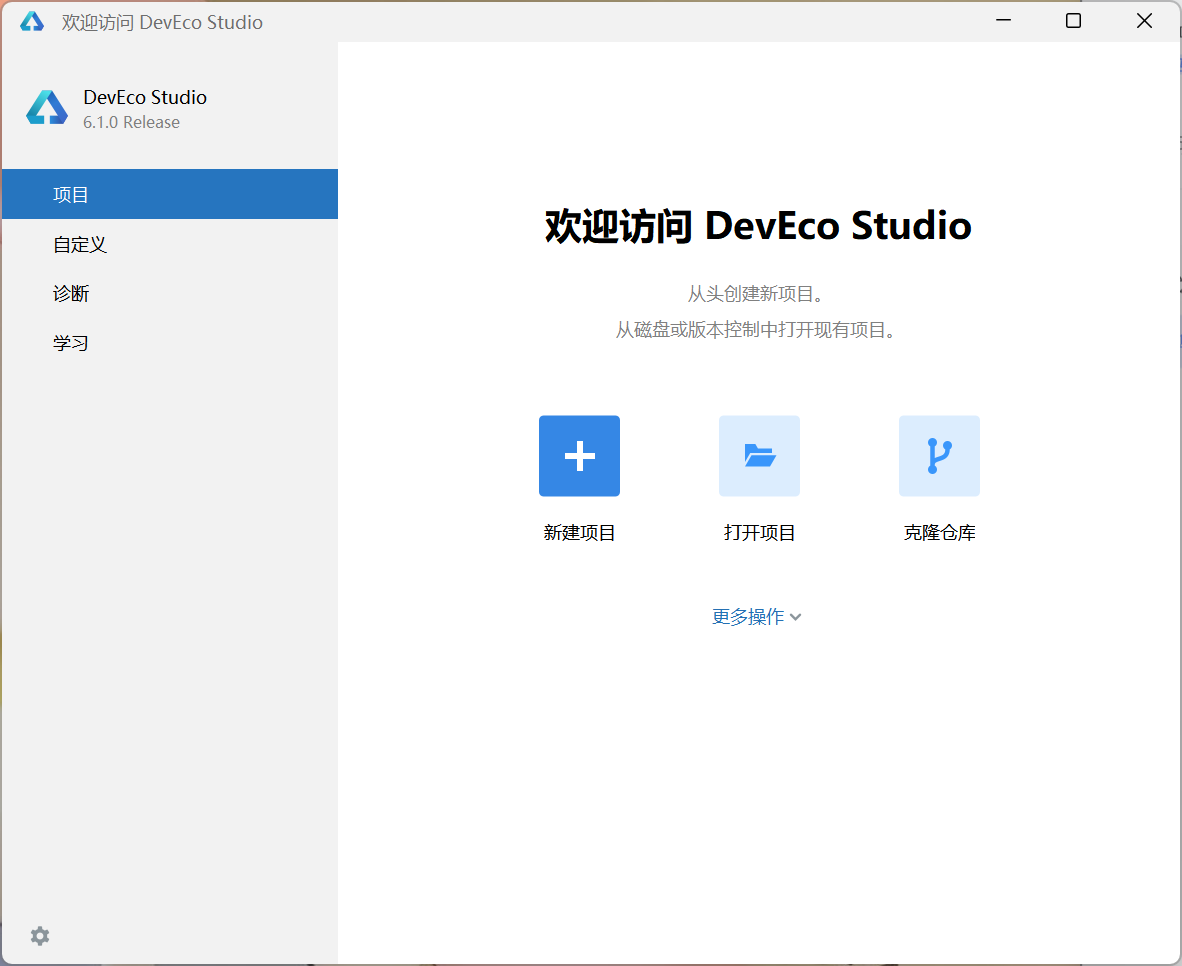
步骤1:新建项目
- 在欢迎界面点击 Create Project
- 或者进入主界面后选择 File → New → New Project
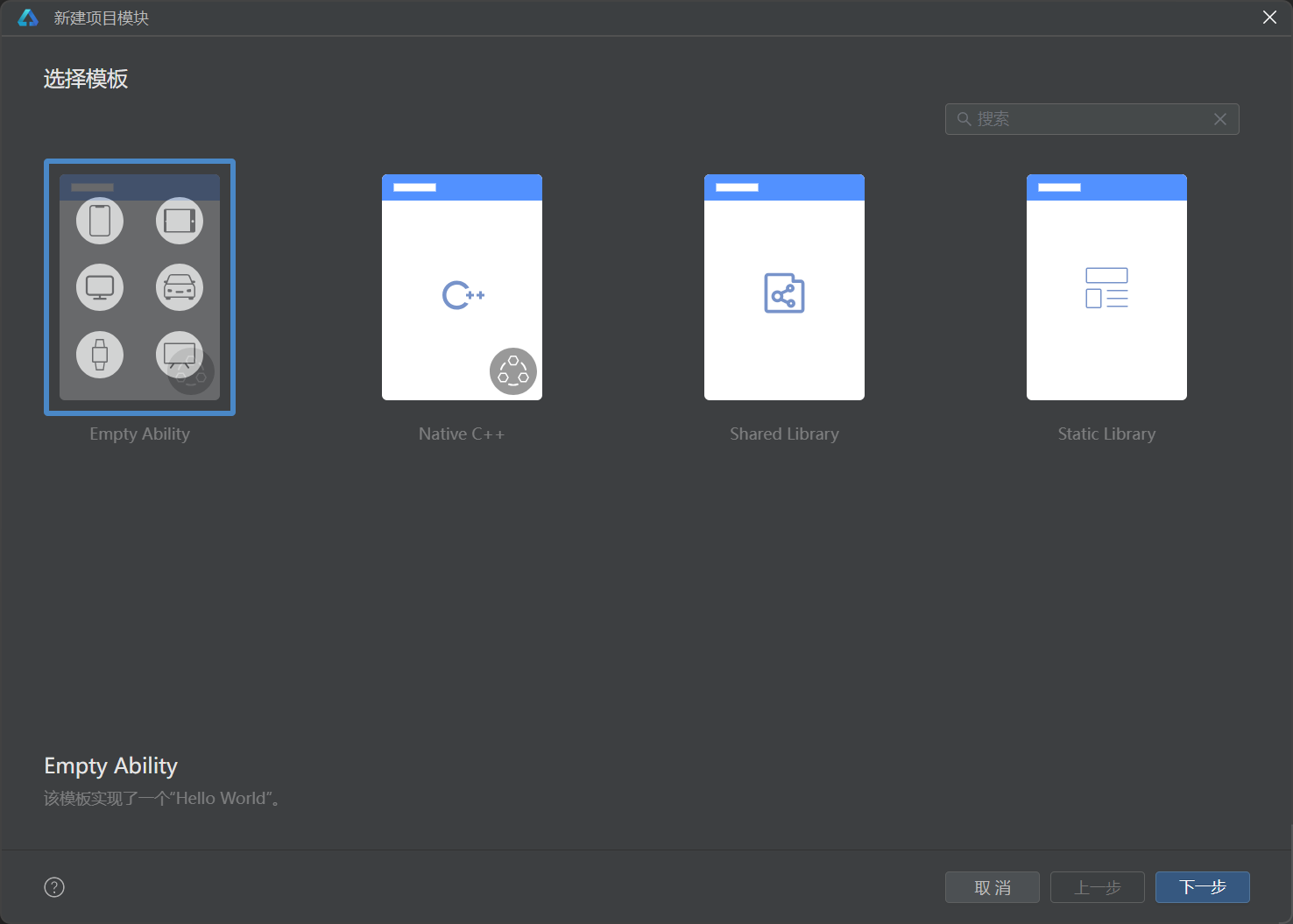
步骤2:选择项目模板
DevEco Studio 提供多种模板:
- Empty Ability:空项目(推荐新手)
- Basic:基础模板
- Navigation:带底部导航的项目
- Side Navigation:侧边导航项目
选择 Empty Ability,点击 Next。
步骤3:配置项目信息
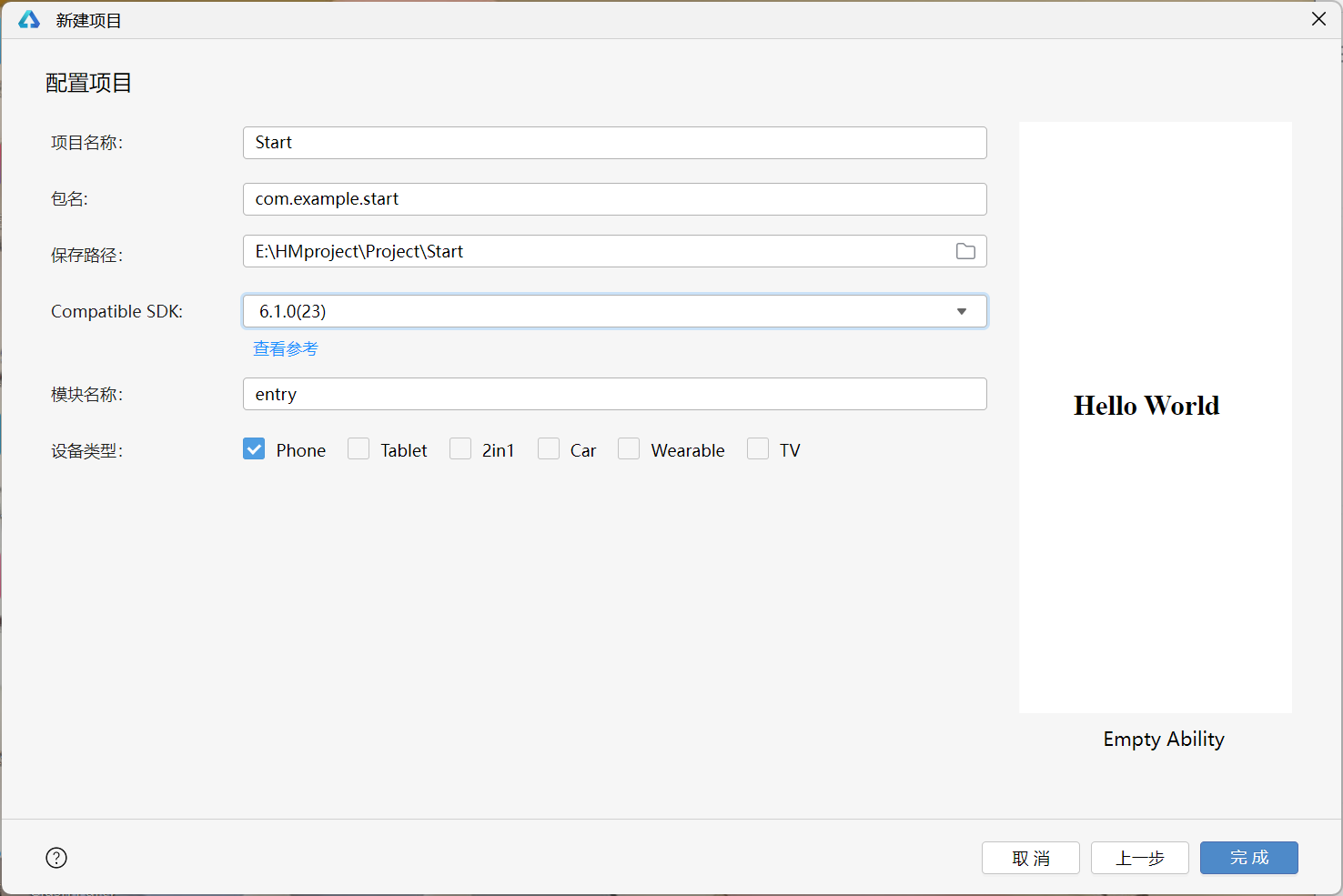
填写以下信息:
| 配置项 | 说明 | 示例 |
|---|---|---|
| Project Name | 项目名称 |
|
| Bundle Name | 应用包名(唯一标识) |
|
| Save Location | 项目保存路径 | |
| Compile SDK | 编译SDK版本 |
选择 |
| Model | 应用模型 |
选择 |
填写完成后点击 Finish。
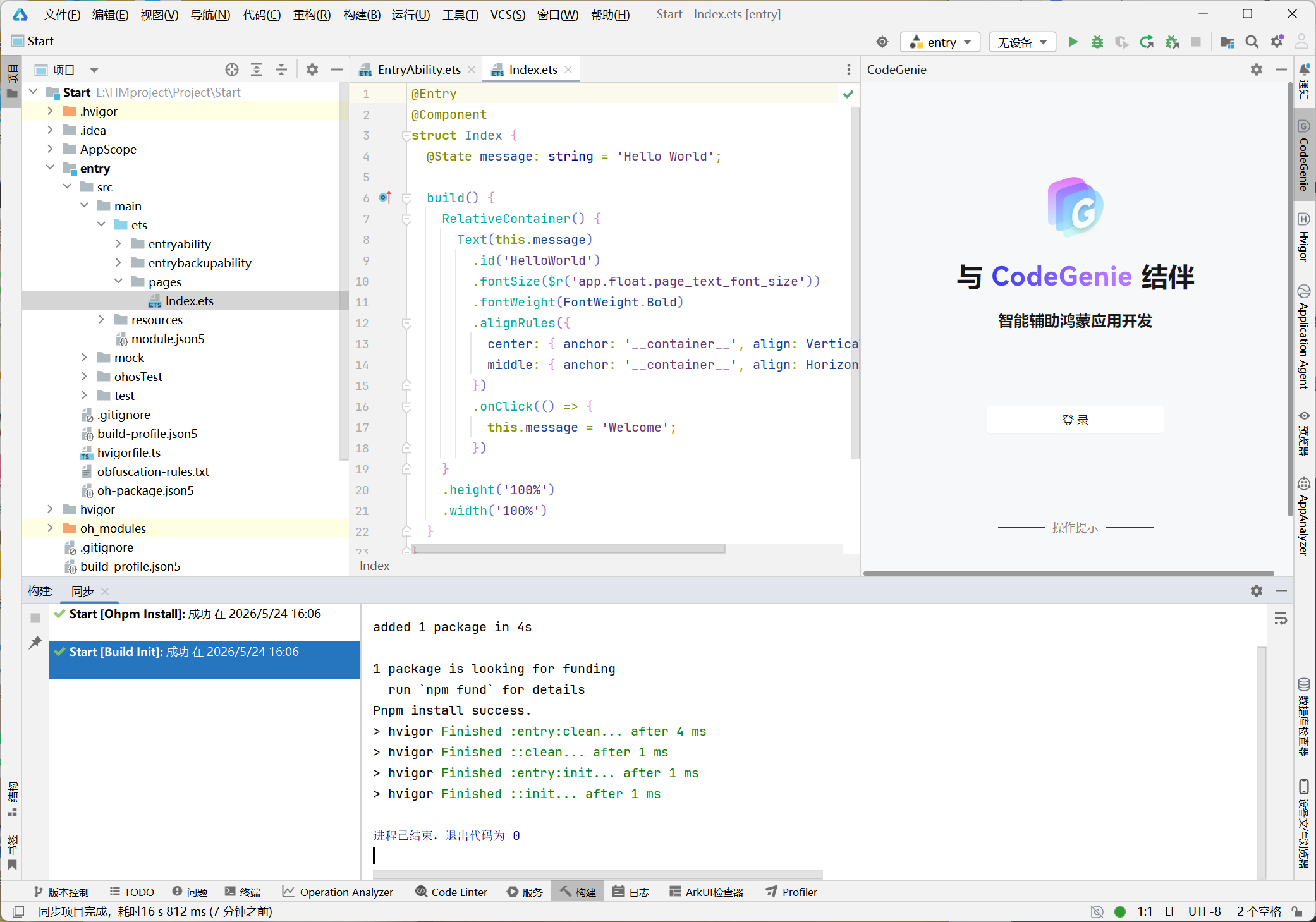
步骤4:查看项目结构
Start/
├── AppScope/ # 应用全局配置
├── entry/ # 主模块
│ ├── src/main/
│ │ ├── ets/ # ArkTS 源码
│ │ │ └── pages/Index.ets
│ │ └── module.json5 # 模块配置
├── build-profile.json5 # 构建配置
└── hvigor/ # 构建工具配置
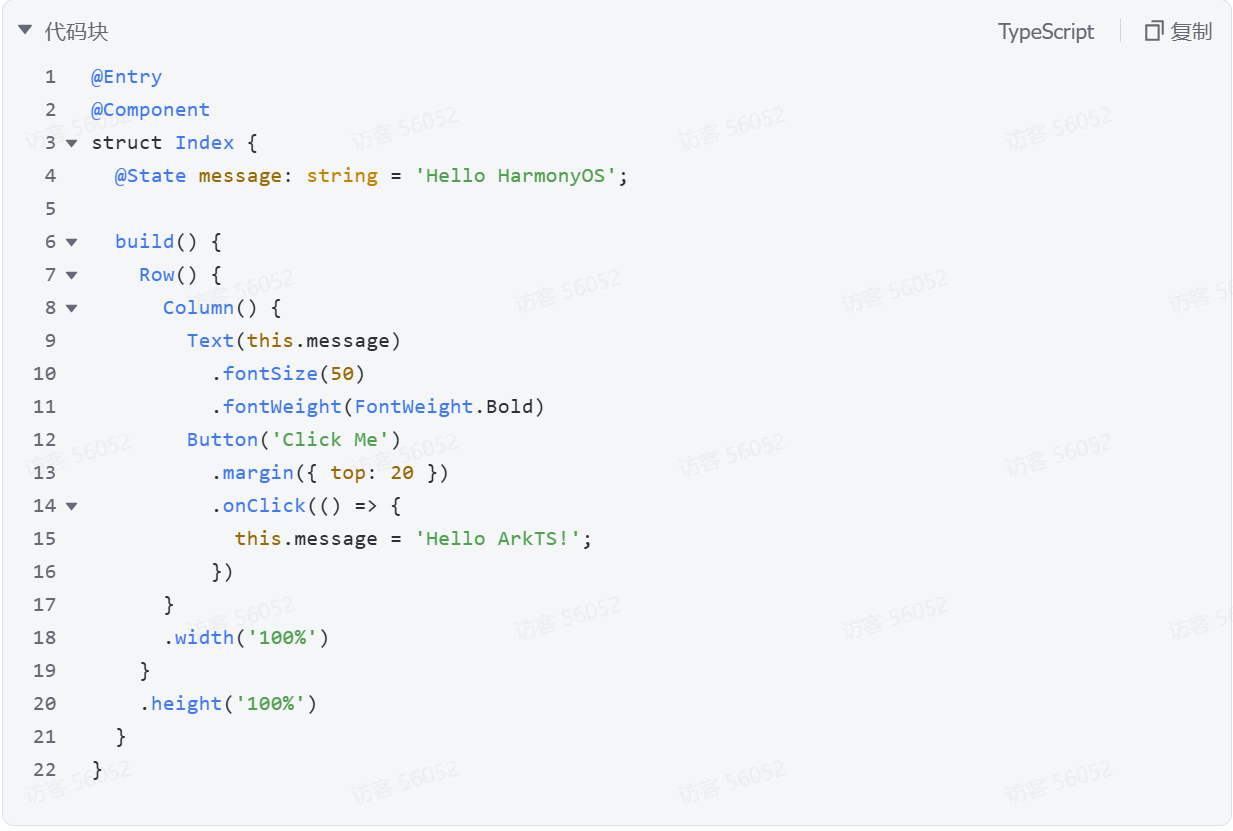
步骤5:编写简单页面
打开 entry/src/main/ets/pages/Index.ets,替换为:
六、配置和运行模拟器
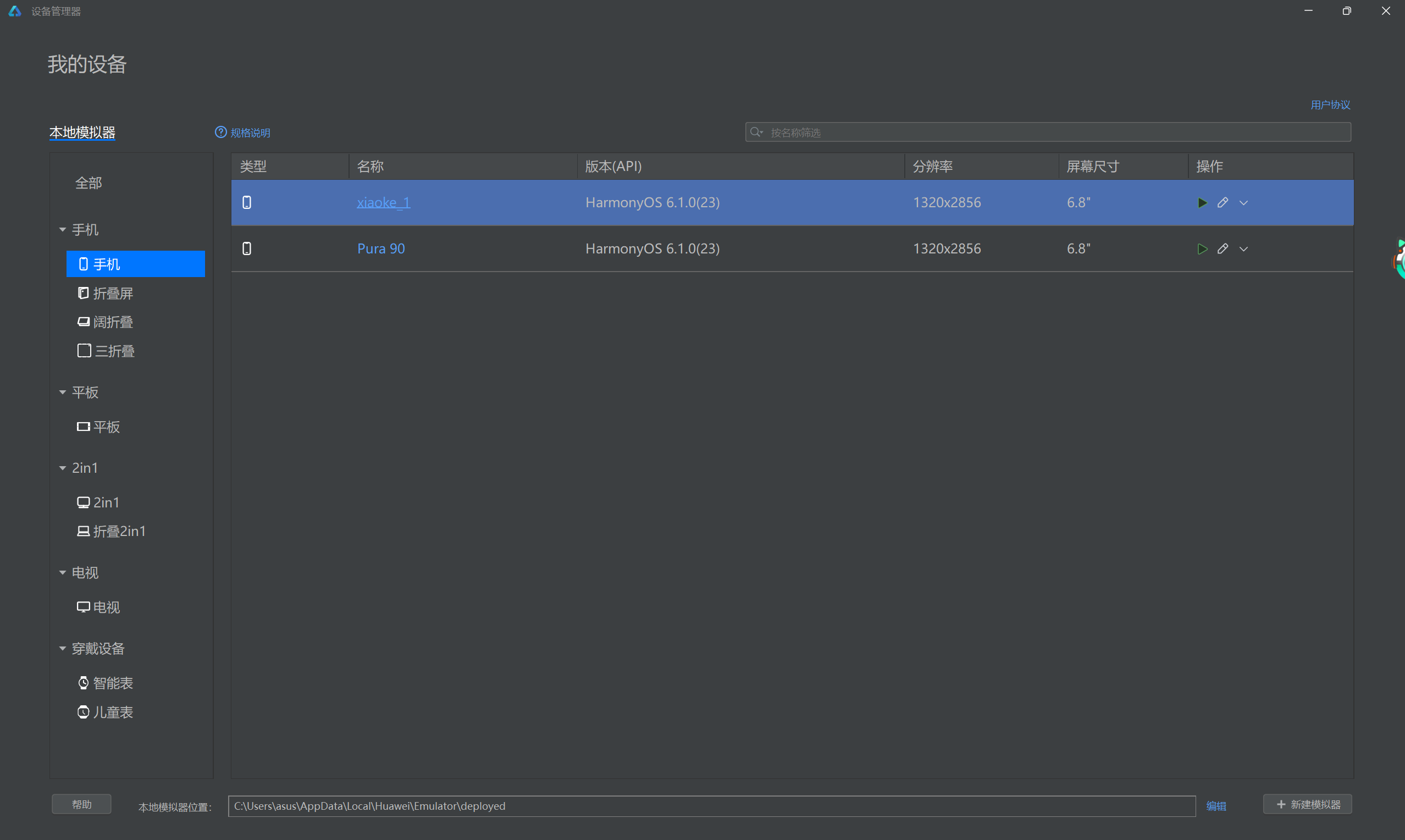
鸿蒙提供了 HarmonyOS Emulator 用于应用调试。
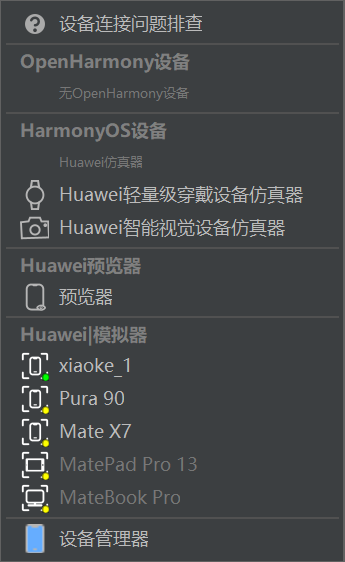
步骤1:打开模拟器管理器
- 点击菜单栏 Tools → Device Manager
- 或者点击工具栏的 Device Manager 图标
步骤2:创建模拟器
- 在 Device Manager 窗口点击 + New Device
- 选择设备类型:
- Phone(手机)
- Tablet(平板)
- TV(智慧屏)
- Wearable( wearable设备)
选择 Phone,点击 Next。
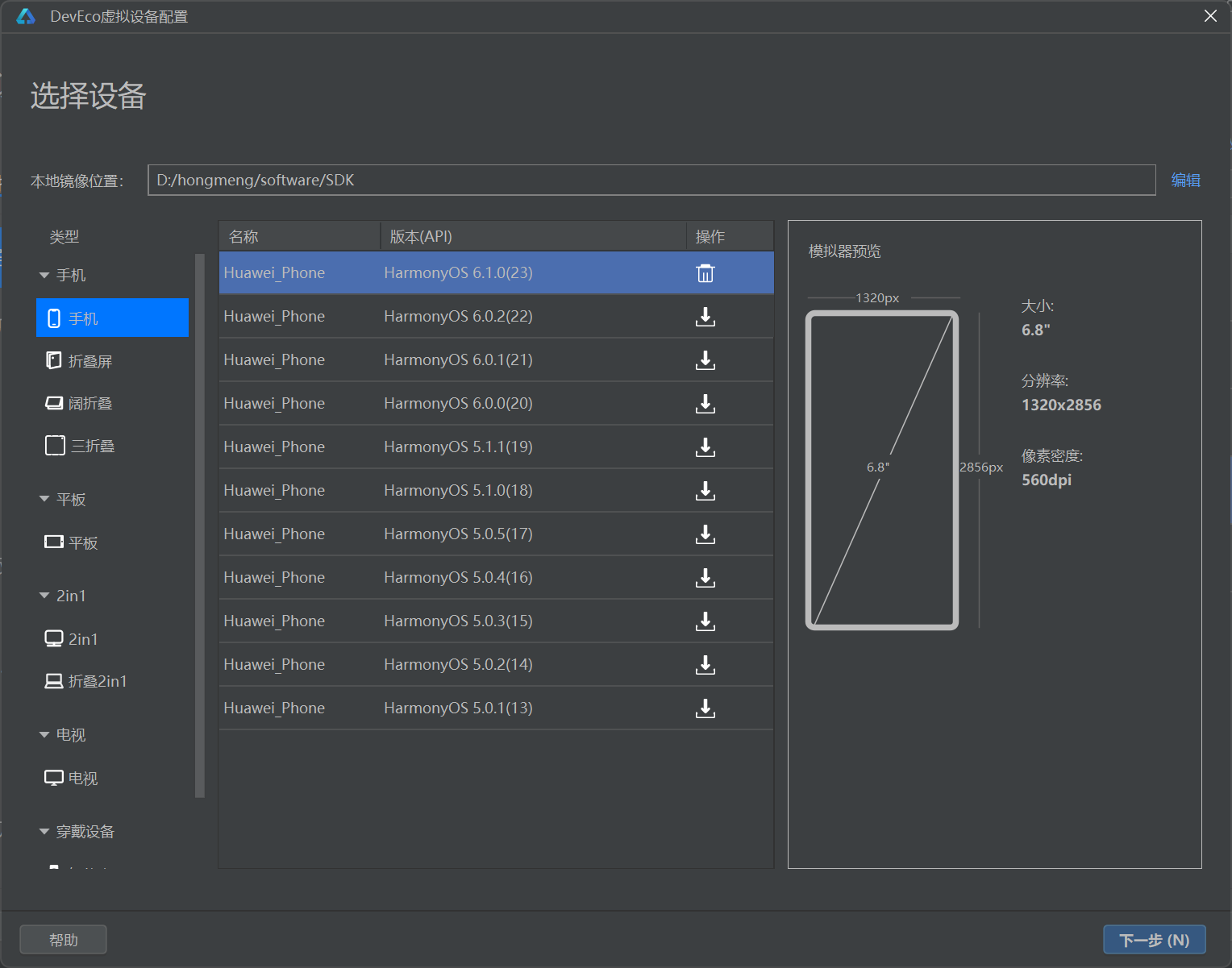
步骤3:配置模拟器参数
-
下载系统镜像:
-
选择镜像对应的 API Version(需与项目 SDK 一致)。
-
点击下载图标,等待镜像下载完成。
-
点击 Next。
-
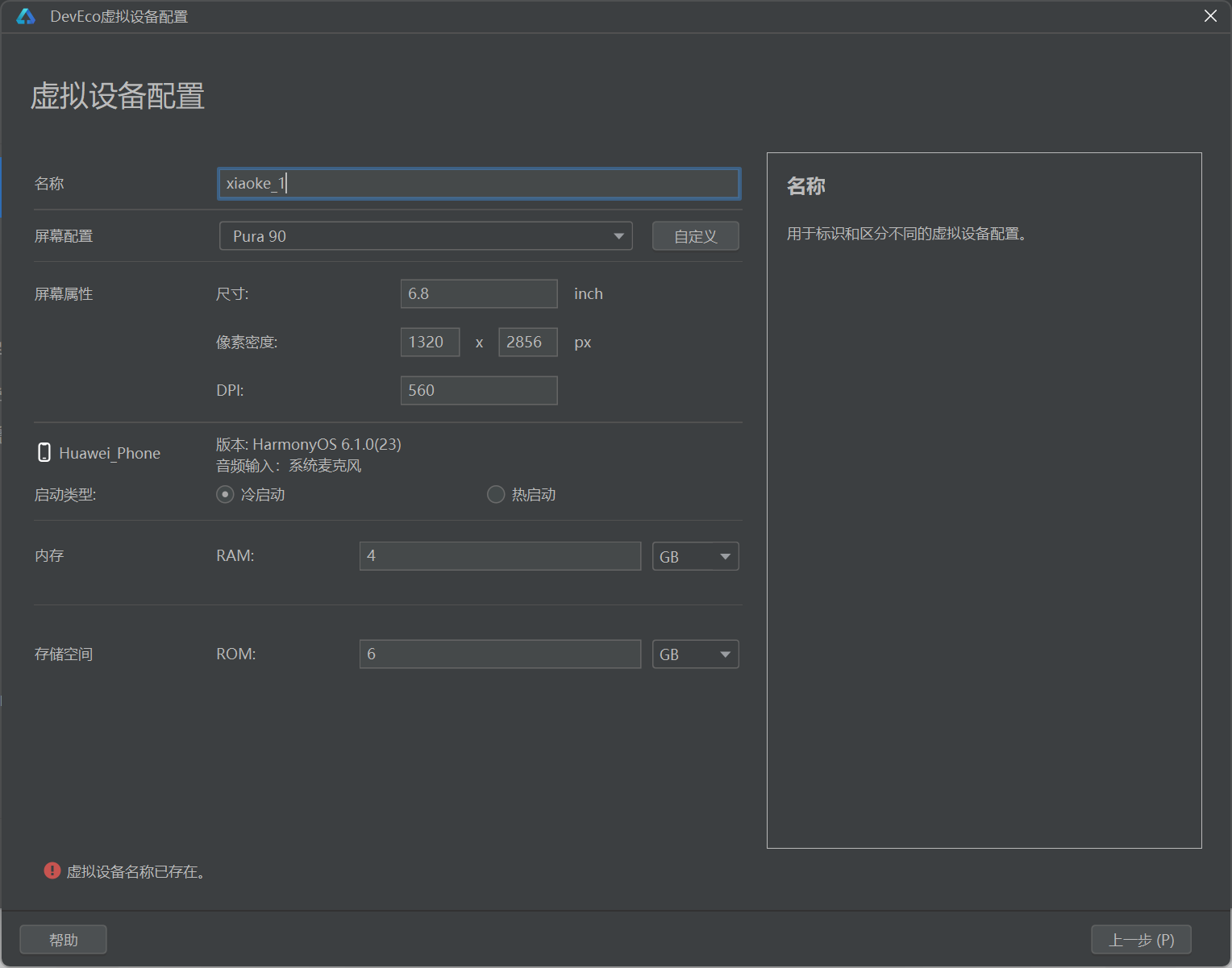
-
命名模拟器并调整配置(如内存、分辨率),点击 Finish。
步骤4:启动模拟器
- 在 Device Manager 中选中刚创建的模拟器
- 点击 ▶ Play 按钮启动模拟器
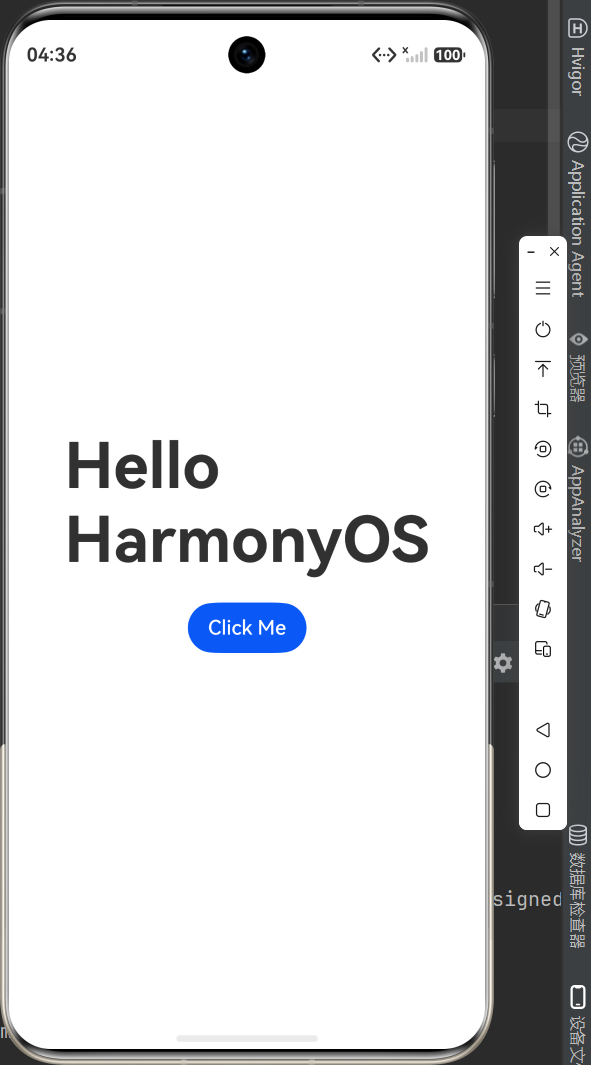
⏳ 首次启动模拟器需要 1-3 分钟。
步骤5:等待系统启动
模拟器会显示鸿蒙系统启动画面,最终进入桌面。
七、运行第一个项目
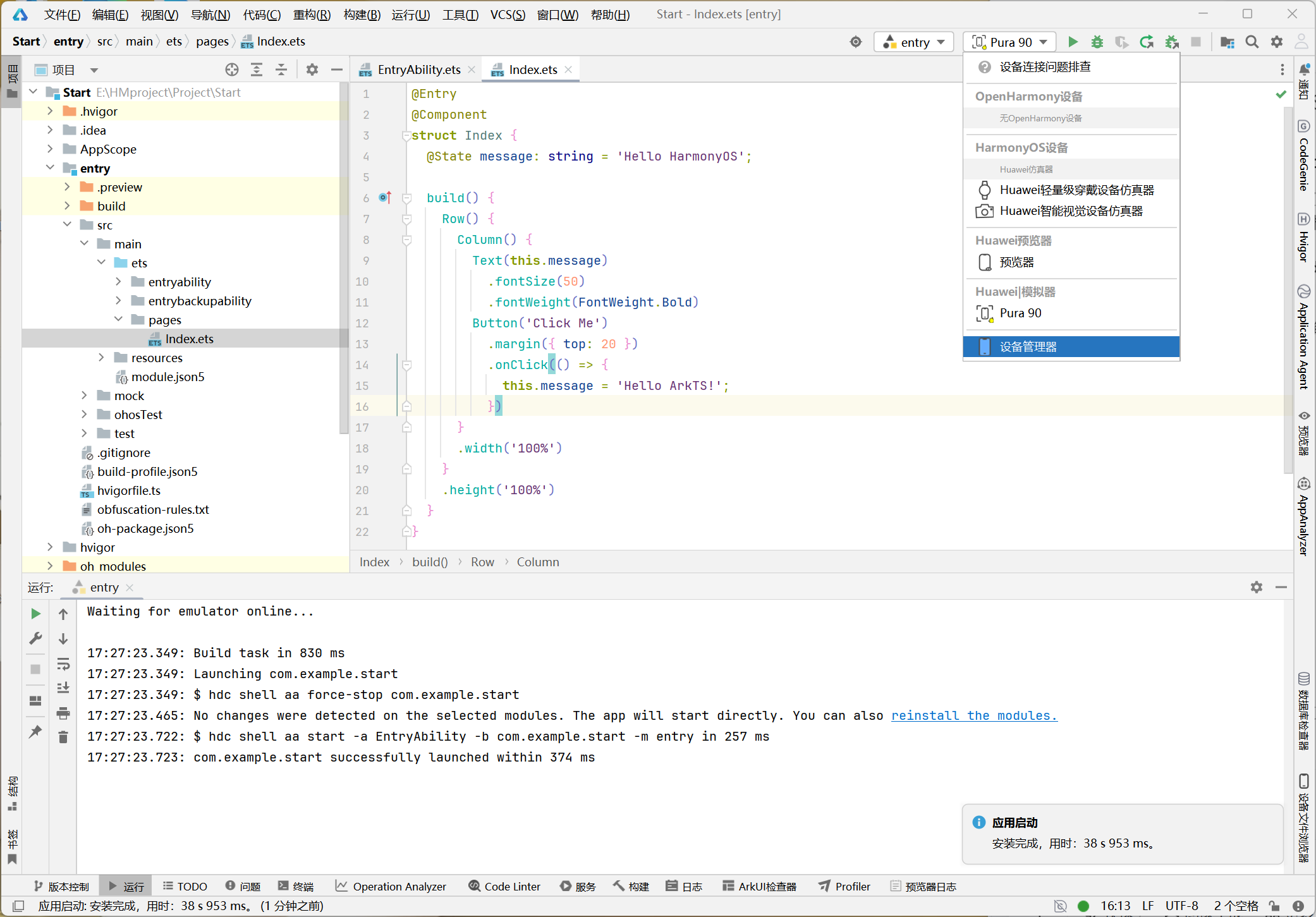
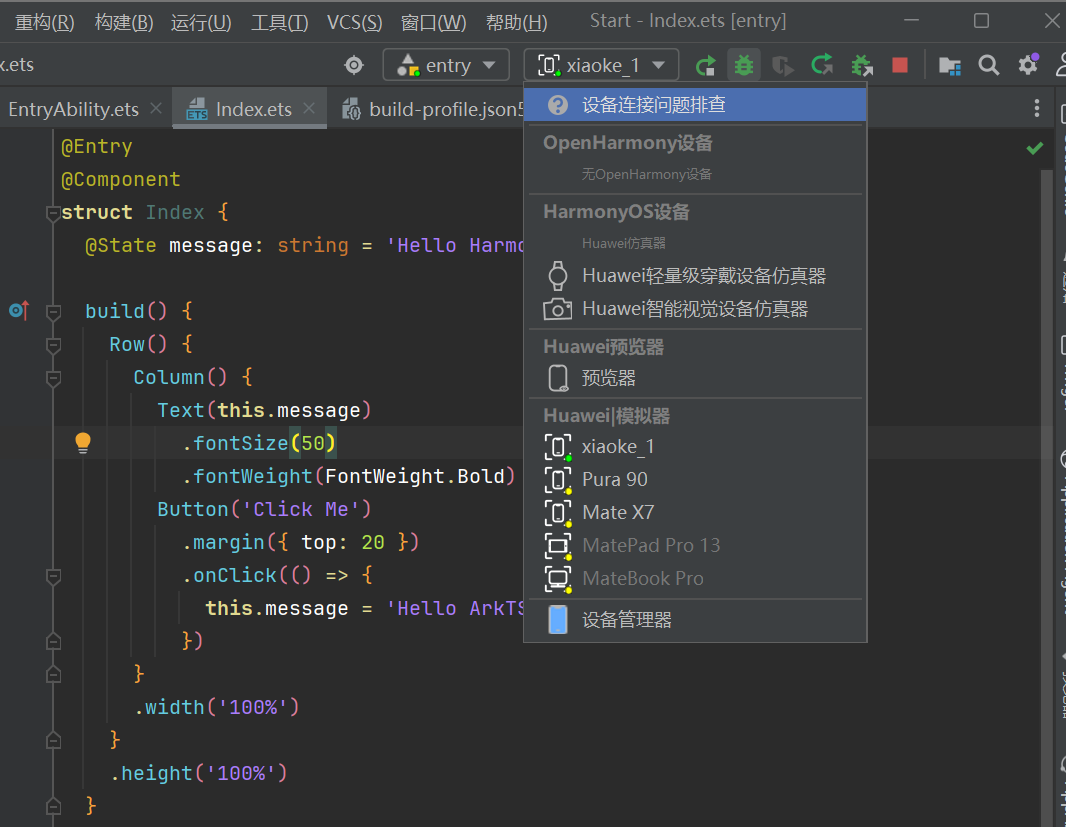
步骤1:选择运行设备
- 在工具栏的设备下拉菜单中选择刚启动的模拟器
- 或者确认模拟器已显示为 Online 状态
步骤2:运行项目
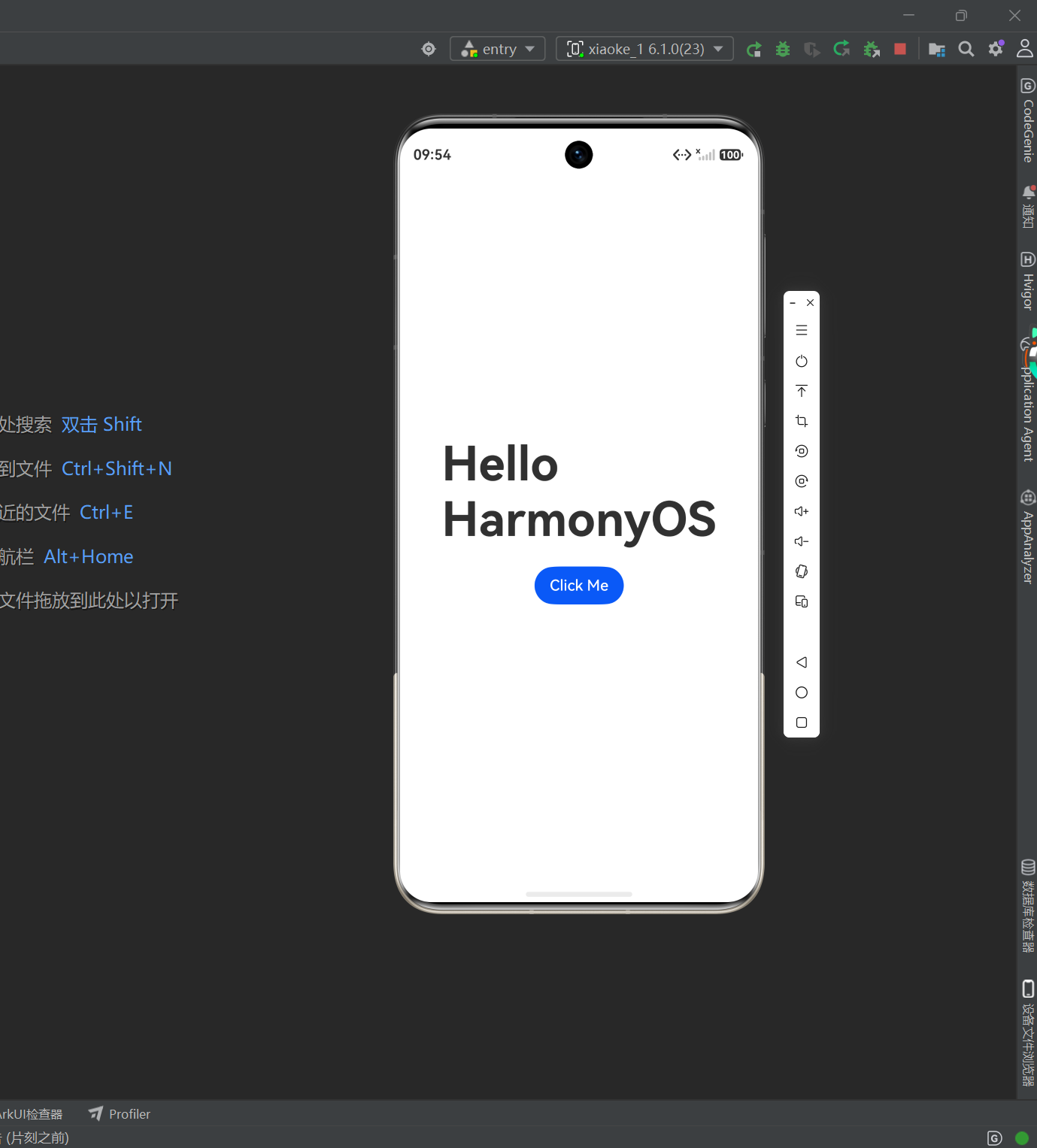
点击工具栏的 ▶ Run 按钮(绿色三角形),或者按快捷键 Shift + F10。
DevEco Studio 会:
- 编译项目
- 打包 HAP(Harmony Ability Package)
- 安装到模拟器
- 启动应用
八、常用配置与技巧以及常见问题
8.1 配置签名(自动)
运行或调试应用时,DevEco Studio 会自动生成调试签名。若需发布,请在 File → Project Structure → Signing Configs 中配置正式的 .p12 和 .cer 文件。
8.2 修改应用图标与名称
-
应用图标:替换
AppScope/resources/base/media/app_icon.png -
应用名称:修改
AppScope/resources/base/element/string.json中的EntryAbility_label值。
8.3 开启预览器
在编辑 .ets 文件时,点击右上角的 Previewer 面板,可实时预览 UI 效果。若预览器无法启动,请检查 SDK Tools 中 Previewer 是否安装。
8.4 安装鸿蒙专属插件
DevEco Studio 已集成鸿蒙开发所需插件,无需额外安装。若需支持 OpenHarmony 开发,请自行配置 SDK。
常见问题
❌ 问题1:SDK下载失败
原因:网络问题或代理设置错误
解决方案:
- 检查网络连接
- 配置 HTTP 代理:File → Settings → Appearance & Behavior → System Settings → HTTP Proxy
- 手动下载SDK:访问华为开发者官网,手动下载后导入
❌ 问题2:模拟器启动失败
原因:BIOS未开启虚拟化技术(Intel VT-x / AMD-V)
解决方案:
- 重启电脑进入 BIOS
- 找到 Virtualization Technology 选项
- 设置为 Enabled
- 保存并退出
❌ 问题3:Gradle构建失败
原因:Gradle版本不兼容或依赖下载失败
解决方案:
- 检查 Gradle 版本:File → Settings → Build, Execution, Deployment → Build Tools → Gradle
- 清理缓存:File → Invalidate Caches / Restart
- 手动下载 Gradle 分发版并配置本地路径
❌ 问题4:应用安装失败
原因:签名证书问题或设备未授权
解决方案:
- 生成调试证书:Build → Generate Key and CSR
- 检查模拟器是否已连接:
adb devices - 重启 ADB 服务:
adb kill-server→adb start-server
九、总结
通过本文,你已经学会了:
✅ 如何安装和配置 DevEco Studio
✅ 如何下载和配置鸿蒙 SDK
✅ 如何创建第一个鸿蒙项目
✅ 如何配置和启动模拟器
✅ 如何成功运行你的第一个应用
下一步学习建议:
- 学习 ArkTS 语言基础语法
- 了解鸿蒙应用架构(Stage模型)
- 尝试修改界面布局和逻辑
- 学习组件化开发和状态管理
📚 参考资料
- 华为开发者联盟官网:https://developer.harmonyos.com/
- DevEco Studio 下载:https://developer.harmonyos.com/cn/develop/deveco-studio
💬 欢迎交流
如果你在搭建过程中遇到问题,欢迎在评论区留言!我会尽力解答。
如果本文对你有帮助,请点赞收藏支持一下! ⭐
版权声明:本文为博主原创文章,遵循 CC 4.0 BY-SA 版权协议,转载请附上原文出处链接。

作为“人工智能6S店”的官方数字引擎,为AI开发者与企业提供一个覆盖软硬件全栈、一站式门户。
更多推荐
 1
1 0
0- 0


 已为社区贡献1条内容

所有评论(0)