
鸿蒙开发入门笔记:我是这样跑通第一个App的
本文记录了作者从零开始跑通第一个鸿蒙App的全过程。文章详细介绍了环境准备(硬件要求16GB内存、10GB磁盘空间)、模拟器配置技巧(版本匹配很重要)、项目创建注意事项(SDK版本需与模拟器一致),以及首次修改代码和运行的心得。作者分享了遇到的常见问题及解决方法(如模拟器黑屏、代码修改不生效等),并总结了入门鸿蒙开发的整体体验(耗时约1小时,难度适中)。最后鼓励开发者现在开始学习鸿蒙系统,认为其生
鸿蒙开发入门笔记:我是这样跑通第一个App的 📝
环境准备
硬件
说实话比我想象中要求高一点:
- 磁盘:DevEco + SDK + 模拟器镜像,10GB起步
- 内存:16GB比较稳,8GB凑合,4GB…劝你别为难自己
- CPU:Intel/AMD都行,但需要开启虚拟化(VT-x/AMD-V)
💻 我的是拯救者R9000P,配置够用,模拟器跑起来还挺流畅的。
软件
去华为开发者官网下载 DevEco Studio,安装过程没什么坑,一路Next就行。
模拟器:我的配置方案
为什么要用模拟器?
真机调试需要华为开发者账号签名,流程比较繁琐。模拟器开箱即用,对新手友好度拉满。
我的配置记录
设备名:Mate 80 Pro Max
屏幕:6.9 inch / 1320×2848 px
内存:4GB
存储:6GB
系统版本:HarmonyOS 6.0.0(20)
踩过的坑:
- 第一次给模拟器取名叫"测试",结果和IDE内置的重名,报错了。换了个名字解决。
- 内存别设太低,不然模拟器卡成PPT,亲测。
创建项目
1. 选模板
DevEco Studio 新建项目 → 选 Empty Ability(空模板)
这个模板最干净,适合学习。其他的带导航、带Tab的,等熟悉了再用。
2. 配置参数(容易出错的地方)
| 字段 | 我的填写 | 注意 |
|---|---|---|
| Project name | MyApplication |
随意 |
| Bundle name | com.example.myapplication |
唯一性要求 |
| Compatible SDK | 6.0.0(20) |
⚠️ 必须和模拟器镜像版本一致! |
| Device type | Phone | 先选手机就行 |
血的教训:SDK版本和模拟器版本不一致 = 白忙活,编译通过但跑不起来。
改代码!这步很多人会跳过
项目创建完成后,默认会生成一个 Index.ets 文件,内容是经典的Hello World。
我的做法是先改代码再运行,原因:
- 默认Hello World太无聊,没有成就感
- 改代码 → 看效果 这个循环才是编程的乐趣所在
// 原始内容
@State message: string = 'Hello HarmonyOS'

// 我改成了
@State message: string = 'Hello ArkTS!'
其实就是个字符串变量,改不改都行。但你亲手改一个地方,然后看到屏幕上变了,这个正反馈很重要。
运行!第一次总是最激动的
点运行按钮 ▶️,等。
时间构成:
- 编译:30秒-1分钟
- 安装:10-20秒
- 启动:3-5秒
第一次比较慢,后面会快很多(Gradle缓存)。
成果验收
模拟器里看到了修改后的界面,文字显示 Hello ArkTS!。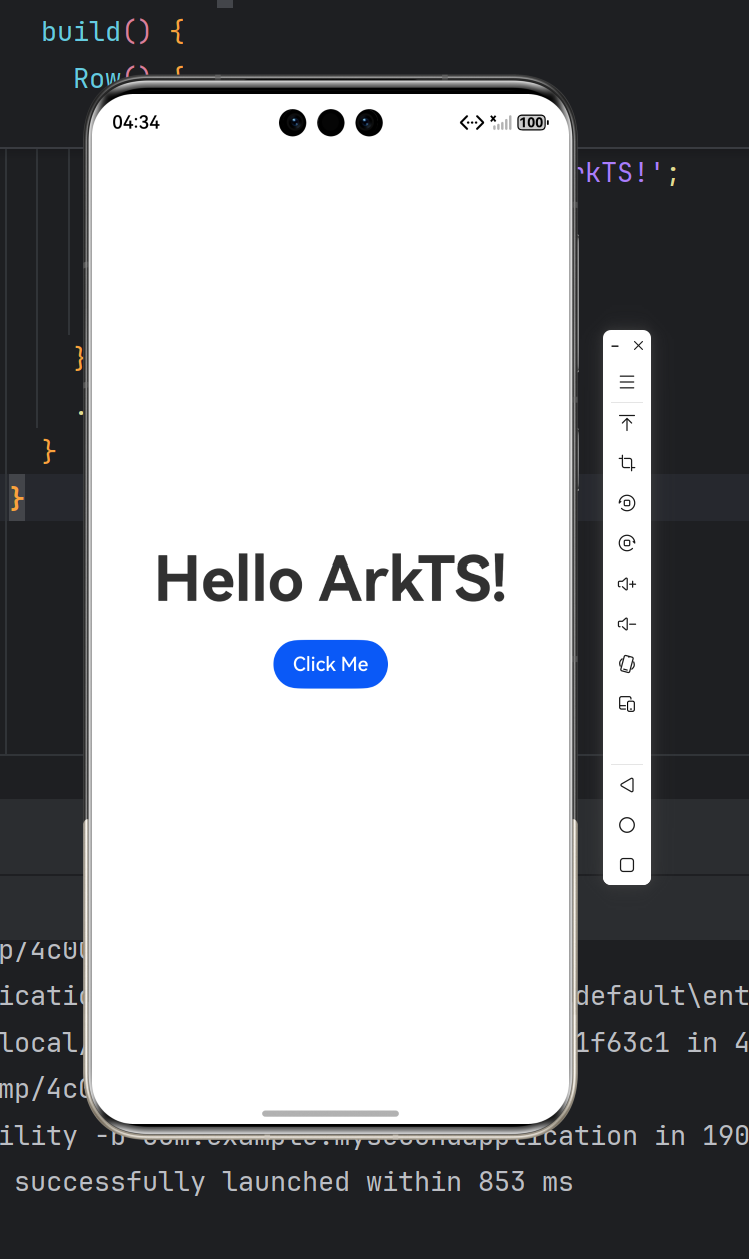
✅ 第一个鸿蒙App,运行成功!
说实话,看到自己写的代码在模拟器里跑起来的那一刻,还是有点小激动的。
我遇到的几个问题
1. hdc命令异常(黄色警告)
- 不影响使用,可以忽略
- 如果强迫症犯了,重启模拟器试试
2. 模拟器启动黑屏
- 99%是SDK版本问题
- 检查 Compatible SDK 和镜像版本是否一致
3. 代码改了但界面没变化
- 确认保存了(Ctrl+S)
- 试试 Build → Clean Project
- 或者卸载模拟器里的应用,重新运行
下一步打算
入了门之后,感觉要学的东西还很多:
- ArkUI的声明式写法
- 状态管理(@State、@Link这些)
- 页面路由
- 真实项目结构
准备跟着官方的Sample项目一个个敲过去,实践出真知。
总结
| 项目 | 耗时 | 难度 |
|---|---|---|
| 安装DevEco | 10分钟 | ⭐ |
| 配置模拟器 | 15分钟 | ⭐⭐ |
| 创建项目 | 5分钟 | ⭐ |
| 跑通第一个App | 30分钟(含等待) | ⭐⭐ |
总耗时:不到1小时
总体评价:比想象中简单,生态比想象中成熟。
如果你也在学鸿蒙,欢迎交流。我的感受是——现在开始学,一点都不晚。

作为“人工智能6S店”的官方数字引擎,为AI开发者与企业提供一个覆盖软硬件全栈、一站式门户。
更多推荐



 0
0 0
0- 0


 已为社区贡献1条内容

所有评论(0)