
Qt 开源软件适配鸿蒙 PC 小白复现步骤(实战指南记录)
小白做这类适配,最重要的是不要把所有问题混在一起。每一步都保存成功截图、命令、日志。这样后面遇到问题时,能快速判断是环境问题、依赖问题、CMake 问题,还是 KDiff3 自身代码适配问题。
Qt 开源软件适配鸿蒙 PC 小白复现步骤(实战指南记录)
欢迎加入开源鸿蒙 PC 社区:https://harmonypc.csdn.net/
本文面向第一次做 Qt / C++ 开源软件鸿蒙 PC 适配的同学。目标不是一上来就硬啃 KDiff3,而是按三个阶段复现:
这样做的好处是:先证明环境没问题,再证明三方库能编,再去改真实开源项目。哪里失败,就能知道问题大概在哪一层。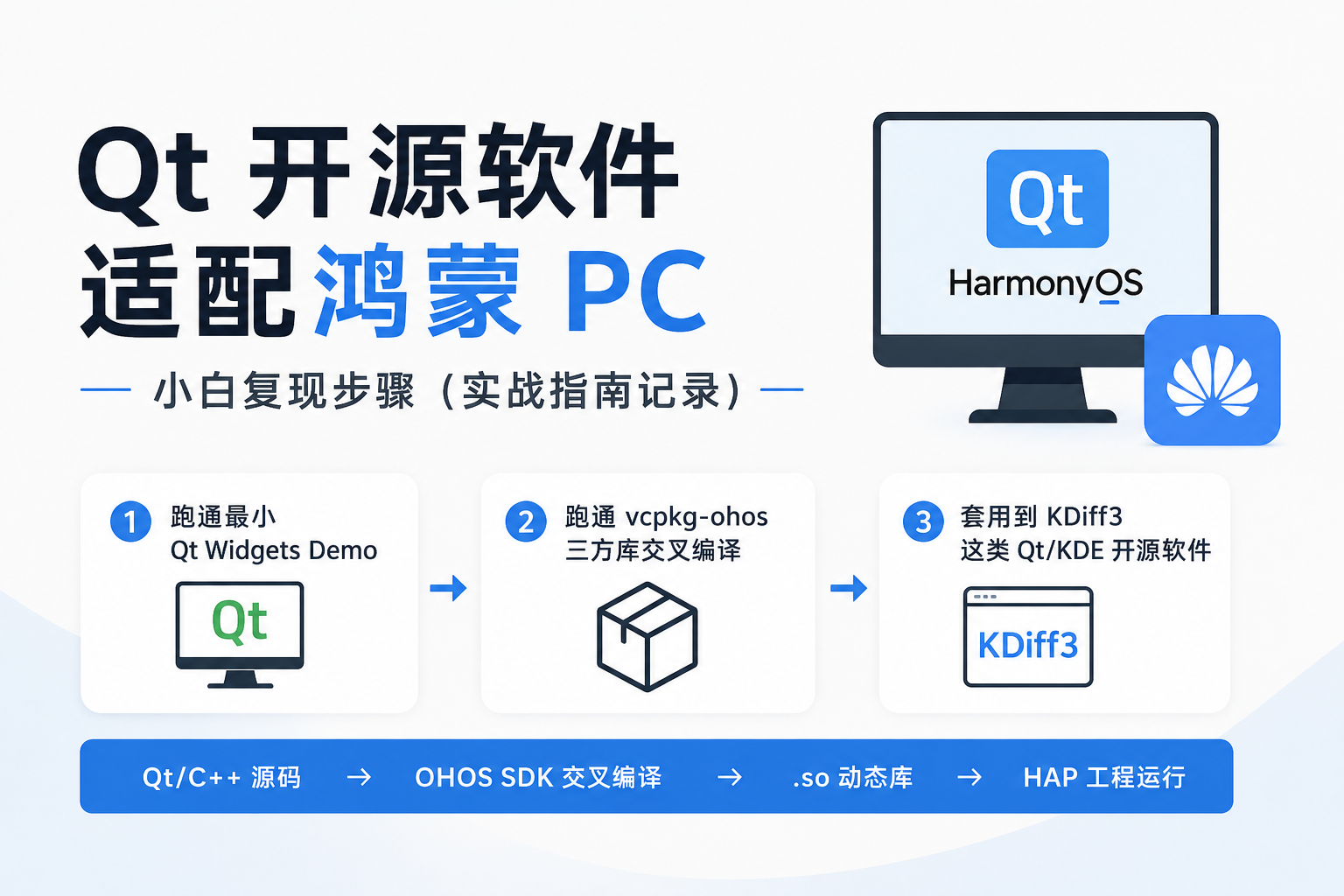
0. 先理解整体流程
Qt 软件适配到鸿蒙 PC,大体不是“把 exe 拷过去运行”,而是下面这条链路:
Qt/C++ 源码
  ↓
使用 HarmonyOS / OpenHarmony SDK 交叉编译
  ↓
生成 arm64-v8a 的 .so 动态库
  ↓
放进 DevEco Stage/HAP 工程
  ↓
HAP 安装到鸿蒙 PC
  ↓
鸿蒙应用启动后加载 Qt runtime 和你的业务 .so
你要记住几个关键词:
| 名词 | 小白理解 |
|---|---|
| OpenCloudOS / Ubuntu / WSL | 构建主机,用来敲命令、编译源码 |
| 鸿蒙 PC | 目标运行设备 |
| DevEco Studio | 打 HAP 包、安装运行的 IDE |
| OHOS SDK | 鸿蒙交叉编译工具链 |
| Qt for HarmonyOS | 能在鸿蒙上运行的 Qt 版本 |
| vcpkg-ohos | 给鸿蒙编译 C/C++ 三方库的包管理工具 |
| arm64-ohos | vcpkg 里的鸿蒙 arm64 目标 |
| arm64-v8a | HAP 工程里的鸿蒙 arm64 ABI 目录 |
| binary-sign-tool | 给 .so / ELF 签名的工具 |
1. 准备机器
你需要两类环境。
1.1 构建主机
任选一个:
方案 A:Windows + WSL Ubuntu 22.04/24.04
方案 B:OpenCloudOS x86_64
方案 C:普通 Linux 服务器 x86_64
小白推荐:
Windows + WSL Ubuntu
如果你现在已经有 OpenCloudOS,也可以用。注意 OpenCloudOS 建议是 x86_64,因为常见 OHOS SDK Linux 工具链是 Linux x64 主机工具。
检查架构:
uname -m
推荐看到:
x86_64
1.2 鸿蒙 PC / 测试设备
用来安装和运行 HAP。你需要:
鸿蒙 PC 真机
开发者模式
hdc 可用
DevEco Studio 可连接设备
2. 构建主机安装基础工具
2.1 Ubuntu / WSL
sudo apt update
sudo apt install -y \
  git cmake ninja-build \
  python3 python3-pip \
  unzip zip tar gzip xz-utils \
  pkg-config \
  build-essential \
  curl wget patch perl file
检查:
git --version
cmake --version
ninja --version
python3 --version
2.2 OpenCloudOS
sudo dnf makecache
sudo dnf install -y \
  git cmake ninja-build \
  python3 python3-pip \
  unzip zip tar gzip xz \
  pkgconf-pkg-config \
  gcc gcc-c++ make \
  curl wget patch perl file which
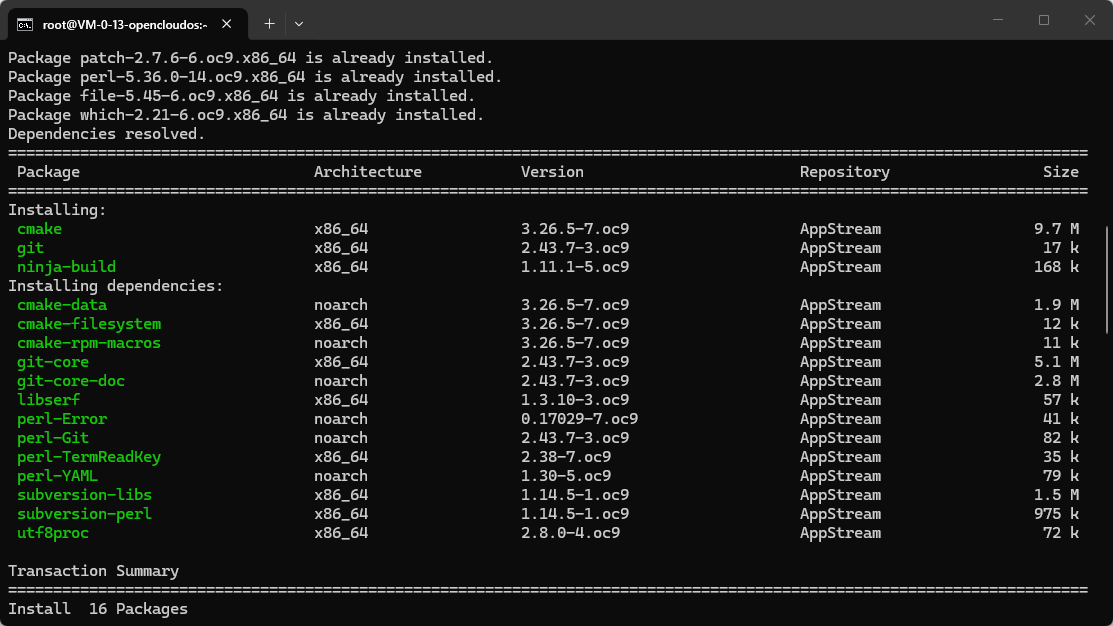
如果没有 dnf,用 yum:
sudo yum makecache
sudo yum install -y \
  git cmake ninja-build \
  python3 python3-pip \
  unzip zip tar gzip xz \
  pkgconf-pkg-config \
  gcc gcc-c++ make \
  curl wget patch perl file which
检查:
cmake --version
ninja --version
建议 CMake 版本:
3.22 或以上
如果版本太旧,后面 KDiff3 可能配置失败。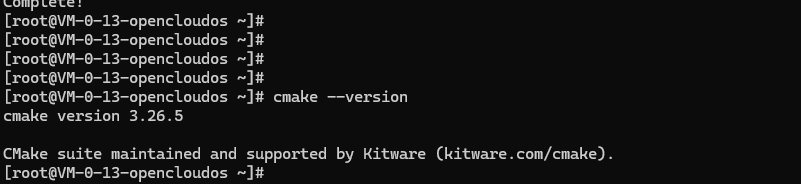
3. 准备 HarmonyOS / OpenHarmony SDK
下载地址:
http://dcp.openharmony.cn/workbench/cicd/dailybuild/dailylist
交叉编译选 ohos-sdk-full;原生编译选 ohos-sdk-public_ohos。
阶段1:下载 SDK
# 使用国内镜像下载(推荐)
wget "https://cidownload.openharmony.cn/version/Daily_Version/OpenHarmony_7.0.0.26/20260522_000324/version-Daily_Version-OpenHarmony_7.0.0.26-20260522_000324-ohos-sdk-full.tar.gz"

阶段2:解压主包
# 创建目录并解压
mkdir -p /root/ohos-sdk
tar -xzf version-Daily_Version-OpenHarmony_7.0.0.26-20260522_000324-ohos-sdk-full.tar.gz -C /root/ohos-sdk/
阶段3:解压工具链组件
# 进入 linux 目录
cd /root/ohos-sdk/ohos-sdk/linux/

# 解压 native 工具链(包含交叉编译器)
unzip native-linux-x64-26.0.0.26-Beta.zip

# 解压 toolchains(包含签名工具等)
unzip toolchains-linux-x64-26.0.0.26-Beta.zip
阶段4:设置环境变量
# 临时设置(当前会话有效)
export OHOS_SDK_ROOT=/root/ohos-sdk/ohos-sdk/linux
export PATH=$OHOS_SDK_ROOT/native/llvm/bin:$PATH

# 永久设置(写入 ~/.bashrc)
cat >> ~/.bashrc <<'EOF'
export OHOS_SDK_ROOT=/root/ohos-sdk/ohos-sdk/linux
export PATH=$OHOS_SDK_ROOT/native/llvm/bin:$PATH
EOF

# 生效环境变量
source ~/.bashrc
阶段5:验证配置
# 检查工具链文件
ls $OHOS_SDK_ROOT/native/build/cmake/ohos.toolchain.cmake

# 检查 clang 编译器
ls $OHOS_SDK_ROOT/native/llvm/bin/clang

# 检查签名工具
ls $OHOS_SDK_ROOT/toolchains/lib/binary-sign-tool

# 验证 clang 版本
clang --version

📁 最终目录结构
/root/ohos-sdk/
└── ohos-sdk/
    └── linux/
        ├── native/
        │   ├── build/cmake/ohos.toolchain.cmake
        │   └── llvm/bin/clang
        └── toolchains/
            └── lib/binary-sign-tool
现在你已经完成了 OHOS SDK 的配置,可以开始进行 Qt 应用的鸿蒙 PC 适配开发了!🎉
4. 准备 Qt for HarmonyOS
1. 创建目录并克隆仓库
mkdir -p /opt/qt-ohos
cd /opt/qt-ohos
git clone https://gitcode.com/OpenHarmonyPCDeveloper/ohos_Qt5.12.12.git .
2. 使用 Git LFS 下载二进制包
# 确保已安装 git-lfs
git lfs pull
3. 解压 Qt 包
mkdir -p /opt/qt-ohos/qt-5.12.12-ohos
unzip /opt/qt-ohos/qt_ohos_release/qt-5.12.12-ohos_release_20260420.zip -d /opt/qt-ohos/qt-5.12.12-ohos
4. 设置环境变量
# 临时设置
export QT_OHOS_ROOT=/opt/qt-ohos/qt-5.12.12-ohos

# 永久设置
cat >> ~/.bashrc <<'EOF'
export QT_OHOS_ROOT=/opt/qt-ohos/qt-5.12.12-ohos
EOF

source ~/.bashrc
5. 验证 Qt
find $QT_OHOS_ROOT -name "Qt5Config.cmake"
# 期望输出:/opt/qt-ohos/qt-5.12.12-ohos/lib/cmake/Qt5/Qt5Config.cmake

✅ OHOS SDK 工具链文件存在
✅ clang 编译器可执行
✅ 签名工具存在
✅ Qt5Config.cmake 存在
✅ 环境变量已正确设置
🎉 配置完成! 现在你已经具备了 Qt 应用鸿蒙 PC 移植的完整开发环境。
5. 第一阶段:复现最小 Qt Widgets Demo
验证 Qt + OHOS SDK 交叉编译环境是否正常工作
1. 创建项目目录
mkdir -p ~/qt-ohos-demo
cd ~/qt-ohos-demo
2. 创建 main.cpp
#include <QApplication>
#include <QLabel>

int main(int argc, char *argv[])
{
    QApplication app(argc, argv);
    QLabel label("Hello Qt on HarmonyOS PC");
    label.resize(480, 120);
    label.show();
    return app.exec();
}
3. 创建 CMakeLists.txt
cmake_minimum_required(VERSION 3.22)
project(qt_ohos_demo)

set(CMAKE_CXX_STANDARD 17)
set(CMAKE_CXX_STANDARD_REQUIRED ON)
set(CMAKE_FIND_ROOT_PATH_MODE_PACKAGE BOTH)  # OHOS交叉编译关键配置

find_package(Qt6 COMPONENTS Core Gui Widgets QUIET)
if(Qt6_FOUND)
    set(QT_PACKAGE Qt6)
else()
    find_package(Qt5 REQUIRED COMPONENTS Core Gui Widgets)
    set(QT_PACKAGE Qt5)
endif()

add_library(qt_ohos_demo SHARED main.cpp)
target_link_libraries(qt_ohos_demo PRIVATE
    ${QT_PACKAGE}::Core ${QT_PACKAGE}::Gui ${QT_PACKAGE}::Widgets)
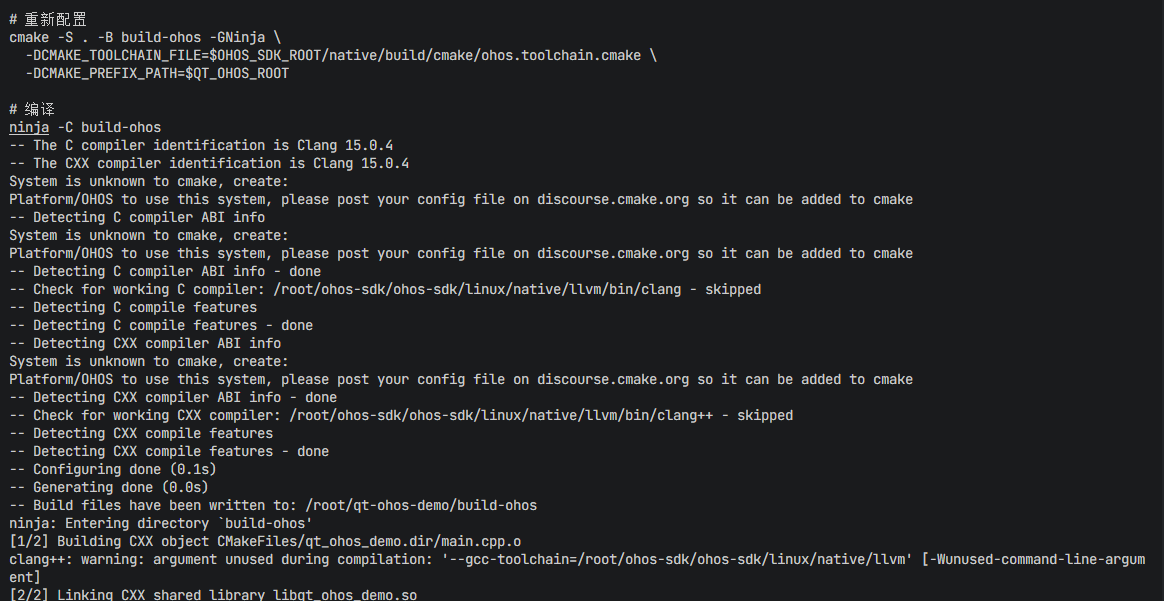
4. 配置构建
cmake -S . -B build-ohos -GNinja \
  -DCMAKE_TOOLCHAIN_FILE=$OHOS_SDK_ROOT/native/build/cmake/ohos.toolchain.cmake \
  -DCMAKE_PREFIX_PATH=$QT_OHOS_ROOT
5. 编译
ninja -C build-ohos
关键配置
# 环境变量
export OHOS_SDK_ROOT=/root/ohos-sdk/ohos-sdk/linux
export QT_OHOS_ROOT=/opt/qt-ohos/qt-5.12.12-ohos/qt-5.12.12-ohos
export PATH=$OHOS_SDK_ROOT/native/llvm/bin:$PATH
问题与解决
| 问题 | 原因 | 解决方法 |
|---|---|---|
| CMake找不到Qt5 | QT_OHOS_ROOT路径错误 |
修正为嵌套路径 /opt/qt-ohos/qt-5.12.12-ohos/qt-5.12.12-ohos |
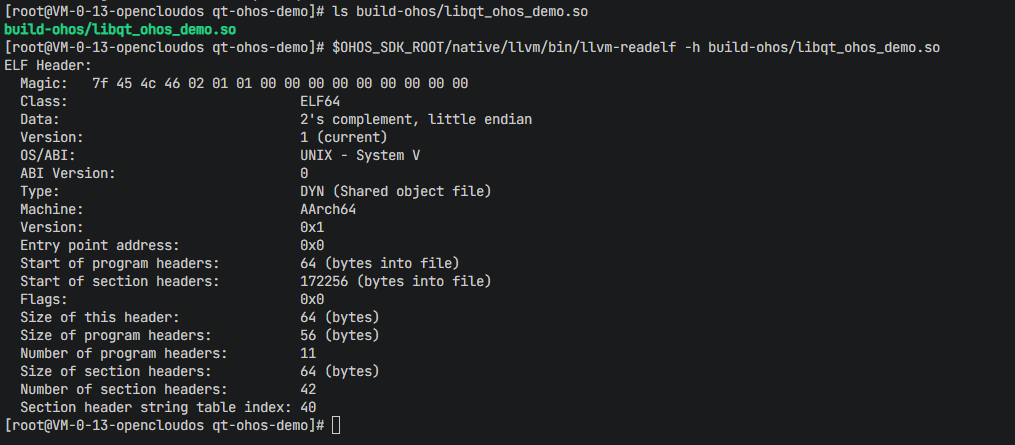
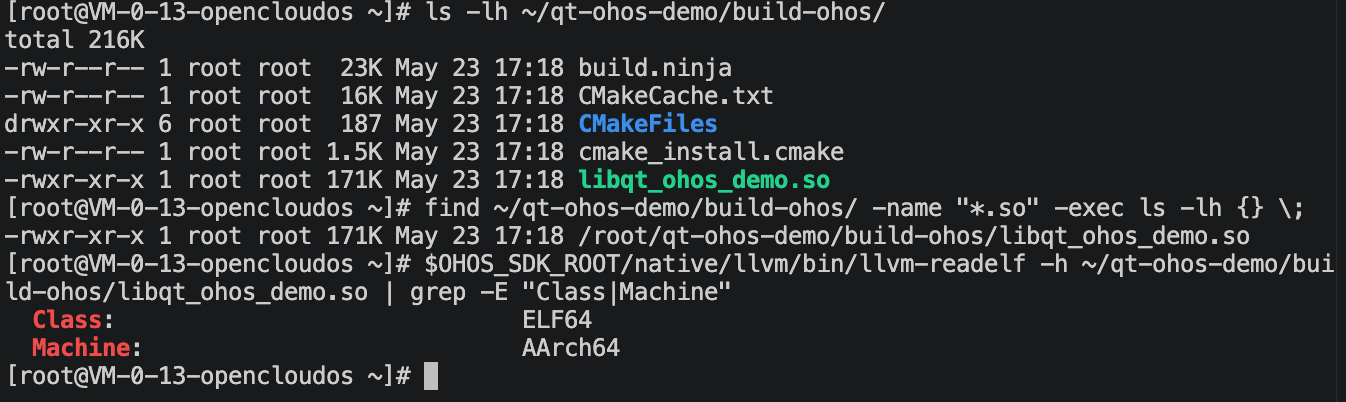
✅ 交叉编译环境配置成功!
- OHOS SDK 工具链正常工作
- Qt for HarmonyOS 配置正确
- 成功生成 ARM64 架构的 Qt 动态库
6. 第二阶段:准备 DevEco HAP 壳工程
这一步在 DevEco Studio 里做。
6.1 创建工程
在 DevEco Studio 中:
File
  New
    Create Project
选择一个最简单的 Stage 模板。工程名可以叫:
QtOhosDemo
目标结构大致类似:
QtOhosDemo/
  entry/
    src/main/
      ets/
      cpp/
    libs/
如果你使用的是 Qt for HarmonyOS 官方模板,里面通常已经有加载 Qt runtime 的代码。
6.2 设置加载库名
找到类似文件:
entry/src/main/ets/common/QtAppConstants.ets
设置:
export const APP_LIBRARY_NAME = 'libqt_ohos_demo.so';
如果你的模板没有这个文件,就搜索:
APP_LIBRARY_NAME
loadLibrary
libqohos
目标是让 HAP 启动时加载:
libqt_ohos_demo.so
6.3 放入动态库
创建目录:
entry/libs/arm64-v8a/
把下面文件放进去:
libqt_ohos_demo.so
libqohos.so
libQt6Core.so 或 libQt5Core.so
libQt6Gui.so 或 libQt5Gui.so
libQt6Widgets.so 或 libQt5Widgets.so
libqt_ohos_demo.so 来自:
~/qt-ohos-demo/build-ohos/libqt_ohos_demo.so
Qt runtime 的 .so 来自你的 Qt for HarmonyOS 安装目录。
6.4 签名 .so
在构建主机上签名:
export SIGN_TOOL=$OHOS_SDK_ROOT/toolchains/lib/binary-sign-tool

cd /path/to/QtOhosDemo/entry/libs/arm64-v8a

$SIGN_TOOL sign -inFile libqt_ohos_demo.so -outFile libqt_ohos_demo.so -selfSign 1
如果你自己拷贝了其他三方库 .so,也一起签名。
6.5 运行
在 DevEco Studio 中:
Sync Project
Build Hap
Run
成功标志:
鸿蒙 PC 上出现一个窗口,显示 Hello Qt on HarmonyOS PC
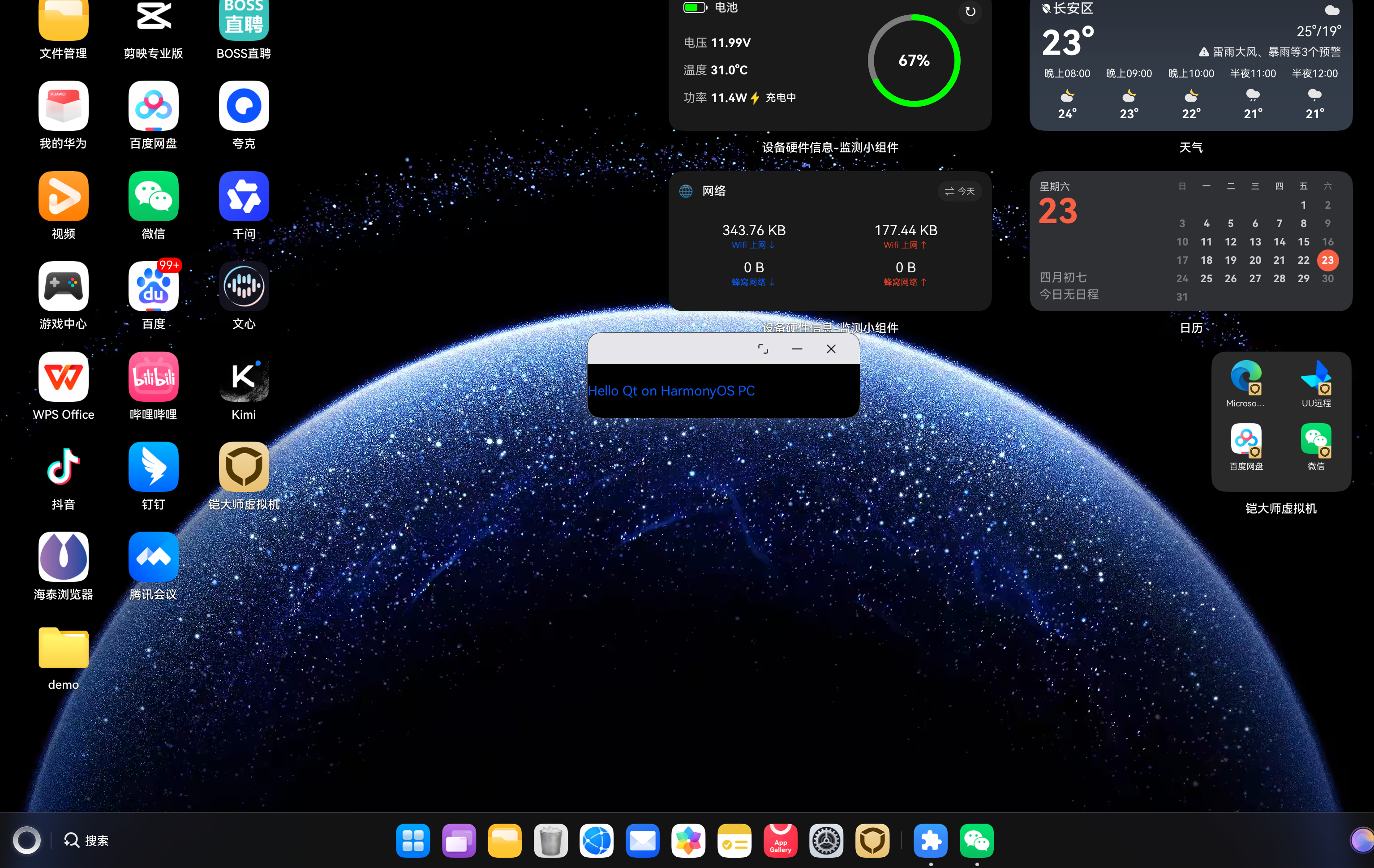
如果这里成功,说明:
Qt runtime 可以加载
HAP 壳工程可以运行
你的业务 .so 可以被鸿蒙应用加载
7. 第三阶段:复现 vcpkg-ohos
这一步证明三方 C/C++ 库能为鸿蒙编译。
7.1 获取 vcpkg-tool
cd ~
git clone https://git.qt.io/jobor/vcpkg-tool.git -b ohos ~/vcpkg-tool
cd ~/vcpkg-tool
cmake -S . -B build -GNinja -DCMAKE_BUILD_TYPE=Release -DBUILD_TESTING=OFF
ninja -C build
成功标志:
ls ~/vcpkg-tool/build/vcpkg
如果 Qt 官方源下载慢,可以换镜像:
git clone https://gitcode.com/qq8864/vcpkg-tool.git -b ohos ~/vcpkg-tool
7.2 获取 vcpkg registry
cd ~
git clone https://git.qt.io/jobor/vcpkg.git -b ohos ~/vcpkg
cd ~/vcpkg
cp ~/vcpkg-tool/build/vcpkg ./
export VCPKG_ROOT=~/vcpkg
镜像方式:
git clone https://gitcode.com/qq8864/vcpkg.git -b ohos ~/vcpkg
建议写入 ~/.bashrc:
cat >> ~/.bashrc <<'EOF'
export VCPKG_ROOT=$HOME/vcpkg
EOF
source ~/.bashrc
7.3 安装一个最小库
先安装 zlib:
cd $VCPKG_ROOT
./vcpkg install zlib:arm64-ohos
成功标志:
ls $VCPKG_ROOT/installed/arm64-ohos/lib
检查 ABI:
$OHOS_SDK_ROOT/native/llvm/bin/llvm-readelf -h \
  $VCPKG_ROOT/installed/arm64-ohos/lib/libz.so
应看到:
Machine: AArch64
7.4 再安装 KDiff3 可能用到的库
KDiff3 第一版常见外部依赖:
cd $VCPKG_ROOT
./vcpkg install boost:arm64-ohos icu:arm64-ohos
成功标志:
$VCPKG_ROOT/installed/arm64-ohos/include
$VCPKG_ROOT/installed/arm64-ohos/lib
如果失败,先看错误里是不是:
Could not find OHOS SDK
这种情况通常是:
export OHOS_SDK_ROOT=/root/ohos-sdk/linux
没设置或路径错了。
8. 第四阶段:开始复现 KDiff3 适配
前面三个阶段都成功后,再进入 KDiff3。
8.1 拉源码
mkdir -p ~/ohos-qt-port
cd ~/ohos-qt-port

git clone https://invent.kde.org/sdk/kdiff3.git
cd kdiff3
git checkout 1.12
git checkout -b ohos-port
GitHub 镜像:
git clone https://github.com/KDE/kdiff3.git
8.2 先在 Linux 编译原版
cmake -S . -B build-linux -GNinja -DCMAKE_BUILD_TYPE=Release
ninja -C build-linux
这一步的意义是确认源码本身能构建。失败就先补 Linux 依赖。
8.3 确认 KDiff3 的难点
KDiff3 不是纯 Qt 项目,它还依赖 KDE Frameworks:
KIO
KConfig
KXmlGui
KCrash
KI18n
KCoreAddons
小白第一版不要全量移植 KDE Frameworks。先做:
本地文件版 KDiff3
第一版策略:
| 原功能 | 第一版处理 |
|---|---|
| KIO 网络文件 | 先禁用 |
| KXmlGuiWindow | 改 QMainWindow |
| KConfig | 改 QSettings |
| KI18n | 改 tr() |
| KCrash | 先屏蔽 |
| diff/merge 核心逻辑 | 保留 |
8.4 修改 CMake 生成 .so
打开:
src/CMakeLists.txt
找到:
add_executable(kdiff3 ${kdiff3_SRCS})
改成:
option(KDIFF3_BUILD_OHOS "Build KDiff3 for HarmonyOS" OFF)

if(KDIFF3_BUILD_OHOS)
    add_library(kdiff3 SHARED ${kdiff3_SRCS})
else()
    add_executable(kdiff3 ${kdiff3_SRCS})
endif()
增加宏:
if(KDIFF3_BUILD_OHOS)
    target_compile_definitions(kdiff3 PRIVATE
        KDIFF3_OHOS=1
        HAS_KFKIO=0
    )
endif()
8.5 屏蔽 KIO
遇到:
#include <KIO/CopyJob>
#include <KIO/ListJob>
#include <KIO/StatJob>
先改成:
#ifndef KDIFF3_OHOS
#include <KIO/CopyJob>
#include <KIO/ListJob>
#include <KIO/StatJob>
#endif
本地文件操作用 Qt:
QFile
QDir
QFileInfo
QDirIterator
QSaveFile
8.6 替换 KXmlGuiWindow
遇到:
#include <KXmlGuiWindow>
class KDiff3Shell : public KXmlGuiWindow
改成:
#include <QMainWindow>
class KDiff3Shell : public QMainWindow
菜单先用 Qt 原生菜单:
auto *fileMenu = menuBar()->addMenu(tr("&File"));
auto *openAction = fileMenu->addAction(tr("&Open"));
8.7 替换 KConfig
遇到:
#include <KConfig>
#include <KConfigGroup>
第一版改:
#include <QSettings>
保存设置示例:
QSettings settings("OpenHarmonyPCDeveloper", "KDiff3");
settings.setValue("window/geometry", saveGeometry());
读取设置示例:
QSettings settings("OpenHarmonyPCDeveloper", "KDiff3");
restoreGeometry(settings.value("window/geometry").toByteArray());
8.8 替换 KI18n
遇到:
i18n("Open")
先改成:
tr("Open")
非 QObject 成员函数里可以先用:
QObject::tr("Open")
8.9 屏蔽 KCrash
遇到:
KCrash::initialize();
改成:
#ifndef KDIFF3_OHOS
KCrash::initialize();
#endif
9. KDiff3 接入 DevEco HAP 工程
如果最小 Demo 已经跑通,就复用那个 HAP 壳。
把库名改成:
export const APP_LIBRARY_NAME = 'libkdiff3.so';
把构建出的:
libkdiff3.so
放到:
entry/libs/arm64-v8a/
同时放入 Qt runtime 和 KDiff3 依赖的三方库,例如:
libqohos.so
libQt6Core.so 或 libQt5Core.so
libQt6Gui.so 或 libQt5Gui.so
libQt6Widgets.so 或 libQt5Widgets.so
libQt6PrintSupport.so 或 libQt5PrintSupport.so
libicuuc.so
libicui18n.so
签名:
export SIGN_TOOL=$OHOS_SDK_ROOT/toolchains/lib/binary-sign-tool

cd entry/libs/arm64-v8a

$SIGN_TOOL sign -inFile libkdiff3.so -outFile libkdiff3.so -selfSign 1
$SIGN_TOOL sign -inFile libicuuc.so -outFile libicuuc.so -selfSign 1
$SIGN_TOOL sign -inFile libicui18n.so -outFile libicui18n.so -selfSign 1
10. 每一步的成功标志
| 阶段 | 成功标志 |
|---|---|
| SDK 准备 | ohos.toolchain.cmake 存在 |
| Qt 准备 | 能找到 Qt5Config.cmake 或 Qt6Config.cmake |
| 最小 Demo 编译 | 生成 libqt_ohos_demo.so |
| ABI 检查 | Machine: AArch64 |
| HAP 壳运行 | 鸿蒙 PC 显示 Hello Qt 窗口 |
| vcpkg-ohos | zlib:arm64-ohos 安装成功 |
| KDiff3 Linux 原版 | ninja -C build-linux 成功 |
| KDiff3 鸿蒙版 | 生成 libkdiff3.so |
| 真机运行 | 主窗口能打开 |
11. 常见问题排查
11.1 CMake 找不到 OHOS SDK
报错类似:
Could not find OHOS SDK
检查:
echo $OHOS_SDK_ROOT
ls $OHOS_SDK_ROOT/native/build/cmake/ohos.toolchain.cmake
11.2 CMake 找不到 Qt
报错类似:
Could not find Qt6Config.cmake
检查:
echo $QT_OHOS_ROOT
find $QT_OHOS_ROOT -name "Qt6Config.cmake" -o -name "Qt5Config.cmake"
CMake 中要有:
set(CMAKE_FIND_ROOT_PATH_MODE_PACKAGE BOTH)
11.3 编译出来不是 AArch64
检查:
$OHOS_SDK_ROOT/native/llvm/bin/llvm-readelf -h libxxx.so
如果不是:
Machine: AArch64
说明你可能用了宿主机编译器,而不是 OHOS toolchain。
11.4 真机运行提示 operation not permitted
通常是没签名。
处理:
$OHOS_SDK_ROOT/toolchains/lib/binary-sign-tool sign \
  -inFile libxxx.so \
  -outFile libxxx.so \
  -selfSign 1
11.5 dlopen failed
通常是缺库。
检查:
entry/libs/arm64-v8a/
里面是否有所有 Qt runtime 和三方库。
11.6 undefined symbol
常见原因:
- Qt5 和 Qt6 混用
- ICU 版本不一致
- 拷贝了 Linux x86_64 的
.so - 少拷贝某个依赖库
先用 llvm-readelf -h 检查每个 .so。
12. 小白建议路线
不要第一天就直接改 KDiff3。建议按这个路线:
第 1 天:搭环境,确认 SDK、Qt、CMake 路径
第 2 天:跑通最小 Qt Widgets Demo
第 3 天:跑通 HAP 壳加载 libqt_ohos_demo.so
第 4 天:跑通 vcpkg zlib:arm64-ohos
第 5 天:拉 KDiff3,Linux 原版编译通过
第 6 天:修改 KDiff3 CMake,生成 libkdiff3.so
第 7 天:开始裁剪 KIO、KXmlGui、KConfig、KI18n
如果你能做到:
最小 Qt Demo 在鸿蒙 PC 上显示窗口
vcpkg 能编出 arm64-ohos 的 zlib
KDiff3 能在 Linux 上原版编译
那你已经完成了 60% 的基础工作。后面 KDiff3 的适配,主要就是一个个处理 KDE 依赖和平台差异。
13. 参考资料
本教程主要参考当前资料目录中的:
知识库/使用 vcpkg 为鸿蒙(HarmonyOS _ OHOS)下载与安装三方库实践指南.md知识库/HarmonyOS鸿蒙三方库移植:选 vcpkg 还是 lycium_plusplus?两种“框架化”方案对比.md知识库/鸿蒙 PC 三方库移植实战 · 直播课件(详细教案).mdKDiff3鸿蒙PC适配实操教程.md
外部资料:
- Qt vcpkg-ohos 介绍:https://www.qt.io/blog/building-libraries-for-harmonyos-with-vcpkg
- Qt for HarmonyOS CMake / DevEco 指南:https://wiki.qt.io/Qt_for_HarmonyOS/user_development/deveco_cmake_guide_cross_compile_zh
- KDiff3 源码:https://invent.kde.org/sdk/kdiff3
- KDiff3 GitHub 镜像:https://github.com/KDE/kdiff3
14. 最后记一句
小白做这类适配,最重要的是不要把所有问题混在一起。
每一步都保存成功截图、命令、日志。这样后面遇到问题时,能快速判断是环境问题、依赖问题、CMake 问题,还是 KDiff3 自身代码适配问题。

作为“人工智能6S店”的官方数字引擎,为AI开发者与企业提供一个覆盖软硬件全栈、一站式门户。
更多推荐



 0
0 0
0- 0



 已为社区贡献139条内容

所有评论(0)