
鸿蒙PC:鸿蒙 electron :模板装配台,把可复用内容拆成模块、变量和发布检查
模板单不是一段固定文本。模块清单:这个模板由哪些部分组成变量规则:哪些位置需要替换装配流程:先填什么,再检查什么发布参考:最终交付时看哪些例子product: '模块清单',research: '变量规则',workflow: '装配流程',reference: '发布参考',draft: '待装配',stable: '已定版',watching: '待验证',这两个映射决定了用户看到的是模板工作
欢迎加入鸿蒙PC开发者社区,共同打造开发者工具生态:鸿蒙PC开发者社区 :https://harmonypc.csdn.net/
项目开源地址:https://AtomGit.com/lqjmac/ele_mobanzhuangpin
这一篇我按说明书的方式写,因为模板管理本身就很像装配:先有模块,再有变量,再做检查,最后交付。
如果把模板管理只写成“新建、编辑、删除、导出”,文章会落回普通后台说明。所以这一篇从装配动作开始写。
这台工具适合谁
模板装配台适合三类人:
- 经常写重复文档的人,比如周报、发布说明、验收记录
- 经常整理固定话术的人,比如客服回复、项目通知、交付说明
- 经常维护组件化内容的人,比如页面段落、变量说明、清单模板
这些人真正需要的不是一个“模板仓库”,而是一张能说明模板如何组合、哪些变量要替换、发布前要检查什么的装配单。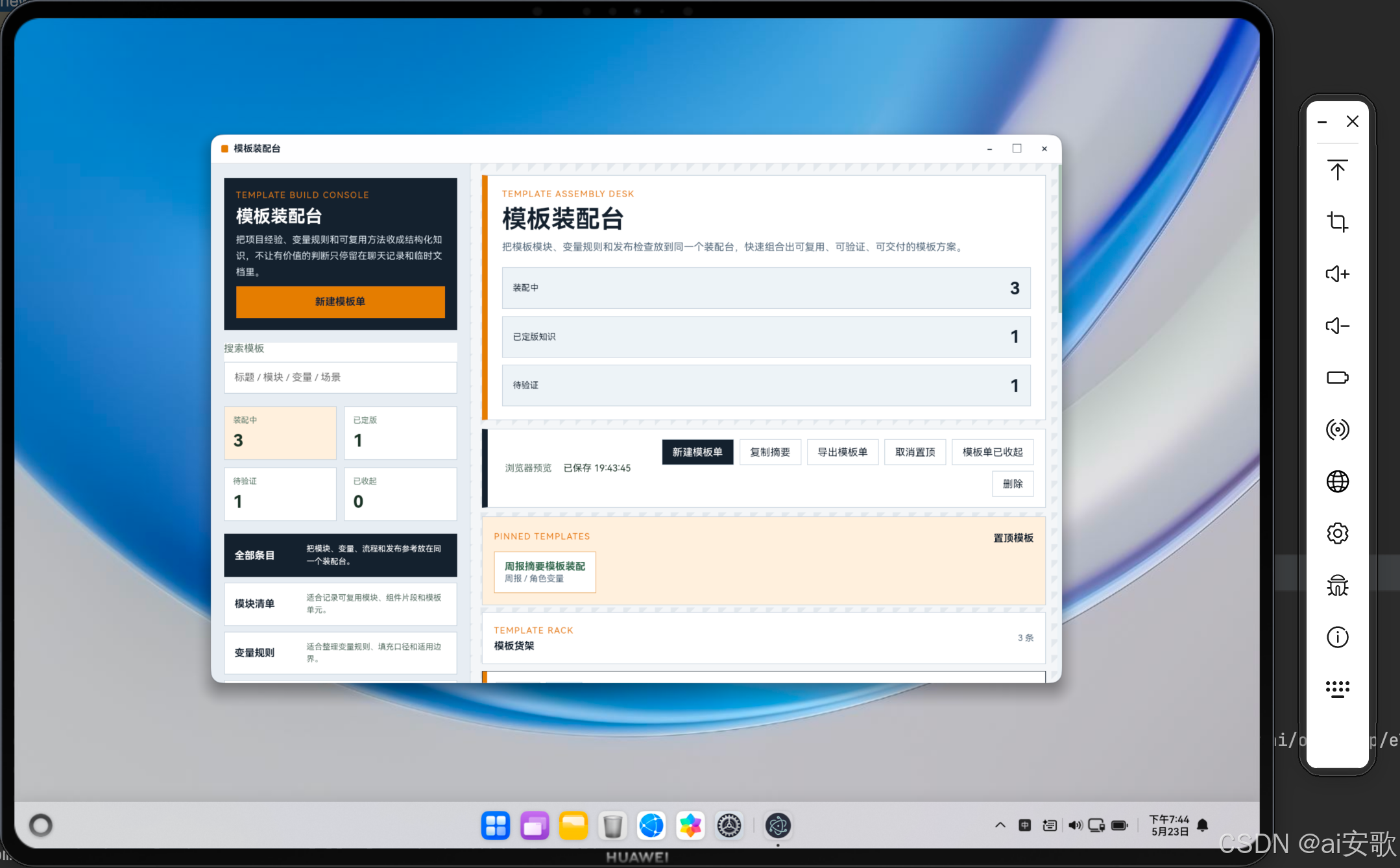
先定义模板单
模板单不是一段固定文本。
它应该至少包含:
- 模块清单:这个模板由哪些部分组成
- 变量规则:哪些位置需要替换
- 装配流程:先填什么,再检查什么
- 发布参考:最终交付时看哪些例子
这就是页面里的分类:
const categoryLabelMap: Record<TemplateCategory, string> = {
  product: '模块清单',
  research: '变量规则',
  workflow: '装配流程',
  reference: '发布参考',
}
状态也换成模板语境:
const stateLabelMap: Record<TemplateState, string> = {
  draft: '待装配',
  stable: '已定版',
  watching: '待验证',
}
这两个映射决定了用户看到的是模板工作台,而不是普通文本列表。
页面不是展示模板,而是安排装配
模板装配台的页面有三个重点。
第一,左侧是控制台。它负责搜索、分类、新建模板单和查看统计。
第二,中间是装配台。它有顶部概览、工具栏、置顶模板和模板货架。
第三,右侧是洞察区。它放关键词、关键高亮和关联条目,帮助用户确认这张模板单还能和哪些模块组合。
这三个区域对应三种动作:
- 找到模板
- 修改模板
- 检查模板
如果一个模板工具只能保存正文,它很快会变成普通备忘录。装配台要多一步,让用户知道模板为什么可以复用。
视觉上更像一张工单
我让它更像一张工单:白底、深色标题条、橙色装配线、清楚的边框。
主题类名是 assembly-app:
<div class="template-app assembly-app">
  ...
</div>
相关样式:
.assembly-app .workspace-header {
  grid-template-columns: minmax(0, 1fr) 360px;
  background: #ffffff;
  color: #17212d;
  border: 1px solid #c8d2dc;
  border-left: 8px solid #d7822e;
}

.assembly-app .template-card::before {
  content: '';
  position: absolute;
  left: 0;
  top: 0;
  bottom: 0;
  width: 6px;
  background: #d7822e;
}
橙色竖线像一条装配标记,让列表里的每张模板单都更像待处理工单。
模板单编辑器要强调变量和检查点
模板装配台的编辑器并不只是写正文。
字段含义可以这样理解:
| 字段 | 模板语境里的含义 |
|---|---|
| title | 模板单名称 |
| category | 模块、变量、流程或参考 |
| state | 待装配、已定版或待验证 |
| source | 模板来源或使用场景 |
| topic | 模板主题 |
| keywords | 可检索变量 |
| summary | 模板用途摘要 |
| highlights | 关键变量和边界 |
| related | 相关模块或条目 |
| content | 完整装配说明 |
这种字段设计能避免模板只剩一段正文。
模板最重要的恰恰不是正文,而是哪些地方不能漏、哪些变量必须替换、哪些场景不适用。
复制摘要不是复制整张模板
模板装配台保留复制摘要按钮。
为什么不是直接复制全文?
因为很多时候用户只是要把模板单的结论发给别人,比如“这张模板已经定版”“变量规则还没确认”“发布前需要补一个检查项”。
const handleCopy = async () => {
  if (!currentNote.value) return
  const text = currentNote.value.summary || currentNote.value.highlights || currentNote.value.title
  const ok = await copyText(text)
  if (ok) {
    showFeedback('模板摘要已复制')
    await notify('模板装配台', '当前模板摘要已经复制到剪贴板')
  }
}
摘要优先、高亮兜底、标题保底。这条规则在模板场景里也成立。
导出内容要能交给别人继续装配
模板单导出时,我会保留完整上下文。
const exportTemplate = () => {
  if (!currentNote.value) return ''
  const note = currentNote.value
  return [
    `# ${note.title.trim() || '未命名模板单'}`,
    '',
    `- 类型:${categoryLabelMap[note.category]}`,
    `- 状态:${stateLabelMap[note.state]}`,
    `- 来源:${note.source || '未设置'}`,
    `- 主题:${note.topic || '未设置'}`,
    `- 关键词:${note.keywords || '未设置'}`,
    `- 下次复查:${note.nextReview || '未设置'}`,
    '',
    '## 摘要',
    '',
    note.summary.trim() || '暂无摘要',
    '',
    '## 关键高亮',
    '',
    note.highlights.trim() || '暂无高亮',
    '',
    '## 装配说明',
    '',
    note.content.trim() || '暂无正文',
  ].join('\n')
}
这份 Markdown 可以直接进入项目文档,也可以发给同事补变量和检查项。
桌面端要特别注意窗口和滚动
模板装配台的信息密度比较高。左侧控制台、中间装配台、右侧洞察区同时存在时,很容易超过窗口高度。
所以外层必须给内容区滚动能力:
.app-content {
  min-height: 0;
  overflow: auto;
}

.template-app {
  min-height: 100%;
  height: auto;
}
这里的 min-height: 0 很关键。桌面窗口里如果父级 Grid 或 Flex 没有放开高度,内部滚动会失效,用户会误以为页面卡住。
窗口控制也应该尽量交给鸿蒙 Electron 原生能力或原生窗口栏处理。业务页面不应该因为按钮实现不稳而影响应用可用性。
验收这台装配台
- 页面标题是否是模板装配台
- 分类是否围绕模块、变量、流程、参考
- 状态是否围绕待装配、已定版、待验证
- 视觉是否和第 23、24 篇明显不同
- 页面内容是否可以滚动
- 复制和导出是否走原生桥接
- HAP 启动时是否没有
ERR_FILE_NOT_FOUND - 包内是否包含最新构建的
dist/index.html
最后:模板不是一段文本,而是一套装配关系
模板装配台的第一版没有做复杂模板变量渲染,也没有做模板市场。
它先把模板管理拆成模块、变量、流程和参考四件事,再让每张模板单有状态、有摘要、有检查点、能复制、能导出。
这就够支撑一个本地优先的桌面工具雏形。

作为“人工智能6S店”的官方数字引擎,为AI开发者与企业提供一个覆盖软硬件全栈、一站式门户。
更多推荐

 0
0 0
0- 0


 已为社区贡献10条内容

所有评论(0)