
鸿蒙6.1新特性实战——视语通达:底栏不贴底,光感会上瘾
作者:梅科尔工作室王文浩
前言
最近鸿蒙6.1带来了悬浮标签页和沉浸光感两个新特性,我在自己的应用“视语通达”里实际接入了一下。效果比预期要好——底部导航不再紧贴屏幕边缘,而是浮在内容上方,配合玻璃质感的光影,整个界面显得更通透、更有层次感。
“视语通达”是一款手语翻译与交流的工具,对视觉和交互的流畅度要求比较高。实际接入下来,这两个特性确实让应用的层次感和质感都上了一个台阶,操作也更舒服了。今天就把实践中的一些经验和配置细节分享给大家,希望对同样在摸索鸿蒙 UI 开发的你有所帮助。
下面就把配置参数、实现代码和踩坑点整理出来,供大家参考。
一、新特性概览
1.1 悬浮标签页
从HarmonyOS 6.1.0(23)版本开始,HdsTabs组件新增了悬浮样式支持。传统的底部标签栏都是固定贴着屏幕底部的,虽然稳定但总觉得视觉上有些"占地方"。悬浮标签页就不一样了,它让标签栏"浮"在内容上方,形成一种分层效果。
核心优势:
- 页签栏悬浮在内容区域之上,减少对内容空间的占用
- 支持多种宽度档位配置,适配不同屏幕尺寸
- 可配置渐变遮罩、透明度等视觉效果
1.2 沉浸光感
沉浸光感是HDS提供的一种高级视觉效果,通过系统材质渲染技术,模拟真实世界的光影层次,为界面元素增添深度、质感和动态感。
两种配置模式:
- 系统自适应模式(推荐):让系统根据设备性能自动调整效果,无需手动适配
- 自定义模式:根据设备能力查询结果,选择合适的材质级别
二、配置参数详解
2.1 HdsTabsFloatingStyle 属性说明
| 属性名 | 类型 | 说明 |
|---|---|---|
| barWidth | HdsBarWidthRangeOptions | 页签栏分档宽度,支持小、中、大三个档位 |
| barSideMargin | Length | 页签栏与左右边距 |
| barBottomMargin | Length | 页签栏与底部距离,默认0vp |
| gradientMask | HdsTabsBackgroundStyle | 背板蒙层样式,可设置蒙层高度和颜色 |
| barOpacity | number | 页签栏透明度,范围0-1 |
| systemMaterialEffect | SystemMaterialParams | 沉浸光感材质参数 |
2.2 SystemMaterialParams 材质配置
| 参数名 | 类型 | 说明 |
|---|---|---|
| materialType | hdsMaterial.MaterialType | 材质类型:NONE、ADAPTIVE、IMMERSIVE |
| materialLevel | hdsMaterial.MaterialLevel | 材质级别:ADAPTIVE、EXQUISITE、GENTLE、SMOOTH |
材质类型详解:
NONE:无材质效果ADAPTIVE:自适应系统材质(推荐),系统自动选择最优效果IMMERSIVE:沉浸材质,视觉效果最丰富
材质级别详解:
ADAPTIVE:自适应,系统动态调整EXQUISITE:精致级别,最高质量光影渲染GENTLE:柔和级别,平衡效果与性能SMOOTH:流畅级别,适合低性能设备
三、完整实现步骤
3.1 导入必要模块
import {
  HdsNavigation,
  HdsNavigationTitleMode,
  HdsTabs,
  HdsTabsController,
  HdsNavigationMenuContentOptions,
  ScrollEffectType,
  hdsMaterial
} from '@kit.UIDesignKit';
import { SymbolGlyphModifier } from '@kit.ArkUI';
3.2 定义页签配置接口
interface MenuItem {
  symbolGlyph: SymbolGlyphModifier,      // 未选中状态图标
  symbolGlyph1: SymbolGlyphModifier,     // 选中状态图标
  label: string,                          // 页签文本
  defaultBgColor: ResourceColor,          // 默认背景色
  hoverBgColor: ResourceColor,            // 悬停状态背景色
  pressBgColor: ResourceColor             // 按压状态背景色
}
3.3 配置页签数据
以下示例展示了如何配置三个底部页签:
const MENU_CONFIG: MenuItem[] = [
  {
    symbolGlyph: new SymbolGlyphModifier($r('sys.symbol.house_fill'))
      .renderingStrategy(SymbolRenderingStrategy.MULTIPLE_COLOR)
      .fontColor([
        $r('sys.color.ohos_id_color_bottom_tab_icon_off'),
        $r('sys.color.ohos_id_color_bottom_tab_icon_auxcolor_off02')
      ]),
    symbolGlyph1: new SymbolGlyphModifier($r('sys.symbol.house_fill'))
      .renderingStrategy(SymbolRenderingStrategy.MULTIPLE_COLOR)
      .fontColor([
        $r('sys.color.ohos_id_color_activated'),
        $r('sys.color.ohos_id_color_primary_contrary')
      ]),
    label: '首页',
    defaultBgColor: Color.Transparent,
    hoverBgColor: $r('sys.color.ohos_id_color_hover'),
    pressBgColor: $r('sys.color.ohos_id_color_click_effect')
  },
  {
    symbolGlyph: new SymbolGlyphModifier($r('sys.symbol.book_pages_fill_1'))
      .renderingStrategy(SymbolRenderingStrategy.MULTIPLE_COLOR)
      .fontColor([
        $r('sys.color.ohos_id_color_bottom_tab_icon_off'),
        $r('sys.color.ohos_id_color_bottom_tab_icon_auxcolor_off02')
      ]),
    symbolGlyph1: new SymbolGlyphModifier($r('sys.symbol.book_pages_fill_1'))
      .renderingStrategy(SymbolRenderingStrategy.MULTIPLE_COLOR)
      .fontColor([
        $r('sys.color.ohos_id_color_activated'),
        $r('sys.color.ohos_id_color_primary_contrary')
      ]),
    label: '发现',
    defaultBgColor: Color.Transparent,
    hoverBgColor: $r('sys.color.ohos_id_color_hover'),
    pressBgColor: $r('sys.color.ohos_id_color_click_effect')
  },
  {
    symbolGlyph: new SymbolGlyphModifier($r('sys.symbol.person_crop_circle_fill_1'))
      .renderingStrategy(SymbolRenderingStrategy.MULTIPLE_COLOR)
      .fontColor([
        $r('sys.color.ohos_id_color_bottom_tab_icon_off'),
        $r('sys.color.ohos_id_color_bottom_tab_icon_auxcolor_off02')
      ]),
    symbolGlyph1: new SymbolGlyphModifier($r('sys.symbol.person_crop_circle_fill_1'))
      .renderingStrategy(SymbolRenderingStrategy.MULTIPLE_COLOR)
      .fontColor([
        $r('sys.color.ohos_id_color_activated'),
        $r('sys.color.ohos_id_color_primary_contrary')
      ]),
    label: '我的',
    defaultBgColor: Color.Transparent,
    hoverBgColor: $r('sys.color.ohos_id_color_hover'),
    pressBgColor: $r('sys.color.ohos_id_color_click_effect')
  }
];
3.4 完整页面实现(官方推荐方式)
@Entry
@Component
struct Index {
  private scrollerForScroll: Scroller = new Scroller();
  private controller: HdsTabsController = new HdsTabsController();

  build() {
    HdsNavigation() {
      HdsTabs({ controller: this.controller }) {
        ForEach(MENU_CONFIG, (item: MenuItem) => {
          TabContent() {
            Stack() {
              Scroll(this.scrollerForScroll) {
                Column() {
                  // 在这里放置你的页面内容
                  // 例如:列表、卡片、图片等组件
                  Text(`${item.label}页面内容`)
                    .fontSize(20)
                    .margin({ top: 100 })
                }
              }
              .clipContent(ContentClipMode.SAFE_AREA)
              .height('100%')
            }
          }
          .tabBar(new BottomTabBarStyle({
            normal: item.symbolGlyph,
            selected: item.symbolGlyph1
          }, item.label))
        })
      }
      .barOverlap(true)                    // 开启页签栏与内容重叠
      .vertical(false)                      // 页签栏水平排列
      .barPosition(BarPosition.End)         // 页签栏位于底部
      .barFloatingStyle({
        // 配置页签栏宽度档位
        barWidth: {
          smallWidth: 300,
          mediumWidth: 500,
          largeWidth: 700
        },
        // 页签栏与底部距离
        barBottomMargin: 20,
        // 设置沉浸光感效果
        systemMaterialEffect: {
          materialType: hdsMaterial.MaterialType.ADAPTIVE,
          materialLevel: hdsMaterial.MaterialLevel.ADAPTIVE
        }
      })
    }
    .mode(NavigationMode.Stack)
    .bindToScrollable([this.scrollerForScroll])
    .hideBackButton(true)
    .titleMode(HdsNavigationTitleMode.MINI)
    .expandSafeArea([SafeAreaType.KEYBOARD], [SafeAreaEdge.BOTTOM])
  }
}
四、实战应用
4.1 应用场景
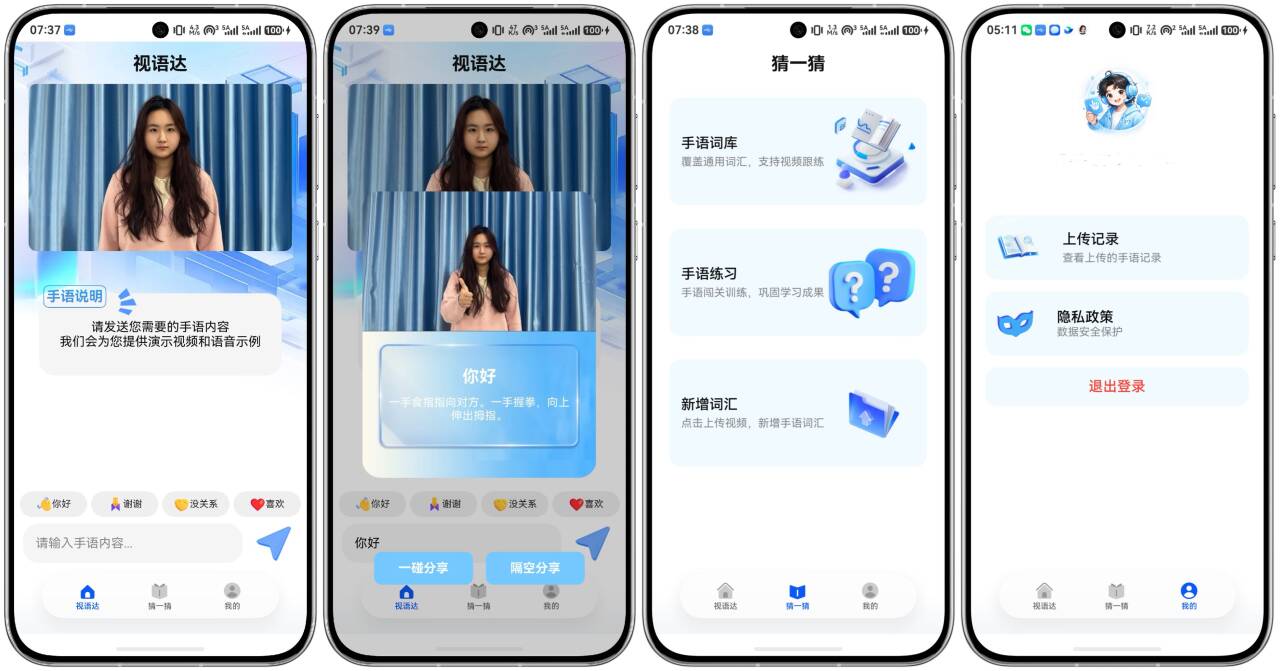
在我的应用中,主页面需要展示多个功能模块,为了提升视觉体验和交互流畅度,采用了悬浮标签页配合沉浸光感的设计方案。
4.2 实现要点
根据实际需求,我对配置参数进行了针对性调整:
.barFloatingStyle({
  barWidth: {
    smallWidth: 300,   // 小屏设备宽度
    mediumWidth: 500,  // 中屏设备宽度
    largeWidth: 700    // 大屏设备宽度
  },
  barBottomMargin: 20,  // 悬浮高度,根据实际UI调整
  systemMaterialEffect: {
    materialType: hdsMaterial.MaterialType.ADAPTIVE,
    materialLevel: hdsMaterial.MaterialLevel.ADAPTIVE
  }
})
4.3 注意事项
在实际开发中,需要注意以下几点:
1. 内容区域padding处理
悬浮标签页会覆盖部分内容,需要为内容区域预留底部空间:
Column() {
  // 页面内容
}
.padding({ bottom: 100 })  // 根据标签栏高度调整
2. 安全区域处理
确保内容不被键盘等系统UI遮挡:
.expandSafeArea([SafeAreaType.KEYBOARD], [SafeAreaEdge.BOTTOM])
3. 滚动联动
绑定滚动控制器,实现导航栏与内容的联动:
.bindToScrollable([this.scrollerForScroll])
五、效果对比
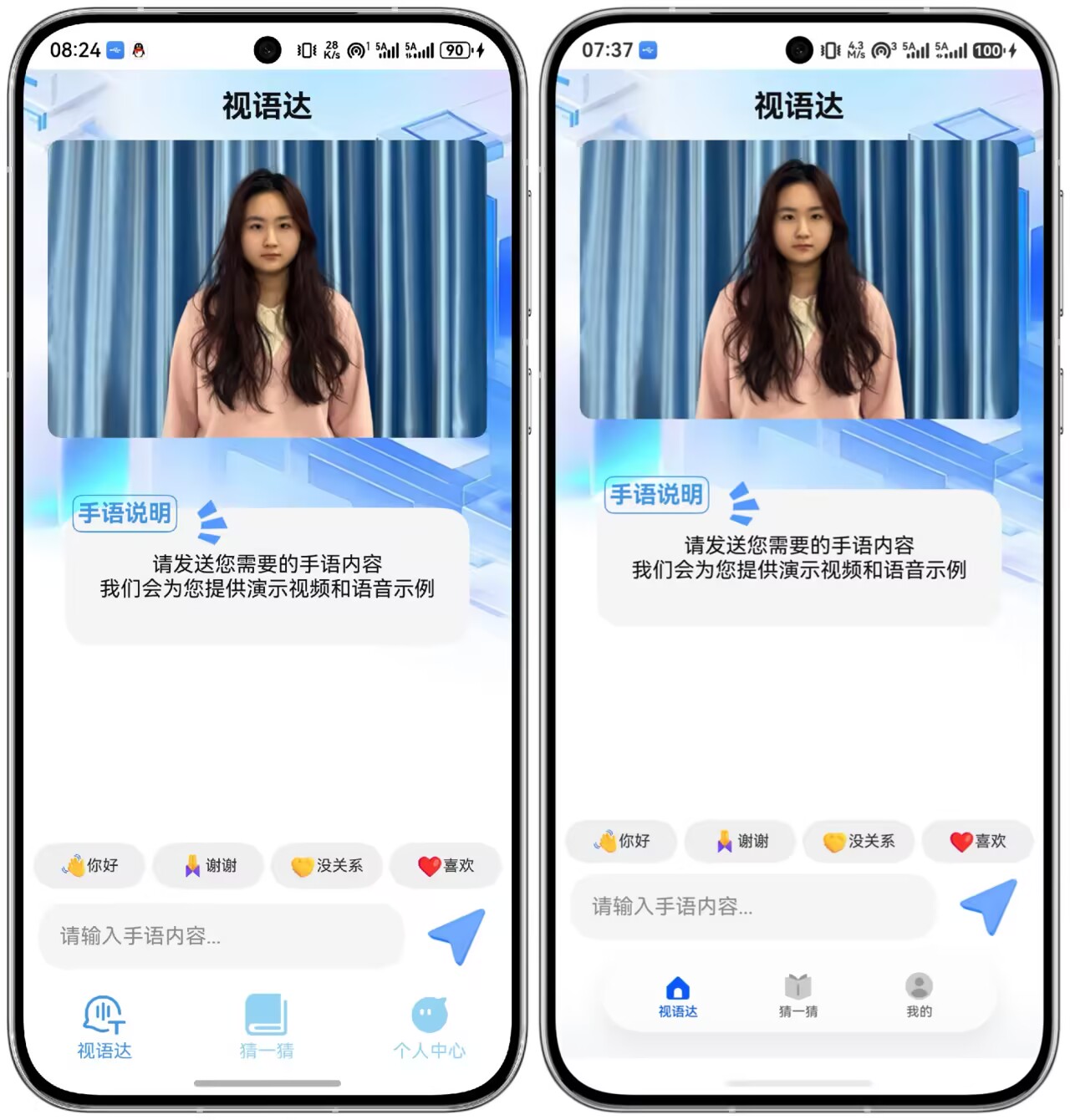
5.1 传统标签页 vs 悬浮标签页
| 对比项 | 传统标签页 | 悬浮标签页 |
|---|---|---|
| 视觉层次 | 平面感强 | 立体分层 |
| 内容空间 | 占用固定区域 | 浮于内容之上 |
| 视觉质感 | 普通平面 | 沉浸光感加持 |
| 交互反馈 | 基础切换 | 流畅自然 |
5.2 实际体验
接入这两个特性后,最直观的感受是:
- 层次感更强:悬浮的页签栏与内容形成明确的视觉分层
- 交互更流畅:切换标签时的反馈更自然
- 质感提升明显:沉浸光感让界面看起来更精致
- 内容展示更充分:悬浮设计减少了对内容区域的占用
六、避坑指南
6.1 版本兼容性
这两个特性需要HarmonyOS 6.1(API 23)及以上版本支持。建议在项目中添加版本判断:
import deviceInfo from '@ohos.deviceInfo';

// 检查API版本
if (deviceInfo.distributionOSApiVersion >= 60100) {
  // 使用新特性
} else {
  // 使用传统方案
}
6.2 性能优化
沉浸光感效果会消耗一定的系统资源,建议:
- 优先使用
ADAPTIVE模式,让系统自动平衡性能与效果 - 在低性能设备上,可以考虑降级为
SMOOTH级别 - 避免在同一页面使用过多材质效果
6.3 图标适配
使用SymbolGlyphModifier时,建议:
- 采用系统Symbol图标,对多色渲染支持更好
- 正确配置选中/未选中状态的颜色
- 使用系统预定义颜色资源,保证风格统一
6.4 布局细节
- 根据实际UI调整
barBottomMargin值 - 为内容区域预留足够的底部padding
- 测试不同屏幕尺寸下的显示效果
七、总结
悬浮标签页和沉浸光感这两个特性,让鸿蒙应用的UI设计有了更多可能性。它们不是简单的视觉美化,而是通过合理的层次设计和光影效果,提升了整体的用户体验。
核心要点回顾:
- 使用
barFloatingStyle配置悬浮样式 - 通过
systemMaterialEffect启用沉浸光感 - 优先使用
ADAPTIVE模式实现自适应效果 - 注意内容区域的padding和安全区域处理
- 做好版本兼容性判断
对于开发者来说,接入这两个特性并不复杂,关键在于理解它们的配置参数,以及在项目中找到合适的场景应用。希望这篇分享能给大家带来一些启发,让更多鸿蒙应用拥有更精致的视觉体验。
视语通达应用市场链接:视语通达

作为“人工智能6S店”的官方数字引擎,为AI开发者与企业提供一个覆盖软硬件全栈、一站式门户。
更多推荐
 8
8 0
0- 0


 已为社区贡献2条内容

所有评论(0)