
东信身份证阅读器鸿蒙6.0开发实战:从零开始,手把手教你如何使用DevEco Studio开发app读取身份证信息
标签:鸿蒙、OpenHarmony、USB DDK、ACCESS_DDK_USB、HAP 安装、DevEco Studio、身份证读卡器、外设开发
🔥 前言
最近在做鸿蒙系统下USB 东信EST-100身份证阅读器对接开发,新手容易犯的错误,都体验了一把:包名冲突、权限申请、HAP 签名安装、OpenHarmony 重启失效等。本文基于 DevEco Studio 6.0.2 Release,
完整记录:
✅ 工程创建 ✅ SDK 配置 ✅ AGC 权限申请 ✅ 读卡 SDK 集成 ✅ HAP 安装
一套流程直接跑通,适合做鸿蒙外设、USB 驱动、读卡器开发的同学参考。
📌 一、开发环境与 SDK 要求
1. 开发工具
- IDE:DevEco Studio 6.0.2 Release
- SDK 路径:
E:\ADevEcoStudioSDK(可自定义) 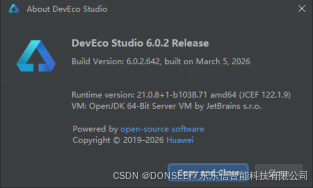
2. 强制版本要求
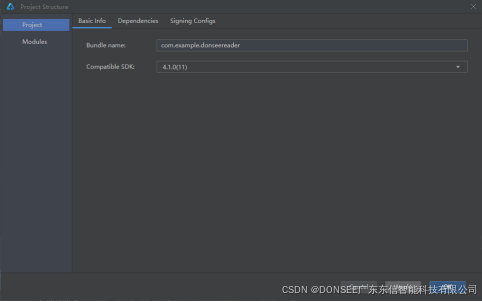
- 最低 API 11,低于 11 不支持 USB DDK
- HarmonyOS / OpenHarmony 配置分开处理
📌 二、新建 Empty Ability 工程
- Create Project → 选择 Empty Ability
- 项目配置关键点:
- Project name:自定义(如
simpledemo) - Bundle name:必须改成自己的!(默认
com.example.donseereader会冲突) - Compatible SDK:4.1.0 (11) 及以上
- Device type:Phone/Tablet/2in1
- Project name:自定义(如
- 等待工程同步完成。
📌 三、核心配置:HarmonyOS vs OpenHarmony
1. HarmonyOS 配置(build-profile.json5)
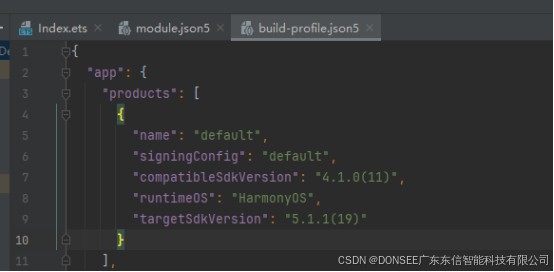
json
"products": [
  {
    "name": "default",
    "signingConfig": "default",
    "compatibleSdkVersion": "4.1.0(11)",
    "runtimeOS": "HarmonyOS",
    "targetSdkVersion": "5.1.1(19)"
  }
]
2. OpenHarmony 配置(必须改,否则重启 APP 失效)
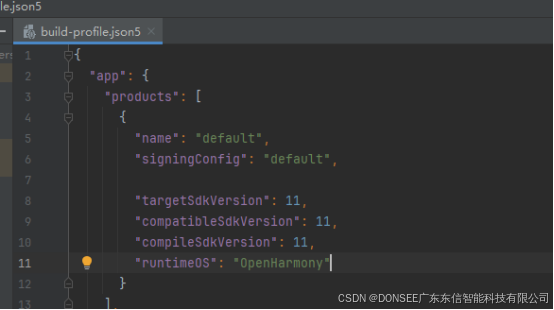
json
"products": [
  {
    "name": "default",
    "signingConfig": "default",
    "targetSdkVersion": 20,
    "compatibleSdkVersion": 20,
    "compileSdkVersion": 20,
    "runtimeOS": "OpenHarmony",
    "buildOption": {
      "strictMode": {
        "caseSensitiveCheck": true,
        "useNormalizedOHMUrl": true
      }
    }
  }
]
📌 四、2 个高频报错 100% 解决
❌ 报错 1:Bundle name already in use(包名被占用)
原因:Demo 默认包名重复解决:Project Structure → Modules → 直接修改 Bundle name 为自定义即可。
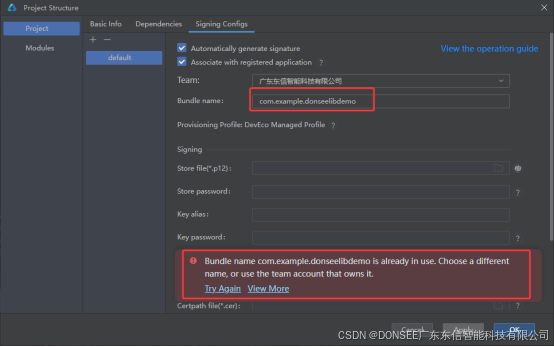
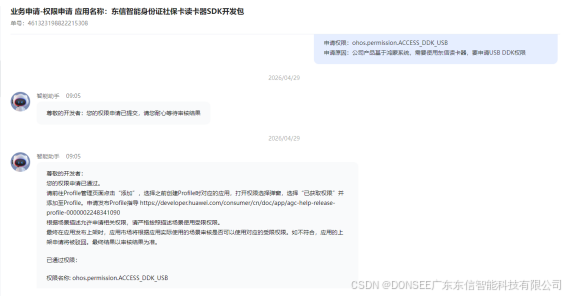
❌ 报错 2:缺少 ACCESS_DDK_USB 权限
原因:USB DDK 是受限权限,必须去 AGC 平台申请解决:下文完整权限申请流程
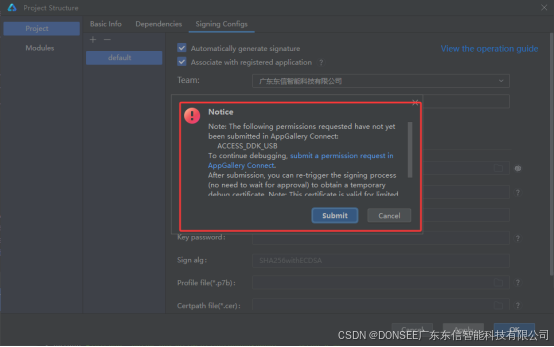
📌 五、AGC 申请 ACCESS_DDK_USB 权限(必看)
- 打开华为开发者官网:https://developer.huawei.com/consumer/cn/
- 进入你的应用 → 开放能力管理 → ACL 权限
- 搜索并勾选申请:
ohos.permission.ACCESS_DDK_USBohos.permission.ACCESS_DDK_USB_SERIAL
- 申请原因示例:
公司产品基于鸿蒙系统,需要使用 USB 读卡器,申请 USB DDK 权限
- 提交后重新签名即可拿到临时证书调试,不用等审核完成。
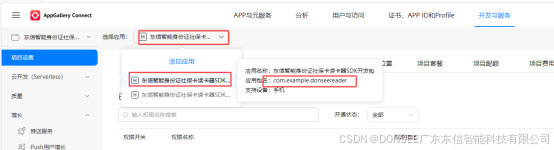
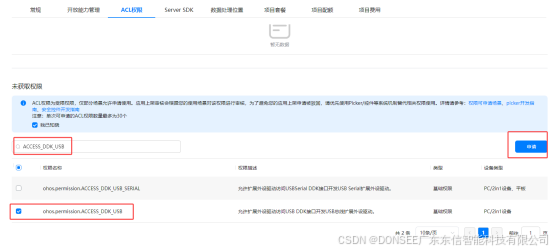
📌 六、工程内声明权限配置
1. module.json5 添加权限
json
"requestPermissions": [
  {
    "name": "ohos.permission.ACCESS_EXTENSIONAL_DEVICE_DRIVER"
  },
  {
    "name": "ohos.permission.ACCESS_DDK_USB",
    "reason": "$string:ddk_usb_reason_text",
    "usedScene": {
      "abilities": ["DriverExtAbility"],
      "when": "inuse"
    }
  }
]
2. string.json 添加权限描述
json
{
  "name": "ddk_usb_reason_text",
  "value": "申请ACCESS_DDK_USB权限"
}
📌 七、集成东信EST-100身份证阅读器 DonseeDeviceLib 读卡 SDK
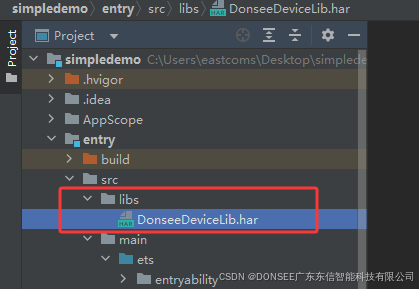
步骤 1:放入 HAR 包
将 DonseeDeviceLib.har 复制到:entry/src/libs
步骤 2:oh-package.json5 添加依赖
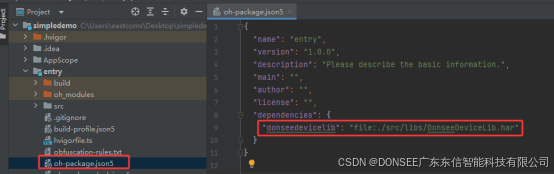
json
"dependencies": {
  "donseedevicelib": "file:./src/libs/DonseeDeviceLib.har"
}
步骤 3:ETS 页面导入类
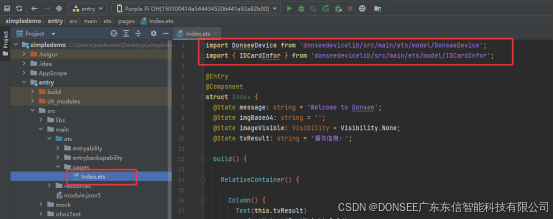
typescript
运行
import DonseeDevice from 'donseedevicelib/src/main/ets/model/DonseeDevice';
import { IDCardInfor } from 'donseedevicelib/src/main/ets/model/IDCardInfor';
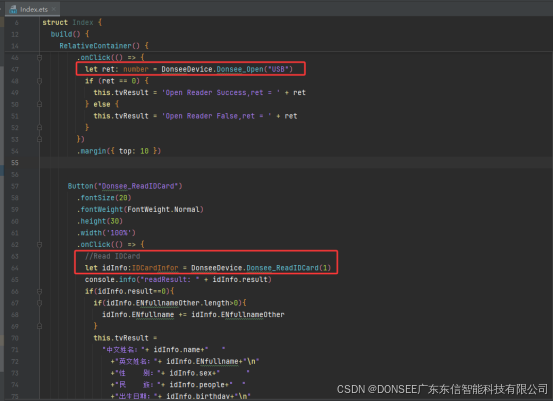
步骤 4:调用读卡 API
typescript
运行
// 打开USB读卡器
let ret = DonseeDevice.Donsee_Open("USB");

// 读取身份证
let idInfo: IDCardInfor = DonseeDevice.Donsee_ReadIDCard(1);
📌 八、获取 UDID + HAP 安装命令(hdc_std)
1. 先连接设备调试 USB 口
2. 常用命令(直接复制用)
cmd
:: 查看设备是否连接
hdc_std list targets

:: 获取设备UDID(发给开发打签名用)
hdc_std shell bm get -u

:: 首次安装
hdc_std install entry-default-signed.hap

:: 覆盖安装(升级)
hdc_std install -r entry-default-signed.hap

:: 卸载应用
hdc_std uninstall com.example.donseereader

:: 查看所有包名
hdc_std shell bm dump -a
📌 九、安装失败 code:9568289 解决
错误信息:install failed due to grant request permissions failed解决方法:
- 确认 AGC 已申请
ACCESS_DDK_USB - 重新配置签名
- Rebuild Project
- 再次执行 hdc 安装命令
📌 十、运行效果
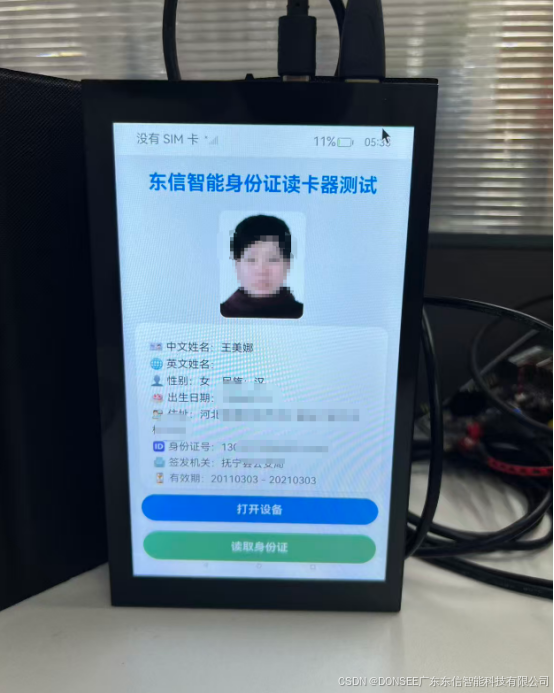
成功运行后可实现:
- USB 读卡器打开 / 连接
- 身份证信息完整读取:姓名、性别、民族、出生日期、住址、身份证号、签发机关、有效期
📌 十一、流程总结(一张图记住)
- 新建工程 → 改包名
- 配置 build-profile.json5
- 声明 DDK 权限
- AGC 申请权限
- 集成读卡 SDK
- 编译签名 HAP
- hdc 获取 UDID、安装 HAP
- 运行读卡测试
📌 总结
本文覆盖鸿蒙 USB 外设开发从 0 到 1,解决最痛的 3 个问题:✅ 包名冲突✅ ACCESS_DDK_USB 权限申请✅ HAP 安装失败如果你在做:身份证读卡器、社保卡读卡器、USB 外设、鸿蒙 DDK 驱动开发,这篇文章可以直接当手册用。
👉 欢迎交流
有问题直接评论区留言,我会一一回复~点赞 + 收藏 + 关注,持续更新鸿蒙外设开发实战!

作为“人工智能6S店”的官方数字引擎,为AI开发者与企业提供一个覆盖软硬件全栈、一站式门户。
更多推荐
 8
8 0
0- 0



 已为社区贡献2条内容

所有评论(0)