
鸿蒙PC中获取并使用DevEco Studio
鸿蒙PC中获取并使用DevEco Studio
一、前言
本文由 AtomCode 协助润色
随着鸿蒙生态的不断扩展,DevEco Studio 也推出了适配鸿蒙 PC 的预览版本。本文将详细介绍如何申请公测名额、下载安装 DevEco Studio,以及创建/导入项目并安装到鸿蒙设备。
前置条件: 确保你所使用的鸿蒙 PC 为 鸿蒙 6.1 及以上版本。
二、申请鸿蒙版 DevEco Studio 公测名额
2.1 进入申请页面
目前鸿蒙版 DevEco Studio 尚未在华为开发者官网开放直接下载,需要先申请预览版公测名额。
申请前,请在华为开发者联盟完成实名认证,并签署保密协议,并且确保自己的鸿蒙电脑是 HarmonyOS 6.1 及以上
👉 申请入口:鸿蒙电脑 DevEco Studio 预览版体验招募
2.2 填写申请信息
进入页面后,点击申请,按要求填写以下信息:
| 字段 | 说明 |
|---|---|
| 姓名 | 真实姓名 |
| 联系电话 | 常用手机号,通过短信接收邀请链接 |
| 联系邮箱 | 用于接收邀请链接,务必填写正确 |
| 所在城市 | 当前所在城市 |
| 上架过的鸿蒙应用名称 | 如无可填"无" |
| 所属领域 | 如教育、工具、生活等 |
| 鸿蒙电脑型号 | 你所使用的鸿蒙 PC 型号 |
| 系统是否升级到6.1 | 必须是 |
填写完毕后提交确认即可。
2.3 查看审核结果
审核结果可在 个人中心 → 我的活动 中查看:
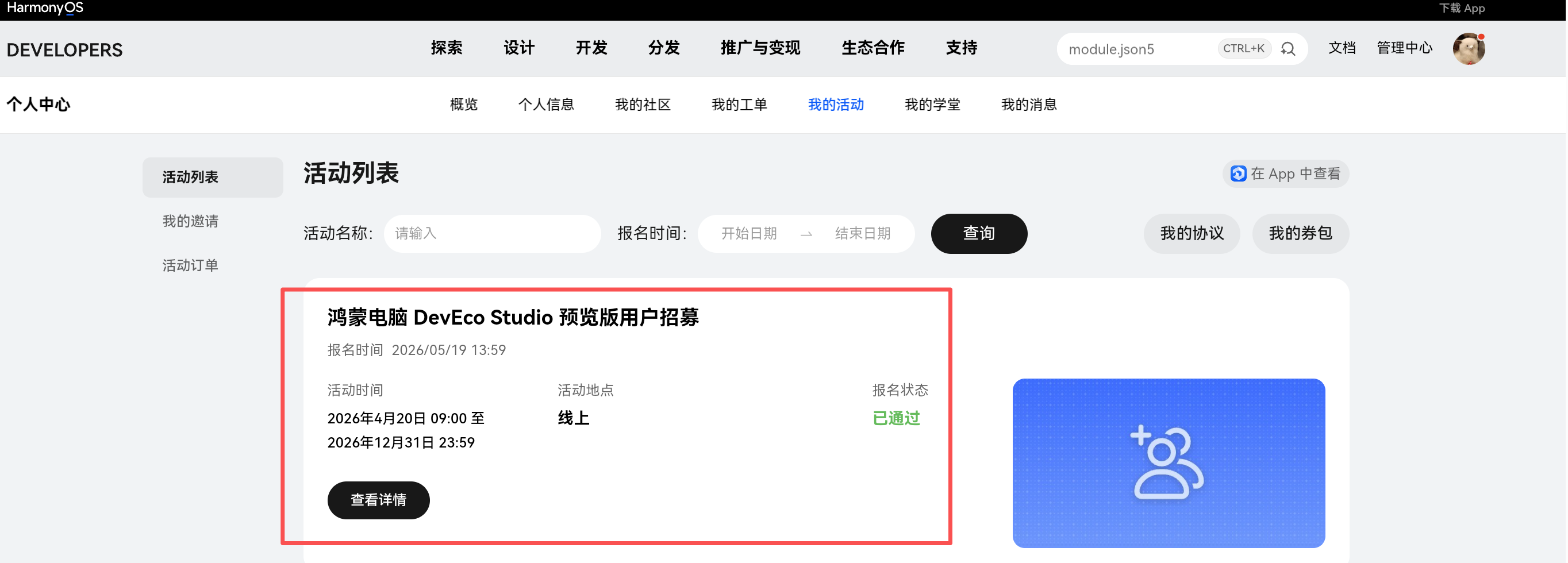
💡 审核通常在几小时内完成,请耐心等待。
2.4 接收邀请
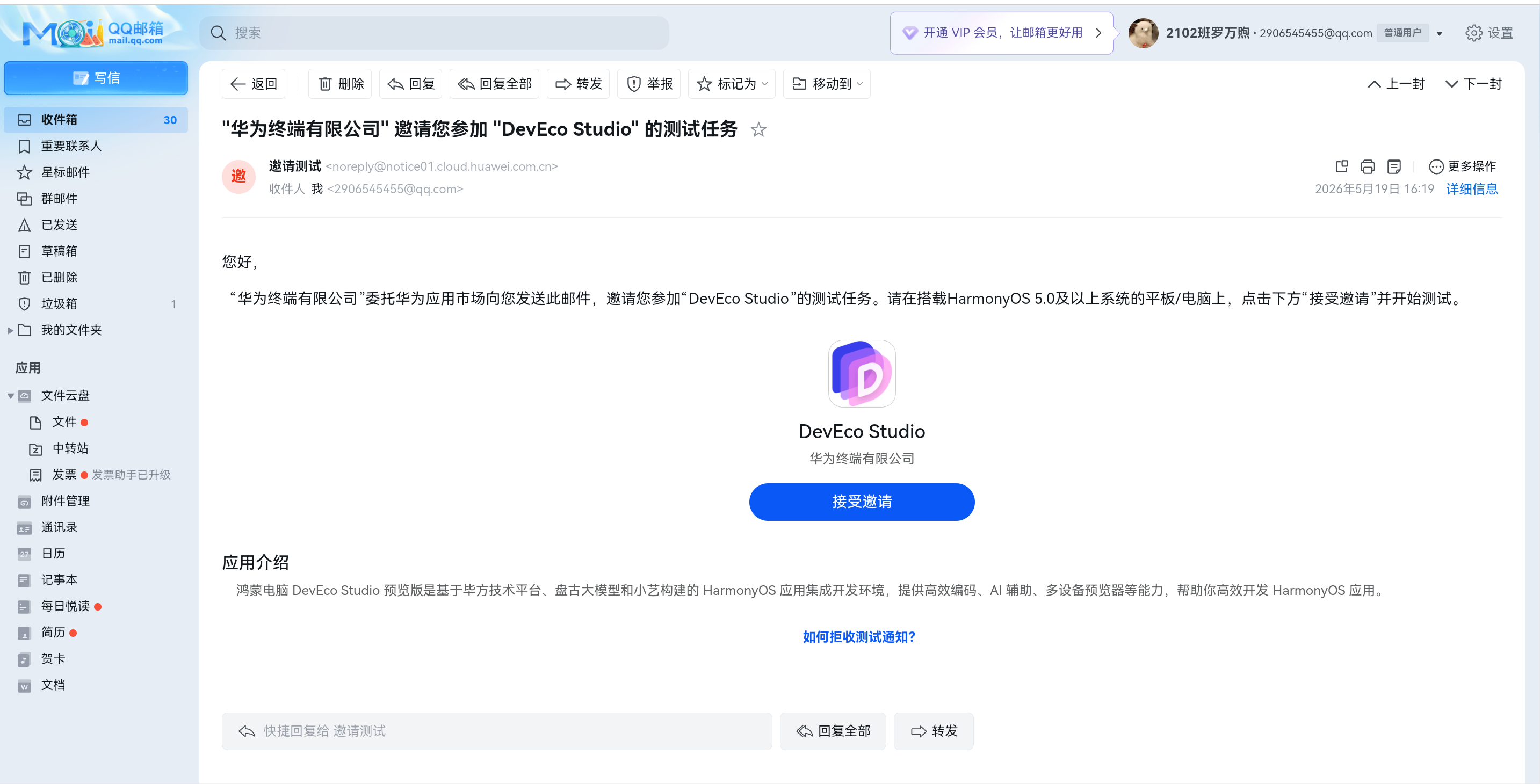
审核通过后,华为终端会将测试邀请链接发送到你填写的邮箱和你的短信,邮件内容示例如下:
三、下载与安装
3.1 接受邀请
点击邮件中的 "接受邀请" 按钮,页面会跳转并显示 "开始测试" 按钮。
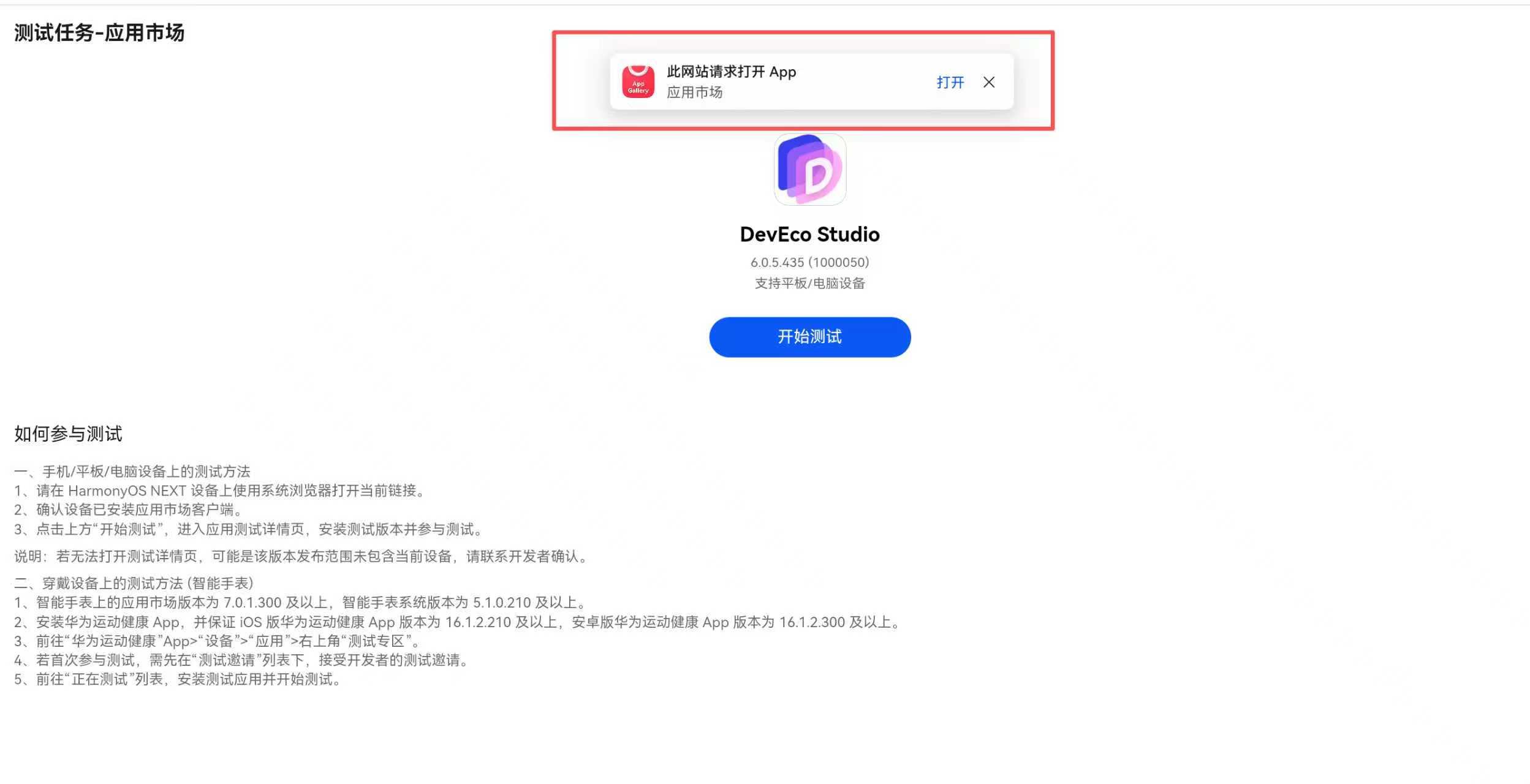
3.2 跳转应用市场
点击 "开始测试" 后,页面会提示跳转到华为应用市场:
3.3 安装 DevEco Studio
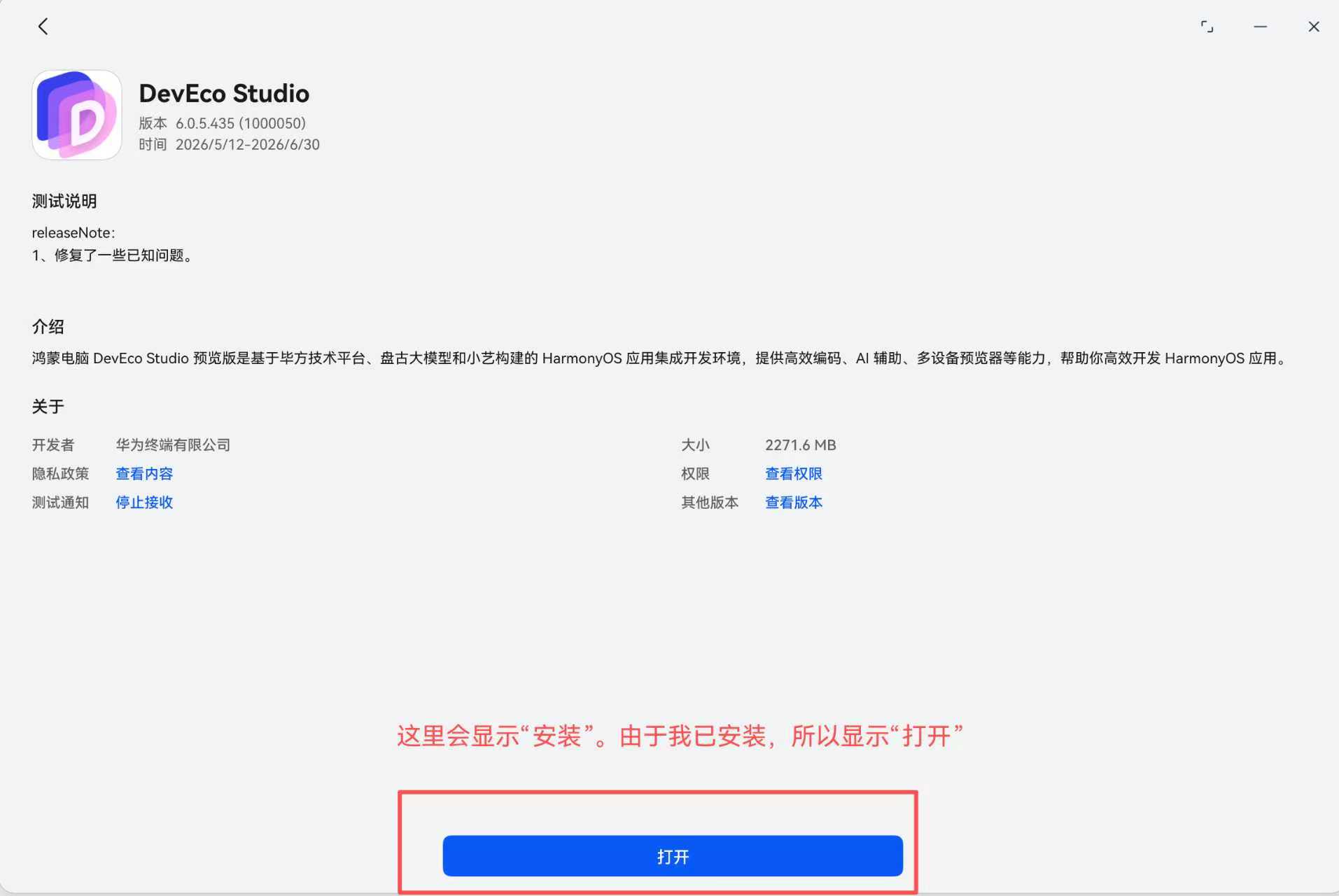
点击上图的 "打开",即可进入应用市场中 DevEco Studio 的下载页面:
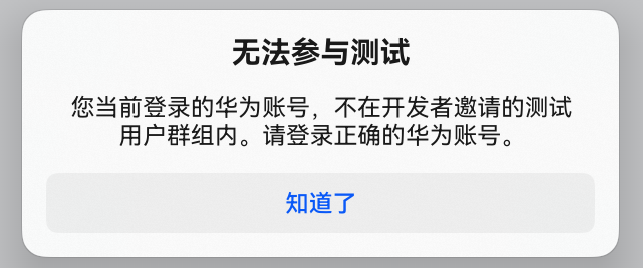
前置条件: 确保鸿蒙PC登录的华为帐号和你在开发者官网申请公测时登录的帐号是同一个华为账号,否则会提示你没有被邀请测试从而导致无法安装DevEco Studio,如下图
点击 "安装" 按钮,等待下载与安装完成即可。
四、创建/运行项目并安装
4.1 创建项目并安装到本机
在应用中心找到 DevEco Studio 图标,点击打开。
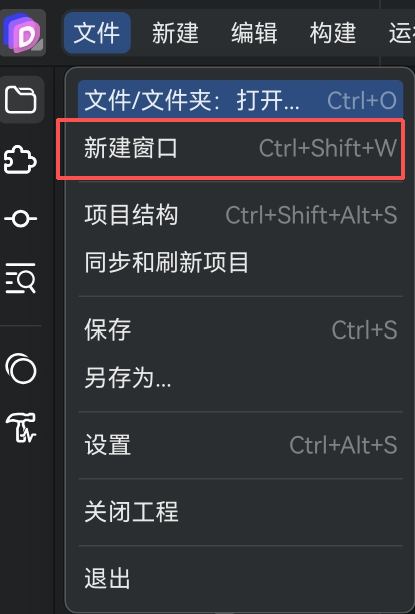
如果不是第一次打开studio,可以通过点击左上角图标选择文件来新建窗口,从而新建项目
-
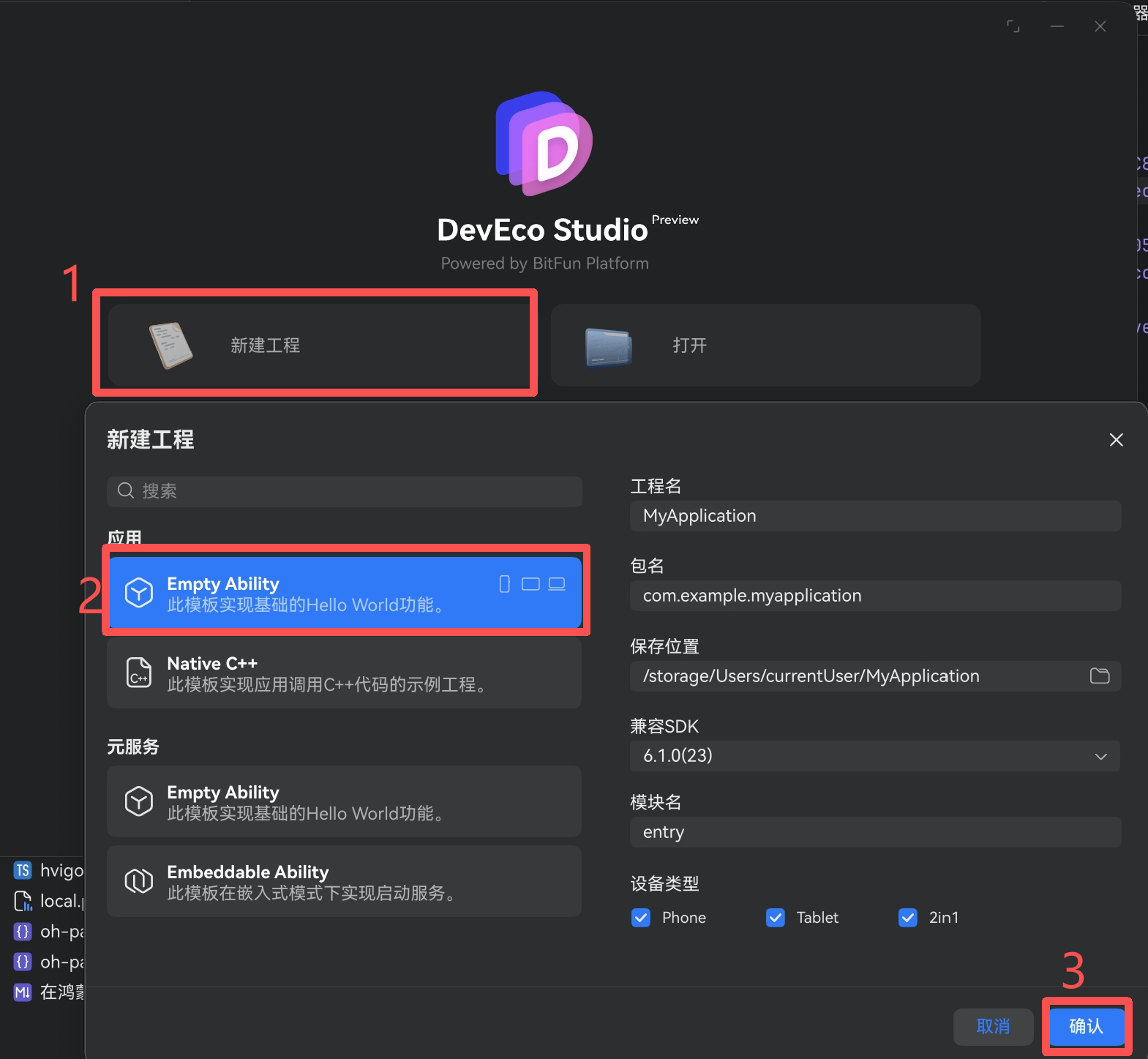
点击“新建工程”
-
选择 Empty Ability
-
点击“确认”。
-
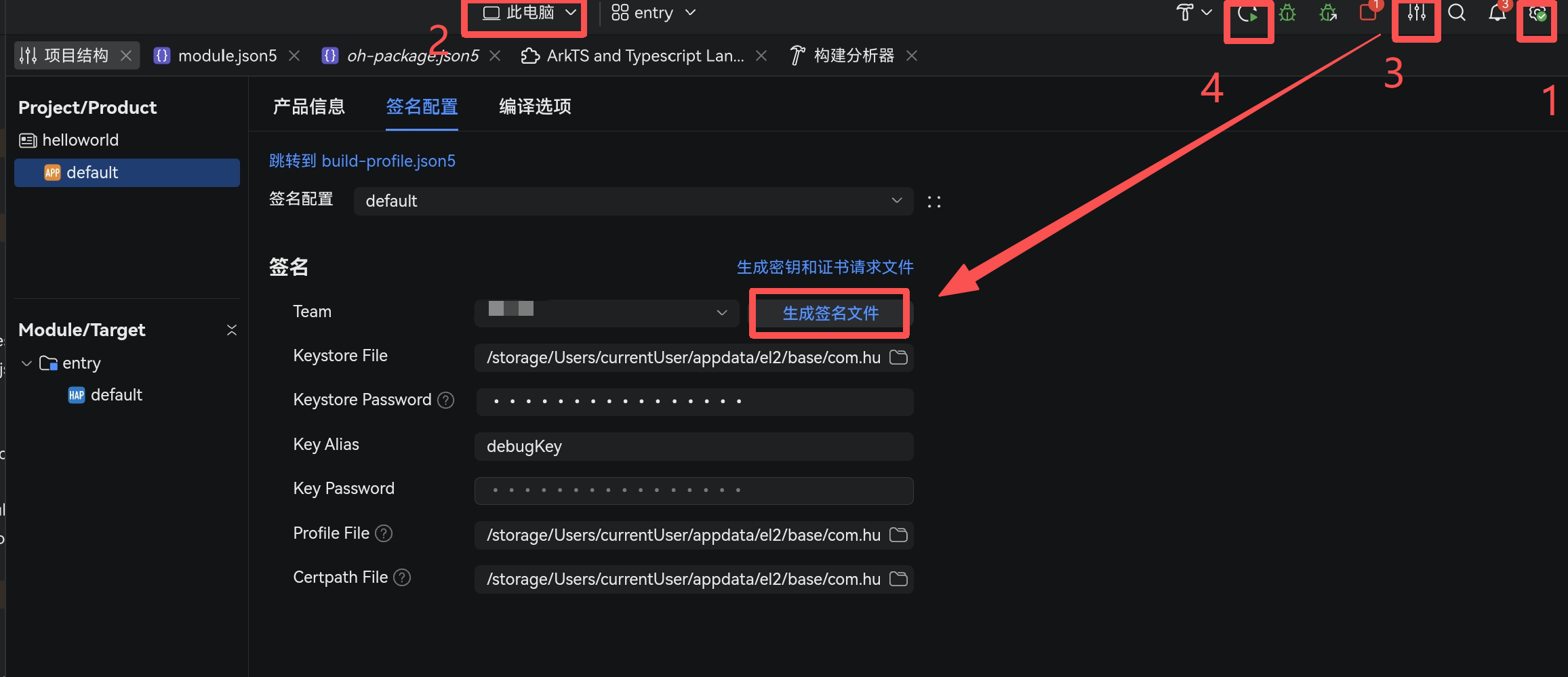
创建成功后,按以下步骤操作:
| 步骤 | 操作 |
|---|---|
| ① 登录账号 | 点击右上角齿轮图标,登录你的华为账号 |
| ②安装到哪个设备 | 顶部设备选择器选择"此电脑" 安装到本鸿蒙PC;或者选择已使用USB线连接的手机等设备(确保已开启 开发者模式+USB调试)安装到手机等设备;或者勾选预览器也行 |
| ③ 生成签名 | 点击放大镜左侧的"项目结构"图标 → 点击"生成签名文件",系统会自动生成签名并同步 |
| ④ 安装到所选择设备 | 点击绿色三角按钮安装运行 |
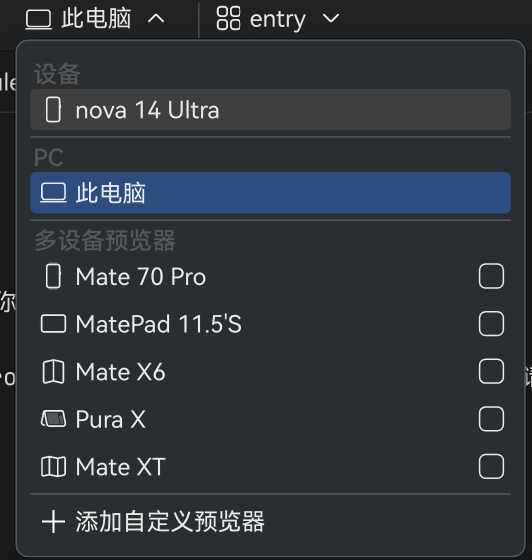
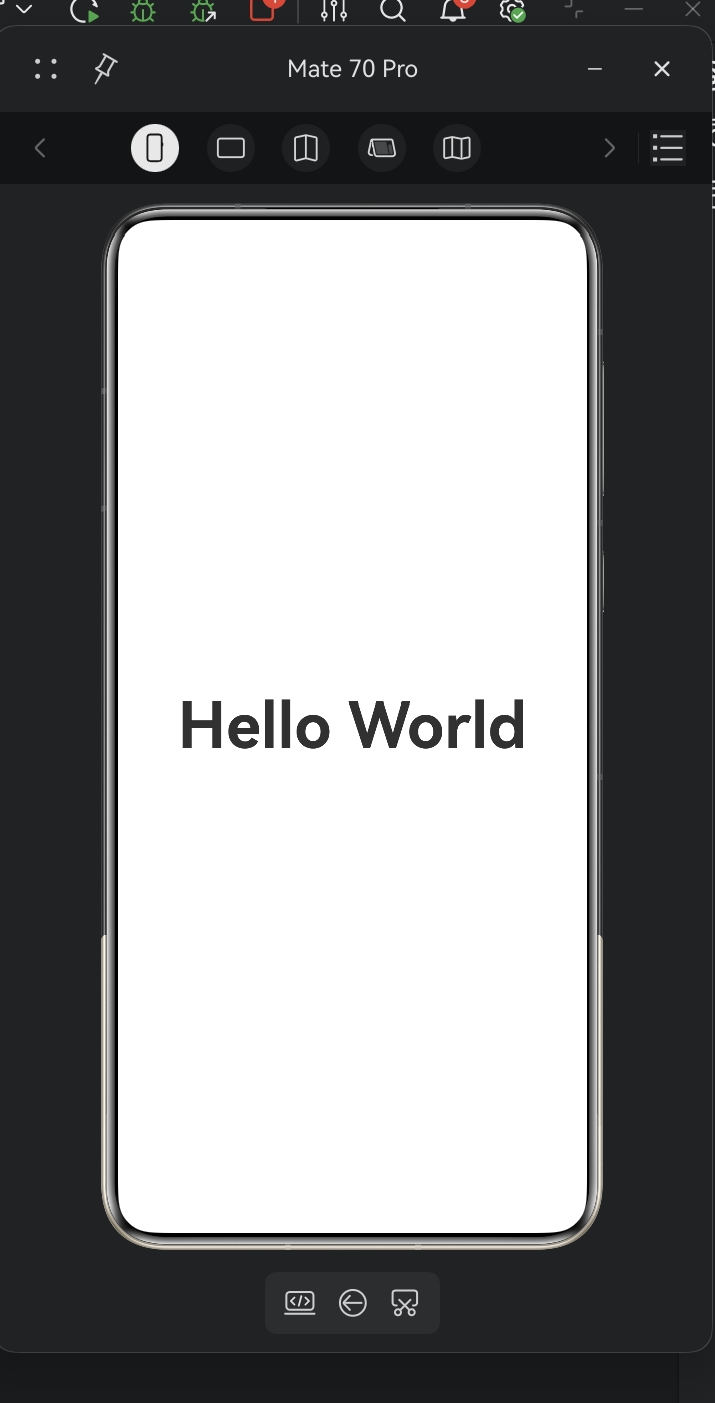
以下是预览器的效果:
4.2 安装运行从 Windows 拷贝过来的项目
如果你有一个从其他平台(如 Windows)拷贝过来的项目,按以下步骤操作:
-
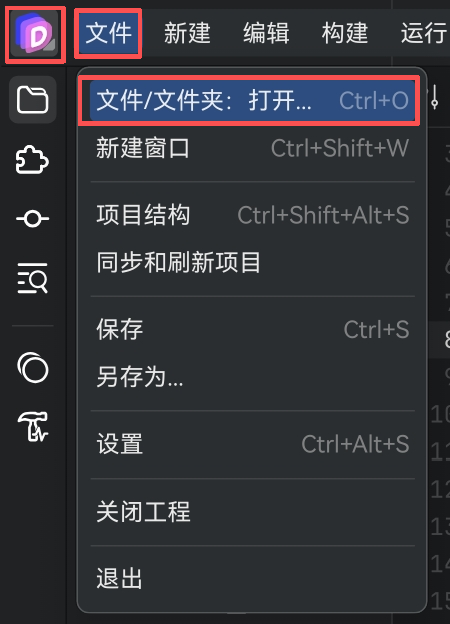
打开项目:启动 DevEco Studio → 点击左上角图标 → 文件 → 选择项目目录。
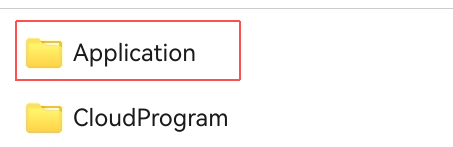
⚠️ 注意:如果是云模板项目,需要选择打开
Application目录。
-
重新登录并签名:打开项目后进入"项目结构",如提示需要重新登录华为账号,请按提示操作,然后点击"生成签名文件"。
-
检查设备类型:打开
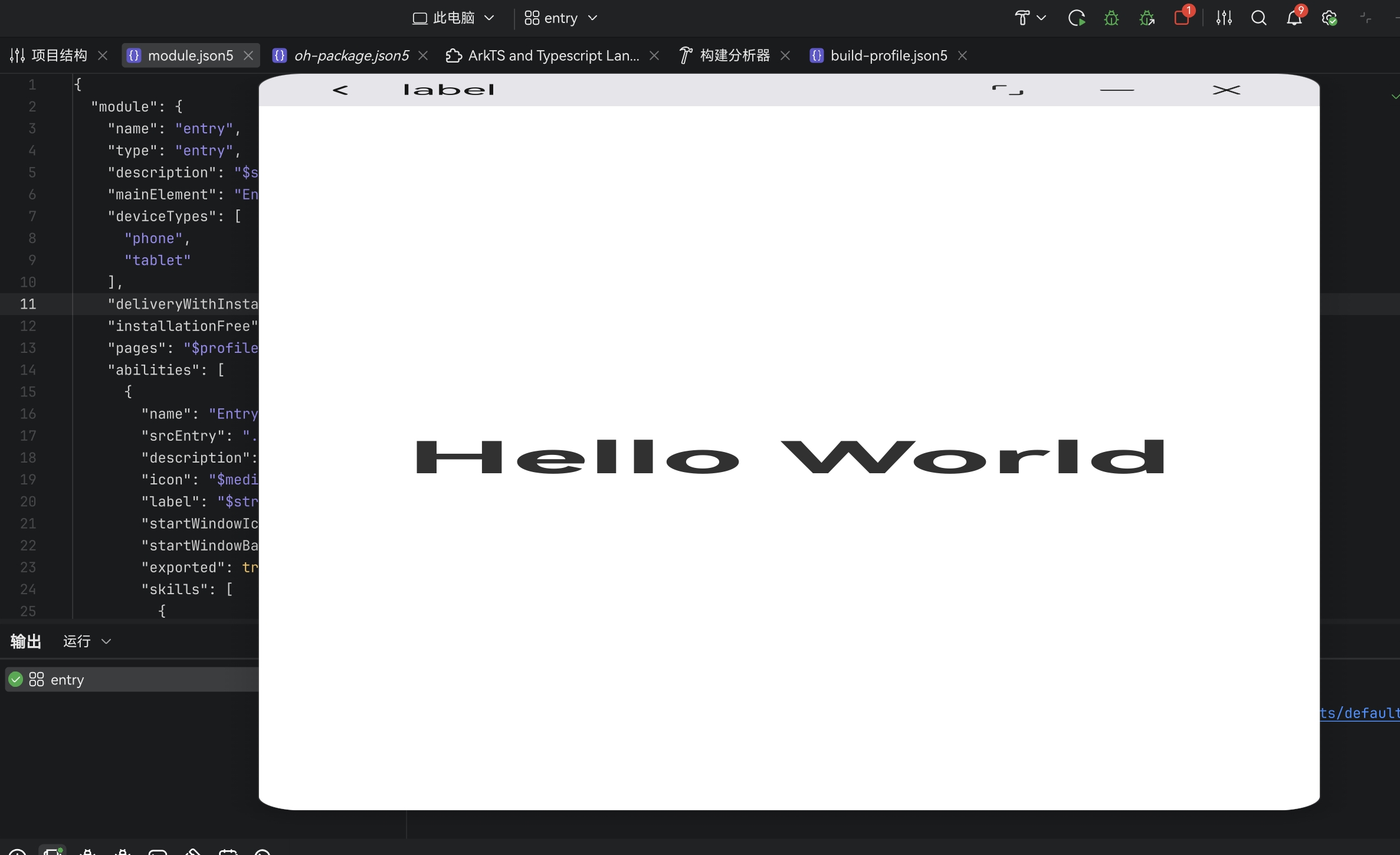
module.json5,如果要安装到鸿蒙PC,请确保deviceTypes中包含"2in1"或"tablet"(两者均支持安装到鸿蒙电脑)。安装到鸿蒙PC,建议一定包含 2in1,因为 tablet 会出现画面比例不适配的问题,例如将应用的边框拉伸一下,就会出现下图状况
-
运行项目:确保
build-profile.json5中的版本配置匹配后,参照 4.1 创建项目并安装 的步骤进行安装。
五、常见问题
| 问题 | 解决方法 |
|---|---|
| 审核长时间未通过 | 检查"个人中心 → 我的活动"中的状态,或重新提交申请 |
| 未收到邀请邮件 | 检查邮箱垃圾箱,或确认填写的邮箱地址是否正确 |
| 签名失败 | 确保已登录华为账号,并在项目结构中重新生成签名 |
| 安装到手机失败 | 确认手机已开启开发者模式、USB 调试,且 USB 连接正常 |
| 导入的项目编译报错 | 检查build-profile.json5 中的 SDK 版本是否与当前环境匹配 |
📌 提示: 本文基于鸿蒙 PC DevEco Studio 预览版撰写,部分功能和界面可能随版本更新而变化,请以实际体验为准。
六、总结:
-
之前在Windows PC的DevEco studio开发的应用,能正常安装到鸿蒙PC;
-
Windows PC的DevEco studio开发的鸿蒙项目,能正常迁移到鸿蒙PC的DevEco studio,重新生成签名,且安装到鸿蒙手机、鸿蒙PC都没有问题。

作为“人工智能6S店”的官方数字引擎,为AI开发者与企业提供一个覆盖软硬件全栈、一站式门户。
更多推荐


 12
12 0
0- 0


 已为社区贡献3条内容

所有评论(0)