
鸿蒙6.1.1 (API 24) 架构深度解析
HarmonyOS 6.1.1 (API 24) Beta1 于2026年4月30日正式发布,配套 DevEco Studio 6.1.1 Beta1 (6.1.1.268) 集成开发环境。本次更新带来了大量框架层能力的增强与新增Kit覆盖,尤其在ArkUI动态布局、Camera智能追焦、MIDI音频外设支持、ArkTS并发维测等方向实现了突破性演进。本文将系统梳理API 24的核心能力,提供完整
概述
HarmonyOS 6.1.1 (API 24) Beta1 于2026年4月30日正式发布,配套 DevEco Studio 6.1.1 Beta1 (6.1.1.268) 集成开发环境。本次更新带来了大量框架层能力的增强与新增Kit覆盖,尤其在ArkUI动态布局、Camera智能追焦、MIDI音频外设支持、ArkTS并发维测等方向实现了突破性演进。本文将系统梳理API 24的核心能力,提供完整的ArkTS代码示例,并深入分析各Kit的设计原理与最佳实践。
一、架构全景概览
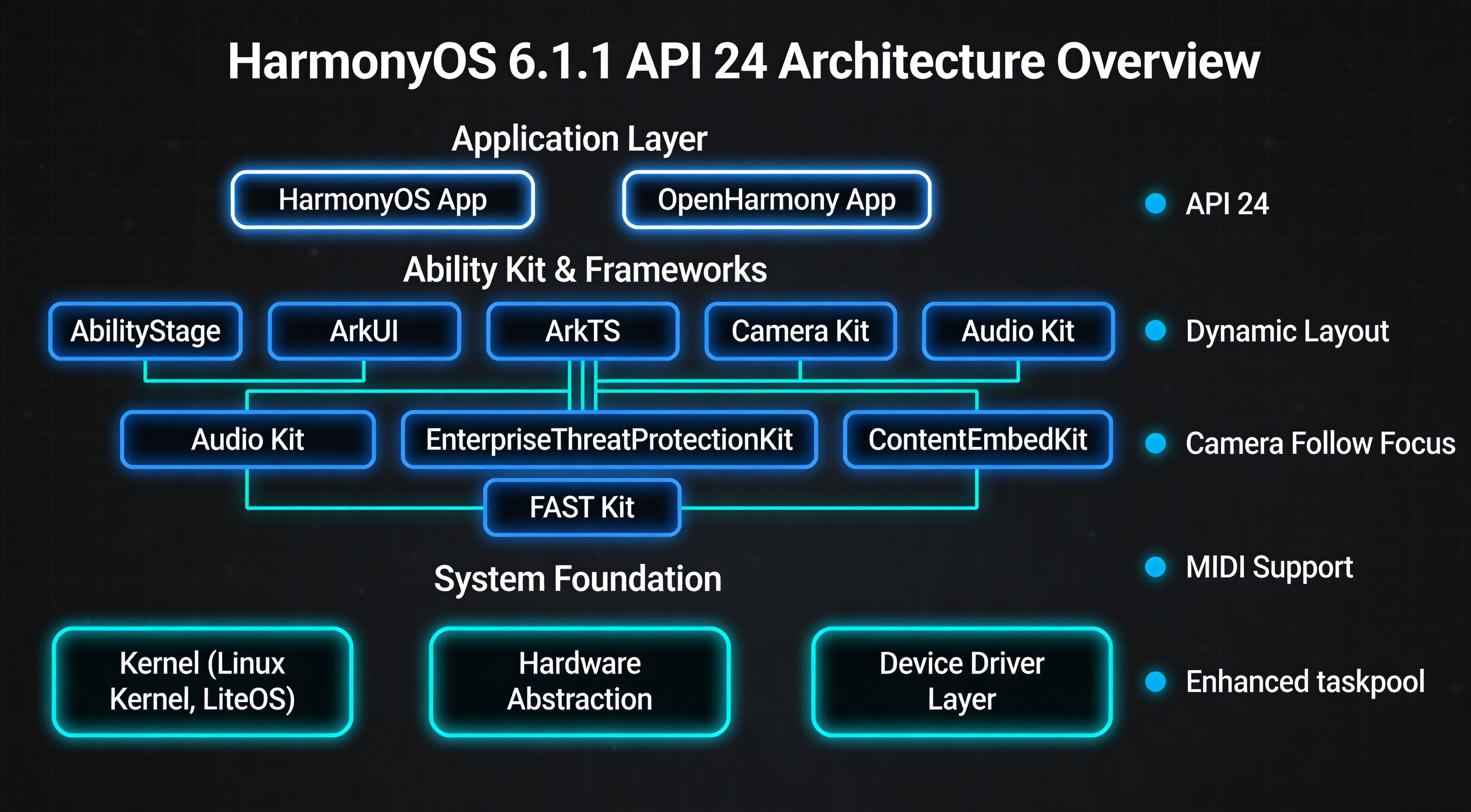
如上图所示,API 24延续了HarmonyOS的分层架构设计,在系统基础层之上构建了完整的框架能力矩阵。值得重点关注的是Ability Kit新增的跨Ability组件迁移能力、ArkUI动态布局容器的运行时布局算法切换机制,以及Camera Kit与Audio Kit在多媒体交互领域的深度增强。FAST Kit的引入则为高性能数据处理场景提供了原生加速支持。
二、Ability Kit 增强:从上下文隔离到动态迁移
2.1 AbilityStage上下文能力增强
API 24对AbilityStage的上下文管理能力进行了显著增强,新增支持动态资源加载机制。在过往版本中,AbilityStage的生命周期回调中加载的资源路径必须在编译期确定,而新版本允许在运行时根据设备屏幕密度、区域语言等条件动态选择资源目录,显著提升了多设备适配的灵活性。
2.2 跨Ability组件迁移原理
本次更新最重要的特性之一是支持自定义组件跨Ability迁移。其核心原理在于:当应用执行Ability切换时,ArkUI引擎会通过序列化机制将目标组件的UI状态与数据模型打包,通过IPC通道传输至目标Ability进程后完成反序列化重建。这一机制使得用户在切换应用界面时能够保持操作状态的连续性,例如视频播放进度、表单填写内容等均可无缝衔接。
2.3 代码示例:AbilityStage动态资源加载
// AbilityStageDynamicResource.ets - API 24 AbilityStage动态资源加载示例
import AbilityStage from '@ohos.app.ability.AbilityStage';
import Context from '@ohos.app.ability.Context';
import ConfigurationConstant from '@ohos.app.ability.ConfigurationConstant';

// 定义支持的屏幕密度枚举
enum ScreenDensity {
  LDPI = 'ldpi',
  MDPI = 'mdpi',
  HDPI = 'hdpi',
  XHDPI = 'xhdpi',
  XXHDPI = 'xxhdpi',
  XXXHDPI = 'xxxhdpi'
}

// 定义动态资源描述符
interface DynamicResourceDescriptor {
  density: ScreenDensity;
  basePath: string;
  suffix: string;
}

// 动态资源加载器类
class DynamicResourceLoader {
  private context: Context;
  private resourceCache: Map<string, Resource> = new Map();

  constructor(context: Context) {
    this.context = context;
  }

  /**
   * 根据当前设备屏幕密度动态加载资源
   * @param resourceBasePath 资源基础路径,相对于resources目录
   * @returns 加载的Resource对象
   */
  async loadDynamicResource(resourceBasePath: string): Promise<Resource | null> {
    // 获取当前设备屏幕密度
    const screenDensity = this.context.getDisplayDensity();
    const densityKey = this.resolveDensityKey(screenDensity);

    // 构建动态资源路径,支持运行时切换
    // API 24新增:根据density动态拼接资源路径后缀
    const dynamicPath = `${resourceBasePath}/${densityKey}`;

    // 检查缓存
    if (this.resourceCache.has(dynamicPath)) {
      console.info(`[DynamicResourceLoader] Cache hit: ${dynamicPath}`);
      return this.resourceCache.get(dynamicPath)!;
    }

    try {
      // API 24新增:AbilityStage上下文支持动态资源加载
      const resourceManager = this.context.resourceManager;
      const resource = await resourceManager.getMediaBase64(dynamicPath);

      this.resourceCache.set(dynamicPath, resource);
      console.info(`[DynamicResourceLoader] Resource loaded: ${dynamicPath}`);
      return resource;
    } catch (error) {
      console.error(`[DynamicResourceLoader] Failed to load ${dynamicPath}: ${JSON.stringify(error)}`);
      return null;
    }
  }

  /**
   * 解析屏幕密度对应的资源目录键
   */
  private resolveDensityKey(screenDensity: number): ScreenDensity {
    if (screenDensity <= 120) return ScreenDensity.LDPI;
    if (screenDensity <= 160) return ScreenDensity.MDPI;
    if (screenDensity <= 240) return ScreenDensity.HDPI;
    if (screenDensity <= 320) return ScreenDensity.XHDPI;
    if (screenDensity <= 480) return ScreenDensity.XXHDPI;
    return ScreenDensity.XXXHDPI;
  }

  /**
   * 清除资源缓存,释放内存
   */
  clearCache(): void {
    this.resourceCache.clear();
    console.info('[DynamicResourceLoader] Cache cleared');
  }
}

// AbilityStage子类,入口点管理
export default class MyAbilityStage extends AbilityStage {
  private resourceLoader: DynamicResourceLoader | null = null;

  onAcceptWant(want: Want): string {
    // API 24新增:支持基于want参数的动态Ability分发
    const abilityName = want.abilityName;
    console.info(`[MyAbilityStage] Accepting want for ability: ${abilityName}`);
    return abilityName;
  }

  onAbilityWindowStageCreate(windowStage: window.WindowStage): void {
    // 初始化动态资源加载器
    this.resourceLoader = new DynamicResourceLoader(this.context);

    // 加载首屏资源
    this.loadLaunchResources();

    // 配置窗口布局
    const windowClass = windowStage.getMainWindowSync();
    windowClass.setWindowLayoutFullScreen(true);
  }

  private async loadLaunchResources(): Promise<void> {
    if (!this.resourceLoader) return;

    // API 24新增:支持运行时动态加载启动页资源
    const splashResource = await this.resourceLoader.loadDynamicResource('resources/base/media/splash');
    if (splashResource) {
      console.info('[MyAbilityStage] Splash resource loaded successfully');
    }
  }

  onAbilityWindowStageDestroy(): void {
    // 清理资源缓存
    if (this.resourceLoader) {
      this.resourceLoader.clearCache();
    }
    console.info('[MyAbilityStage] Window stage destroyed');
  }
}
三、ArkUI 增强:动态布局与交互能力突破
3.1 动态布局容器(Dynamic Layout Container)
API 24最引人瞩目的UI能力更新是引入动态布局容器组件。这一组件的核心设计理念是:在不重新创建子组件的情况下,允许开发者在运行时动态切换布局算法。具体而言,当应用从竖屏切换至横屏、或从手机迁移至平板时,布局容器可以无缝切换从线性布局切换为自适应网格布局,而子组件的状态(如滚动位置、输入框内容)会被完整保留。
这一能力的技术实现依赖于ArkUI引擎的虚拟DOM差异算法优化:当布局算法变更时,引擎仅重新计算容器级别的布局约束,不触发子组件的重新渲染流程。开发者可通过调用 setLayoutAlgorithm() 方法传入不同的布局策略枚举值来实现切换。
3.2 Tabs嵌套滚动与多行文本缩略增强
Tabs组件在API 24中新增了嵌套滚动支持,这意味着TabBar与TabContent现在可以各自独立响应滚动事件。在过往版本中,当TabContent包含可滚动组件时,滚动事件往往被外层Tab拦截,新版本通过 nestedScrollEnabled 属性完美解决了这一交互冲突。
多行文本缩略模式新增的 MULTILINE_START 和 MULTILINE_CENTER 选项,则填补了过往版本仅支持尾部省略的空白,使得开发者能够在文本开头或中间位置展示省略效果,更加适配复杂排版需求。
3.3 代码示例:动态布局容器
// DynamicLayoutDemo.ets - API 24 动态布局容器示例
import window from '@ohos.window';

// 布局算法枚举 - API 24新增
enum LayoutAlgorithm {
  LINEAR = 'linear',
  GRID = 'grid',
  FLEX = 'flex',
  STAGGER = 'stagger',
  WATERFALL = 'waterfall'
}

// 动态布局容器配置
interface LayoutConfig {
  algorithm: LayoutAlgorithm;
  columns?: number;
  itemSpacing?: number;
  rowSpacing?: number;
}

// 子项目数据模型
@Component
struct ListItemComponent {
  @State itemIndex: number = 0;
  @State title: string = '';
  @State subtitle: string = '';

  build() {
    Column() {
      Text(this.title)
        .fontSize(16)
        .fontWeight(FontWeight.Medium)
        .fontColor('#333333')

      Text(this.subtitle)
        .fontSize(12)
        .fontColor('#666666')
        .margin({ top: 4 })
    }
    .width('100%')
    .padding(12)
    .backgroundColor('#F5F5F5')
    .borderRadius(8)
  }
}

// 动态布局容器主页面
@Entry
@Component
struct DynamicLayoutDemo {
  @State currentLayout: LayoutAlgorithm = LayoutAlgorithm.LINEAR;
  @State layoutConfig: LayoutConfig = {
    algorithm: LayoutAlgorithm.LINEAR,
    itemSpacing: 12,
    rowSpacing: 12
  };

  // 模拟数据列表
  @State itemList: Array<{ title: string; subtitle: string }> = [
    { title: 'HarmonyOS NEXT', subtitle: '全场景分布式操作系统' },
    { title: 'ArkUI', subtitle: '声明式UI开发框架' },
    { title: 'ArkTS', subtitle: 'TypeScript增强的编程语言' },
    { title: 'DevEco Studio', subtitle: '一站式开发工具' },
    { title: 'Ability Kit', subtitle: '应用能力扩展框架' },
    { title: 'Camera Kit', subtitle: '相机能力增强套件' }
  ];

  // 布局切换控制器
  @Builder
  layoutSwitchBuilder() {
    Row() {
      Button('线性')
        .onClick(() => {
          // API 24新增:运行时切换布局算法
          this.layoutConfig = {
            algorithm: LayoutAlgorithm.LINEAR,
            itemSpacing: 12,
            rowSpacing: 12
          };
          this.currentLayout = LayoutAlgorithm.LINEAR;
          console.info('[Layout] Switched to LINEAR layout');
        })
        .margin({ right: 8 })

      Button('网格')
        .onClick(() => {
          this.layoutConfig = {
            algorithm: LayoutAlgorithm.GRID,
            columns: 2,
            itemSpacing: 12,
            rowSpacing: 12
          };
          this.currentLayout = LayoutAlgorithm.GRID;
          console.info('[Layout] Switched to GRID layout');
        })
        .margin({ right: 8 })

      Button('瀑布流')
        .onClick(() => {
          this.layoutConfig = {
            algorithm: LayoutAlgorithm.WATERFALL,
            columns: 2,
            itemSpacing: 12,
            rowSpacing: 12
          };
          this.currentLayout = LayoutAlgorithm.WATERFALL;
          console.info('[Layout] Switched to WATERFALL layout');
        })
    }
    .padding(16)
    .width('100%')
  }

  // 动态布局容器 - API 24核心组件
  @Builder
  dynamicContainerBuilder() {
    // 根据当前布局算法渲染不同布局
    if (this.currentLayout === LayoutAlgorithm.LINEAR) {
      // 线性布局
      List() {
        ForEach(this.itemList, (item: { title: string; subtitle: string }, index: number) => {
          ListItem() {
            ListItemComponent({
              itemIndex: index,
              title: item.title,
              subtitle: item.subtitle
            })
          }
        }, (item: { title: string; subtitle: string }) => item.title)
      }
      .width('100%')
      .height('100%')
      .divider({ strokeWidth: 1, color: '#E0E0E0' })
      .scrollBar(BarState.Auto)
    } else if (this.currentLayout === LayoutAlgorithm.GRID) {
      // 网格布局
      Grid() {
        ForEach(this.itemList, (item: { title: string; subtitle: string }, index: number) => {
          GridItem() {
            ListItemComponent({
              itemIndex: index,
              title: item.title,
              subtitle: item.subtitle
            })
          }
        }, (item: { title: string; subtitle: string }) => item.title)
      }
      .width('100%')
      .height('100%')
      .columnsTemplate('1fr 1fr')
      .columnsGap(this.layoutConfig.itemSpacing)
      .rowsGap(this.layoutConfig.rowSpacing)
      .padding(12)
    } else if (this.currentLayout === LayoutAlgorithm.WATERFALL) {
      // API 24新增:瀑布流布局(智能高度分配)
      WaterFlow() {
        ForEach(this.itemList, (item: { title: string; subtitle: string }, index: number) => {
          FlowItem() {
            ListItemComponent({
              itemIndex: index,
              title: item.title,
              subtitle: item.subtitle
            })
          }
        }, (item: { title: string; subtitle: string }) => item.title)
      }
      .width('100%')
      .height('100%')
      .columnsTemplate('1fr 1fr')
      .columnsGap(this.layoutConfig.itemSpacing)
      .rowsGap(this.layoutConfig.rowSpacing)
      .padding(12)
    }
  }

  build() {
    Column() {
      // 标题栏
      Text('API 24 动态布局演示')
        .fontSize(20)
        .fontWeight(FontWeight.Bold)
        .width('100%')
        .textAlign(TextAlign.Center)
        .padding(16)

      // 布局切换按钮组
      this.layoutSwitchBuilder()

      // 动态布局容器
      this.dynamicContainerBuilder()
    }
    .width('100%')
    .height('100%')
    .backgroundColor('#FFFFFF')
  }
}
3.4 代码示例:Tabs嵌套滚动
// NestedScrollTabsDemo.ets - API 24 Tabs嵌套滚动示例
@Entry
@Component
struct NestedScrollTabsDemo {
  @State currentIndex: number = 0;
  @State tabTitles: string[] = ['推荐', '热点', '科技', '数码', '互联网'];

  // 模拟列表数据
  @Builder
  generateListBuilder(title: string) {
    List() {
      // API 24新增:nestedScrollEnabled属性支持嵌套滚动
      ForEach(Array.from({ length: 20 }), (_, index: number) => {
        ListItem() {
          Column() {
            Text(`${title}内容 ${index + 1}`)
              .fontSize(16)
              .fontWeight(FontWeight.Medium)

            Text(`这是${title}频道的第${index + 1}条内容摘要,展示了嵌套滚动场景下` +
                 `TabContent内部List组件与外层Tabs的滚动冲突解决方案。`)
              .fontSize(12)
              .fontColor('#666666')
              .margin({ top: 4 })
          }
          .width('100%')
          .padding(16)
        }
        .swipeEdge(Edge.Top)
      })
    }
    // API 24核心属性:启用嵌套滚动
    .nestedScrollEnabled(true)
    .scrollBar(BarState.Off)
    .width('100%')
    .height('100%')
  }

  build() {
    Column() {
      Tabs({ barPosition: BarPosition.Start, index: this.currentIndex }) {
        ForEach(this.tabTitles, (title: string) => {
          TabContent() {
            this.generateListBuilder(title)
          }
          .tabBar(this.tabBarBuilder(title))
        }, (title: string) => title)
      }
      // API 24新增:barOverlap属性支持TabBar与内容重叠显示
      .barOverlap(true)
      .onChange((index: number) => {
        this.currentIndex = index;
        console.info(`[Tabs] Switched to index: ${index}`);
      })
    }
    .width('100%')
    .height('100%')
  }

  @Builder
  tabBarBuilder(title: string) {
    Column() {
      Text(title)
        .fontSize(16)
        .fontColor(this.currentIndex === this.tabTitles.indexOf(title) ? '#007DFF' : '#666666')
        .fontWeight(this.currentIndex === this.tabTitles.indexOf(title) ? FontWeight.Bold : FontWeight.Normal)
    }
    .width('100%')
    .padding({ top: 8, bottom: 8 })
  }
}
四、ArkTS 增强:taskpool超时与虚拟机维测
4.1 taskpool任务超时机制
API 24为taskpool的execute方法新增了超时设置参数,这在过往版本中需要开发者自行实现超时管理逻辑。新增的超时机制基于ArkTS虚拟机的定时器实现,当任务执行超过指定时长后,虚拟机将主动取消任务并发回TimeoutError,开发者可据此实现任务重试或降级处理。
4.2 堆内存维测能力增强
虚拟机维测能力的增强是API 24的另一项重要更新。新增的API允许开发者获取所有线程的堆内存信息,并注册堆内存预警回调。当堆内存使用率接近阈值时,系统将通过回调通知开发者,便于实现主动的内存优化与GC触发。
4.3 代码示例:taskpool超时任务执行
// TaskpoolTimeoutDemo.ets - API 24 taskpool超时任务示例
import taskpool from '@ohos.taskpool';

// 任务配置枚举
enum TaskPriority {
  HIGH = 0,
  MEDIUM = 1,
  LOW = 2
}

// 任务执行结果
interface TaskResult<T> {
  success: boolean;
  data?: T;
  error?: string;
  executionTime: number;
}

// 长时间运行任务 - 模拟数据处理
@Concurrent
async function longRunningTask(inputData: number[]): Promise<number> {
  console.info(`[Task] Processing ${inputData.length} items...`);

  // 模拟计算密集型操作
  let sum = 0;
  for (let i = 0; i < inputData.length; i++) {
    // 复杂计算
    sum += Math.sqrt(inputData[i]) * Math.log(inputData[i] + 1);

    // 模拟耗时操作
    if (i % 1000 === 0) {
      // 每处理1000条数据休眠10ms
      await new Promise(resolve => setTimeout(resolve, 10));
    }
  }

  return Math.floor(sum);
}

// 带超时的任务执行器 - API 24核心功能
class TimeoutTaskExecutor {
  private defaultTimeout: number = 5000; // 默认5秒超时

  /**
   * 执行带超时控制的任务
   * @param task 要执行的任务
   * @param args 任务参数
   * @param timeoutMs 超时时间(毫秒)
   * @returns 任务执行结果
   */
  async executeWithTimeout<T>(
    task: Function,
    args: Object[],
    timeoutMs: number = this.defaultTimeout
  ): Promise<TaskResult<T>> {
    const startTime = Date.now();

    try {
      console.info(`[TimeoutTaskExecutor] Starting task with ${timeoutMs}ms timeout`);

      // API 24新增:taskpool.execute支持timeout参数
      const result = await taskpool.execute(task, args, {
        priority: TaskPriority.MEDIUM,
        timeout: timeoutMs  // API 24新增:任务超时设置
      });

      const executionTime = Date.now() - startTime;
      console.info(`[TimeoutTaskExecutor] Task completed in ${executionTime}ms`);

      return {
        success: true,
        data: result as T,
        executionTime
      };
    } catch (error) {
      const executionTime = Date.now() - startTime;
      console.error(`[TimeoutTaskExecutor] Task failed: ${JSON.stringify(error)}, took ${executionTime}ms`);

      // API 24新增:超时错误处理
      if (error.code === -1 && error.message?.includes('timeout')) {
        return {
          success: false,
          error: `Task execution timeout after ${timeoutMs}ms`,
          executionTime
        };
      }

      return {
        success: false,
        error: error.message || 'Unknown error',
        executionTime
      };
    }
  }

  /**
   * 执行批量任务并设置统一超时
   */
  async executeBatchWithTimeout(
    tasks: Array<{ task: Function; args: Object[] }>,
    timeoutMs: number = this.defaultTimeout
  ): Promise<TaskResult<Array<Object>>[]> {
    const promises = tasks.map(t => this.executeWithTimeout(t.task, t.args, timeoutMs));
    return Promise.all(promises);
  }
}

// 堆内存维测工具类 - API 24新增功能
class HeapMemoryMonitor {
  private warningThreshold: number = 0.8; // 80%告警阈值
  private callback: ((usage: number) => void) | null = null;

  /**
   * 注册堆内存使用预警回调
   * API 24新增:虚拟机维测能力增强
   */
  registerWarningCallback(callback: (usage: number) => void): void {
    this.callback = callback;
    console.info('[HeapMemoryMonitor] Warning callback registered');
  }

  /**
   * 获取所有线程堆内存信息
   * API 24新增:支持获取线程维度堆内存详情
   */
  async getAllThreadsHeapInfo(): Promise<Array<{
    threadId: number;
    threadName: string;
    heapUsed: number;
    heapTotal: number;
    heapUsage: number;
  }>> {
    try {
      // API 24新增:获取所有线程堆内存信息
      const heapInfo = globalThis.process?.memory?.getHeapStatistics?.();

      if (!heapInfo) {
        console.warn('[HeapMemoryMonitor] Heap info not available');
        return [];
      }

      const threadsInfo = heapInfo.heapSpaces?.map((space: any) => ({
        threadId: space.id || 0,
        threadName: space.name || 'Unknown',
        heapUsed: space.used || 0,
        heapTotal: space.size || 0,
        heapUsage: space.used && space.size ? space.used / space.size : 0
      })) || [];

      console.info(`[HeapMemoryMonitor] Found ${threadsInfo.length} heap spaces`);
      return threadsInfo;
    } catch (error) {
      console.error(`[HeapMemoryMonitor] Failed to get heap info: ${JSON.stringify(error)}`);
      return [];
    }
  }

  /**
   * 触发主动GC
   */
  requestGC(): void {
    try {
      // 通知虚拟机执行垃圾回收
      if (globalThis.gc) {
        globalThis.gc();
        console.info('[HeapMemoryMonitor] GC triggered');
      }
    } catch (error) {
      console.error(`[HeapMemoryMonitor] GC failed: ${JSON.stringify(error)}`);
    }
  }
}

// 使用示例
@Entry
@Component
struct TaskpoolDemo {
  @State resultText: string = '等待执行...';
  private executor: TimeoutTaskExecutor = new TimeoutTaskExecutor();
  private memoryMonitor: HeapMemoryMonitor = new HeapMemoryMonitor();

  aboutToAppear() {
    // 注册内存预警回调
    this.memoryMonitor.registerWarningCallback((usage: number) => {
      console.warn(`[Memory Warning] Heap usage: ${(usage * 100).toFixed(2)}%`);

      if (usage > 0.8) {
        // 内存使用超过80%,触发GC
        this.memoryMonitor.requestGC();
      }
    });
  }

  async executeDemo() {
    this.resultText = '任务执行中...';

    // 准备数据
    const testData = Array.from({ length: 10000 }, (_, i) => i + 1);

    // 执行带超时的任务(3秒超时)
    const result = await this.executor.executeWithTimeout(
      longRunningTask,
      [testData],
      3000
    );

    if (result.success) {
      this.resultText = `成功!计算结果: ${result.data}, 耗时: ${result.executionTime}ms`;
    } else {
      this.resultText = `失败: ${result.error}, 耗时: ${result.executionTime}ms`;
    }

    // 获取堆内存信息
    const heapInfo = await this.memoryMonitor.getAllThreadsHeapInfo();
    console.info(`[Demo] Heap info: ${JSON.stringify(heapInfo)}`);
  }

  build() {
    Column() {
      Text('API 24 taskpool超时演示')
        .fontSize(20)
        .fontWeight(FontWeight.Bold)
        .padding(16)

      Text(this.resultText)
        .fontSize(14)
        .padding(16)
        .textAlign(TextAlign.Center)

      Button('执行任务(3秒超时)')
        .onClick(() => this.executeDemo())
        .margin(16)

      Button('查看堆内存')
        .onClick(async () => {
          const info = await this.memoryMonitor.getAllThreadsHeapInfo();
          console.info(JSON.stringify(info, null, 2));
        })
        .margin(16)
    }
    .width('100%')
    .height('100%')
  }
}
五、Camera Kit 新增:影随人动智能追焦
5.1 延迟预览输出(Delayed Preview Output)
Camera Kit在API 24中新增了延迟预览输出能力,该功能允许开发者预先配置预览输出流的缓冲区数量与延迟帧数,实现预览画面与实际捕获图像的时间同步。这一能力在运动场景拍摄中尤为重要,能够有效避免因快门延迟导致的画面滞后问题。
5.2 影随人动(Follow the Person)原理
影随人动是Camera Kit新增的AI追焦功能,其核心原理基于人脸检测与人体姿态估计的融合算法。当用户开启追焦模式后,相机系统会持续追踪画面中的人物目标,自动调整对焦区域与曝光参数,确保运动中的人物始终保持清晰。用户无需手动点击对焦,系统会自动锁定并跟踪目标。
5.3 代码示例:Camera影随人动功能实现
// CameraFollowFocusDemo.ets - API 24 Camera影随人动功能示例
import camera from '@ohos.camera';
import media from '@ohos.multimedia.media';

// 追焦状态枚举
enum FollowFocusState {
  IDLE = 'idle',
  DETECTING = 'detecting',
  TRACKING = 'tracking',
  LOST = 'lost'
}

// 追焦区域信息
interface FocusRegion {
  x: number;
  y: number;
  width: number;
  height: number;
  confidence: number;
}

// 相机追焦管理器
class CameraFollowFocusManager {
  private cameraManager: camera.CameraManager | null = null;
  private cameraDevice: camera.CameraDevice | null = null;
  private captureSession: camera.CaptureSession | null = null;
  private followFocusOutput: camera.FollowFocusOutput | null = null;

  @State currentState: FollowFocusState = FollowFocusState.IDLE;
  @State trackedRegion: FocusRegion | null = null;

  /**
   * 初始化相机并启用影随人动
   * API 24新增:FollowFocusOutput支持
   */
  async initCameraAndEnableFollowFocus(): Promise<void> {
    try {
      // 获取相机管理器
      this.cameraManager = camera.getCameraManager(globalThis.getContext());

      // 获取相机列表
      const cameraArray = this.cameraManager.getSupportedCameras();
      if (cameraArray.length === 0) {
        console.error('[FollowFocus] No cameras available');
        return;
      }

      // 选择后置相机
      const backCamera = cameraArray.find(c =>
        c.cameraType === camera.CameraType.BACK_CAMERA
      );

      if (!backCamera) {
        console.error('[FollowFocus] Back camera not found');
        return;
      }

      // 创建相机设备
      this.cameraDevice = await this.cameraManager.createCameraDevice(backCamera.cameraId);

      // 获取相机输出流能力
      const streamManager = this.cameraDevice.getStreamManager();
      const capabilities = this.cameraDevice.getCameraOutputCapability();

      // 创建预览输出流
      const previewProfile = capabilities.previewProfiles[0];

      // API 24新增:配置延迟预览输出
      // delayedPreviewOutput: 延迟帧数配置,0表示无延迟
      const delayedPreviewConfig: camera.DelayedPreviewOutputConfig = {
        bufferCount: 3,  // 缓冲区数量
        delayFrames: 1   // 延迟帧数
      };

      // 创建追焦输出 - API 24核心功能
      this.followFocusOutput = streamManager.createFollowFocusOutput(delayedPreviewConfig);

      // 配置追焦参数
      const followFocusConfig: camera.FollowFocusConfig = {
        // 追焦模式:人物跟随
        mode: camera.FollowFocusMode.PERSON,
        // 追焦灵敏度:高
        sensitivity: camera.FollowFocusSensitivity.HIGH,
        // 追焦区域更新回调
        onRegionUpdate: (region: FocusRegion) => {
          console.info(`[FollowFocus] Region update: ${JSON.stringify(region)}`);
          this.trackedRegion = region;
          this.currentState = FollowFocusState.TRACKING;
        },
        // 追焦状态变化回调
        onStateChange: (state: FollowFocusState) => {
          console.info(`[FollowFocus] State change: ${state}`);
          this.currentState = state;
        },
        // 目标丢失回调
        onTargetLost: () => {
          console.warn('[FollowFocus] Target lost');
          this.currentState = FollowFocusState.LOST;
        }
      };

      await this.followFocusOutput.applyConfig(followFocusConfig);

      console.info('[FollowFocus] Initialized successfully');
    } catch (error) {
      console.error(`[FollowFocus] Init failed: ${JSON.stringify(error)}`);
    }
  }

  /**
   * 启动追焦
   */
  async startFollowFocus(): Promise<void> {
    if (!this.followFocusOutput) {
      console.error('[FollowFocus] Not initialized');
      return;
    }

    try {
      // API 24新增:启动追焦
      await this.followFocusOutput.start();
      this.currentState = FollowFocusState.DETECTING;
      console.info('[FollowFocus] Started');
    } catch (error) {
      console.error(`[FollowFocus] Start failed: ${JSON.stringify(error)}`);
    }
  }

  /**
   * 停止追焦
   */
  async stopFollowFocus(): Promise<void> {
    if (!this.followFocusOutput) {
      return;
    }

    try {
      await this.followFocusOutput.stop();
      this.currentState = FollowFocusState.IDLE;
      console.info('[FollowFocus] Stopped');
    } catch (error) {
      console.error(`[FollowFocus] Stop failed: ${JSON.stringify(error)}`);
    }
  }

  /**
   * 手动设置追焦区域
   */
  async setManualFocusRegion(region: FocusRegion): Promise<void> {
    if (!this.followFocusOutput) {
      return;
    }

    try {
      // API 24新增:手动设置追焦区域
      await this.followFocusOutput.setFocusRegion(region);
      console.info(`[FollowFocus] Manual region set: ${JSON.stringify(region)}`);
    } catch (error) {
      console.error(`[FollowFocus] Set region failed: ${JSON.stringify(error)}`);
    }
  }

  /**
   * 释放资源
   */
  async release(): Promise<void> {
    if (this.followFocusOutput) {
      await this.followFocusOutput.release();
      this.followFocusOutput = null;
    }

    if (this.captureSession) {
      await this.captureSession.release();
      this.captureSession = null;
    }

    if (this.cameraDevice) {
      await this.cameraDevice.release();
      this.cameraDevice = null;
    }

    console.info('[FollowFocus] Resources released');
  }
}

// 相机追焦示例页面
@Entry
@Component
struct CameraFollowFocusDemo {
  @State followState: FollowFocusState = FollowFocusState.IDLE;
  @State statusText: string = '未启动';
  private followFocusManager: CameraFollowFocusManager = new CameraFollowFocusManager();

  aboutToAppear() {
    // 初始化相机追焦
    this.followFocusManager.initCameraAndEnableFollowFocus();
  }

  aboutToDisappear() {
    // 释放资源
    this.followFocusManager.release();
  }

  build() {
    Column() {
      Text('API 24 影随人动演示')
        .fontSize(20)
        .fontWeight(FontWeight.Bold)
        .padding(16)

      // 状态显示
      Column() {
        Text('追焦状态')
          .fontSize(14)
          .fontColor('#666666')

        Text(this.statusText)
          .fontSize(18)
          .fontWeight(FontWeight.Medium)
          .margin({ top: 8 })

        if (this.followState === FollowFocusState.TRACKING) {
          Text('🔴 正在跟踪')
            .fontSize(16)
            .fontColor('#E53935')
            .margin({ top: 8 })
        }
      }
      .padding(24)
      .backgroundColor('#F5F5F5')
      .borderRadius(12)
      .margin(16)

      // 操作按钮
      Row() {
        Button('启动追焦')
          .onClick(() => {
            this.followFocusManager.startFollowFocus();
            this.statusText = '检测中...';
            this.followState = FollowFocusState.DETECTING;
          })
          .margin(8)

        Button('停止追焦')
          .onClick(() => {
            this.followFocusManager.stopFollowFocus();
            this.statusText = '已停止';
            this.followState = FollowFocusState.IDLE;
          })
          .margin(8)
      }
      .padding(16)

      // 说明文字
      Text('影随人动功能会自动追踪画面中的人物目标,\n确保运动中的人物始终保持清晰对焦。')
        .fontSize(12)
        .fontColor('#999999')
        .textAlign(TextAlign.Center)
        .padding(16)
    }
    .width('100%')
    .height('100%')
  }
}
六、Audio Kit 新增:MIDI外设支持
6.1 MIDI C API设计原理
API 24为Audio Kit新增了完整的MIDI C API支持,允许应用通过USB或蓝牙BLE协议连接外部MIDI设备。新API采用分层设计:底层提供设备发现与连接管理,中层处理MIDI消息解析与路由,顶层提供面向应用的消息回调接口。开发者无需关心底层协议细节,只需注册消息监听器即可接收MIDI事件。
6.2 音频会话策略增强
Audio Kit还新增了音频会话的独立策略和行为参数配置。开发者可以为不同类型的音频流设置独立的会话策略,例如音乐播放、语音通话、系统提示等可以拥有独立的音量控制、路由策略和焦点管理,从而避免音频焦点冲突导致的用户体验问题。
6.3 代码示例:MIDI设备连接与消息收发
// MidiDeviceDemo.ets - API 24 MIDI设备接入示例
import audio from '@ohos.multimedia.audio';

// MIDI消息类型枚举
enum MidiMessageType {
  NOTE_ON = 0x90,        // 音符按下
  NOTE_OFF = 0x80,      // 音符释放
  CONTROL_CHANGE = 0xB0, // 控制变更
  PROGRAM_CHANGE = 0xC0, // 音色切换
  PITCH_BEND = 0xE0      // 弯音轮
}

// MIDI音符信息
interface MidiNoteInfo {
  channel: number;
  note: number;
  velocity: number;
}

// MIDI控制信息
interface MidiControlInfo {
  channel: number;
  controller: number;
  value: number;
}

// MIDI设备信息
interface MidiDeviceInfo {
  deviceId: string;
  deviceName: string;
  connectionType: 'USB' | 'BLE';
  supportedMessages: MidiMessageType[];
}

// MIDI设备管理器 - API 24新增
class MidiDeviceManager {
  private midiManager: audio.MidiManager | null = null;
  private connectedDevices: Map<string, MidiDeviceInfo> = new Map();
  private messageCallbacks: Array<(message: Uint8Array) => void> = [];

  /**
   * 初始化MIDI管理器
   * API 24新增:MIDI C API支持
   */
  async init(): Promise<void> {
    try {
      // 获取MIDI管理器实例
      this.midiManager = audio.getMidiManager();

      // 注册设备连接状态监听器
      this.midiManager.on('deviceChange', (devices: MidiDeviceInfo[]) => {
        console.info(`[MidiManager] Device change: ${devices.length} devices`);

        devices.forEach(device => {
          if (device.deviceId) {
            this.connectedDevices.set(device.deviceId, device);
            console.info(`[MidiManager] Device connected: ${device.deviceName} (${device.connectionType})`);
          }
        });
      });

      // 启动设备扫描
      await this.midiManager.startDeviceScan();
      console.info('[MidiManager] Initialized successfully');
    } catch (error) {
      console.error(`[MidiManager] Init failed: ${JSON.stringify(error)}`);
    }
  }

  /**
   * 连接到指定设备
   * API 24新增:支持USB和蓝牙BLE连接
   */
  async connectDevice(deviceId: string): Promise<boolean> {
    if (!this.midiManager) {
      console.error('[MidiManager] Not initialized');
      return false;
    }

    try {
      const device = this.connectedDevices.get(deviceId);
      if (!device) {
        console.error(`[MidiManager] Device ${deviceId} not found`);
        return false;
      }

      // API 24新增:建立MIDI连接
      await this.midiManager.connectDevice(deviceId, {
        connectionType: device.connectionType === 'USB' ?
          audio.MidiConnectionType.USB : audio.MidiConnectionType.BLE,
        autoReconnect: true
      });

      // 注册MIDI消息监听器
      this.midiManager.on('midiMessage', deviceId, (message: Uint8Array) => {
        this.handleMidiMessage(message);
      });

      console.info(`[MidiManager] Connected to ${device.deviceName}`);
      return true;
    } catch (error) {
      console.error(`[MidiManager] Connect failed: ${JSON.stringify(error)}`);
      return false;
    }
  }

  /**
   * 断开设备连接
   */
  async disconnectDevice(deviceId: string): Promise<void> {
    if (!this.midiManager) {
      return;
    }

    try {
      await this.midiManager.disconnectDevice(deviceId);
      this.connectedDevices.delete(deviceId);
      console.info(`[MidiManager] Disconnected device ${deviceId}`);
    } catch (error) {
      console.error(`[MidiManager] Disconnect failed: ${JSON.stringify(error)}`);
    }
  }

  /**
   * 处理接收到的MIDI消息
   */
  private handleMidiMessage(message: Uint8Array): void {
    const status = message[0] & 0xF0;
    const channel = message[0] & 0x0F;

    console.info(`[MidiManager] MIDI Message: ${Array.from(message).map(b => b.toString(16)).join(' ')}`);

    // 解析不同类型的MIDI消息
    switch (status) {
      case MidiMessageType.NOTE_ON:
        if (message[2] > 0) {
          // 音符按下
          const noteOn: MidiNoteInfo = {
            channel,
            note: message[1],
            velocity: message[2]
          };
          console.info(`[MidiManager] Note On: Channel ${channel}, Note ${message[1]}, Velocity ${message[2]}`);
        } else {
          // 音符释放(作为Note Off处理)
          console.info(`[MidiManager] Note Off: Channel ${channel}, Note ${message[1]}`);
        }
        break;

      case MidiMessageType.NOTE_OFF:
        console.info(`[MidiManager] Note Off: Channel ${channel}, Note ${message[1]}`);
        break;

      case MidiMessageType.CONTROL_CHANGE:
        const control: MidiControlInfo = {
          channel,
          controller: message[1],
          value: message[2]
        };
        console.info(`[MidiManager] Control Change: ${JSON.stringify(control)}`);
        break;

      case MidiMessageType.PITCH_BEND:
        const bendValue = (message[2] << 7) | message[1];
        console.info(`[MidiManager] Pitch Bend: Channel ${channel}, Value ${bendValue}`);
        break;

      default:
        console.info(`[MidiManager] Unknown message type: ${status.toString(16)}`);
    }

    // 通知所有注册的回调
    this.messageCallbacks.forEach(callback => callback(message));
  }

  /**
   * 注册MIDI消息回调
   */
  registerMessageCallback(callback: (message: Uint8Array) => void): void {
    this.messageCallbacks.push(callback);
  }

  /**
   * 发送MIDI消息
   * API 24新增:应用可主动发送MIDI消息
   */
  async sendMidiMessage(deviceId: string, message: Uint8Array): Promise<void> {
    if (!this.midiManager) {
      console.error('[MidiManager] Not initialized');
      return;
    }

    try {
      await this.midiManager.sendMidiMessage(deviceId, message);
      console.info(`[MidiManager] Sent message: ${Array.from(message).map(b => b.toString(16)).join(' ')}`);
    } catch (error) {
      console.error(`[MidiManager] Send failed: ${JSON.stringify(error)}`);
    }
  }

  /**
   * 发送音符按下消息
   */
  async sendNoteOn(deviceId: string, channel: number, note: number, velocity: number): Promise<void> {
    const message = new Uint8Array([
      MidiMessageType.NOTE_ON | (channel & 0x0F),
      note & 0x7F,
      velocity & 0x7F
    ]);
    await this.sendMidiMessage(deviceId, message);
  }

  /**
   * 发送音符释放消息
   */
  async sendNoteOff(deviceId: string, channel: number, note: number): Promise<void> {
    const message = new Uint8Array([
      MidiMessageType.NOTE_OFF | (channel & 0x0F),
      note & 0x7F,
      0
    ]);
    await this.sendMidiMessage(deviceId, message);
  }

  /**
   * 获取已连接设备列表
   */
  getConnectedDevices(): MidiDeviceInfo[] {
    return Array.from(this.connectedDevices.values());
  }

  /**
   * 释放资源
   */
  async release(): Promise<void> {
    if (this.midiManager) {
      await this.midiManager.stopDeviceScan();
      this.connectedDevices.clear();
      this.messageCallbacks = [];
      console.info('[MidiManager] Released');
    }
  }
}

// MIDI设备演示页面
@Entry
@Component
struct MidiDeviceDemo {
  @State deviceList: MidiDeviceInfo[] = [];
  @State logText: string = '';
  private midiManager: MidiDeviceManager = new MidiDeviceManager();

  aboutToAppear() {
    this.midiManager.init();

    // 注册消息回调
    this.midiManager.registerMessageCallback((message: Uint8Array) => {
      this.logText = `[收到] ${Array.from(message).map(b => b.toString(16).padStart(2, '0')).join(' ')}\n${this.logText}`;
    });
  }

  aboutToDisappear() {
    this.midiManager.release();
  }

  build() {
    Column() {
      Text('API 24 MIDI设备演示')
        .fontSize(20)
        .fontWeight(FontWeight.Bold)
        .padding(16)

      // 设备列表
      Text('已连接设备')
        .fontSize(14)
        .fontColor('#666666')
        .alignSelf(ItemAlign.Start)
        .padding({ left: 16 })

      List() {
        ForEach(this.deviceList, (device: MidiDeviceInfo) => {
          ListItem() {
            Row() {
              Column() {
                Text(device.deviceName)
                  .fontSize(16)
                  .fontWeight(FontWeight.Medium)
                Text(device.connectionType)
                  .fontSize(12)
                  .fontColor('#999999')
              }
              .alignItems(HorizontalAlign.Start)

              Blank()

              Button('连接')
                .onClick(() => {
                  this.midiManager.connectDevice(device.deviceId);
                })
            }
            .width('100%')
            .padding(16)
          }
        }, (device: MidiDeviceInfo) => device.deviceId)
      }
      .width('100%')
      .height('30%')
      .backgroundColor('#F5F5F5')
      .borderRadius(12)
      .margin(16)

      // 日志区域
      Text('MIDI消息日志')
        .fontSize(14)
        .fontColor('#666666')
        .alignSelf(ItemAlign.Start)
        .padding({ left: 16, top: 8 })

      Scroll() {
        Text(this.logText)
          .fontSize(12)
          .fontFamily('monospace')
          .width('100%')
      }
      .width('100%')
      .height('35%')
      .backgroundColor('#1E1E1E')
      .borderRadius(12)
      .margin(16)
      .padding(12)
    }
    .width('100%')
    .height('100%')
  }
}
七、新增Kit概览
7.1 ContentEmbedKit(内容嵌入服务)
ContentEmbedKit为开发者提供了在应用内嵌入外部内容的能力,支持嵌入来自剪贴板、富媒体、文件选择器等多种来源的内容。该Kit采用统一的内容描述协议,支持内容的预览、编辑和保存全流程管理。
7.2 EnterpriseThreatProtectionKit(企业威胁防护服务)
EnterpriseThreatProtectionKit面向企业应用场景,提供设备完整性检测、应用来源验证、安全策略执行等能力。该Kit与企业移动管理(EMM)系统深度集成,支持远程配置安全策略和实时威胁响应。
7.3 FAST Kit新增能力
FAST Kit在API 24中新增了高性能数据结构与算法支持,包括并发哈希表(ConcurrentHashMap)、向量运算(SIMD指令集封装)和数字滤波器功能。这些能力使得ArkTS应用在数据处理、信号分析等场景下能够获得接近原生的性能表现。
八、开发工具与调试增强
8.1 DevEco Studio 6.1.1 Beta1核心更新
新版DevEco Studio带来了多项开发效率提升。ComMemory内存分析模板支持更细粒度的内存分配追踪,帮助开发者快速定位内存泄漏。Hot Reload热重载功能在API 24版本中扩展支持C++代码和资源文件修改的热更新,显著缩短了Native开发与UI调试的迭代周期。
8.2 Performance Analysis Kit增强
性能分析工具新增了资源采集增强与崩溃日志深度分析功能。开发者可以录制特定时段的性能数据,并通过可视化界面分析CPU、内存、GPU、IO等多维指标。崩溃日志分析支持自动符号化解析与调用栈还原。
九、开发流程全览
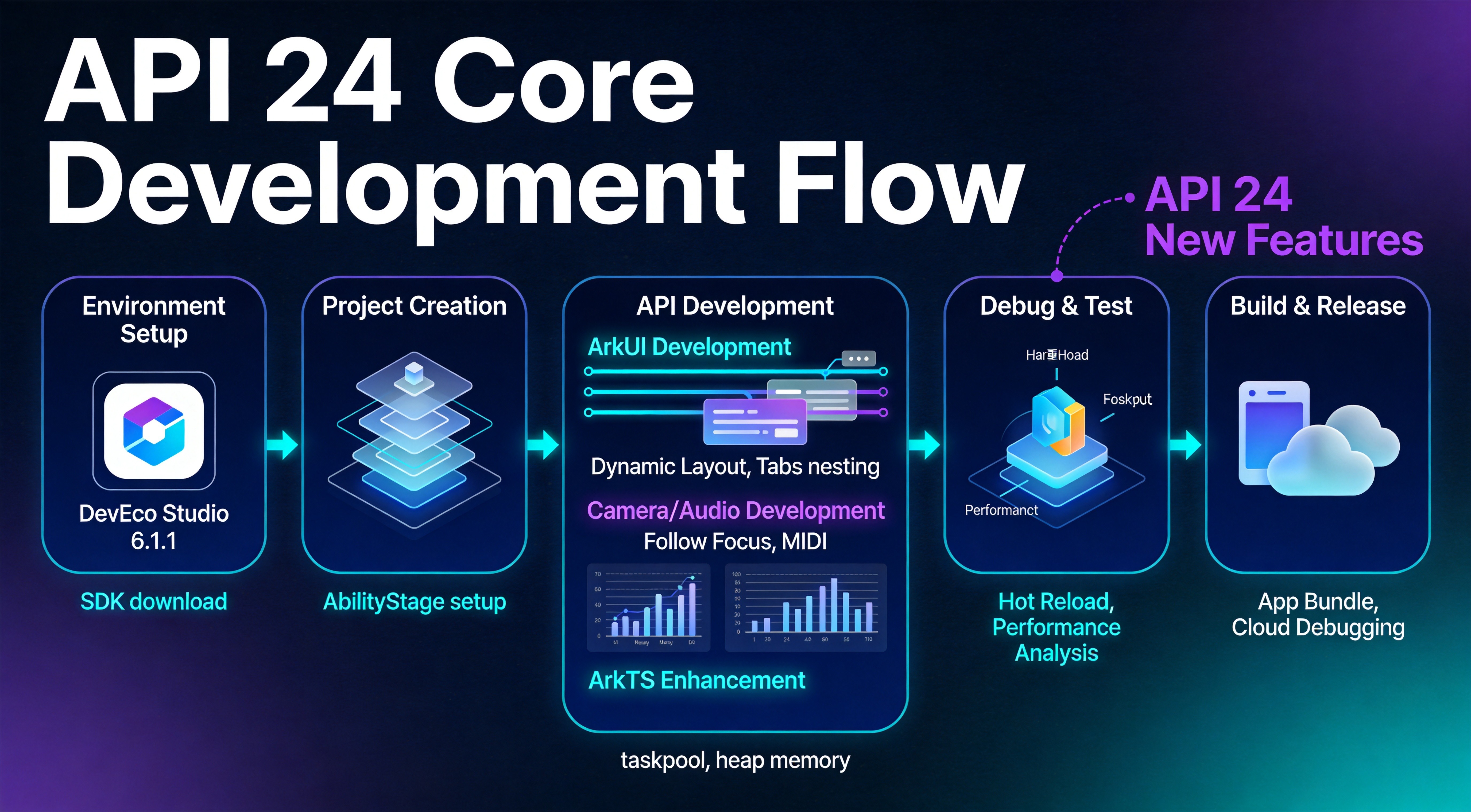
如上图所示,API 24的完整开发流程涵盖从环境搭建到应用发布的全生命周期。开发者首先需要安装DevEco Studio 6.1.1 Beta1并配置OpenHarmony SDK 6.1.1.115,然后通过AbilityStage创建基于Stage模型的应用入口。在开发阶段,可根据业务需求选择ArkUI开发(动态布局、嵌套滚动)、Camera/Audio开发(影随人动、MIDI设备)或ArkTS增强开发(taskpool优化、内存维测)等不同技术路径。调试阶段可利用Hot Reload和Performance Analysis Kit提升效率,最后通过App Bundle打包并通过云调试功能进行真机验证。
十、总结与展望
HarmonyOS 6.1.1 (API 24) 是一次承前启后的重要版本更新,在保持系统稳定性的同时大幅增强了开发能力边界。ArkUI动态布局容器的引入标志着声明式UI开发范式进入新阶段,Camera影随人动与MIDI设备支持则拓展了HarmonyOS在多媒体交互领域的应用版图。ArkTS虚拟机维测能力的增强为构建高质量应用提供了更完善的工具体系。
建议开发者在后续项目中重点关注以下技术方向:一是利用动态布局容器实现跨设备自适应布局,显著降低多端适配成本;二是采用taskpool超时机制优化后台任务管理,提升应用响应速度与资源利用效率;三是关注Camera Kit的AI能力演进,影随人动功能有望在运动拍摄、直播等场景发挥重要价值;四是积极探索MIDI设备与Audio Kit的结合应用,为音乐创作、教育等垂直领域构建差异化体验。

作为“人工智能6S店”的官方数字引擎,为AI开发者与企业提供一个覆盖软硬件全栈、一站式门户。
更多推荐
 4
4 0
0- 0


 已为社区贡献23条内容

所有评论(0)