
鸿蒙 PC 命令行工具迁移实战直播课 · pngquant命令行移植实战
配套猫哥的直播PPT。以pngquant命令行移植为项目实战演示,详细介绍移植pngquant命令行到鸿蒙PC的四种实现方案及对比。

文章目录
pngquant 是对 PNG 做有损压缩的命令行工具(GPL-3.0-or-later),在尽量保持观感的前提下减小体积。
pngquant仓库地址:https://github.com/kornelski/pngquant
其经典 2.x 分支以 C 语言为主,依赖:
| 依赖 | 作用 |
|---|---|
| libpng | 读写 PNG |
| zlib | 压缩数据流 |
| lcms2 | 色彩管理(ICC 等),对应 configure 的 --with-lcms2 |
源码默认从 GitHub 拉取指定 tag(本适配为 2.18.0),且需 git clone --recursive,以便带上 lib/ 下的 libimagequant 子模块(pngquant 会静态链接该库)。
移植方案总览对照表
| 方式 | 核心抽象 | 适合场景 | 长处 | 短处 |
|---|---|---|---|---|
| 原始工具链直接交叉编译 | 手搓 flags | 极简项目 / 教学演示 | 掌控力强 | 依赖多时脚本难维护 |
| Lycium++ | HPKBUILD + HNP + 设备测 | 鸿蒙生态原生项目 | 贴近 OHOS 分发链 | 学习成本、仓库治理 |
| vcpkg-ohos | triplet + port | CMake 工程 / Qt 开发者 | 生态庞大、一行命令 | fork 过渡期;签名和 HNP 自建 |
| build_in_harmonyos | OpenDesk Skill + 知识图谱 | 批量移植 / 规模化 | AI 加持、自动沉淀经验 | 依赖鸿蒙PC本机/网络环境 |
社区引导
📢 欢迎加入开源鸿蒙 PC 社区!
🌐 社区地址:https://harmonypc.csdn.net/
📦 三方库仓库:https://gitcode.com/OpenHarmonyPCDeveloper
🤖 AI 编译框架:https://atomgit.com/OpenHarmonyPCDeveloper/build_in_harmonyos

一个人移植一个库,能跑就行;
一群人移植几百个库,生态就成了。
只要这个库能移植,这个库肯定能移植,就这么简单。
一 、编译环境搭建
windows下推荐WSL环境,参见博文:
在 Windows 10 上安装和使用 WSL 2 安装 Ubuntu24详细指南
1.1 环境准备(Ubuntu 24.04)
sudo apt update
sudo apt install -y git curl cmake ninja-build gcc g++ make autoconf automake libtool yasm nasm

sudo apt install -y gettext autopoint
sudo apt install python3 python3-pip
sudo update-alternatives --install /usr/bin/python python /usr/bin/python3 1
1.2下载配置ohos-sdk
工具链的获取渠道
OpenHarmony SDK 的官方获取渠道有两处:
OpenHarmony 社区 Release 文档: 每当 OpenHarmony 系统发布一个新的 Release 版本,社区都会为其提供一个 Release 文档,里面不仅提供了归档好的系统源码和系统镜像包下载链接,同样提供了配套的 OpenHarmony SDK 下载链接。
OpenHarmony 社区流水线: 从社区流水线中,不仅可以下载到正式的 Release 版本产物,还可以下载到任意一天的日构建产物。如果你不知道选哪个产物,可以这么选:交叉编译选 ohos-sdk-full;原生编译选 ohos-sdk-public_ohos。
sdk_download_url="https://cidownload.openharmony.cn/version/Daily_Version/OpenHarmony_6.1.0.27/20260111_020523/version-Daily_Version-OpenHarmony_6.1.0.27-20260111_020523-ohos-sdk-public.tar.gz"
curl -o ohos-sdk-public.tar.gz $sdk_download_url
mkdir ohos-sdk
tar -zxf ohos-sdk-public.tar.gz -C ohos-sdk

cd ~/ohos-sdk/linux
unzip native-linux-x64-6.1.0.27-Beta1.zip
unzip toolchains-linux-x64-6.1.0.27-Beta1.zip

# 将编译器与签名工具路径加入 PATH 环境变量
export PATH=~/ohos-sdk/linux/native/llvm/bin:~/ohos-sdk/linux/toolchains/lib:$PATH
这段代码的作用是从指定的 URL 下载 SDK 压缩包,然后创建一个名为 ohos-sdk 的目录,并将压缩包解压到该目录下。
创建一个简单的测试程序 my_program.c
#include <stdio.h>

int main() {
    printf("Hello, HongMeng PC!\n");
    return 0;
}
使用 ohos-sdk 中的编译器进行交叉编译,并签名
clang --target=aarch64-linux-ohos my_program.c -o my_program

binary-sign-tool sign -selfSign 1 -inFile my_program -outFile my_program

#如果需要依赖库,则可以:
# 1. 让 pkg-config 去你的目标板 sysroot 目录里找 .pc
export PKG_CONFIG_LIBDIR=/path/to/sysroot/usr/lib/pkgconfig
export PKG_CONFIG_SYSROOT_DIR=""
# 2. 在编译时,用反引号 `` 或 $() 把 pkg-config 生成的 -I 和 -L 塞给编译器
clang  main.c $(pkg-config --cflags --libs libavcodec) -o main
将这个编译好的 my_program 程序放到鸿蒙 PC 上,可正常运行
chmod +x my_program
./my_program
输出:Hello, HongMeng PC!
1.3 源码获取
#clone pngquant 源码
git clone -b 2.18.0 --recursive https://github.com/kornelski/pngquant.git
二、四种编译方案的使用对比 (手动交叉编译 / Lycium/ vcpkg-ohos /build_in_harmonyos )
方案一 手动交叉编译
2.1 编译环境脚本exports.sh
source exports.sh
使用猫哥提供的通用脚本(exports.sh),用于一键配置交叉编译环境。更多移植教程,参见猫哥个人博客:(blog.csdn.net/qq8864)
echo "hello exports,交叉编译环境配置"

## SDK路径,你唯一需要根据实际的改的地方
SDK_PATH="/root/ohos-sdk/linux"

echo "SDK_PATH:$SDK_PATH"

export OHOS_SDK="$SDK_PATH"
export HNP_PERFIX=

export COMPILER_TOOLCHAIN=${OHOS_SDK}/native/llvm/bin/

BUILD_OS=$(uname)


PYTHON=$(python --version)
echo "python  : $PYTHON"

export CC=${COMPILER_TOOLCHAIN}clang             && echo "CC      : ${CC}"
export CXX=${COMPILER_TOOLCHAIN}clang++          && echo "CXX     : ${CXX}"
export HOSTCC=${CC}                              && echo "HOSTCC  : ${HOSTCC}"
export HOSTCXX=${CXX}                            && echo "HOSTCXX : ${HOSTCXX}"
export CPP="${CXX}  -E"                          && echo "CPP     : ${CPP}"
export AS=${COMPILER_TOOLCHAIN}llvm-as           && echo "AS      : ${AS}"
export LD=${COMPILER_TOOLCHAIN}ld.lld            && echo "LD      : ${LD}"
export STRIP=${COMPILER_TOOLCHAIN}llvm-strip     && echo "STRIP   : ${STRIP}"
export RANLIB=${COMPILER_TOOLCHAIN}llvm-ranlib   && echo "RANLIB  : ${RANLIB}"
export OBJDUMP=${COMPILER_TOOLCHAIN}llvm-objdump && echo "OBJDUMP : ${OBJDUMP}"
export OBJCOPY=${COMPILER_TOOLCHAIN}llvm-objcopy && echo "OBJCOPY : ${OBJCOPY}"
export NM=${COMPILER_TOOLCHAIN}llvm-nm           && echo "NM      : ${NM}"
export AR=${COMPILER_TOOLCHAIN}llvm-ar           && echo "AR      : ${AR}"

export SYSROOT=${OHOS_SDK}/native/sysroot
export PKG_CONFIG_SYSROOT_DIR=${SYSROOT}/usr/lib/aarch64-linux-ohos
export PKG_CONFIG_PATH=${PKG_CONFIG_SYSROOT_DIR}
export PKG_CONFIG_EXECUTABLE=${PKG_CONFIG_SYSROOT_DIR}

export HNP_TOOL=${OHOS_SDK}/toolchains/hnpcli
export CMAKE=${OHOS_SDK}/native/build-tools/cmake/bin/cmake
export TOOLCHAIN_FILE=${OHOS_SDK}/native/build/cmake/ohos.toolchain.cmake

export WORK_ROOT=${PWD}
export ARCHIVE_PATH=${WORK_ROOT}/output
export COMM_DEP_PATH=${WORK_ROOT}/deps_install

export HNP_PUBLIC_PATH=${HNP_PERFIX}/data/service/hnp/
export MAKE_QUITE_PARAM=" -s "
export CONFIGURE_QUITE_PARAM=" --quiet "

export TARGET_PLATFORM=aarch64-linux-ohos
export TARGET=aarch64-linux-ohos

export CFLAGS="-fPIC -D__MUSL__=1 -D__OHOS__  -fstack-protector-strong --target=${TARGET_PLATFORM} --ld-path=${LD} --sysroot=${SYSROOT} -stdlib=libc++ "
export CXXFLAGS="${CFLAGS} "
export LD_LIBRARY_PATH=${SYSROOT}/usr/lib:${LD_LIBRARY_PATH}
export LDFLAGS="--ld-path=${LD} -Wc,--target=${TARGET_PLATFORM} --sysroot=${SYSROOT} -fuse-ld=lld "
export HOST_TYPE="--host=aarch64-linux --build=aarch64-linux"

#export NCURSES_INSTALL_HNP_PATH="${HNP_PUBLIC_PATH}/ncurses.org/ncurses_v6.4"
mkdir -p ${HNP_PUBLIC_PATH}
mkdir -p ${ARCHIVE_PATH}

chmod 777  -R  ${HNP_PUBLIC_PATH}

mkdir -p code

echo "LDFLAGS:${LDFLAGS}"
#export PKG_CONFIG_PATH="${CUSTOM_PREFIX}/lib/pkgconfig:$PKG_CONFIG_PATH"
2.2 构建脚本(build_ohos.sh)
https://github.com/kornelski/pngquant/tree/2.18.0
#clone pngquant 源码
git clone -b 2.18.0 --recursive https://github.com/kornelski/pngquant.git
有问题的脚本示例:
#!/bin/bash
export PNGQUANT_INSTALL_HNP_PATH=${HNP_PUBLIC_PATH}/pngquant.org/pngquant_2.18.0

make distclean || make clean


# 设置依赖的libpng路径(注,编译该库前确保libpng已编译)
LIBPNG_PATH=${HNP_PUBLIC_PATH}/libpng.org/libpng_1.8.0
ZLIB_PATH=${HNP_PUBLIC_PATH}/zlib.org/zlib_1.3.1


# 编译安装PNGQUANT
mkdir -p ${PNGQUANT_INSTALL_HNP_PATH}

#增加链接依赖的库
CFLAGS="${CFLAGS:-} -I${LIBPNG_PATH}/include -I${ZLIB_PATH}/include"
LDFLAGS="${LDFLAGS:-} -static -L${LIBPNG_PATH}/lib -L${ZLIB_PATH}/lib"
CXXFLAGS="${CFLAGS} "

export PKG_CONFIG_LIBDIR="${pkgconfigpath}"

export ZLIB_LIBS="-L${ZLIB_PATH}/lib -lz"
export ZLIB_CFLAGS="-I${ZLIB_PATH}/include"

./configure   --with-libpng="$LIBPNG_PATH" \
        --disable-sse \
        --extra-cflags="$CFLAGS" \
        --extra-ldflags="$LDFLAGS" \
        CC="$CC" \
        CFLAGS="$CFLAGS" \
        LDFLAGS="$LDFLAGS" \
        --prefix=${PNGQUANT_INSTALL_HNP_PATH}

make VERBOSE=1 -j$(nproc) ZLIBFLAGS="-I${ZLIB_PATH}/include" LIBS="-L${LIBPNG_PATH}/lib -lpng -L${ZLIB_PATH}/lib ${ZLIB_PATH}/lib/libz.a -lm"
make install

# 生成鸿蒙HNP软件包
cp hnp.json ${PNGQUANT_INSTALL_HNP_PATH}/
pushd ${PNGQUANT_INSTALL_HNP_PATH}/../
    ${HNP_TOOL} pack -i ${PNGQUANT_INSTALL_HNP_PATH} -o ${ARCHIVE_PATH}/
    tar -zvcf ${ARCHIVE_PATH}/ohos_pngquant_2.18.0.tar.gz pngquant_2.18.0/
popd
报错:ld.lld: error: --fix-cortex-a53-843419 is only supported on AArch64 targets clang-15: error: linker command failed with exit code 1 (use -v to see invocatio n) make: *** [Makefile:30: pngquant] Error 1
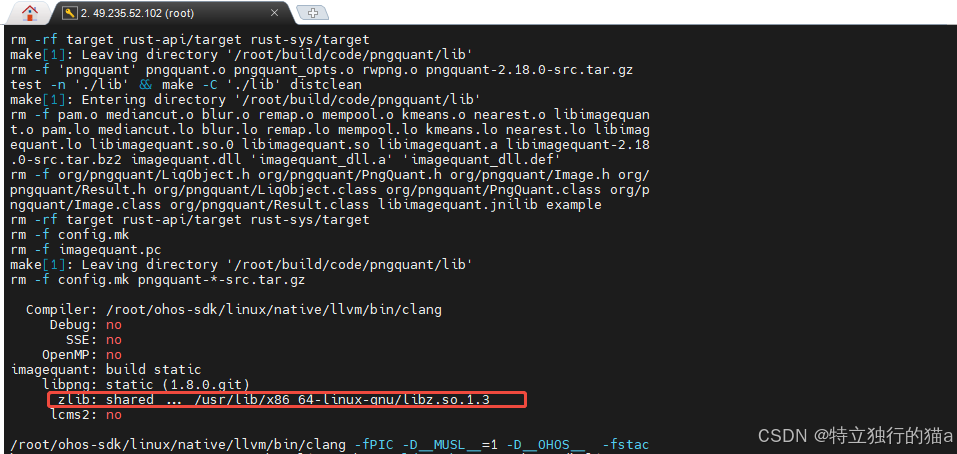
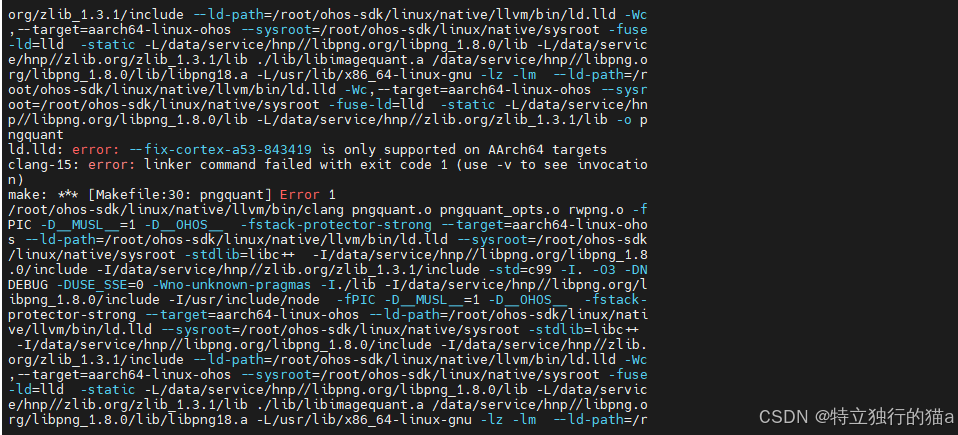
借助AI,推荐使用 atomcode + deepSeek
小模型也能写出大工程——AtomCode(ClaudeCode国产替代) 的介绍及使用
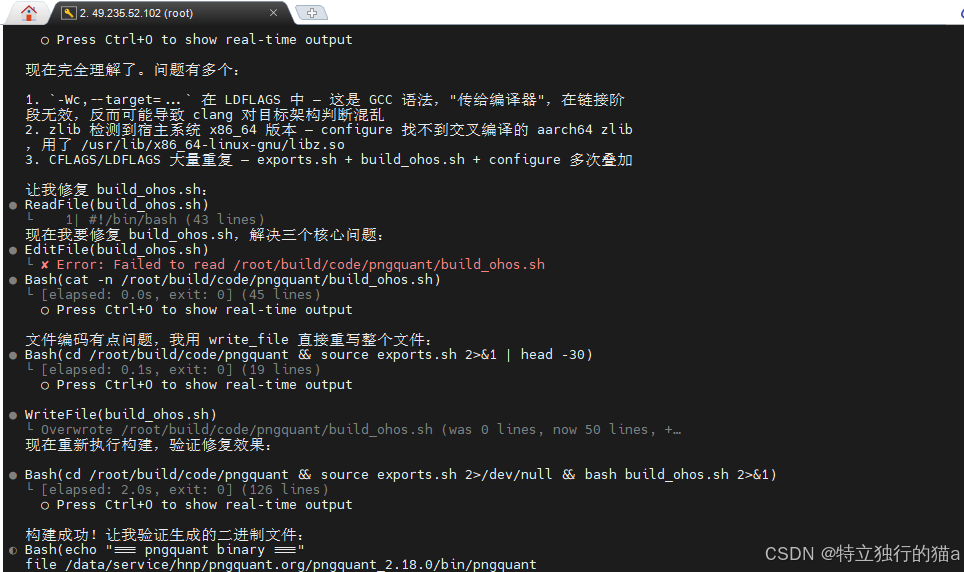
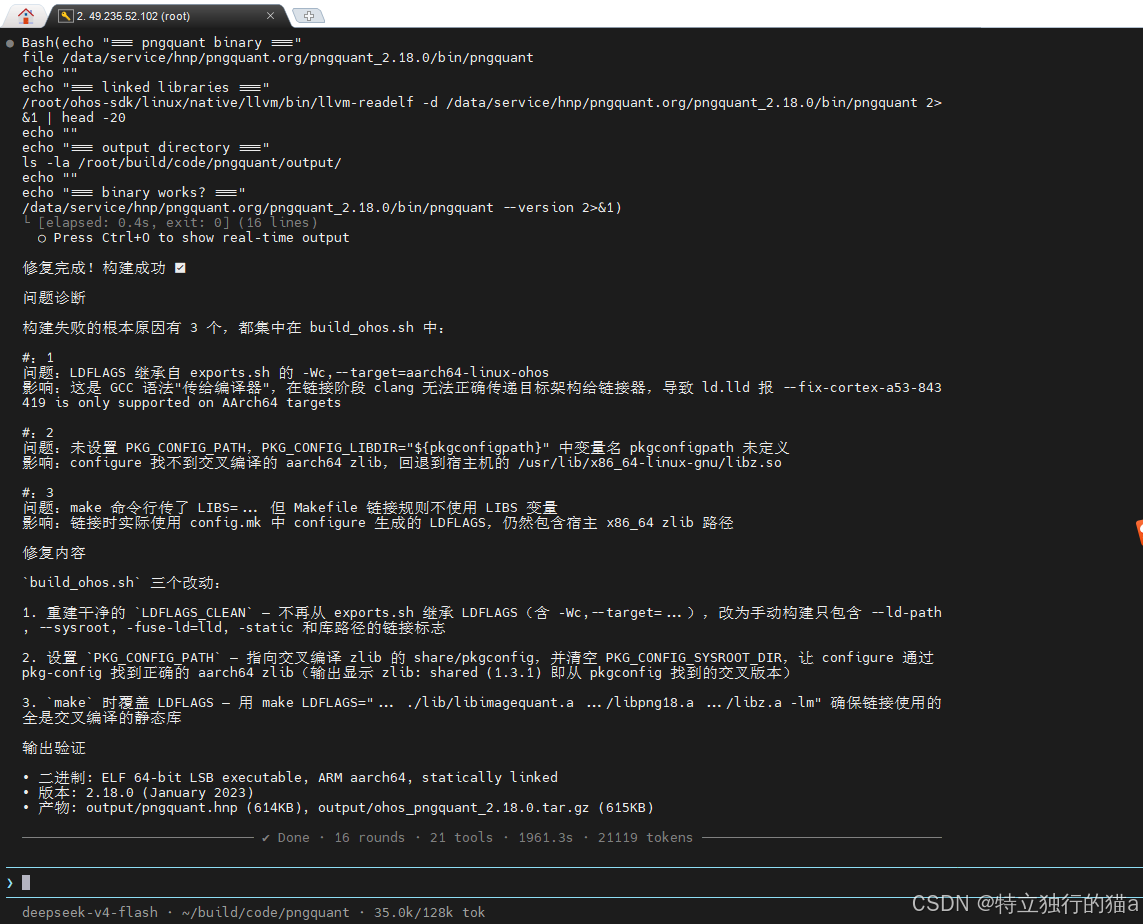
正确的脚本:
#!/bin/bash
export PNGQUANT_INSTALL_HNP_PATH=${HNP_PUBLIC_PATH}/pngquant.org/pngquant_2.18.0

make distclean || make clean


# 设置依赖的libpng路径(注,编译该库前确保libpng已编译)
LIBPNG_PATH=${HNP_PUBLIC_PATH}/libpng.org/libpng_1.8.0
ZLIB_PATH=${HNP_PUBLIC_PATH}/zlib.org/zlib_1.3.1


# 编译安装PNGQUANT
mkdir -p ${PNGQUANT_INSTALL_HNP_PATH}

# 从 exports.sh 继承的 LDFLAGS 包含 -Wc,--target=aarch64-linux-ohos
# 该标志仅用于编译器,链接阶段应移除,避免 clang 对目标架构判断混乱
# 重整 LDFLAGS:保留 --ld-path, --sysroot, -fuse-ld=lld,添加静态链接和库路径
LDFLAGS_CLEAN="--ld-path=${LD} --sysroot=${SYSROOT} -fuse-ld=lld -static -L${LIBPNG_PATH}/lib -L${ZLIB_PATH}/lib"

# CFLAGS 已有 --target=aarch64-linux-ohos,追加libpng/zlib头文件路径
CFLAGS="${CFLAGS:-} -I${LIBPNG_PATH}/include -I${ZLIB_PATH}/include"

# 设置 PKG_CONFIG_PATH 让 configure 通过 pkg-config 找到交叉编译的 aarch64 zlib
# 清空 PKG_CONFIG_SYSROOT_DIR 防止 pkg-config 在路径前误加 sysroot 前缀
export PKG_CONFIG_PATH="${ZLIB_PATH}/share/pkgconfig"
export PKG_CONFIG_SYSROOT_DIR=""

export ZLIB_LIBS="-L${ZLIB_PATH}/lib -lz"
export ZLIB_CFLAGS="-I${ZLIB_PATH}/include"

./configure   --with-libpng="$LIBPNG_PATH" \
        --disable-sse \
        --extra-cflags="$CFLAGS" \
        --extra-ldflags="$LDFLAGS_CLEAN" \
        CC="$CC" \
        CFLAGS="$CFLAGS" \
        LDFLAGS="$LDFLAGS_CLEAN" \
        --prefix=${PNGQUANT_INSTALL_HNP_PATH}

# make 时覆盖 LDFLAGS,确保使用正确的交叉编译静态库而非宿主机的 x86_64 库
make VERBOSE=1 -j$(nproc)
make install

# 生成鸿蒙HNP软件包
cp hnp.json ${PNGQUANT_INSTALL_HNP_PATH}/
pushd ${PNGQUANT_INSTALL_HNP_PATH}/../
    ${HNP_TOOL} pack -i ${PNGQUANT_INSTALL_HNP_PATH} -o ${ARCHIVE_PATH}/
    tar -zvcf ${ARCHIVE_PATH}/ohos_pngquant_2.18.0.tar.gz pngquant_2.18.0/
popd
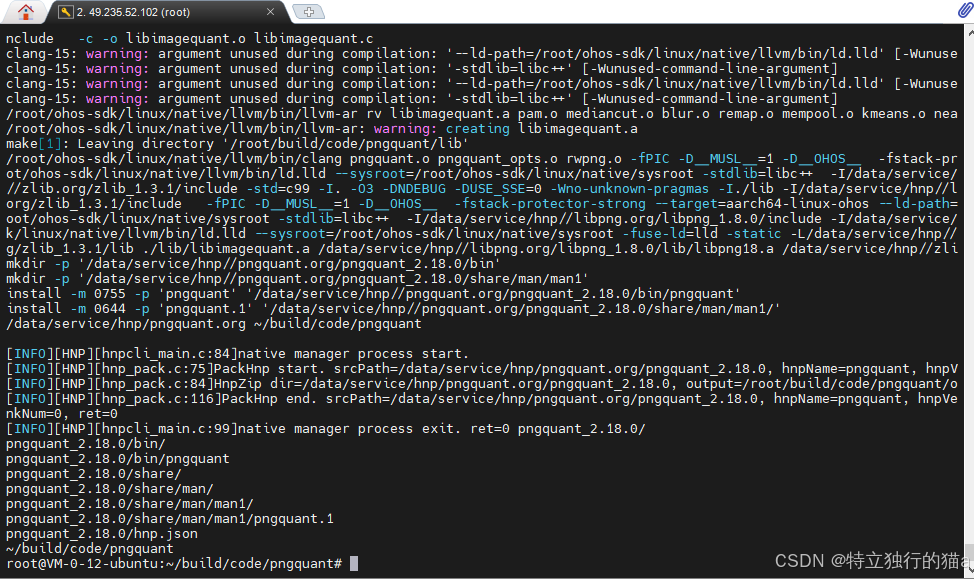
构建产物的位置: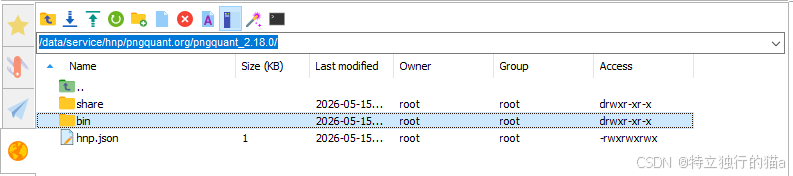
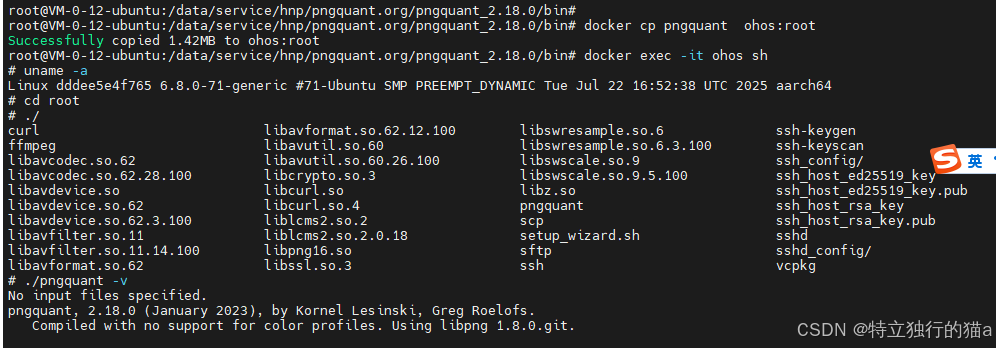
2.3 x86_64上的鸿蒙PC容器中验证
参考博文:低成本搭建鸿蒙PC运行环境:基于 Docker 的 x86_64 服务器
cd /data/service/hnp/pngquant.org/pngquant_2.18.0/
#拷贝进鸿蒙PC容器
docker cp pngquant  ohos:root
#进入ohos pc容器
docker exec -it ohos sh
#验证测试命令行应用
cd /root
#验证可执行文件
./pngquant --version
方案二 使用lycium_plusplus编译框架
lycium_plusplus是什么?
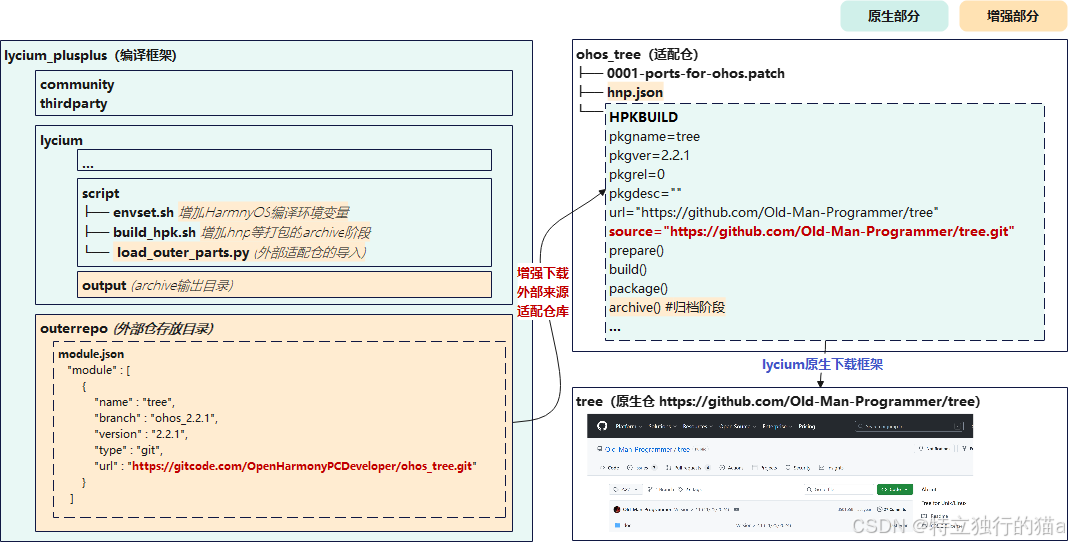
lycium_plusplus 是一个专为 OpenHarmony 及鸿蒙 PC 环境设计的 C/C++ 编译框架,主要用于简化三方库的编译、构建和打包流程。它基于 lycium 编译框架进行增强,支持一键构建依赖关系树,并提供对多版本库的编译能力,尤其适用于在鸿蒙 PC 系统上移植和编译命令行工具或库文件(如 tree、x264 等)。
主要特性:
一键构建依赖:自动解析并构建项目依赖关系,无需手动配置复杂编译流程。
支持外部仓适配:通过 outerrepo/module.json 配置外部代码仓库(如 Git 仓库),实现独立发布和动态集成。
生成 HNP 包:支持生成 .hnp 格式的鸿蒙系统打包文件,便于作为组件与应用一同安装。
跨平台编译:支持在 Linux(如 Ubuntu)、Windows、macOS 上进行交叉编译,生成适用于鸿蒙 PC(ARM64 架构)的可执行程序。
本机编译支持:鸿蒙 PC 系统升级至 6.0.0.115 或以上版本后,可直接在设备上使用 build_local.sh 脚本进行本机编译,无需交叉编译环境。
下载lycium_plusplus:
git clone https://gitcode.com/OpenHarmonyPCDeveloper/lycium_plusplus.git
使用举例:
cd lyium
./build.sh tree
获取编译产物
可在lycium/usr/tree/下获取对应架构下的二进制产物
可在lycium/output/下获取对应架构下的归档产物
结果验证
构建成功后,可在以下路径找到产物:
可执行程序:usr/tree/arm64-v8a/bin/tree
HNP 打包文件:output/arm64-v8a/tree.hnp
外部适配仓参与构建:
本项目新增目录external_deps用于临时存放外部仓,外部仓信息存放在external_deps/module.json中
该文件中包含的关键要素如下:
"module" : [
{
"name" : "tree",
"branch" : "ohos_2.2.1",
"version" : "2.2.1",
"type" : "git",
"url" : "https://gitcode.com/OpenHarmonyPCDeveloper/ohos_tree.git"
}
]
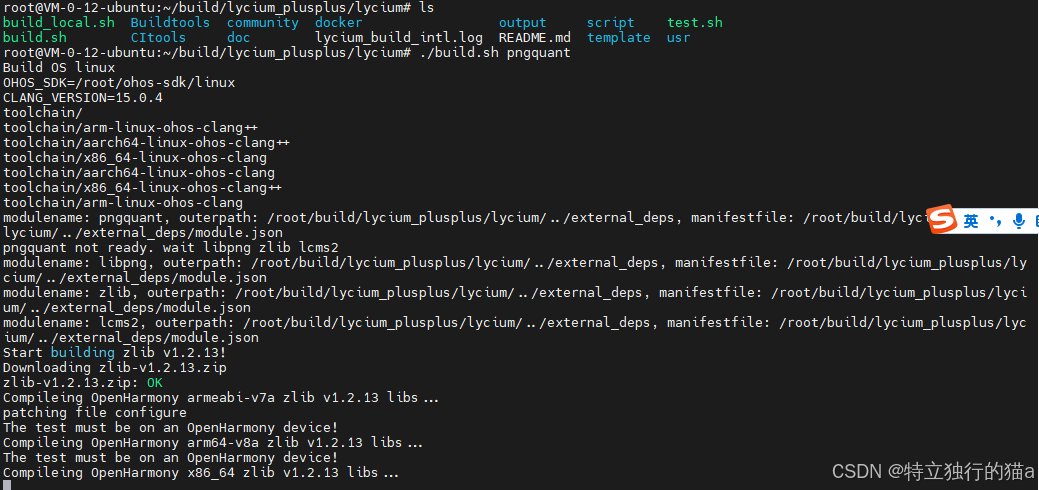
使用此方式编译pngquant:
详见博文:HarmonyOS / OpenHarmony 鸿蒙PC平台三方库移植:使用 Lycium 移植 pngquant 的实践总结
方案三 使用vcpkg构建鸿蒙三方库
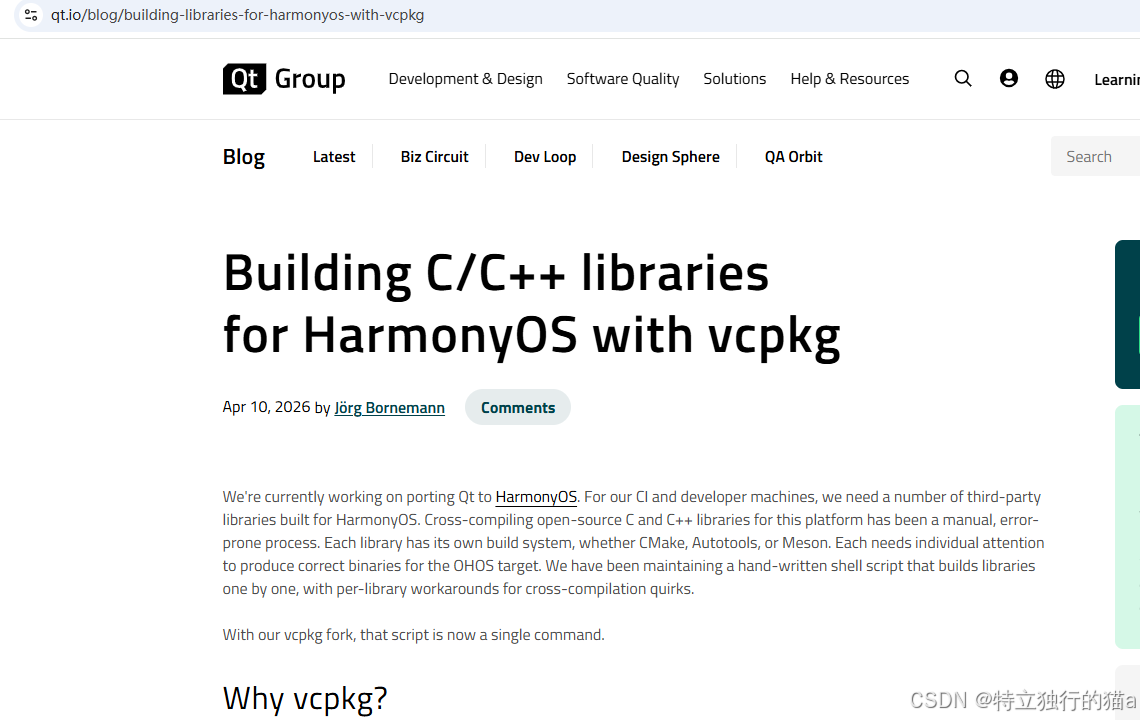
参考博文:使用 vcpkg 为鸿蒙(HarmonyOS / OHOS)下载与安装三方库实践指南
使用 vcpkg 将 pngquant 命令行移植到鸿蒙 PC
vcpkg (针对 C++ 库的包管理):虽然它最初是c/c++的包管理器,但它的 triplet 机制(如当前的 arm64-ohos)本质上也是一种轻量级的交叉编译配置框架。
vcpkg鸿蒙仓地址: https://gitcode.com/OpenHarmonyPCDeveloper/ohos_vcpkg
使用环境:linux_x86_64
git clone https://gitcode.com/OpenHarmonyPCDeveloper/ohos_vcpkg.git
使用举例:
# 1.设置OHOS_SDK_ROOT环境变量
export OHOS_SDK_ROOT=/root/ohos-sdk/linux/
# 2.开始使用
cd ohos_vcpkg
# 开始构建
vcpkg install --triplet arm64-ohos libpng libjpeg-turbo
#或者
vcpkg install libpng:arm64-ohos libjpeg-turbo:arm64-ohos
方案四 使用AI自动化编译框架build_in_harmonyos框架
参考博文:HarmonyOS / OpenHarmony 鸿蒙PC平台三方库移植:AI自动化编译框架build_in_harmonyos介绍及使用
当前该项目仅支持在鸿蒙PC上使用(注意该限制条件)。
该项目通过AI技术实现"编一次、记一次、下次更快"的流水线作业,将补丁、错误对策等经验转化为可复用的知识图谱。主要包含两个仓库:build_in_harmonyos(编译框架和知识档案)和cmd-pkgs(预编译包分发)。用户可通过自然语言指令让AI Agent完成软件编译全过程,目前已支持394个软件沉淀。
build_in_harmonyos 的亮点不在于「又多了一个构建脚本,除了前面介绍过的lycim和vcpkg等框架」,而在于三件事同时成立:流程一体化、路径与打包Engineering、错误与经验资产化。借助AI的能力,让三方库软件移植变得如此简单!即便是小白用户也能通过简单的语言描述完成移植,凸显在整个 OpenHarmony PC 生态里的价值。
项目的思路和方法非常不错,值得借鉴!相当于它有了自动进化的能力,用的人越多它越强,贡献越大!
该项目确实非常有启发性。它最核心的魅力在于将 AI 的推理能力与结构化的工程知识(知识图谱) 结合,实现了从“人工搬砖”到“机器自我进化”的跨越。
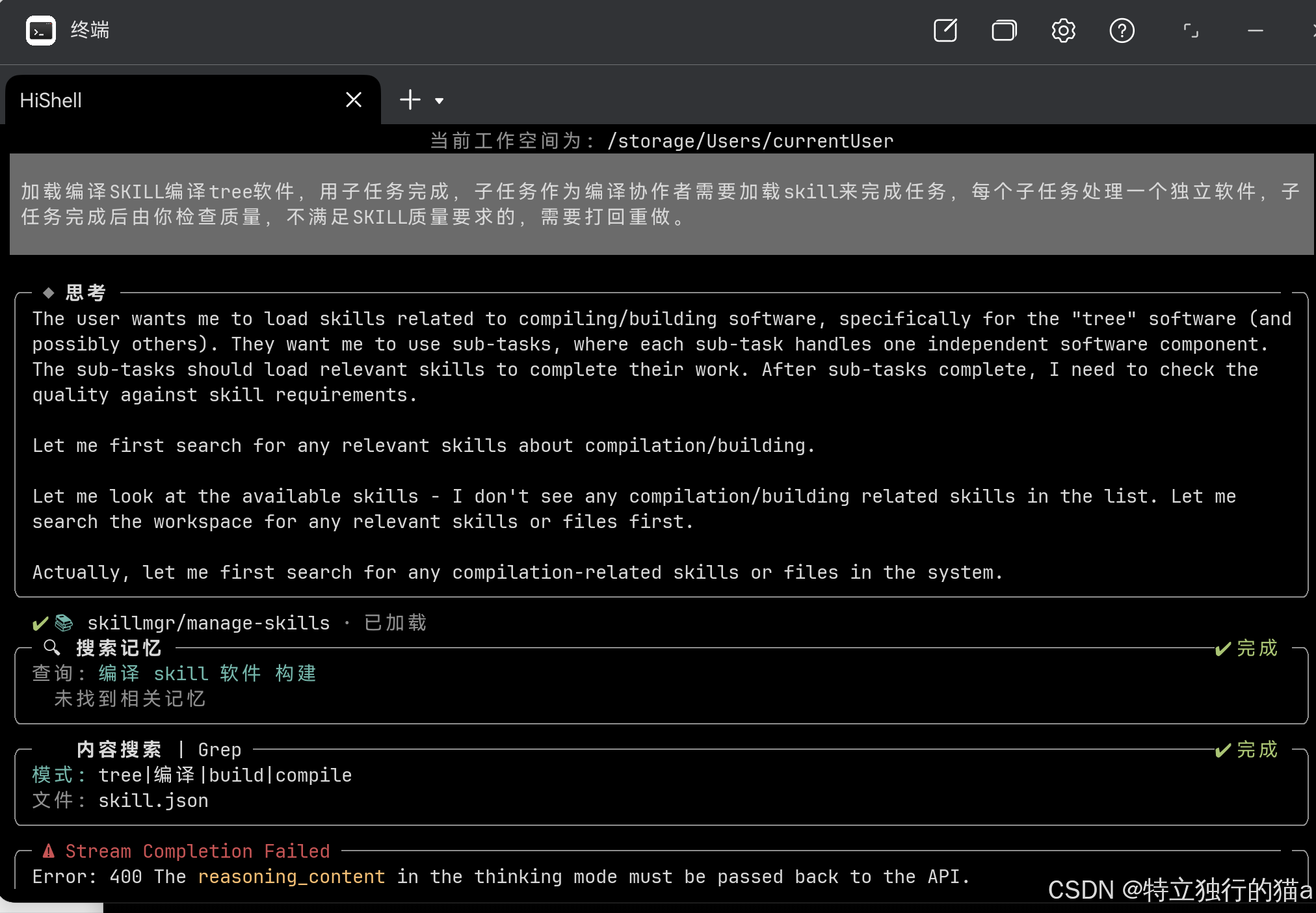
使用方式:一句话完成三方库或命令行软件移植。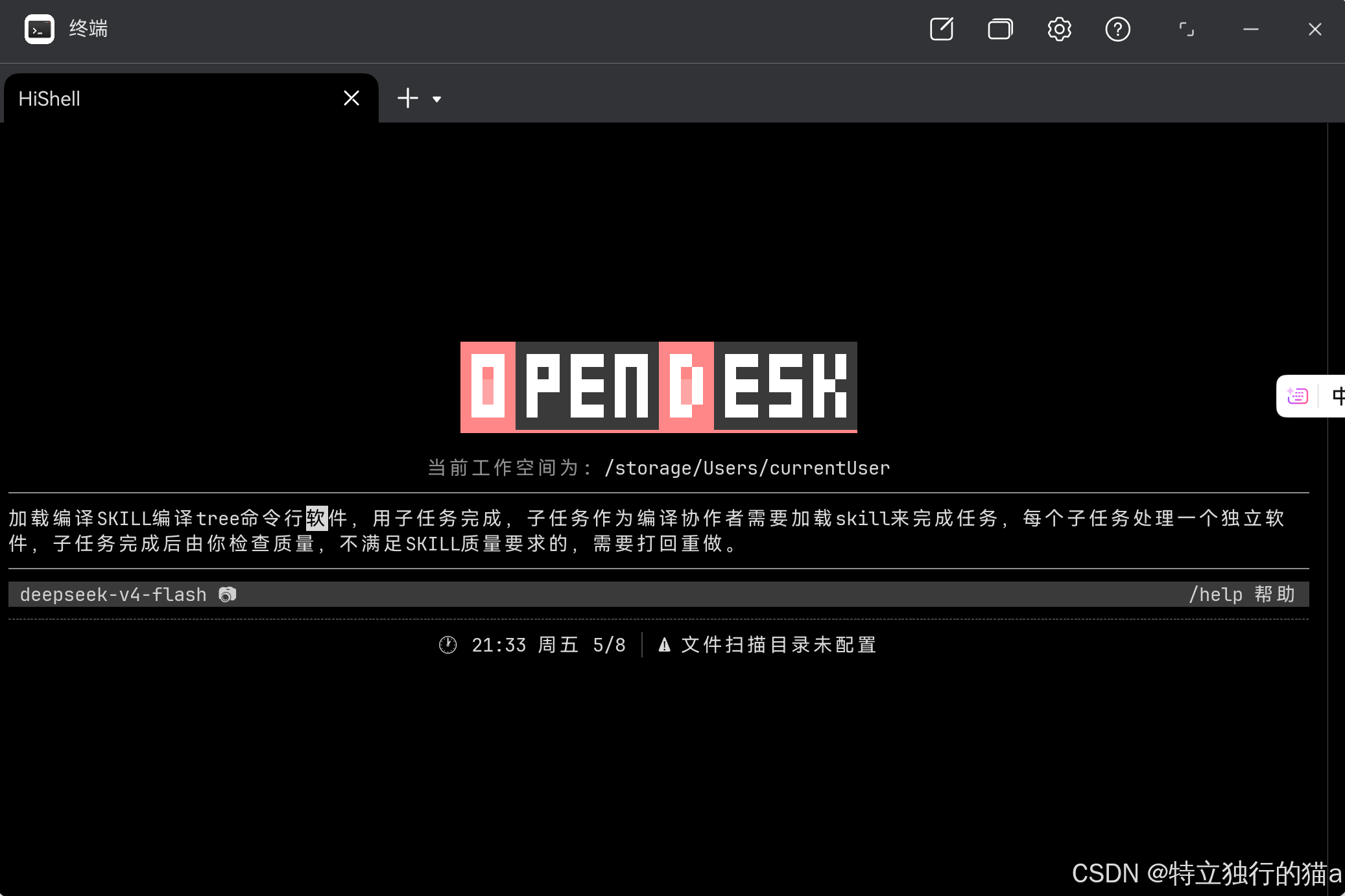
参考链接
http://www.171host.com/147181.html
https://gitcode.com/OpenHarmonyPCDeveloper/build

作为“人工智能6S店”的官方数字引擎,为AI开发者与企业提供一个覆盖软硬件全栈、一站式门户。
更多推荐
 3
3 0
0- 0


 已为社区贡献20条内容

所有评论(0)