
鸿蒙 ArkTS 页面跳转入门:从代码到效果的完整实现
在鸿蒙应用开发中,页面跳转是实现多页面交互的核心能力。本文将带你从零实现一个包含 “首页→第二页→返回首页” 的完整跳转流程,同时附上关键代码和对应截图位置说明,帮你彻底搞懂 ArkTS 路由跳转的核心用法。通过本次鸿蒙基础页面跳转案例,我们完成了首页文本展示、按钮样式定制、路由页面跳转以及跳转结果日志打印等完整实操功能。代码采用 ArkTS 声明式 UI 写法,布局结构清晰,同时加入了跳转成功与
目录
前言
在鸿蒙应用开发中,页面跳转是实现多页面交互的核心能力。本文将带你从零实现一个包含 “首页→第二页→返回首页” 的完整跳转流程,同时附上关键代码和对应截图位置说明,帮你彻底搞懂 ArkTS 路由跳转的核心用法。
一、项目结构与基础准备
1.1 项目文件结构
首先,我们需要确保项目中有两个页面文件,并且配置文件正确注册了页面路径。完整的文件结构如下:
关键文件说明:
Index.ets:首页,包含 “下一页” 按钮Second.ets:第二页,包含 “返回” 按钮main_pages.json:页面路由配置文件,注册所有页面路径
1.2 页面路由配置
打开 main_pages.json,确保两个页面路径都已注册,这是跳转生效的前提。
配置代码如下: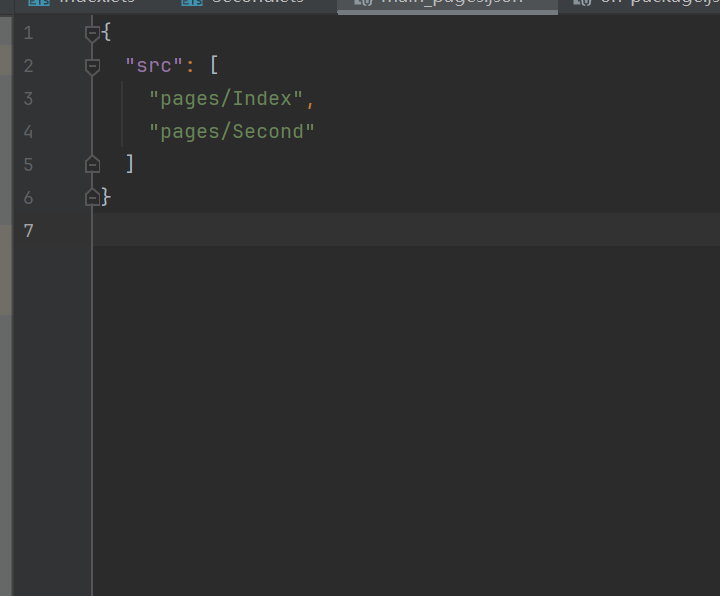
⚠️ 注意:路径必须和文件位置一致,且不能带.ets后缀。
二、首页(Index.ets)实现:跳转到第二页
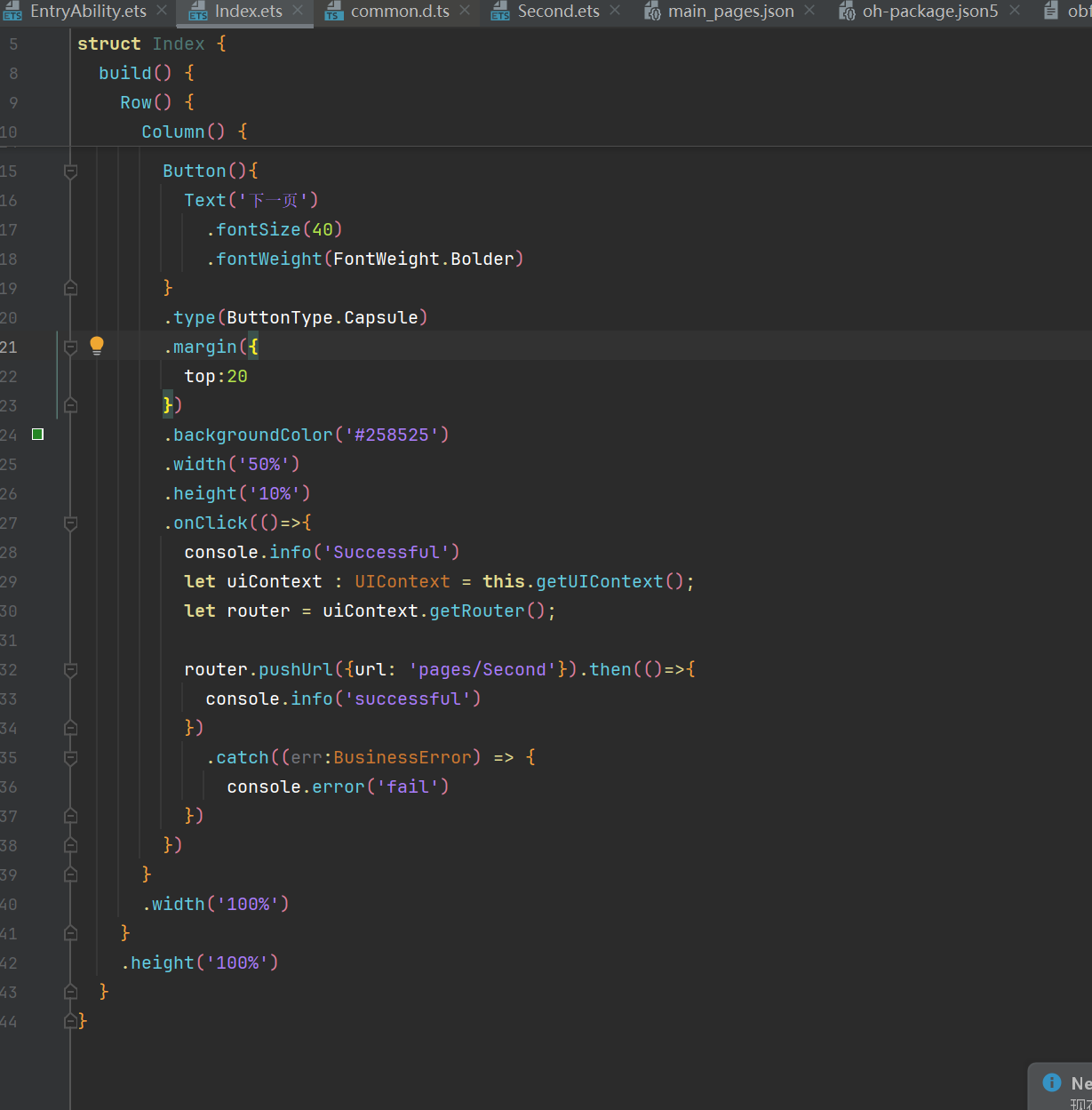
2.1 首页的核心功能是点击 “下一页” 按钮,跳转到pages/Second页面。
import { UIContext } from '@kit.ArkUI';
@Entry
@Component
struct Index {
@State message: string = '你好,世界!';
build() {
Row() {
Column() {
Text(this.message)
.fontSize(50)
.fontWeight(FontWeight.Bold)
Button(){
Text('下一页')
.fontSize(40)
.fontWeight(FontWeight.Bolder)
}
.type(ButtonType.Capsule)
.margin({
top:20
})
.backgroundColor('#258525')
.width('50%')
.height('10%')
.onClick(()=>{
console.info('Successful')
let uiContext : UIContext = this.getUIContext();
let router = uiContext.getRouter();
router.pushUrl({url: 'pages/Second'}).then(()=>{
console.info('successful')
})
.catch((err:BusinessError) => {
console.error('fail')
})
})
}
.width('100%')
}
.height('100%')
}
}
2.2 代码关键部分截图
2.3 首页运行效果
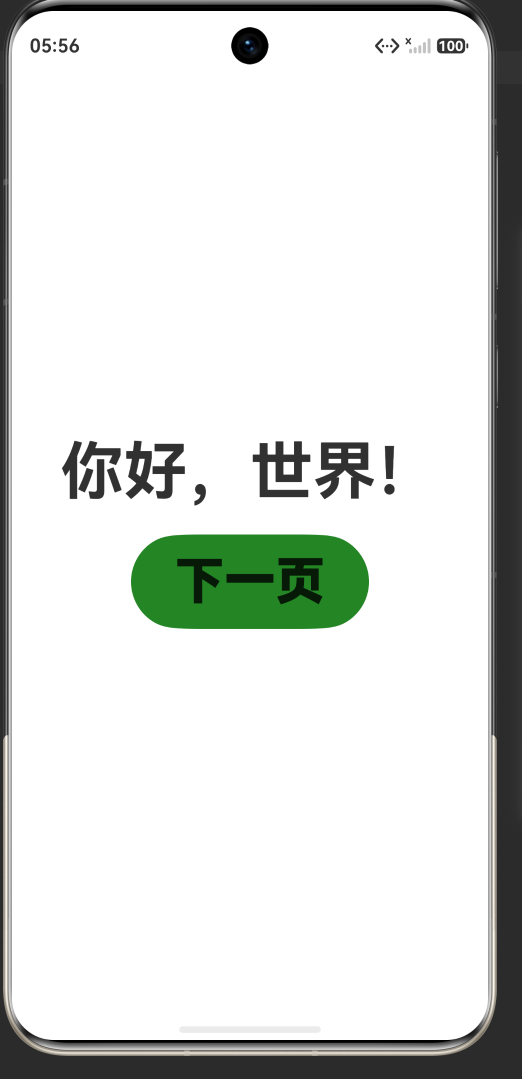
运行项目后,首页会显示 “你好,世界!” 文本和绿色的 “下一页” 按钮,效果如下:
三、第二页(Second.ets)实现:返回首页
第二页的核心功能是点击 “返回” 按钮,回到上一页(即首页)。
3.1 完整代码
@Entry
@Component
struct Second {
  @State message: string = '第二个页面';

  build() {
    Row() {
      Column() {
        Text(this.message)
          .fontSize(50)
          .fontWeight(FontWeight.Bold)

        Button(){
          Text('返回')
            .fontSize(40)
            .fontWeight(FontWeight.Bolder)
        }
        .type(ButtonType.Capsule)
        .margin({
          top:20
        })
        .backgroundColor('#258525')
        .width('50%')
        .height('10%')
        .onClick(()=>{
          console.info('返回上一页')
          let uiContext : UIContext = this.getUIContext();
          let router = uiContext.getRouter();
          router.back();
        })
      }
      .width('100%')
    }
    .height('100%')
  }
}
3.2 代码关键部分截图
第二页的返回逻辑如下,你可以对照截图查看: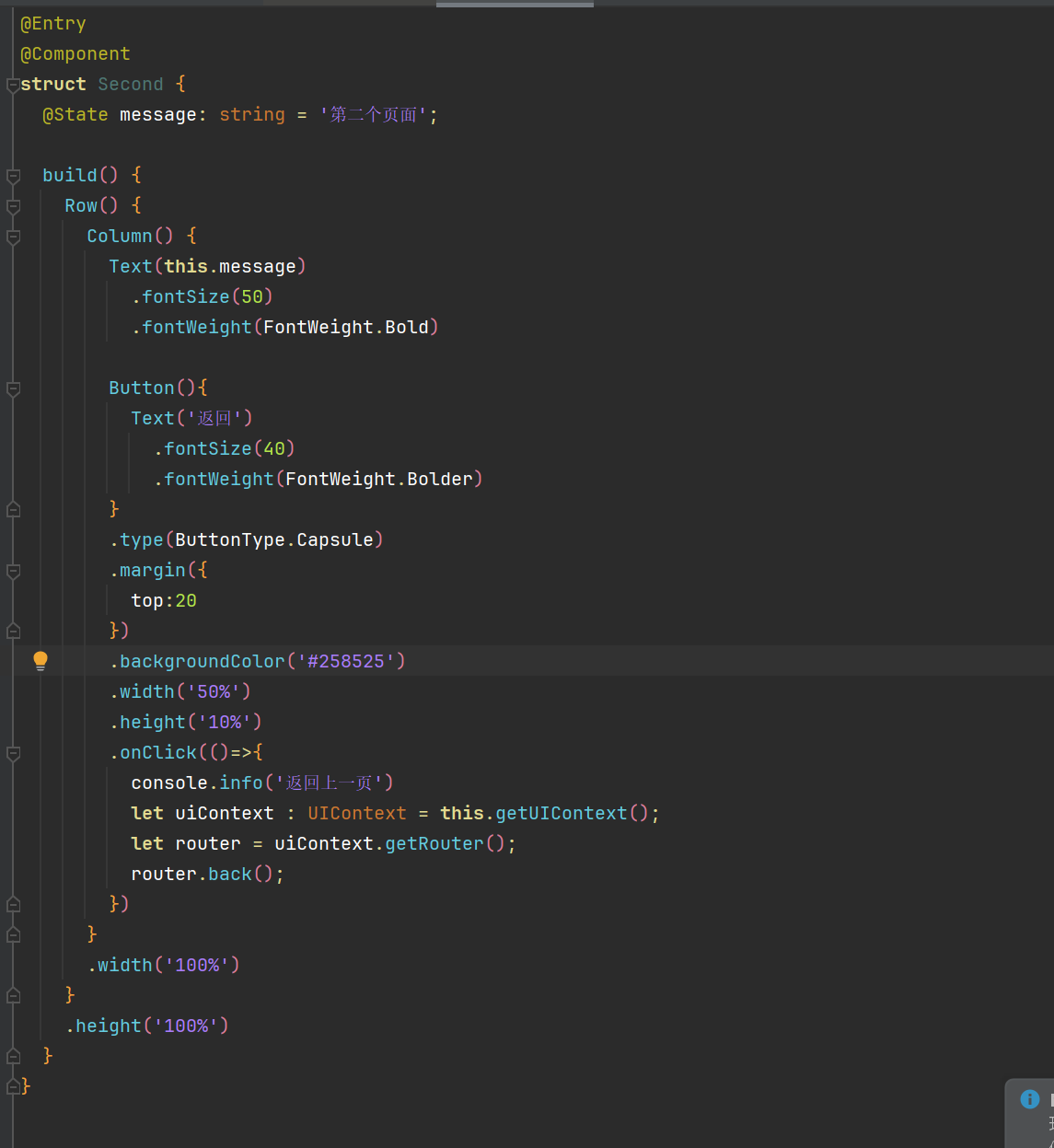
3.3 第二页运行效果
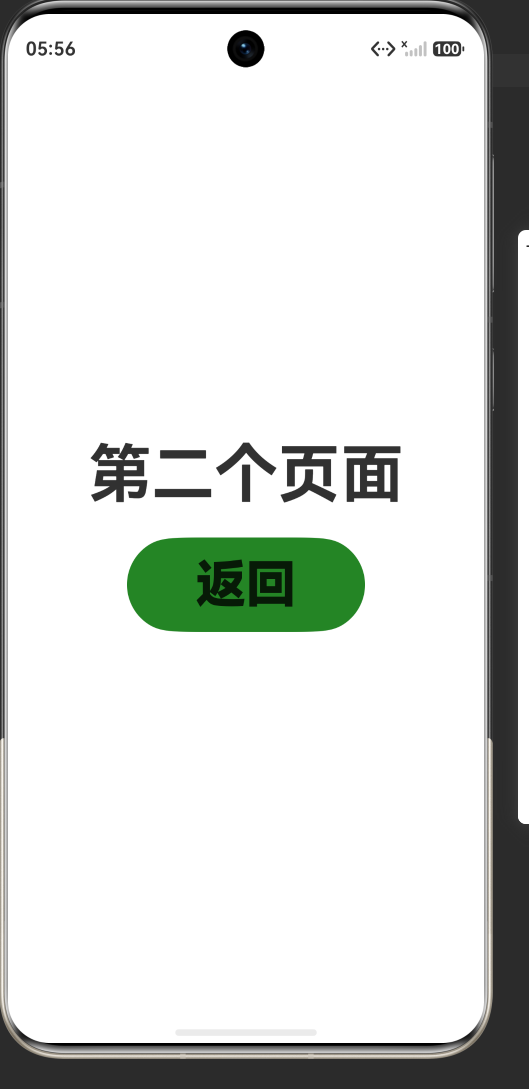
点击首页的 “下一页” 按钮后,会跳转到第二页,显示 “第二个页面” 文本和绿色的 “返回” 按钮,效果如下:
四、核心代码注释
// 路由跳转:跳转到Second第二页面
router.pushUrl({url: 'pages/Second'})
// 跳转成功回调 .then(()=>{
console.info('successful')
})
// 跳转失败回调,捕获错误信息
.catch((err:BusinessError) => {
console.error('fail') }) })
五、完整流程演示
- 启动应用,进入首页,显示 “你好,世界!” 和 “下一页” 按钮
- 点击 “下一页”,跳转到第二页,显示 “第二个页面” 和 “返回” 按钮
- 点击 “返回”,回到首页,页面状态保持不变
整个流程实现了鸿蒙应用中最基础的页面跳转与返回功能,是后续开发多页面应用的基础
结语
通过本次鸿蒙基础页面跳转案例,我们完成了首页文本展示、按钮样式定制、路由页面跳转以及跳转结果日志打印等完整实操功能。代码采用 ArkTS 声明式 UI 写法,布局结构清晰,同时加入了跳转成功与失败的异常捕获,让页面交互更加稳定规范。

作为“人工智能6S店”的官方数字引擎,为AI开发者与企业提供一个覆盖软硬件全栈、一站式门户。
更多推荐


 10
10 0
0- 0


 已为社区贡献2条内容

所有评论(0)