
零知派ESP32-S3——基于 ESP-IDF 使用 Github 小智开源代码(2.0.3)| 更换唤醒词
文章概述
本文详细讲解从零基础起步,完整搭建并上手小智开源项目所需的全部依赖软件、环境配置与工具安装流程,重点包含 ESP-IDF 开发框架 的完整部署、版本配置与环境验证;全程以零知派 ESP32-S3 开发板作为核心硬件载体进行实操演示;同时兼顾新手入门特点,从软件下载、ESP-IDF 环境配置、项目编译构建到固件烧录运行逐一拆解步骤,避开嵌入式开发常见的环境报错、版本不兼容等问题,即使是零基础新手也能跟着教程一步步完成搭建,快速实现小智开源项目在 ESP32-S3 开发板上的正常运行与基础功能体验。
一、前期准备
1.1 硬件准备
-
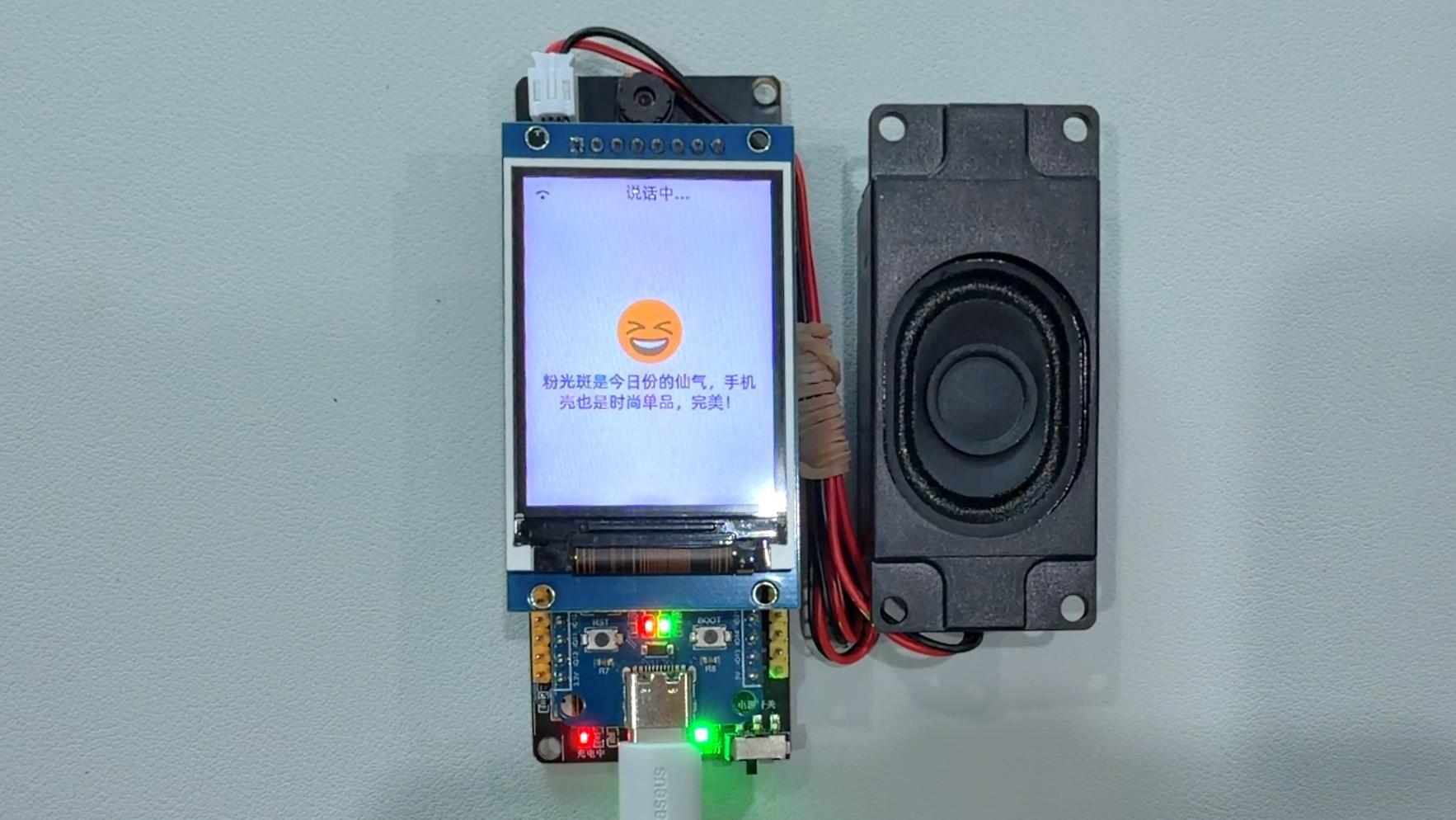
核心硬件:零知派ESP32-S3开发板套件(推荐官方标准版,兼容性更好,避免第三方改版板的适配问题)
-
辅助硬件:USB-Type-C数据线(注意:部分充电线仅支持充电,无法传输数据,建议用原装或质量较好的数据线)
-
电脑:Windows10/11(本文以Windows系统为例,Linux/Mac系统操作类似,后续可留言补充)
1.2 软件/工具准备
-
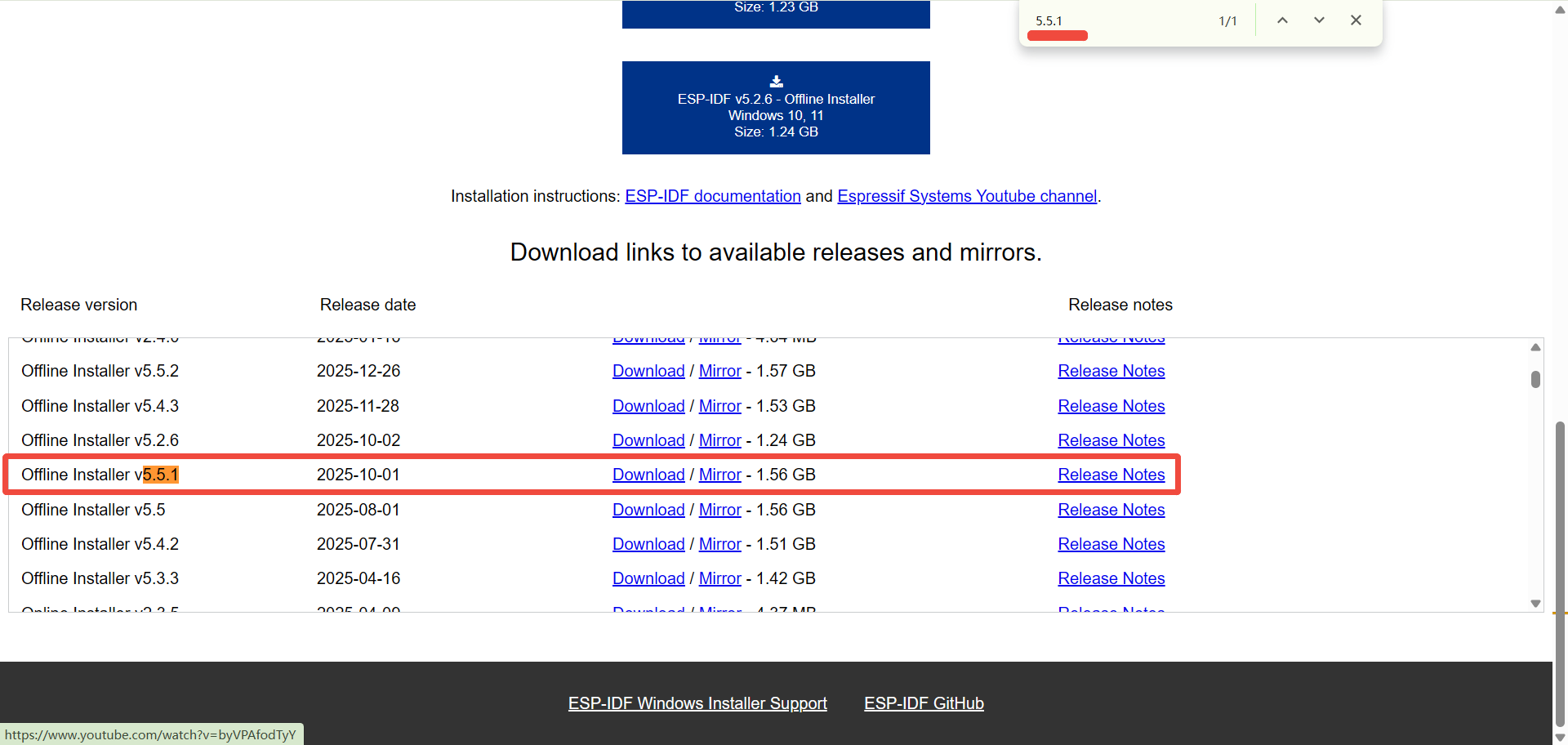
核心框架:ESP-IDF 5.5.1 版本(小智开源项目主流适配版本,不建议用最新版,避免兼容性问题)
-
驱动软件:CH340 USB转串口驱动(零知派ESP32-S3内置串口芯片,必须安装,否则电脑无法识别开发板)
-
代码工具:VS Code + ESP-IDF插件(用于编辑、编译小智开源项目代码,对新手友好,替代传统的命令行操作)
-
小智开源项目源码:从GitHub下载(2.0.3版本,避免找错分支)
二、从软件安装到环境搭建
2.1 安装 Visual Studio Code(点击跳转)
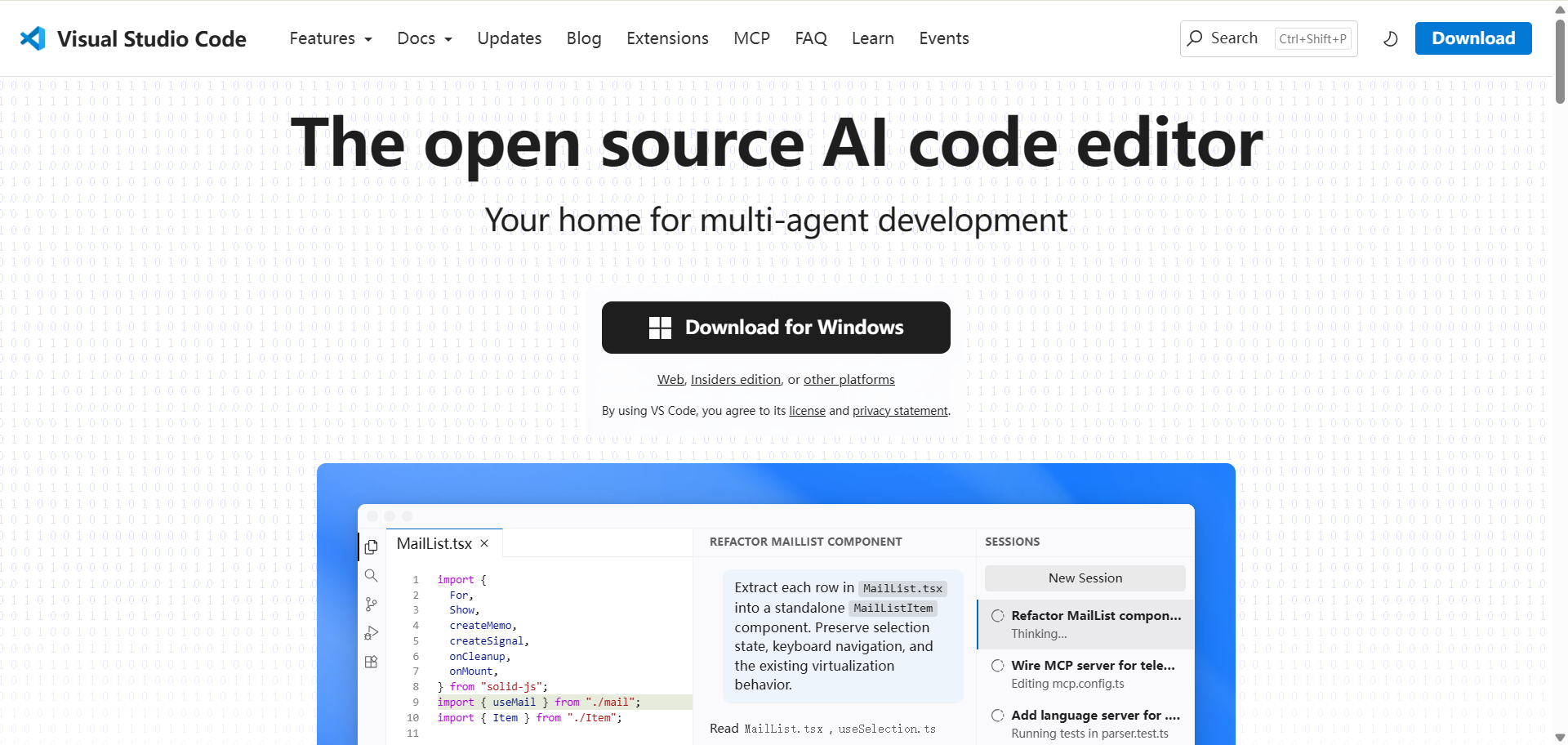
①从官网下载安装包(Windows系统)
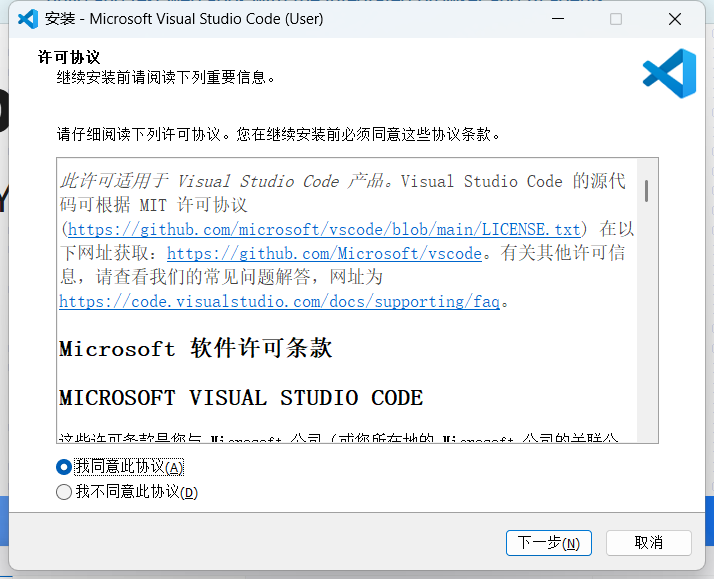
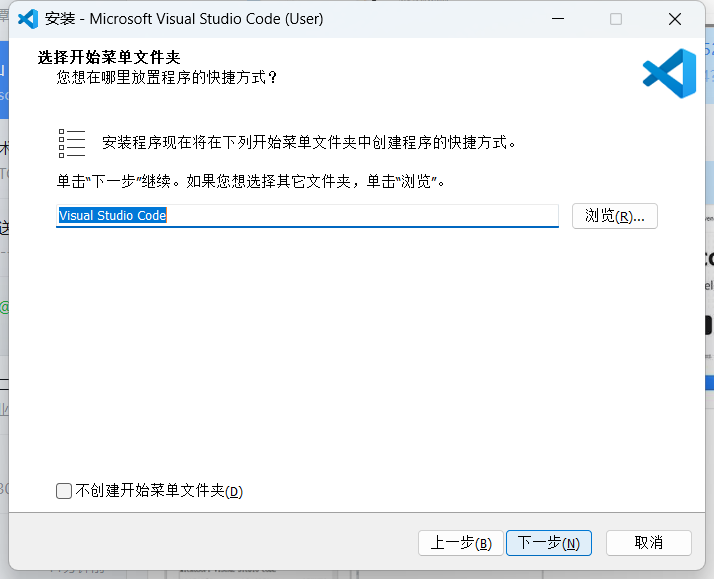
②双击打开安装包,按图片点击“下一步”
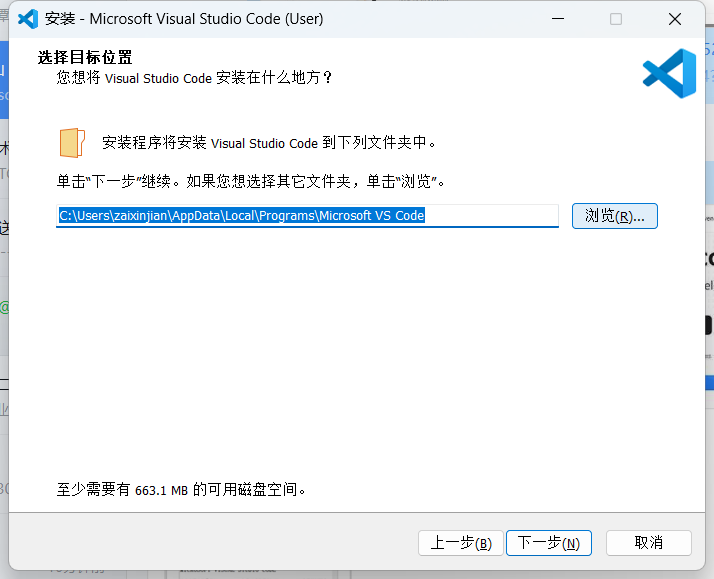
③安装位置默认放在C盘,可以改为 D盘
④继续“下一步”
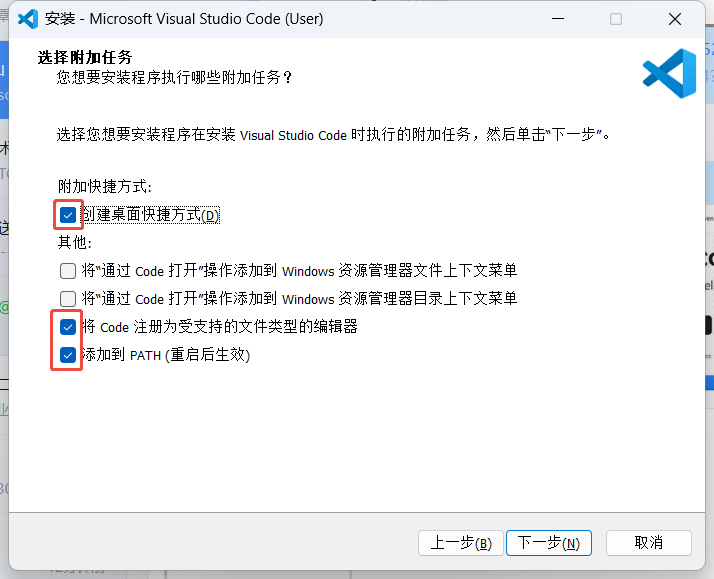
⑤如图勾选上这三个选项
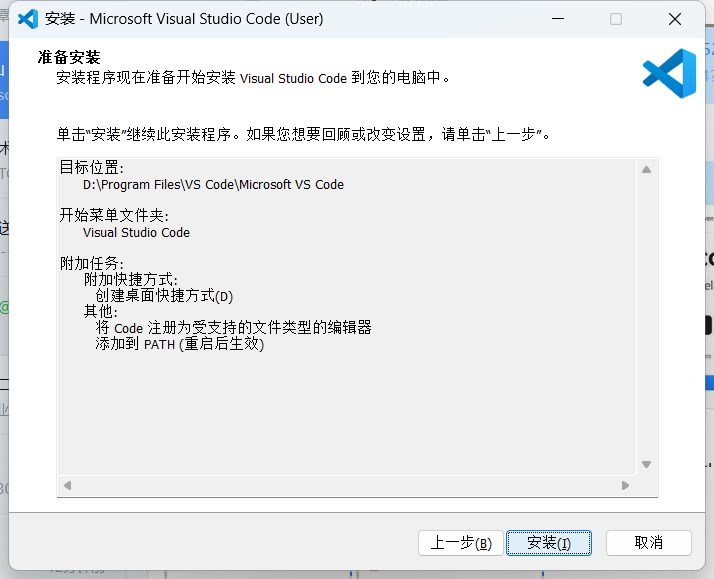
⑥继续安装
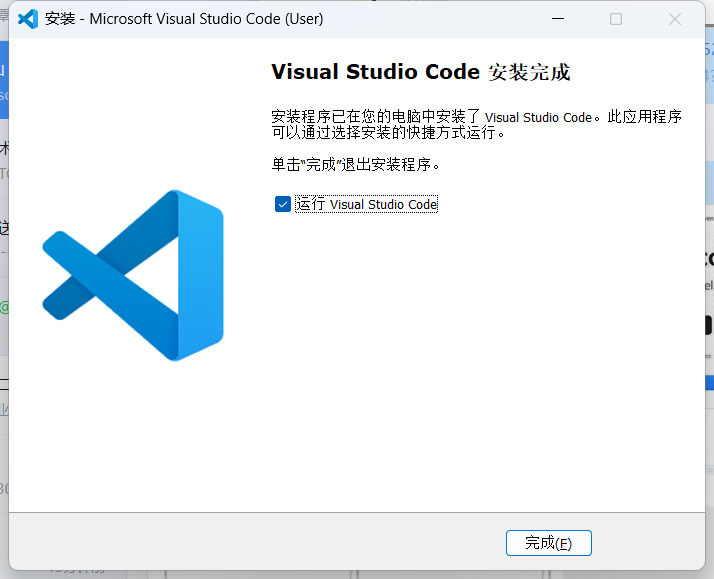
⑦安装完成
2.2 部署ESP-IDF开发框架(点击跳转)
①按 “Ctrl + F” ,输入“5.5.1”后按下回车键,页面直接定位到版本位置,点击 “Dowload” 下载安装包
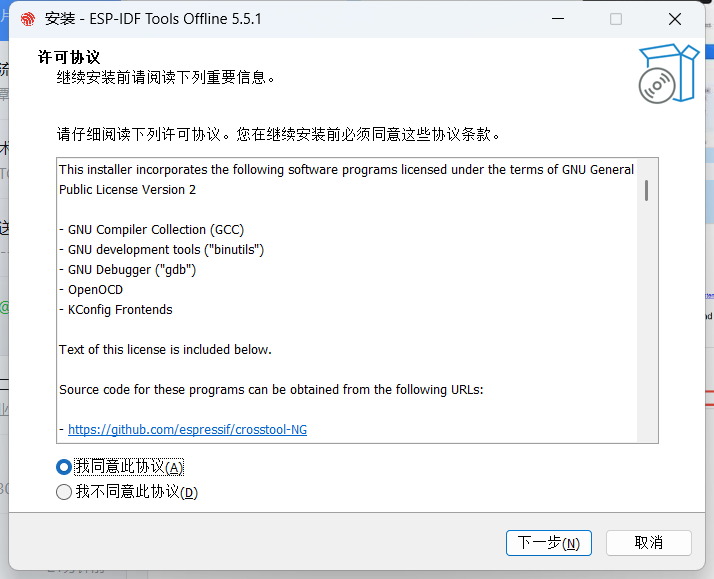
②双击打开安装包,按图片点击“下一步”
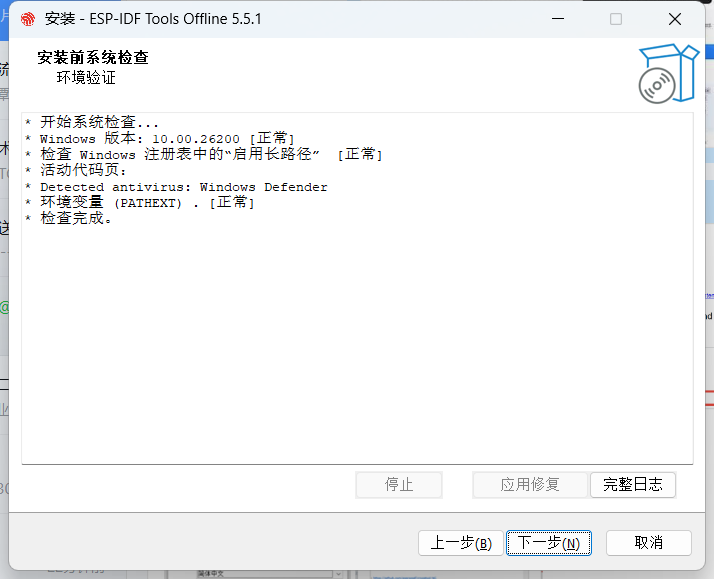
③检查完成后,有问题点击“应用修复”,没有则“下一步”
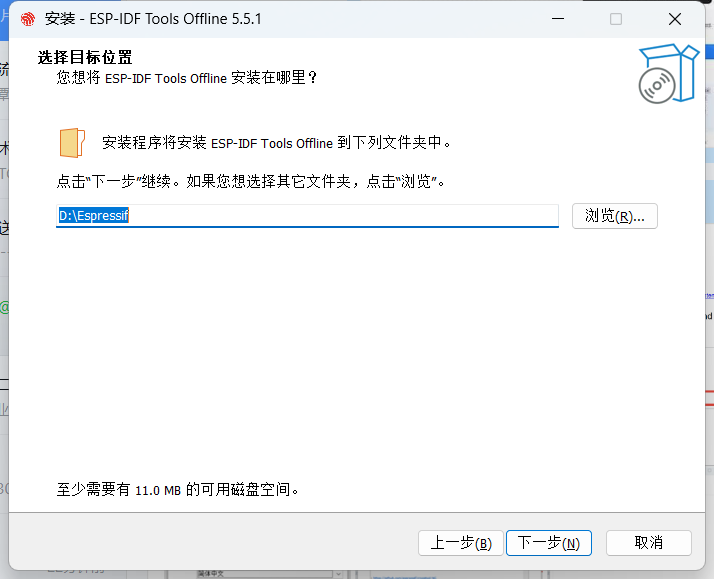
④安装位置默认放在C盘,可以改为 D盘
⑤组件默认即可,如果安装空间不多的,可以把其他系列去除,仅保留 ESP32 和 ESP32-S 这两个系列

⑥继续安装
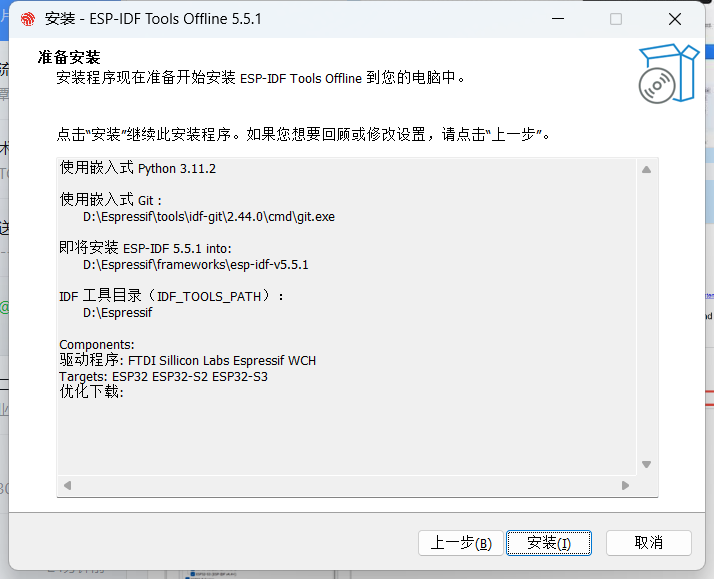
⑦安装完成
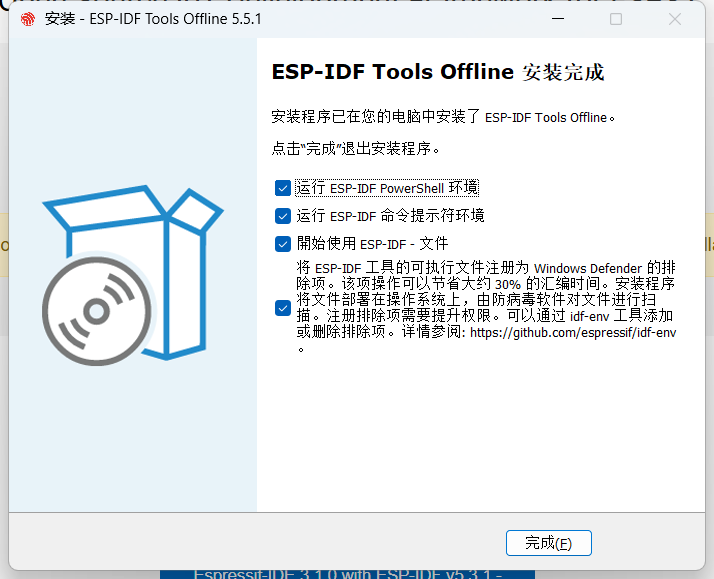
2.3 安装零知派ESP32-S3驱动(点击跳转)
①选择“驱动程序”,下载“CH340驱动”
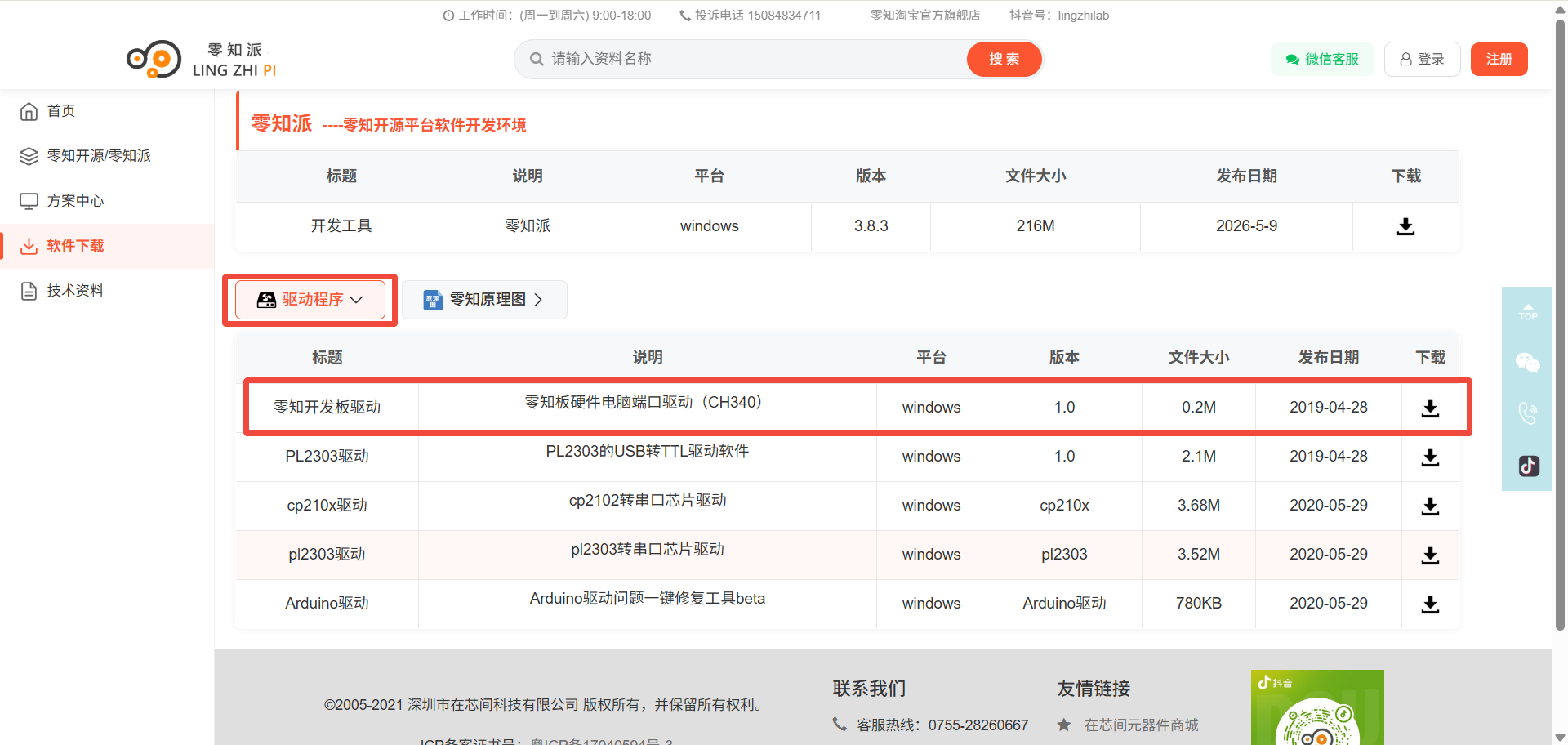
②解压或直接复制到压缩包外

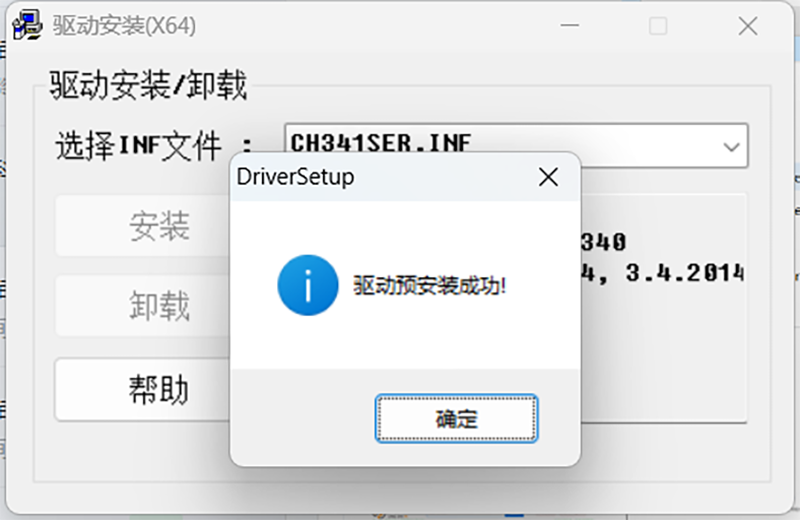
③点击“安装”
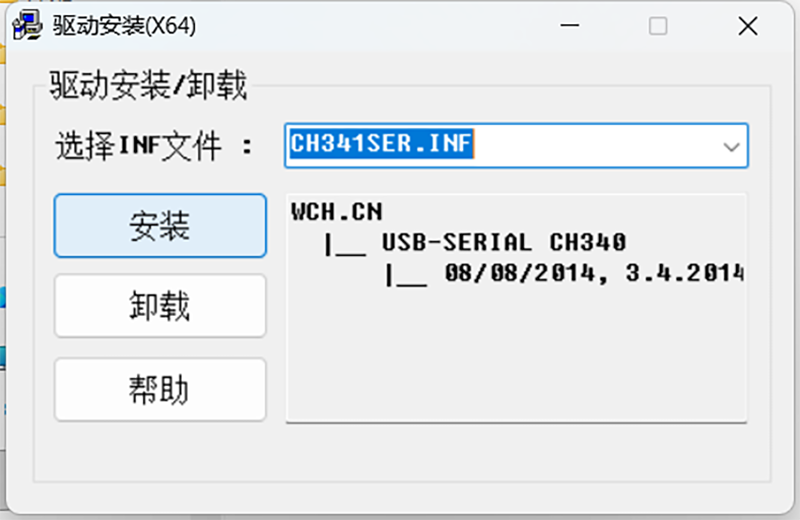
④安装完成
2.4 安装ESP-IDF插件
点击左侧“Extensions”图标,下载插件

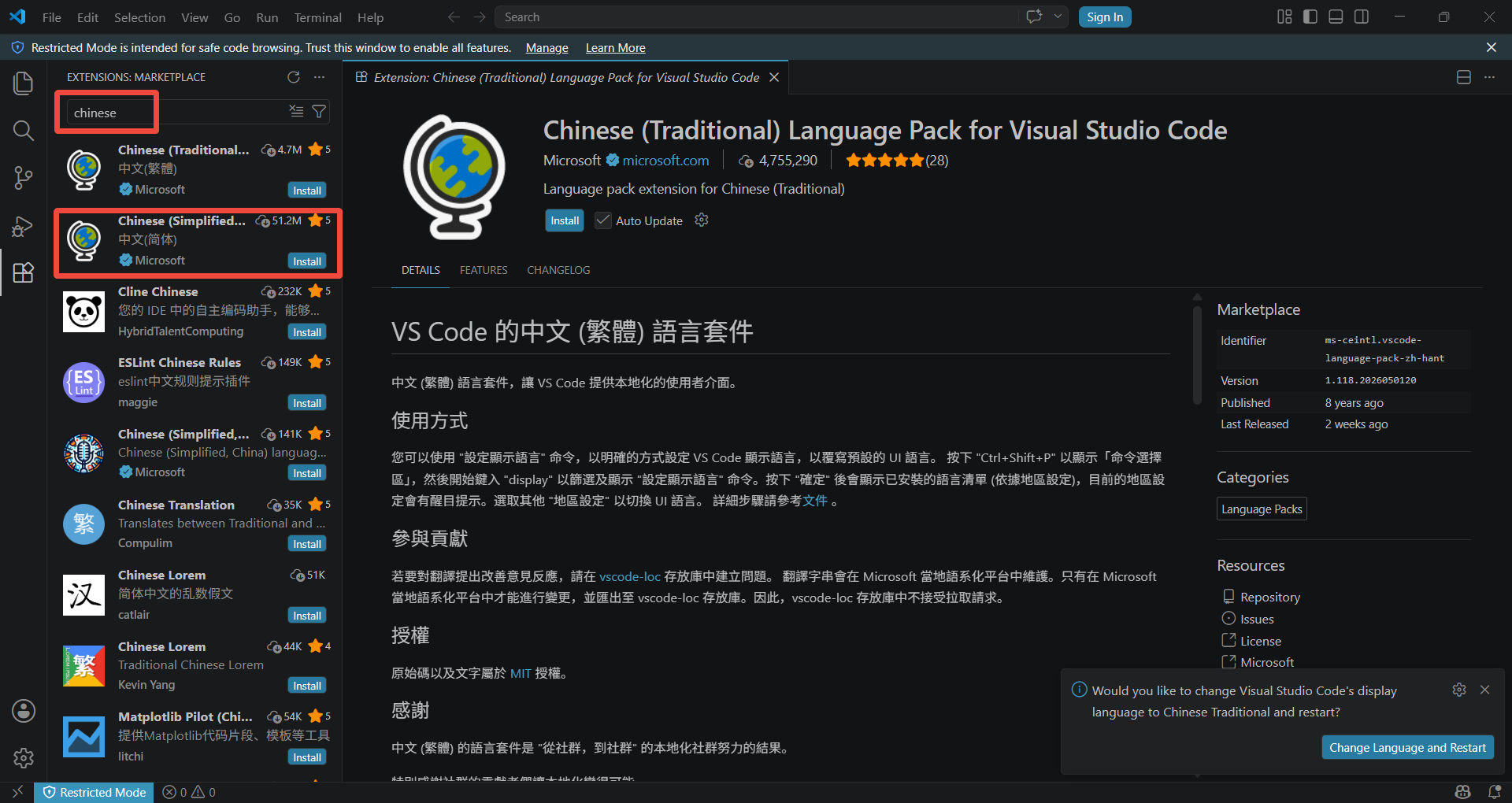
①安装“chinese”(中文简体)插件,安装完成会弹出重启提示,重启后导航栏就是中文了
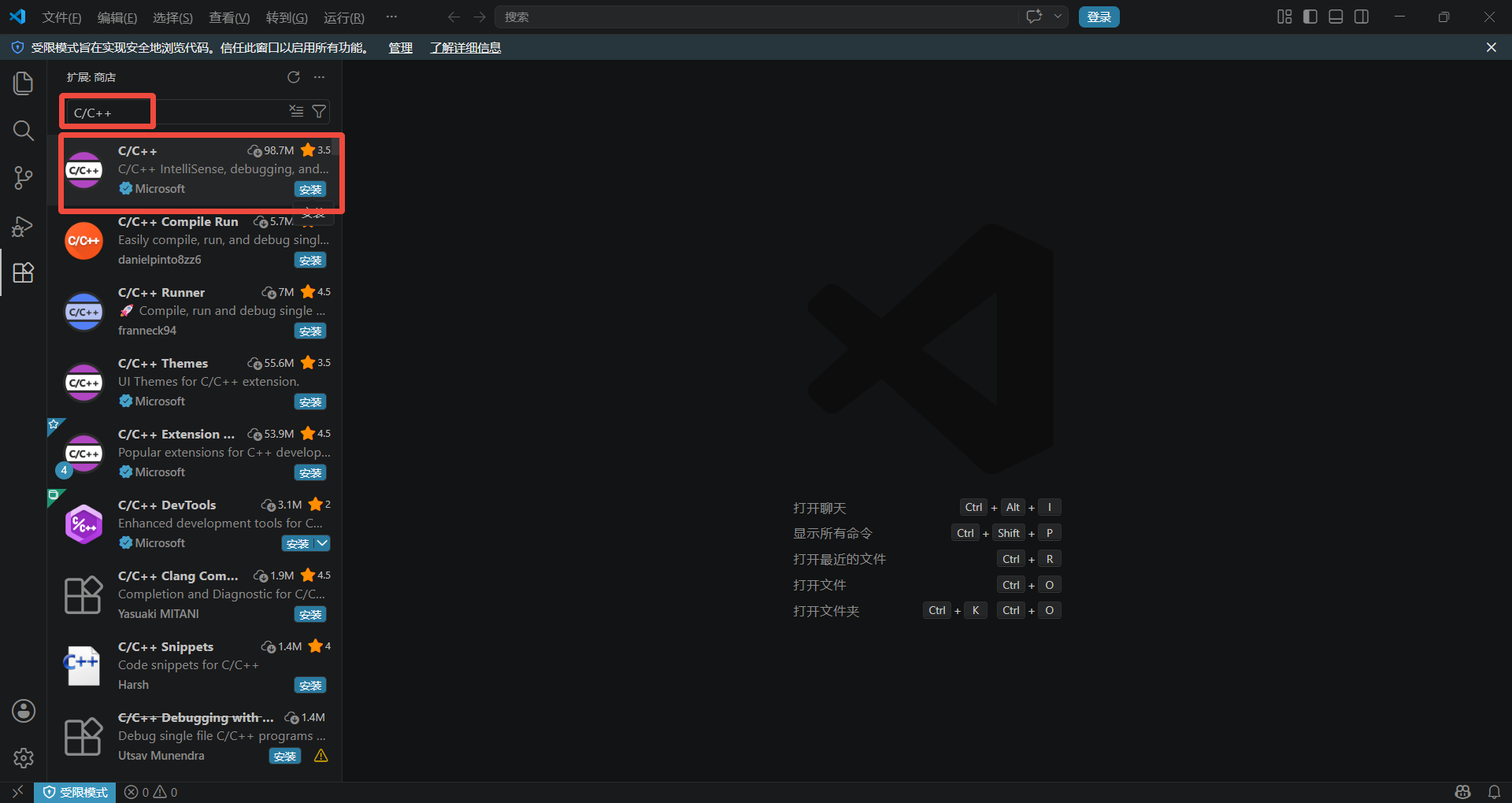
②安装“C/C++”插件,安装完成后续会弹出一些相关扩展插件也可以安装
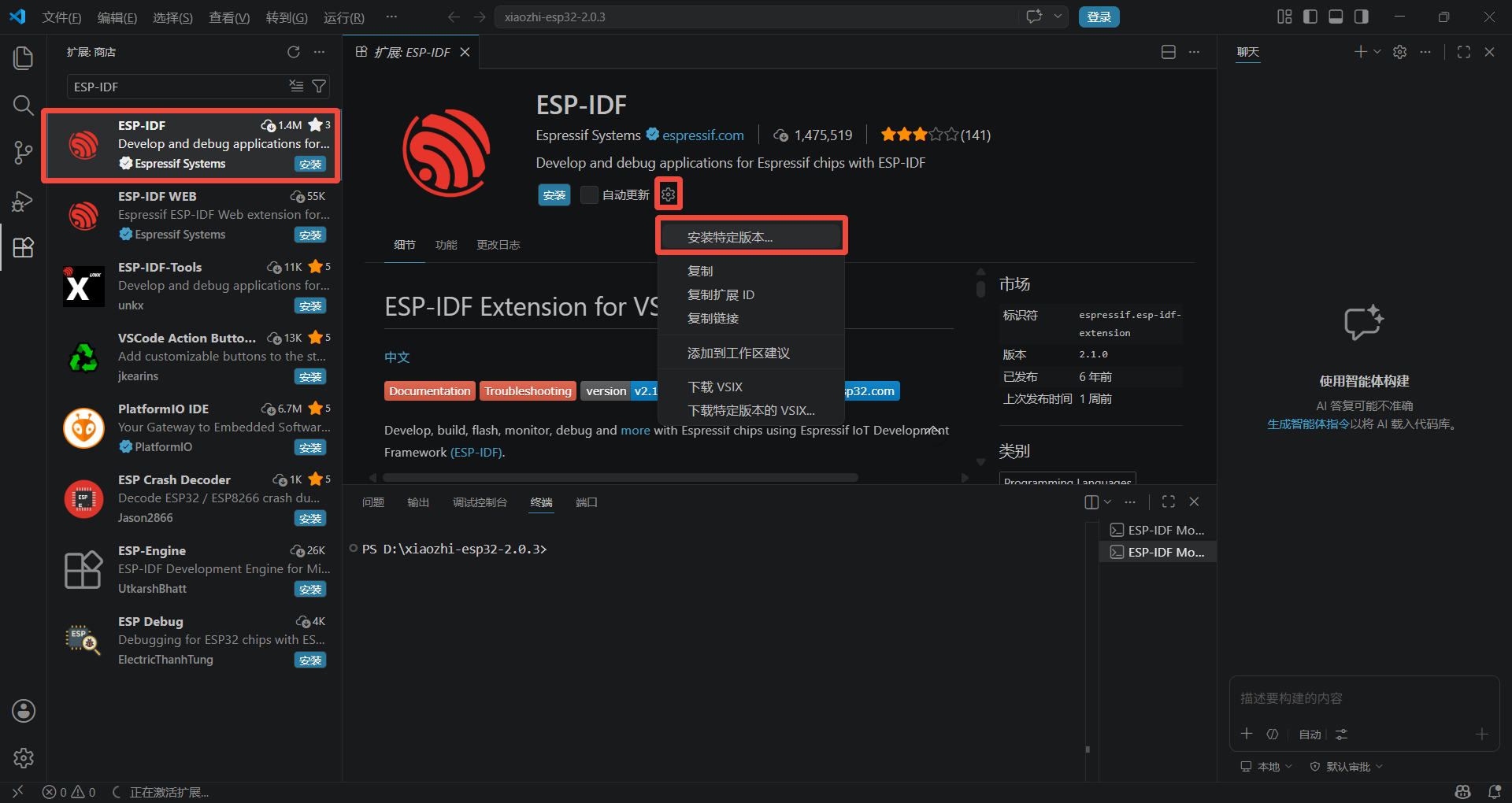
③安装“ESP-IDF”插件,点击右侧齿轮“安装特定版本”
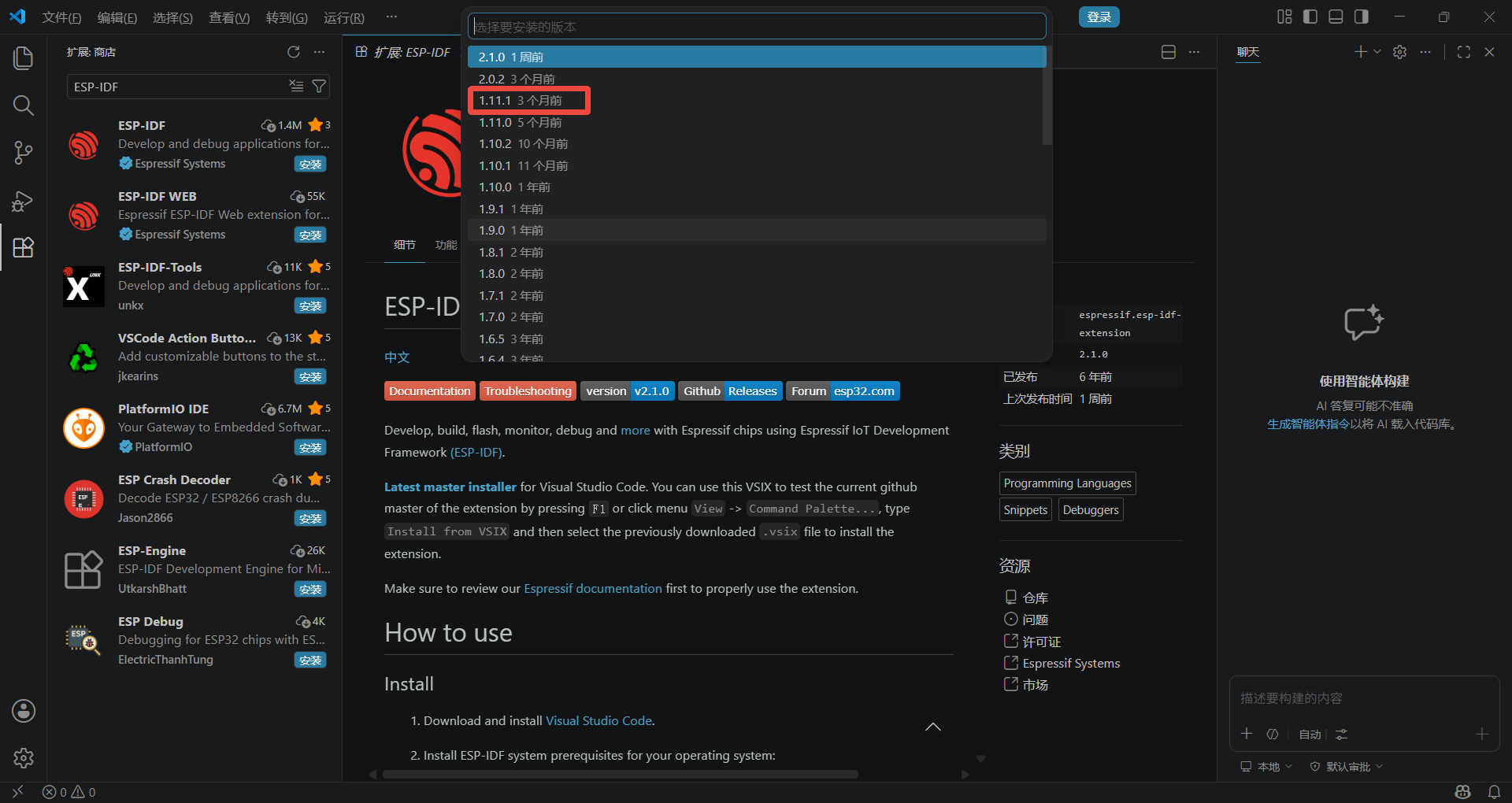
下载“1.11.1 版本
三、小智开源项目:下载、编译与固件烧录
完成上述环境搭建后,就可以下载小智开源项目源码,进行编译和烧录,让项目在零知派ESP32-S3开发板上运行起来。
3.1 下载小智开源项目源码(点击跳转)
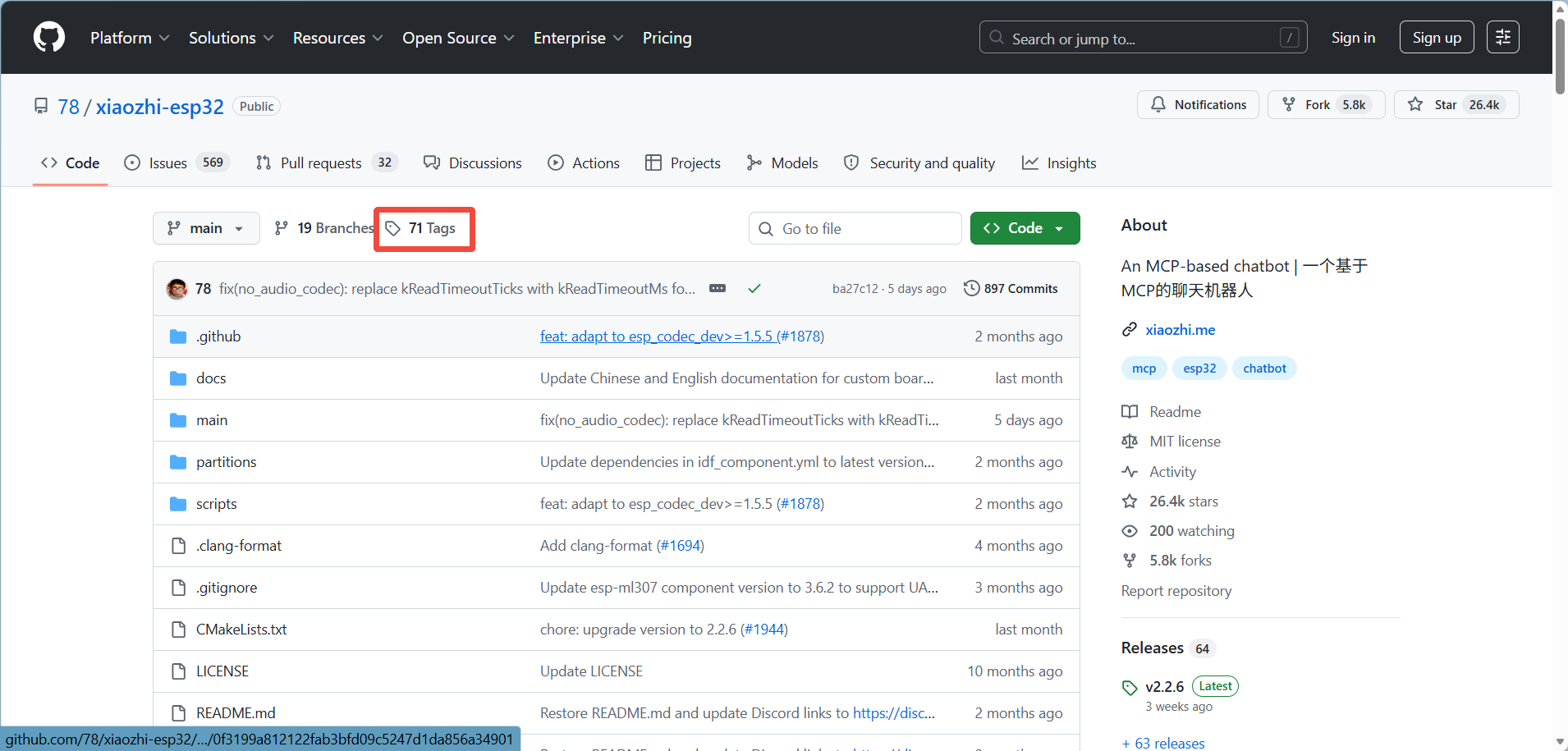
①点击“Tags”标签
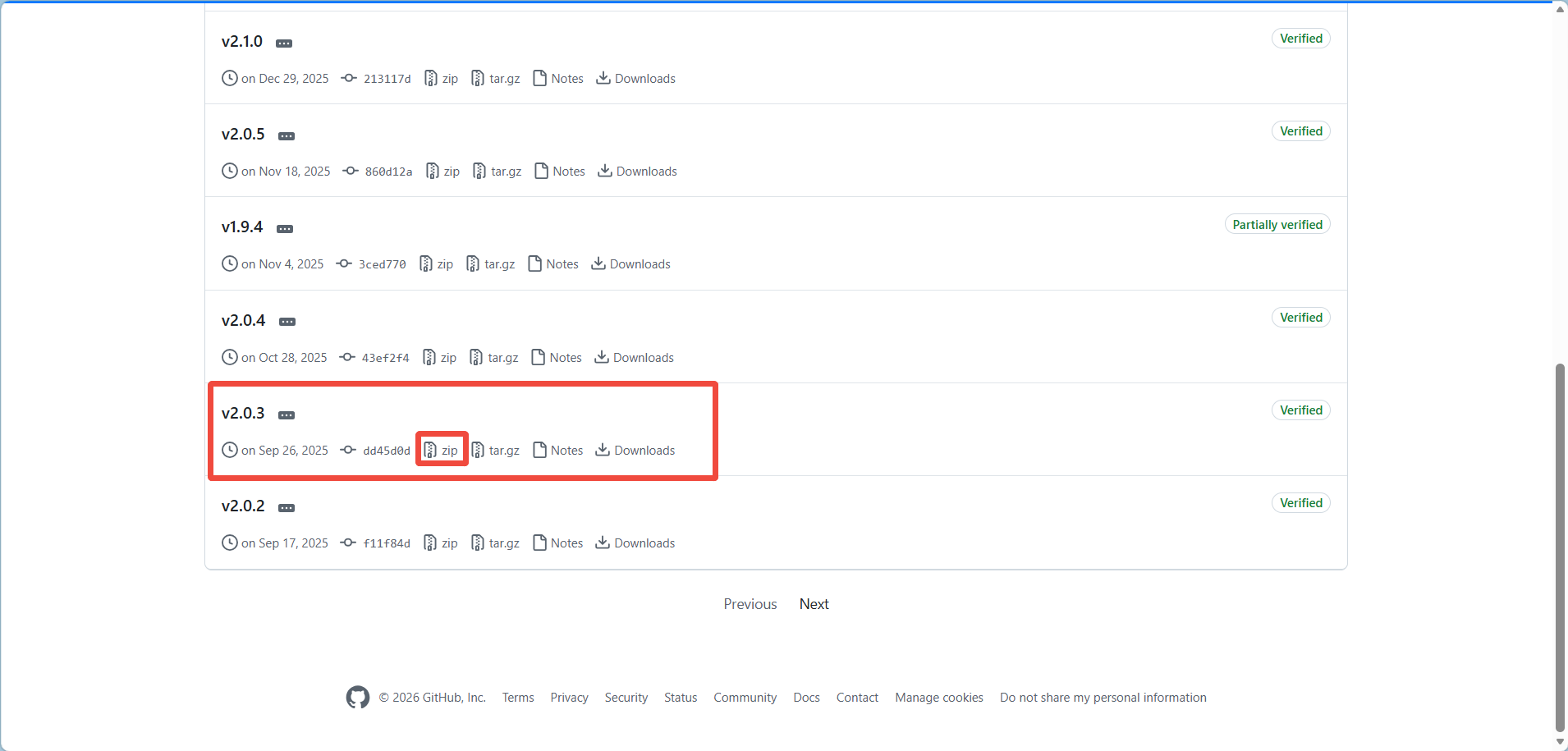
②找到“2.0.3 版本”,点击下载
3.2 用VS Code打开项目并配置
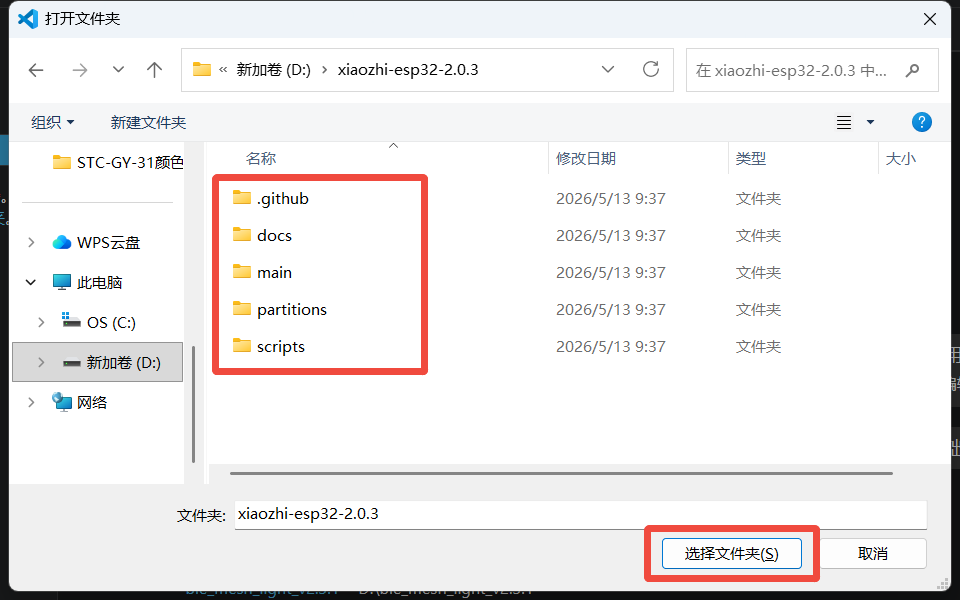
①打开文件夹
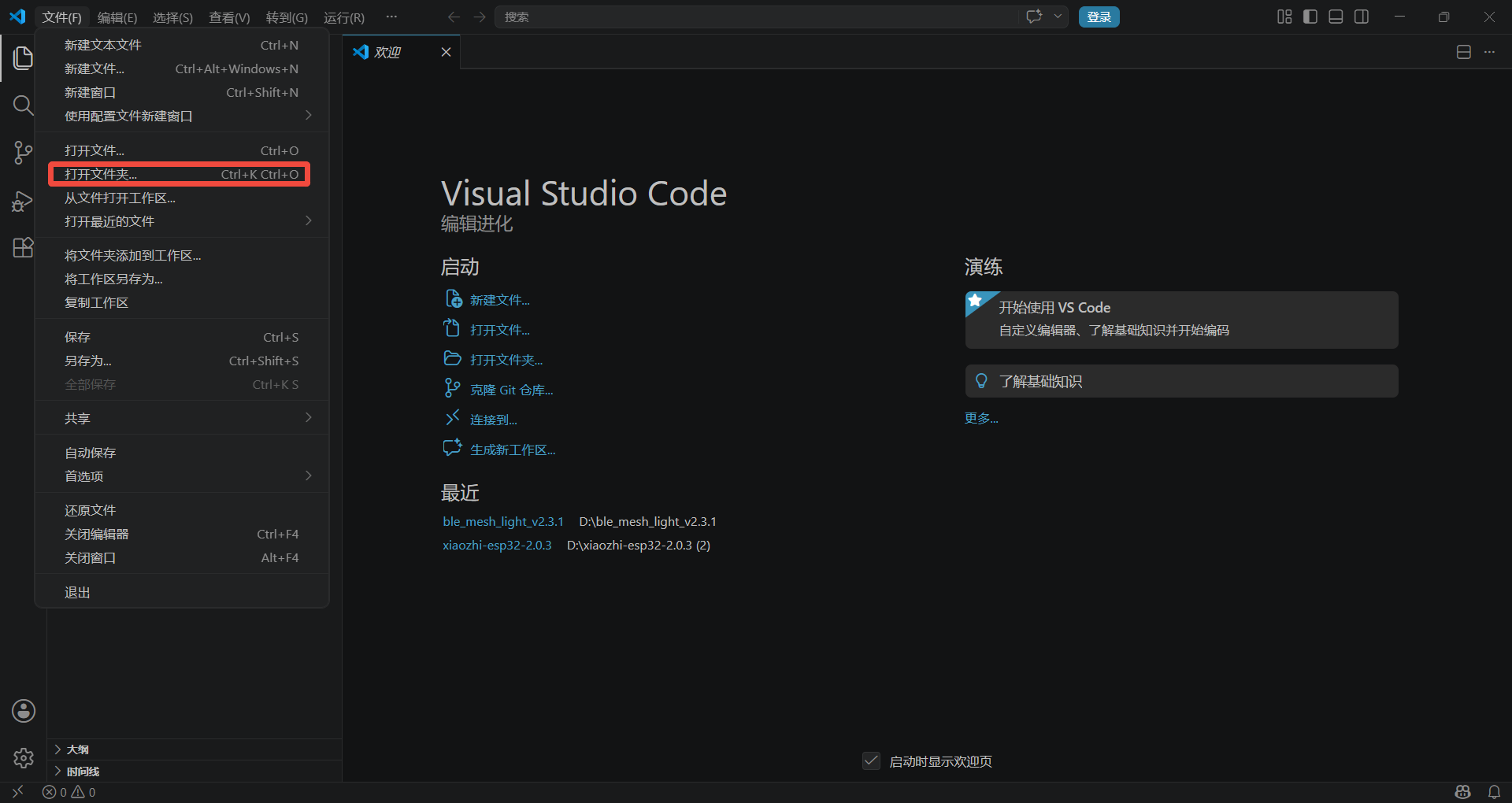
②打开前面下载的“小智”项目,将目录一直点到图片显示位置后,选择文件夹
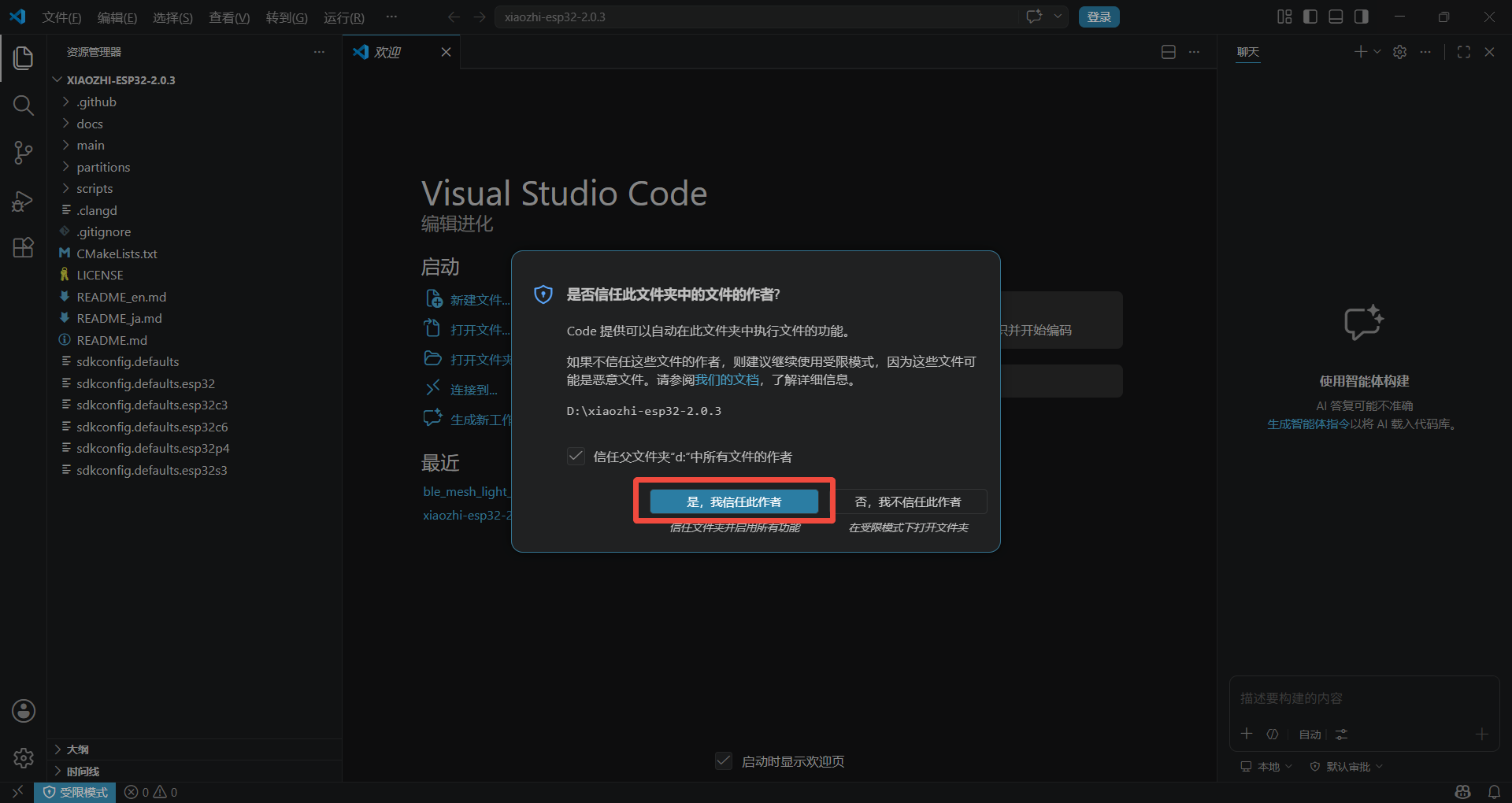
③弹出的信息框,默认选“信任此作者”
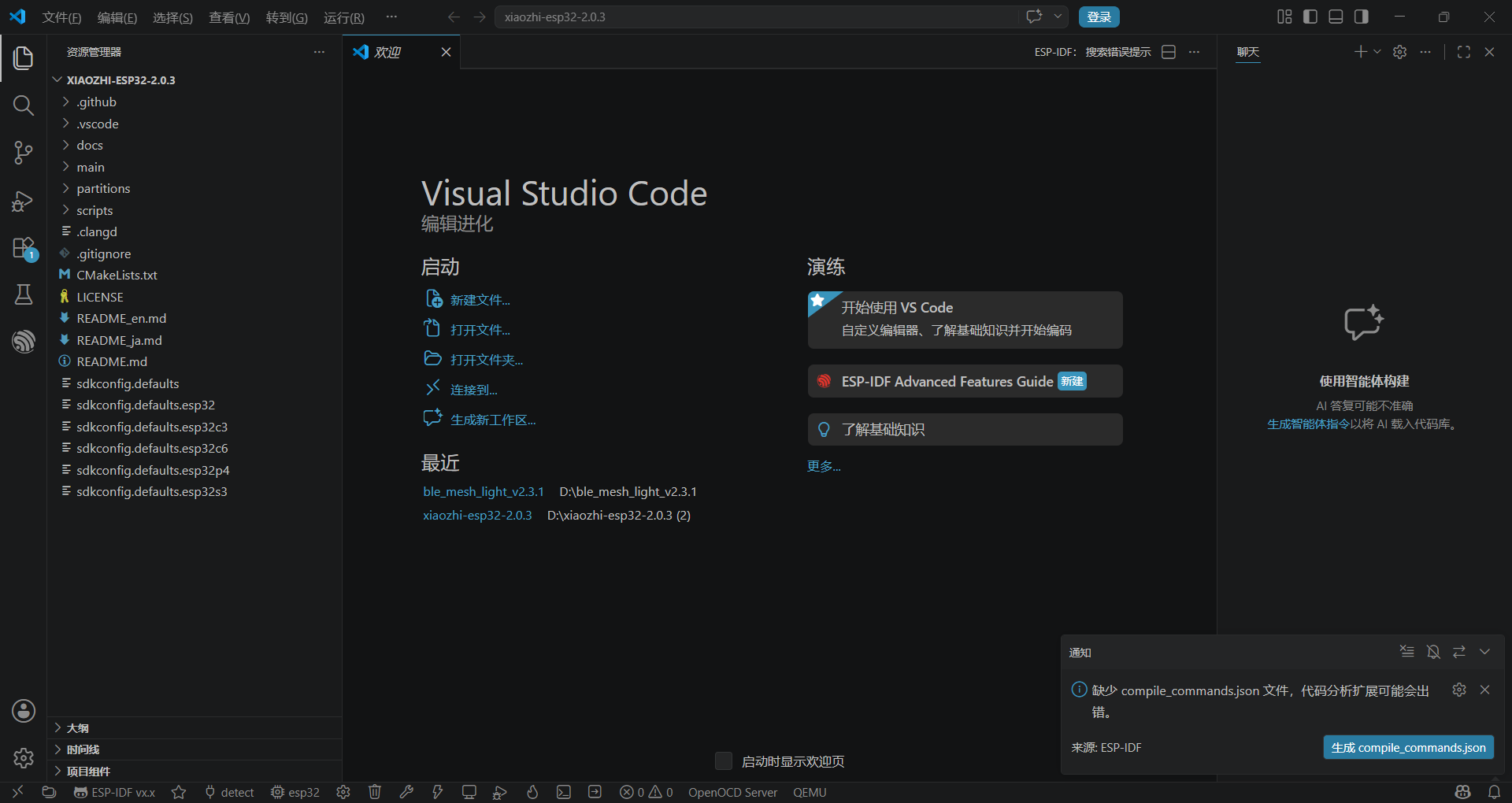
④右下角若出现“缺少 comlile_commands.json 文件”,千万不要点击生成相应文件,×掉即可
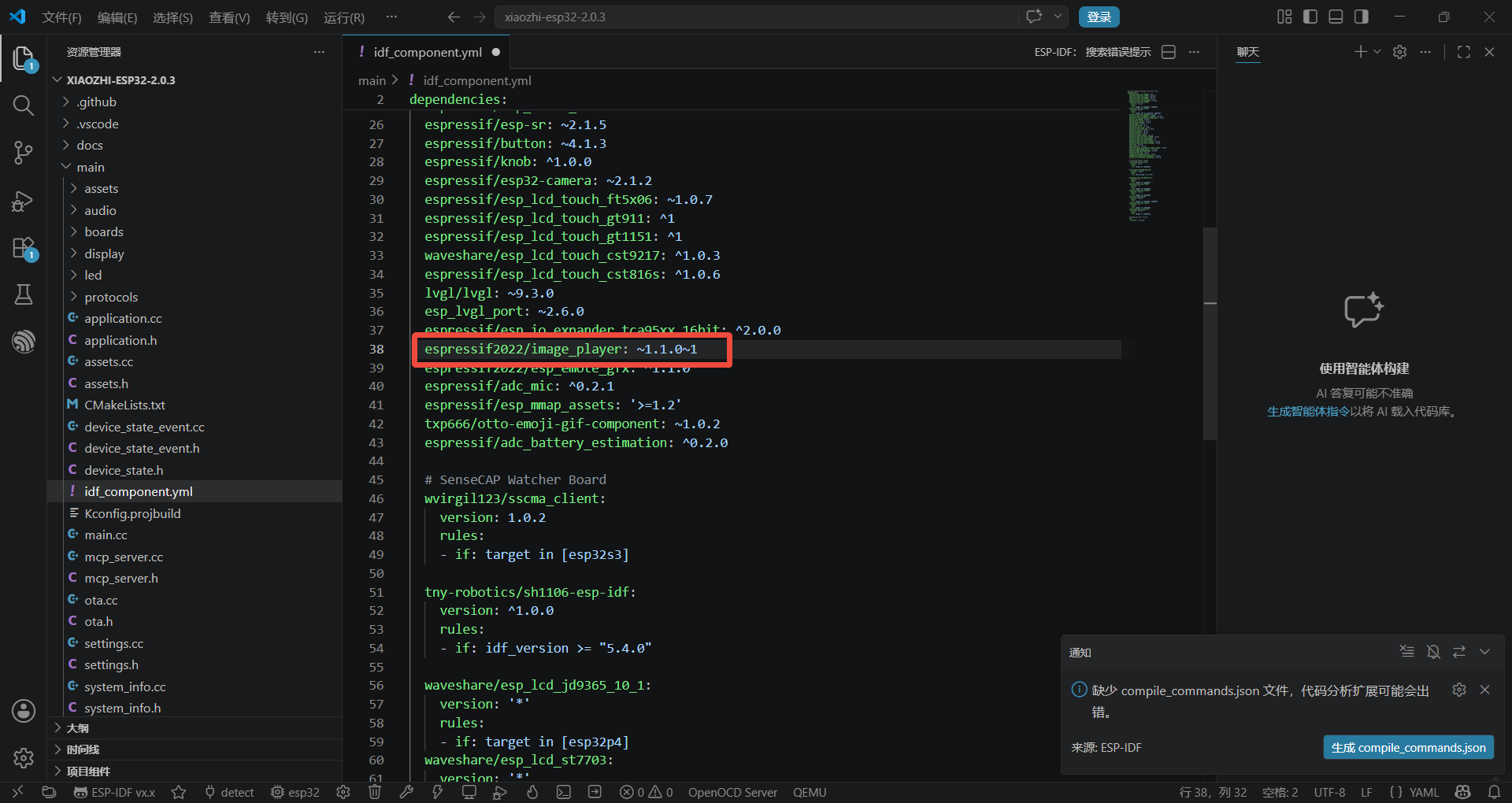
⑤打开“main”文件夹下的idf_component.yml文件,找到“espressif2022/image_player”
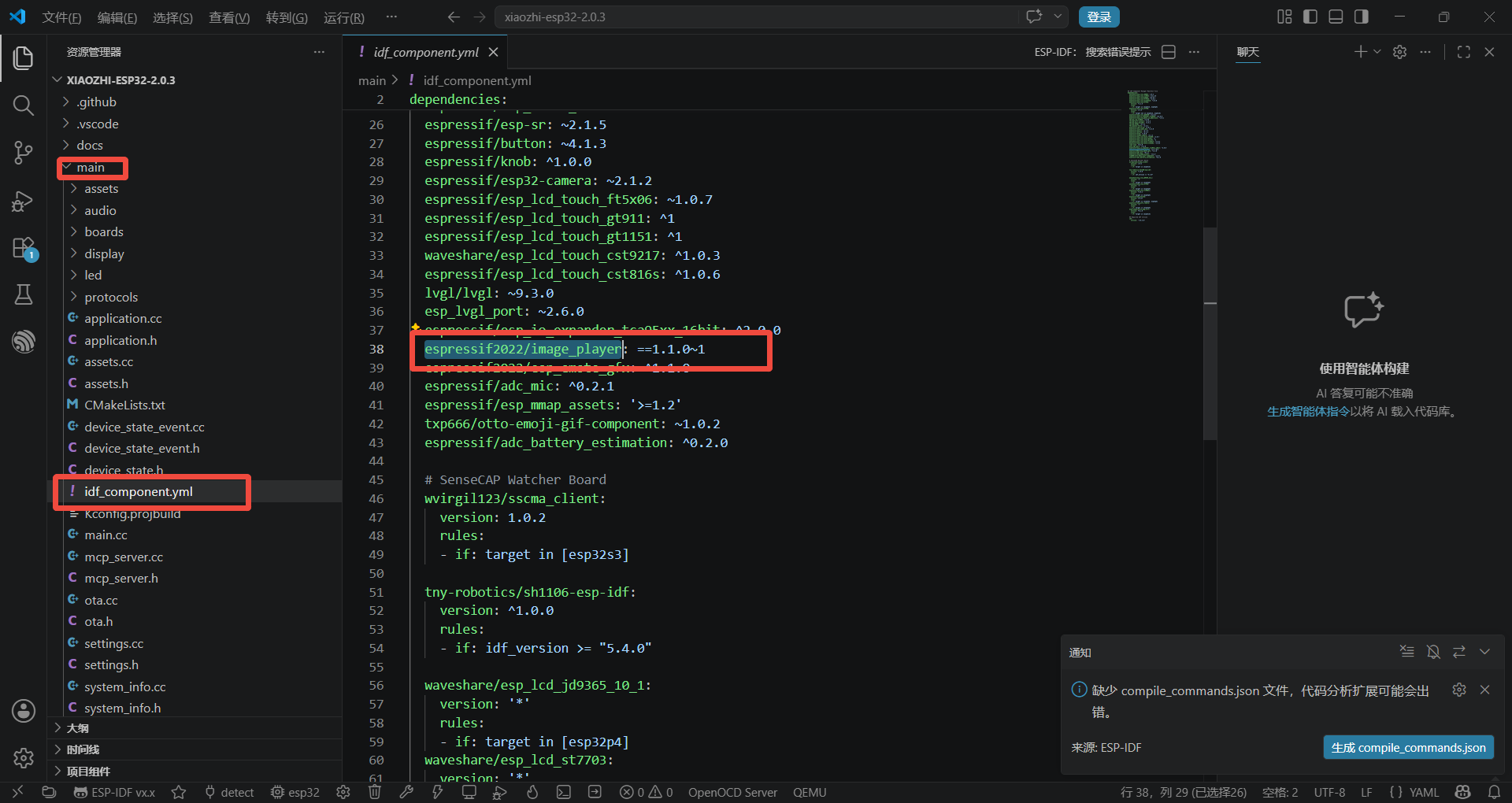
⑥这里是因为找不到组件,需要把 == 换成 ~,按 “ctrl+s” 保存
3.3 编译项目(关键步骤)
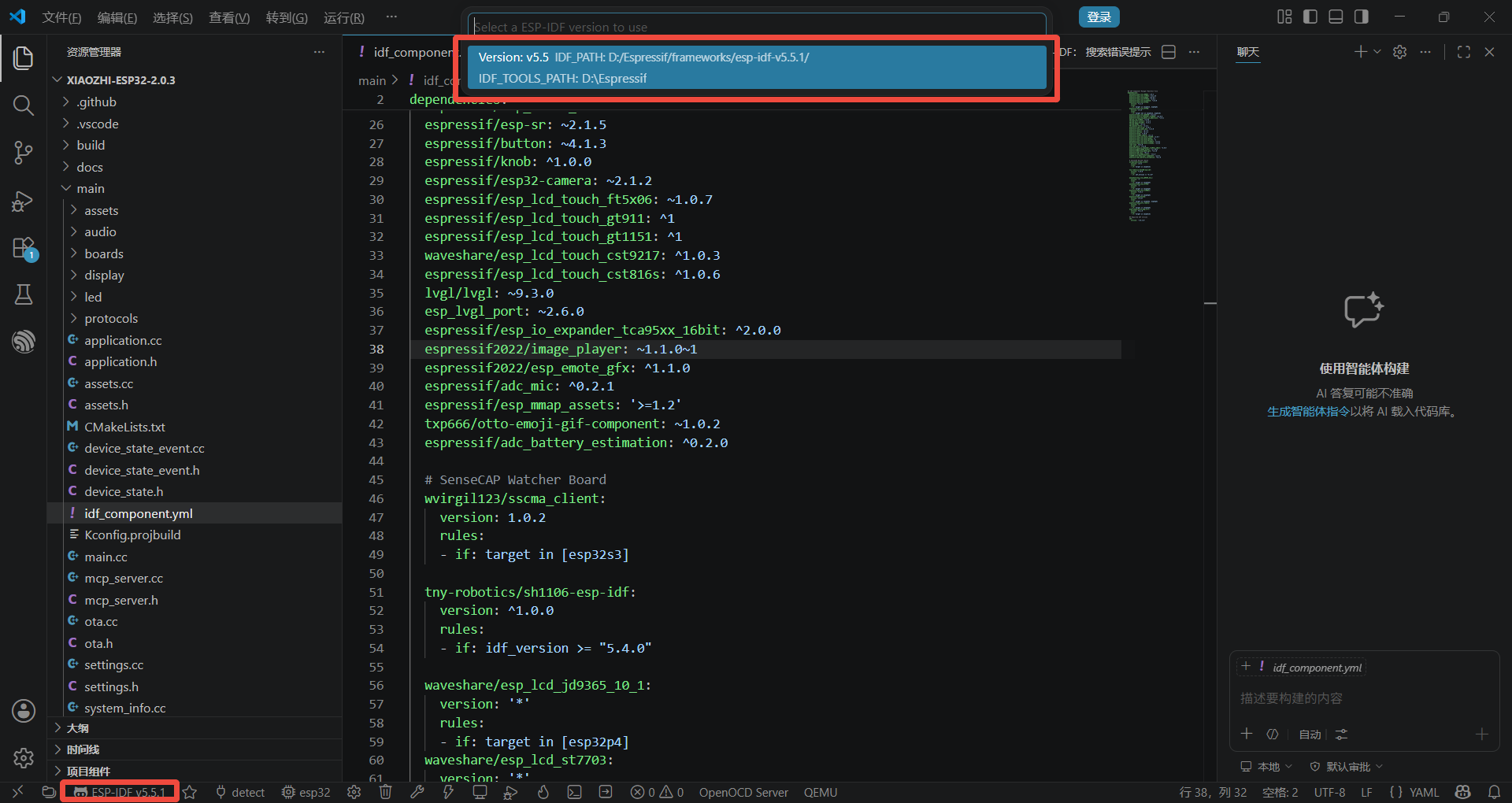
①点击图片左下角,选择ESP-IDF版本,我们前面安装了“ESP-IDF 5.5.1”版本,插件可以直接识别出来,就不需要再重复去选择配置 ESP-IDF
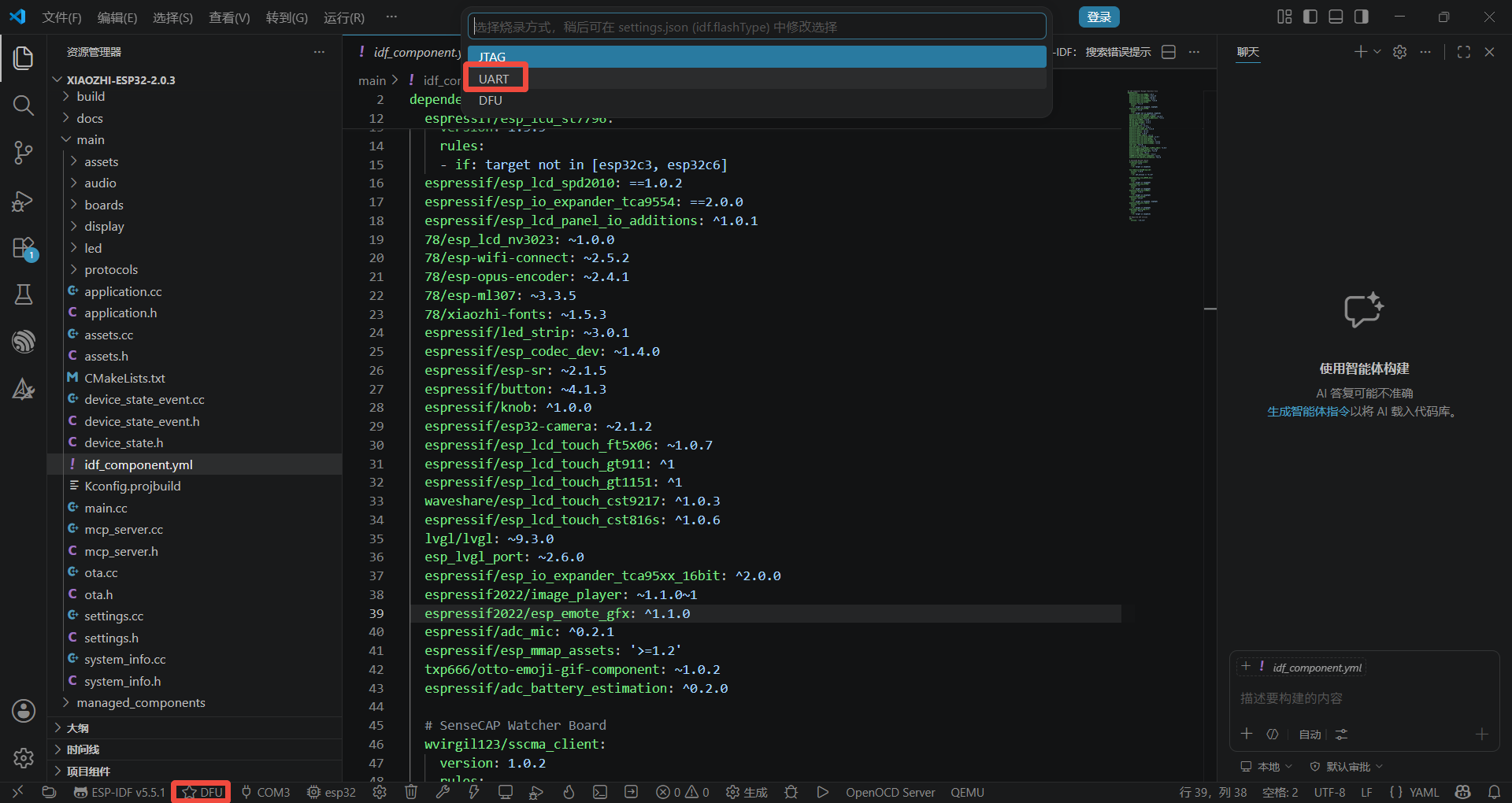
②点击 ⭐ 图标,将烧录方式设置为 UART
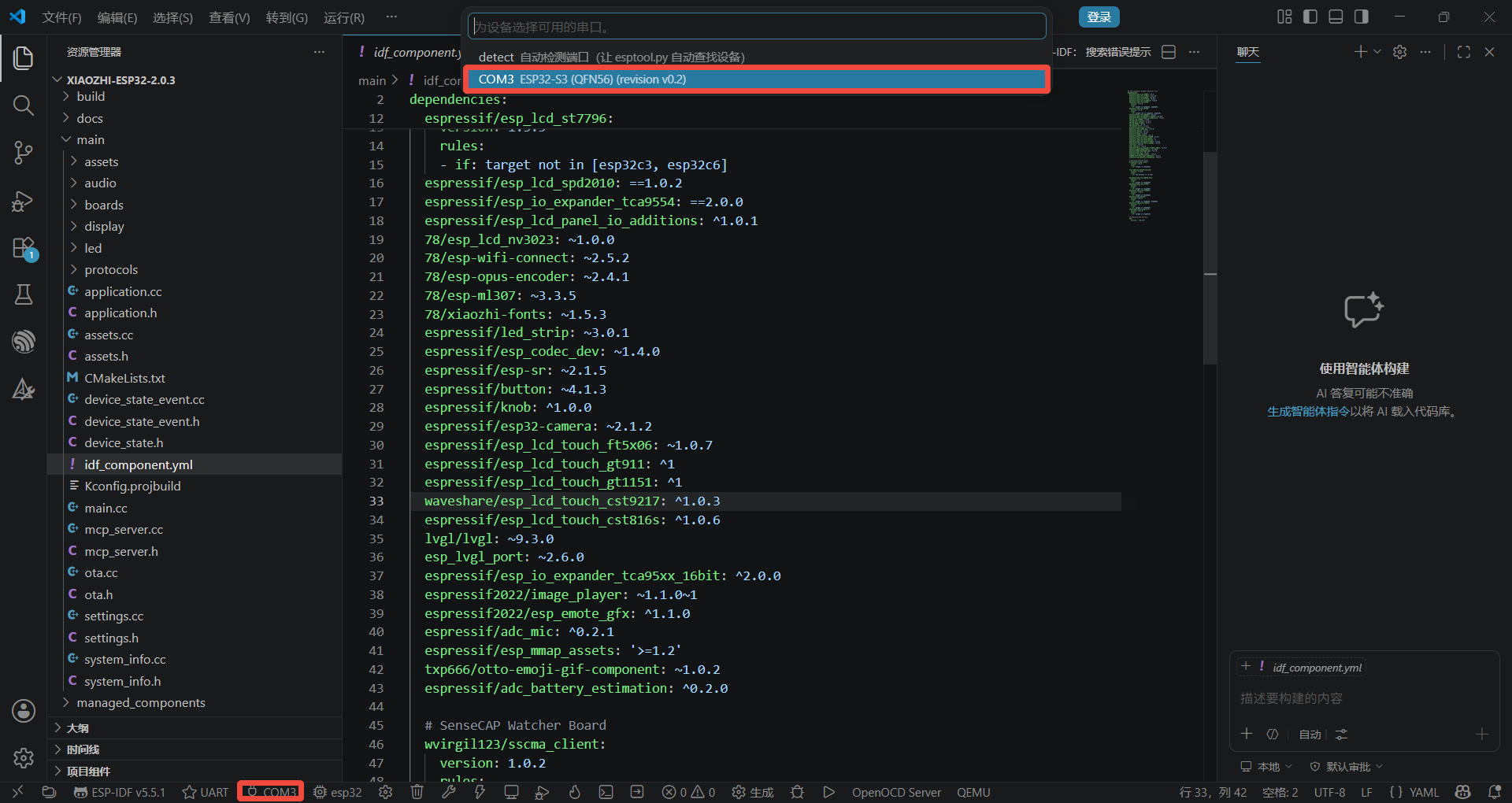
③点击 🔌 图标,选择端口号,默认 “detect”,这里需要提前把 零知派ESP32-S3 接入,否则软件无法识别到端口号
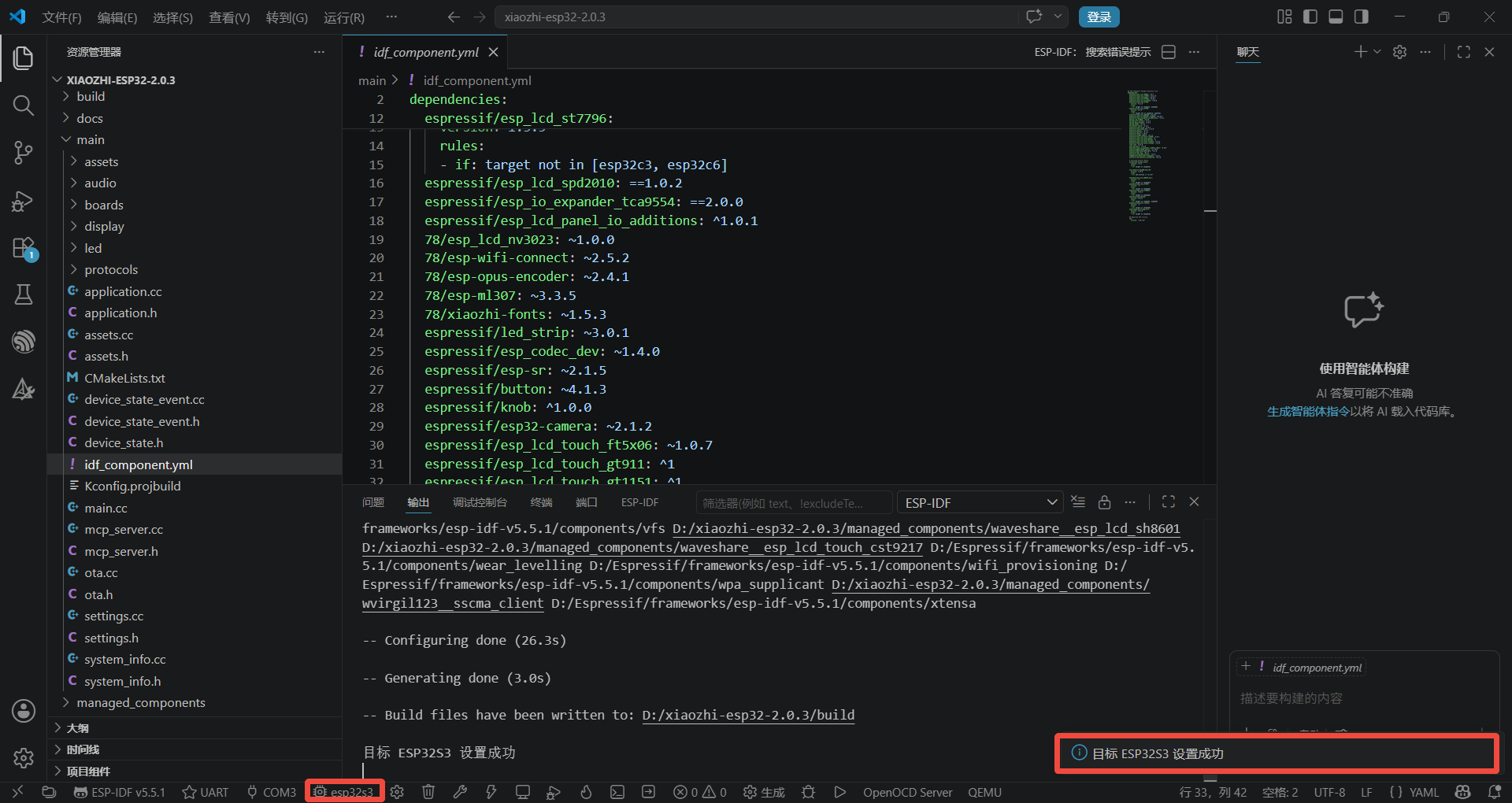
④点击 芯片 图标,默认“ESP32” ,选择“ESP32S3”
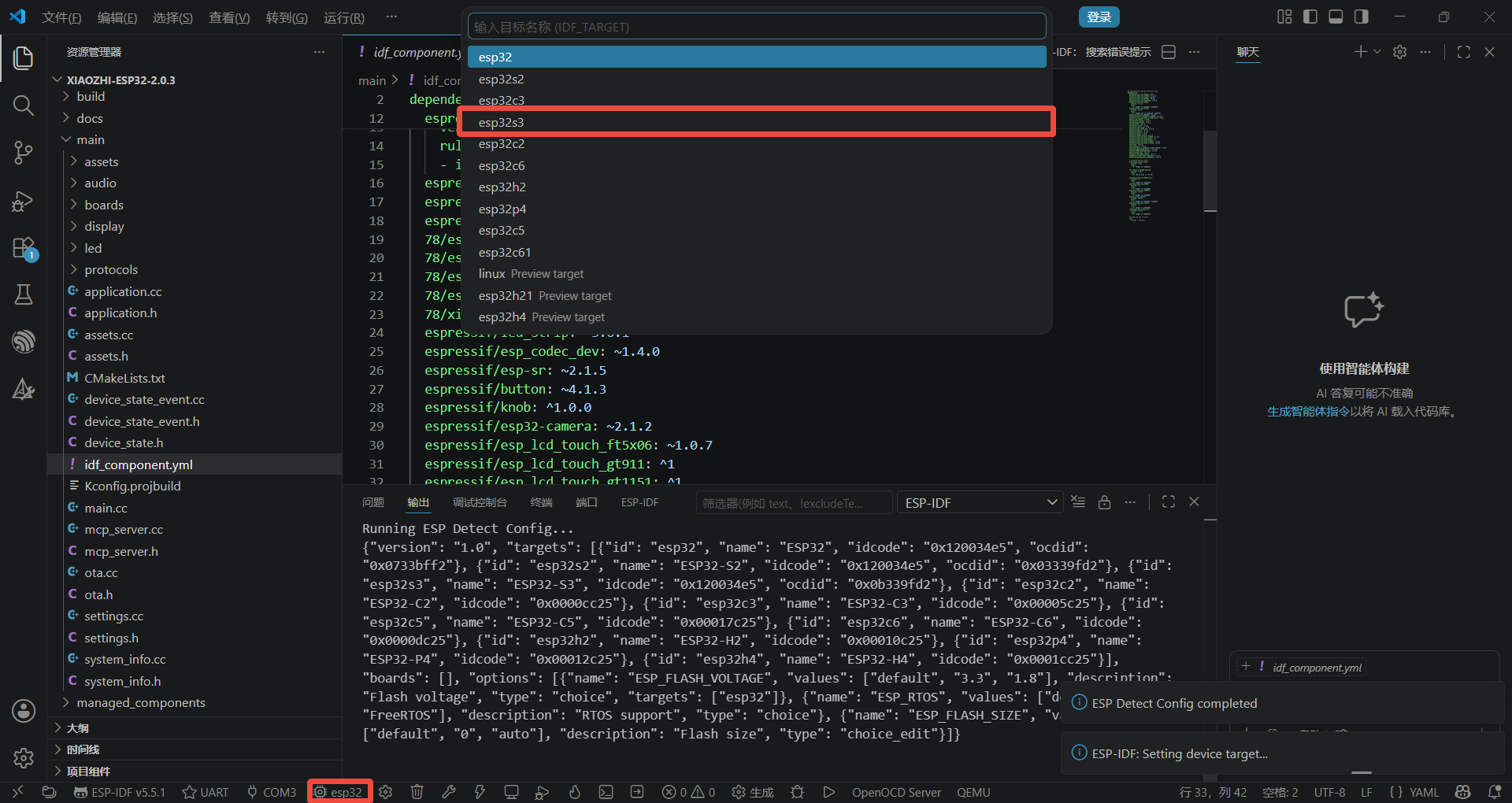
选择第一个
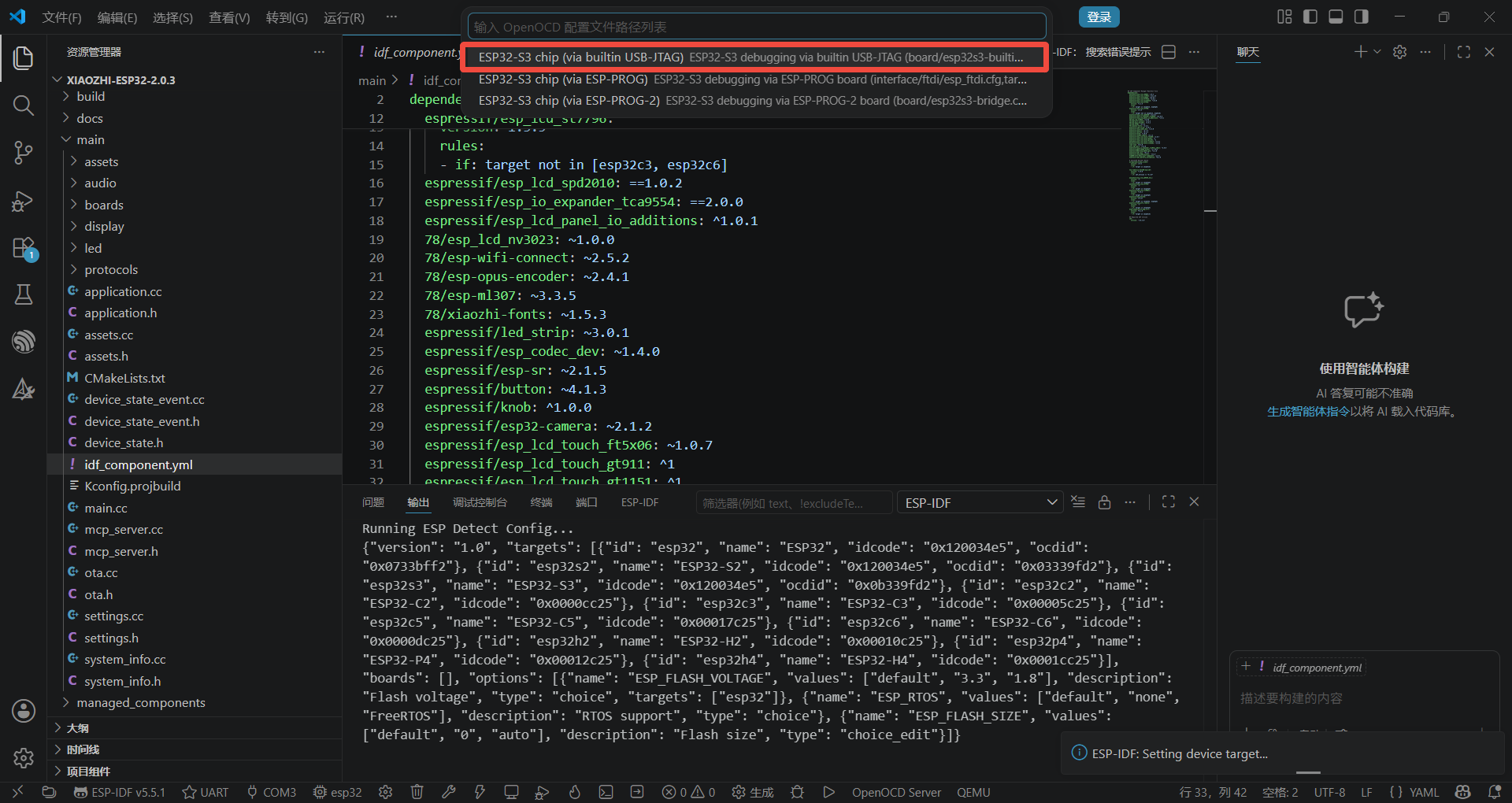
设置好后下方会弹出提示
⑤修改引脚定义
为了统一前面1.0和现在的摄像头版本,需要将引脚定义统一,如果不是我方品牌的开发板,可以作参考或忽略
零知派ESP32-S3 对应源码上的开发板是 "bread-compact-wfdi-s3cam" ,修改该文件夹下的 config.h 文件
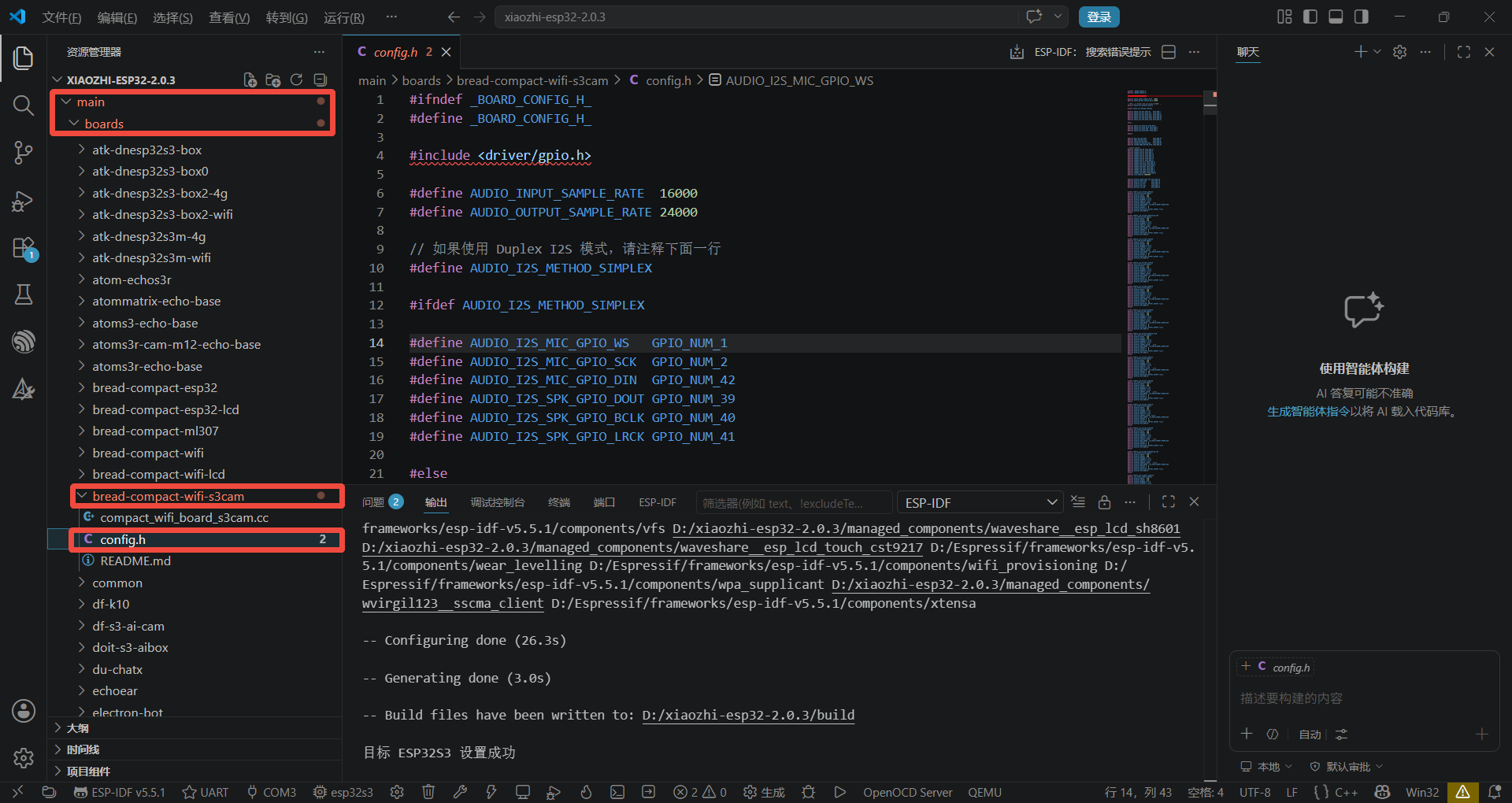
参考代码,修改后按 “ctrl+s” 保存
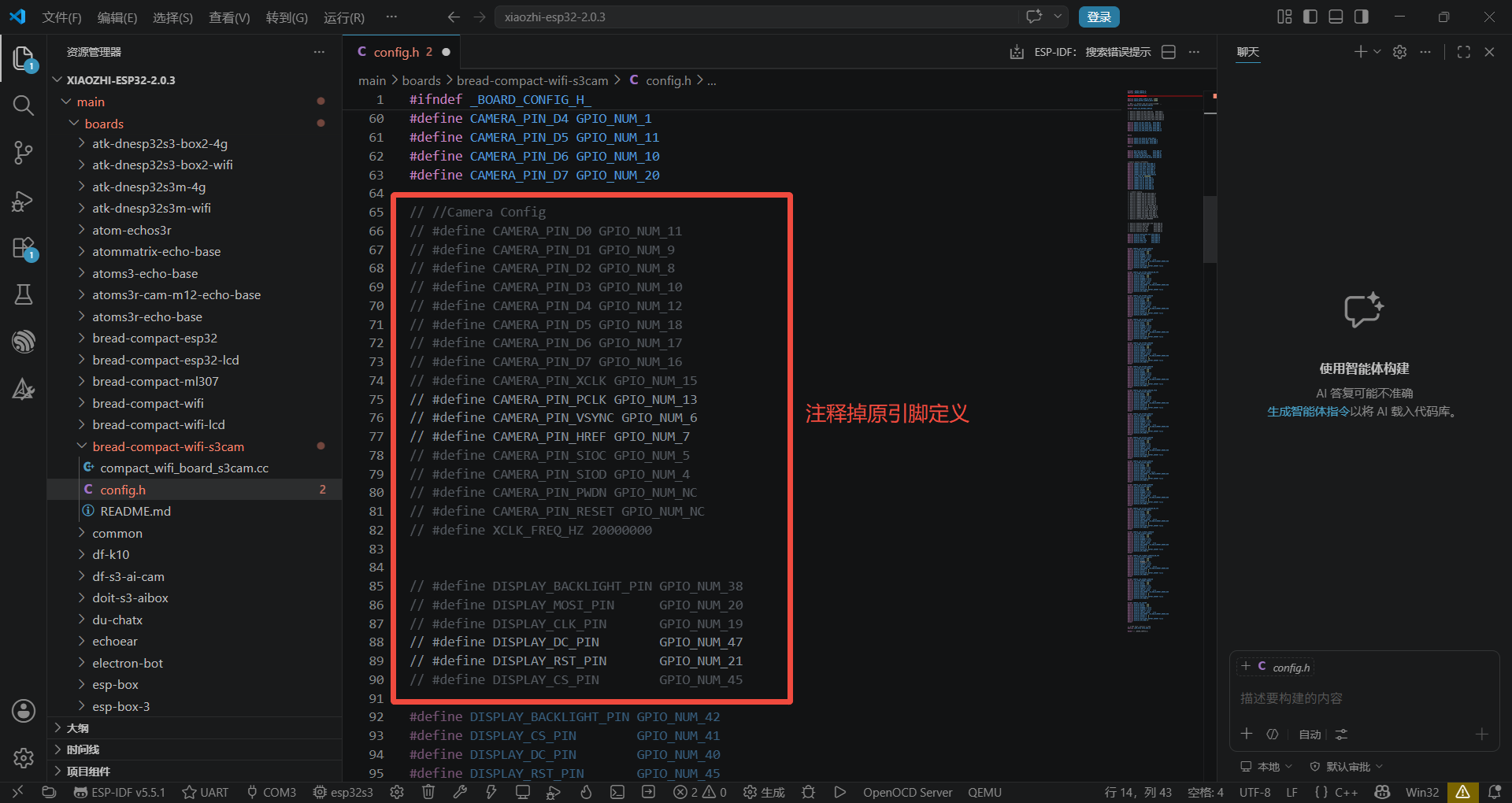
仅展示修改后的引脚定义
//麦克风和喇叭 修改后引脚
#define AUDIO_I2S_MIC_GPIO_WS GPIO_NUM_4
#define AUDIO_I2S_MIC_GPIO_SCK GPIO_NUM_5
#define AUDIO_I2S_MIC_GPIO_DIN GPIO_NUM_6
#define AUDIO_I2S_SPK_GPIO_DOUT GPIO_NUM_7
#define AUDIO_I2S_SPK_GPIO_BCLK GPIO_NUM_15
#define AUDIO_I2S_SPK_GPIO_LRCK GPIO_NUM_16
//Camera Config 修改后引脚
#define CAMERA_PIN_SIOD GPIO_NUM_17
#define CAMERA_PIN_SIOC GPIO_NUM_18
#define CAMERA_PIN_VSYNC GPIO_NUM_8
#define CAMERA_PIN_HREF GPIO_NUM_19
#define CAMERA_PIN_XCLK GPIO_NUM_9
#define CAMERA_PIN_PCLK GPIO_NUM_12
#define CAMERA_PIN_PWDN GPIO_NUM_NC
#define CAMERA_PIN_RESET GPIO_NUM_NC
#define XCLK_FREQ_HZ 20000000
#define CAMERA_PIN_D0 GPIO_NUM_2
#define CAMERA_PIN_D1 GPIO_NUM_38
#define CAMERA_PIN_D2 GPIO_NUM_13
#define CAMERA_PIN_D3 GPIO_NUM_39
#define CAMERA_PIN_D4 GPIO_NUM_1
#define CAMERA_PIN_D5 GPIO_NUM_11
#define CAMERA_PIN_D6 GPIO_NUM_10
#define CAMERA_PIN_D7 GPIO_NUM_20
//显示屏 修改后引脚
#define DISPLAY_BACKLIGHT_PIN GPIO_NUM_42
#define DISPLAY_CS_PIN GPIO_NUM_41
#define DISPLAY_DC_PIN GPIO_NUM_40
#define DISPLAY_RST_PIN GPIO_NUM_45
#define DISPLAY_MOSI_PIN GPIO_NUM_47
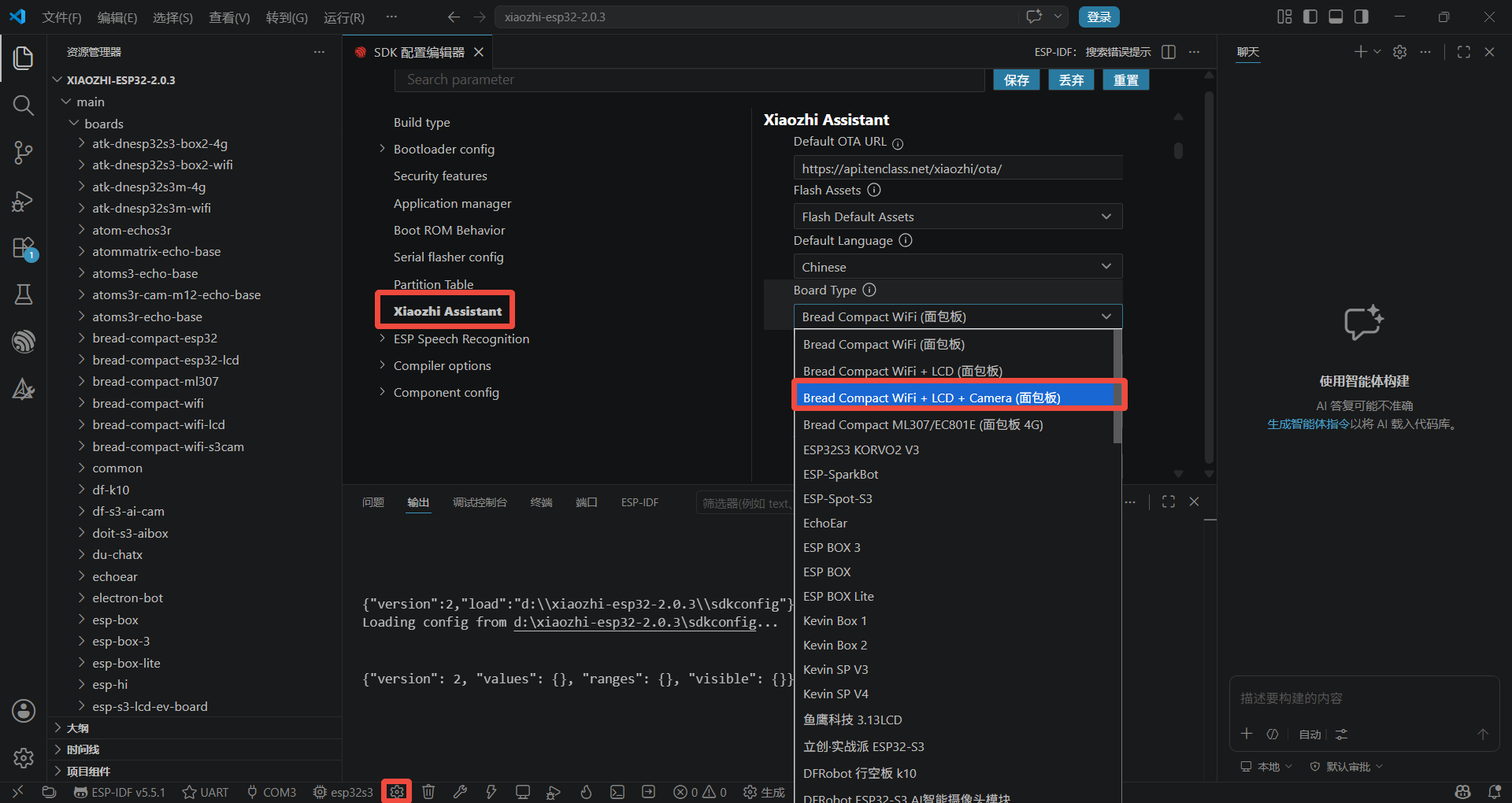
#define DISPLAY_CLK_PIN GPIO_NUM_21⑥选择开发板
点击 “XiaoZhi Assistant”,改为"bread-compact-wfdi-s3cam"
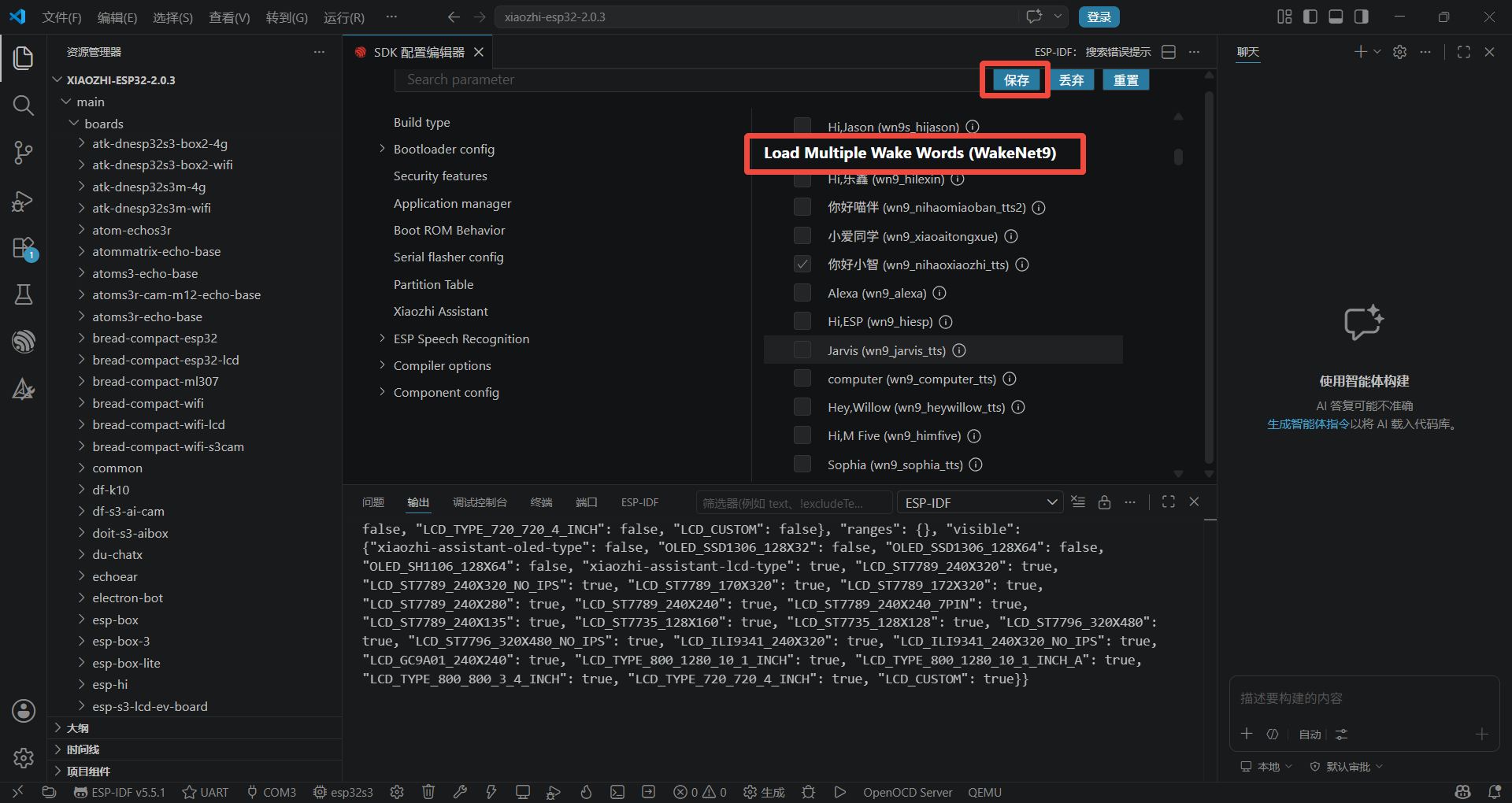
⑦修改唤醒词
支持同时有多个唤醒词,但一般只设置一个,修改完成后点击 保存
3.4 烧录固件
①若之前有编译过的,需要点击 🚮 图标,清除编译缓存,删除后再点击 小火苗 图标
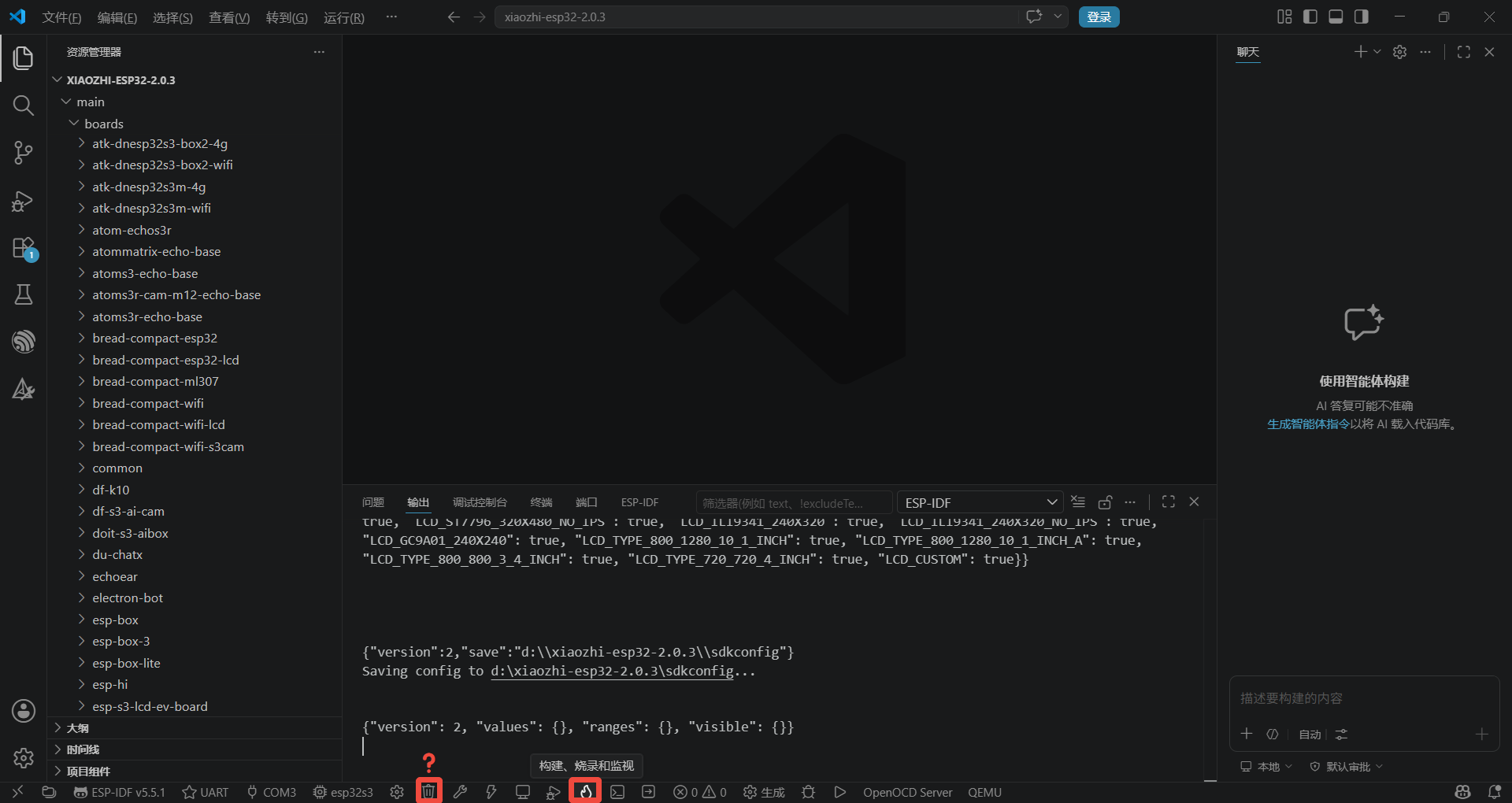
②烧录完成后,可以看到终端输出 配网热点和网址
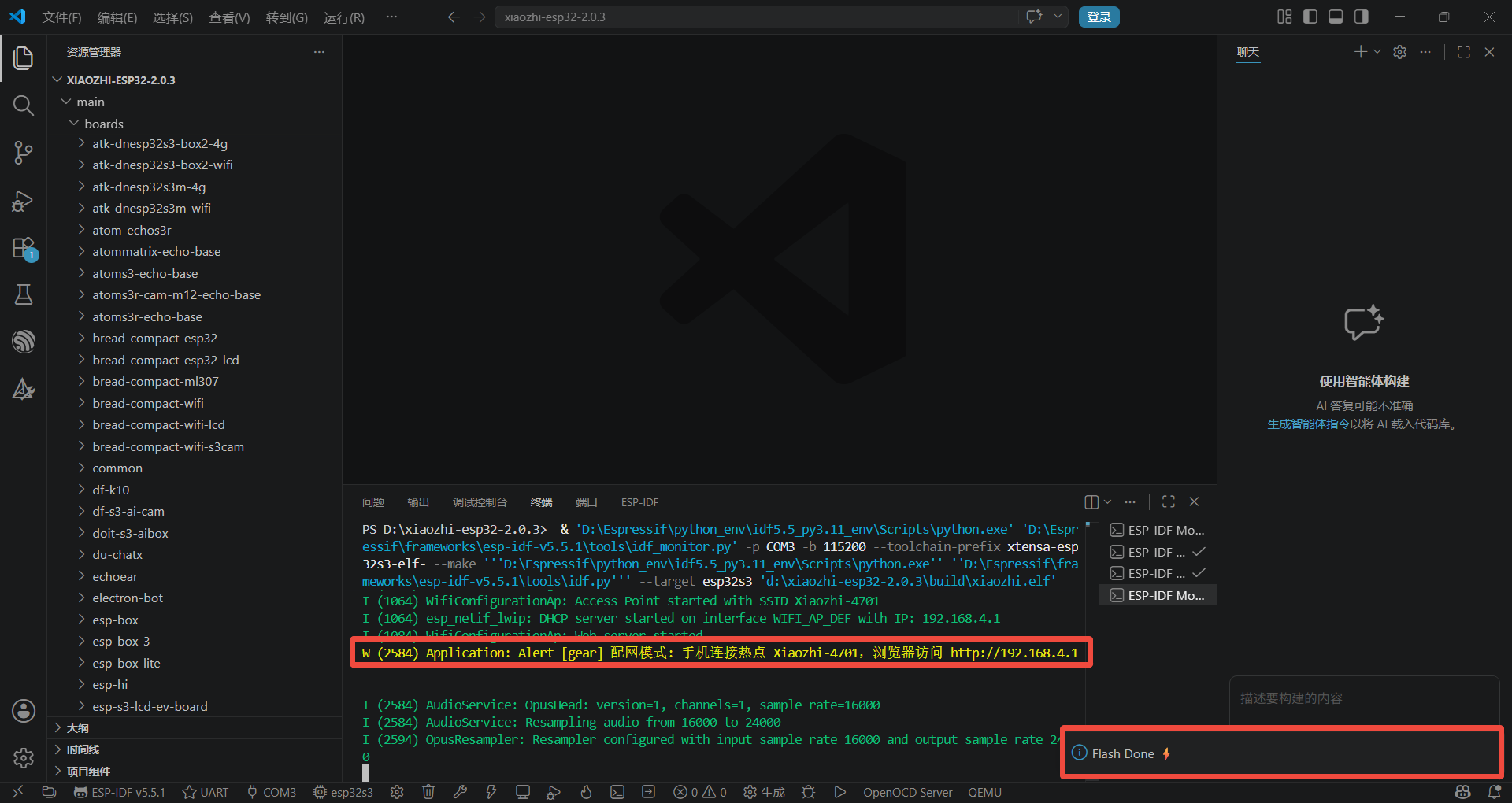
3.5 配网与绑定
打开手机或者电脑的WiF连接
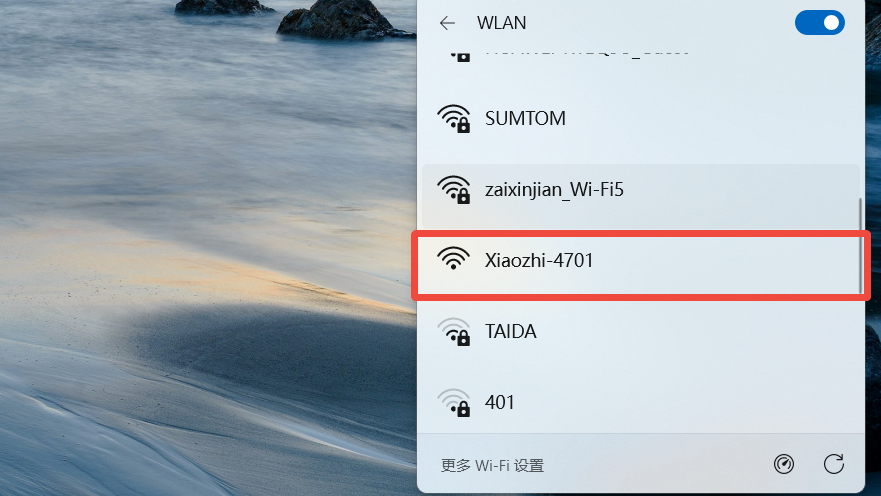
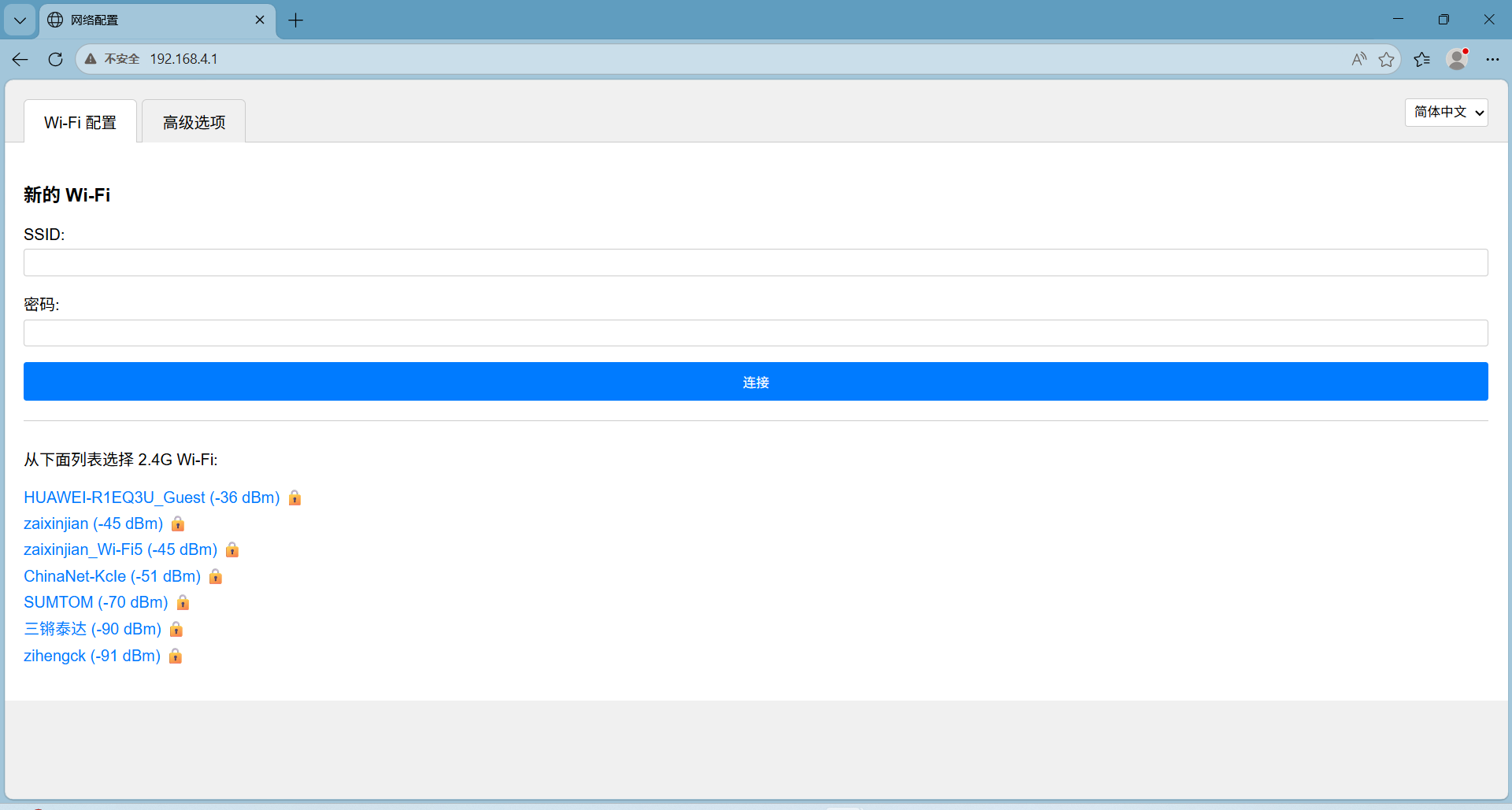
连接后,输入网址 192.168.4.1,这个也是 ESP32 设置AP模式的默认网址
输入自己的WiFi名(可供快速选择)和密码后,点击连接
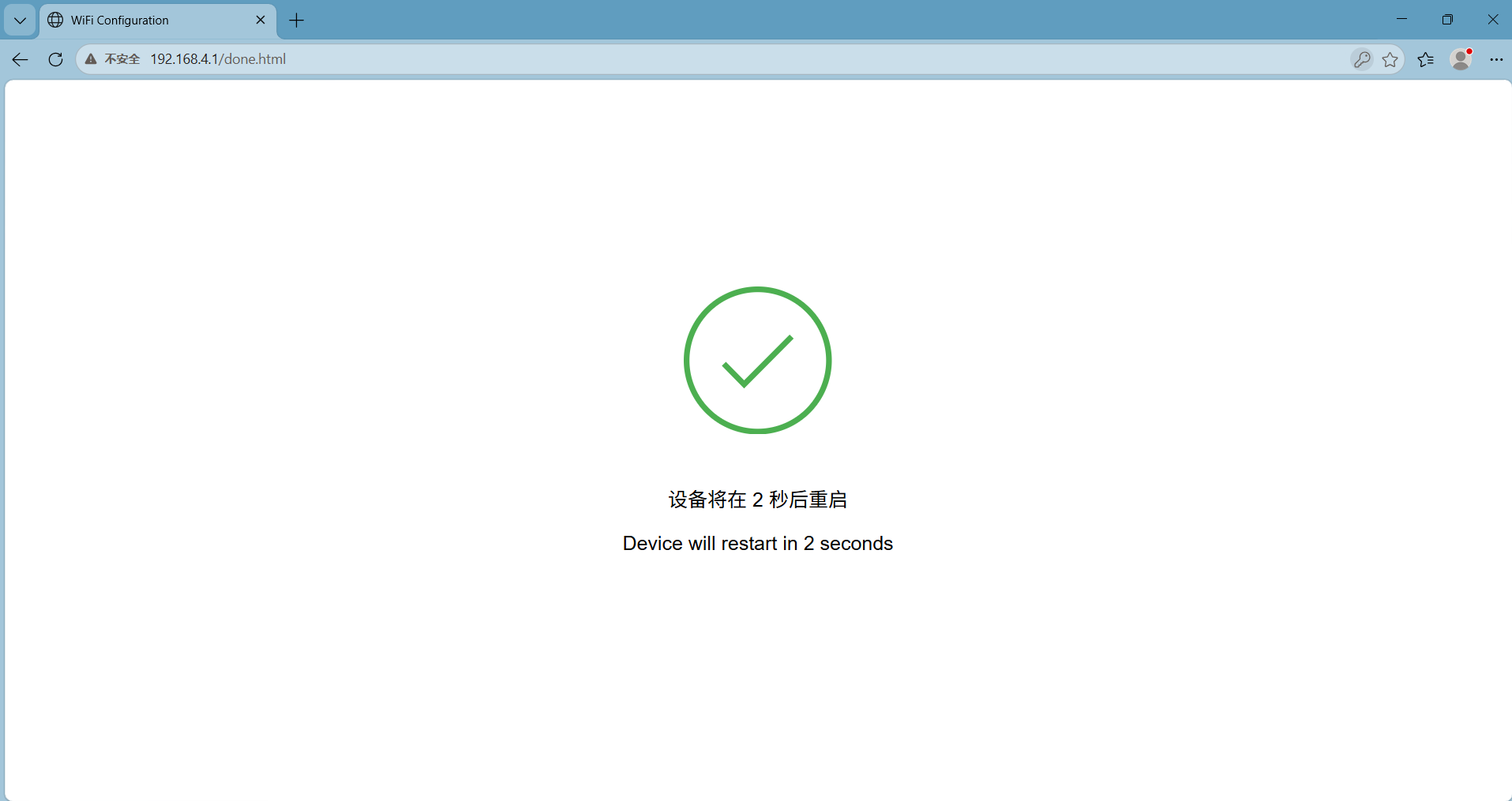
连接成功后,设备几秒后会自动重启
若无绑定设备号,需要去 小智官网(点击前往) 绑定设备
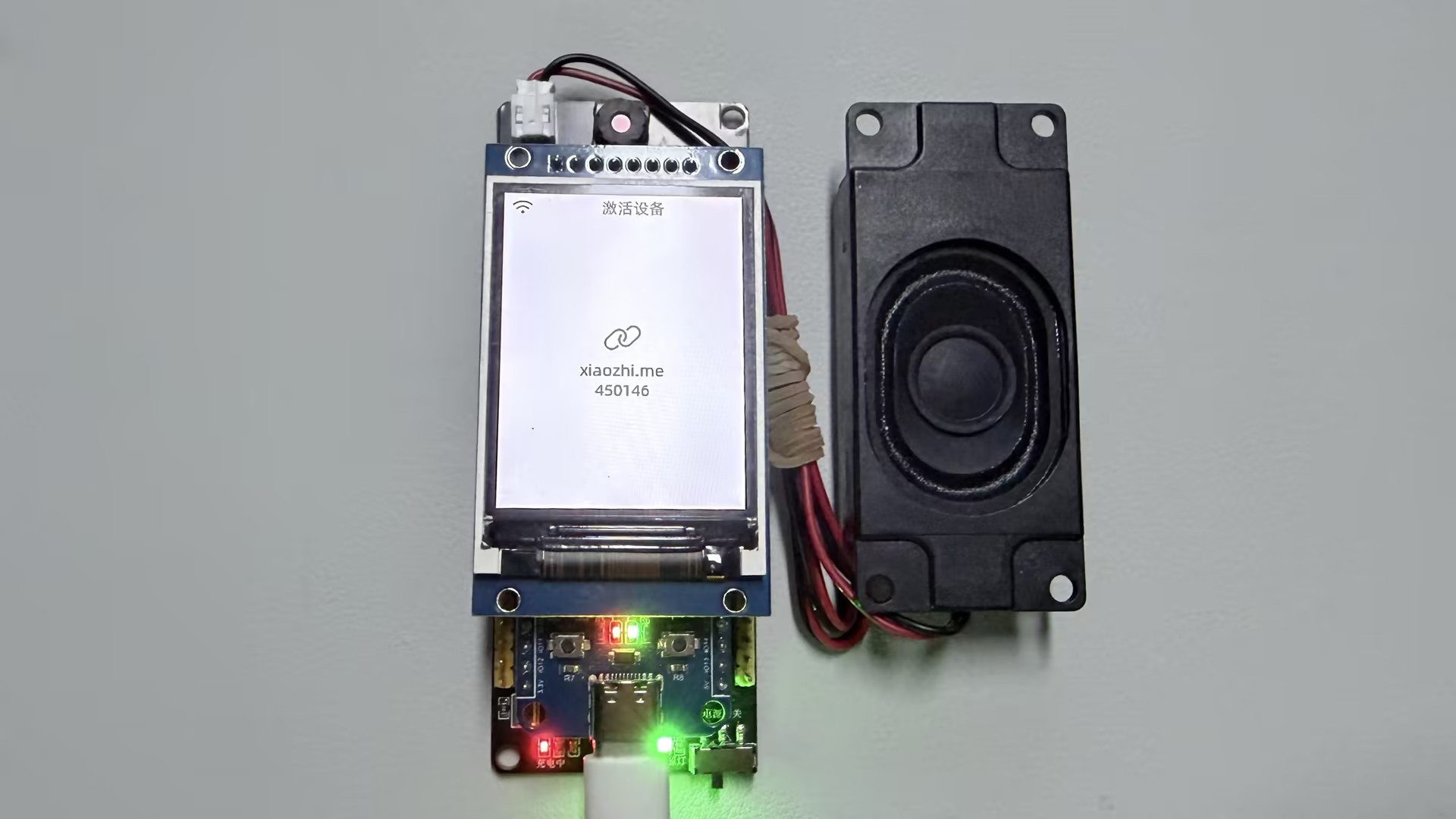
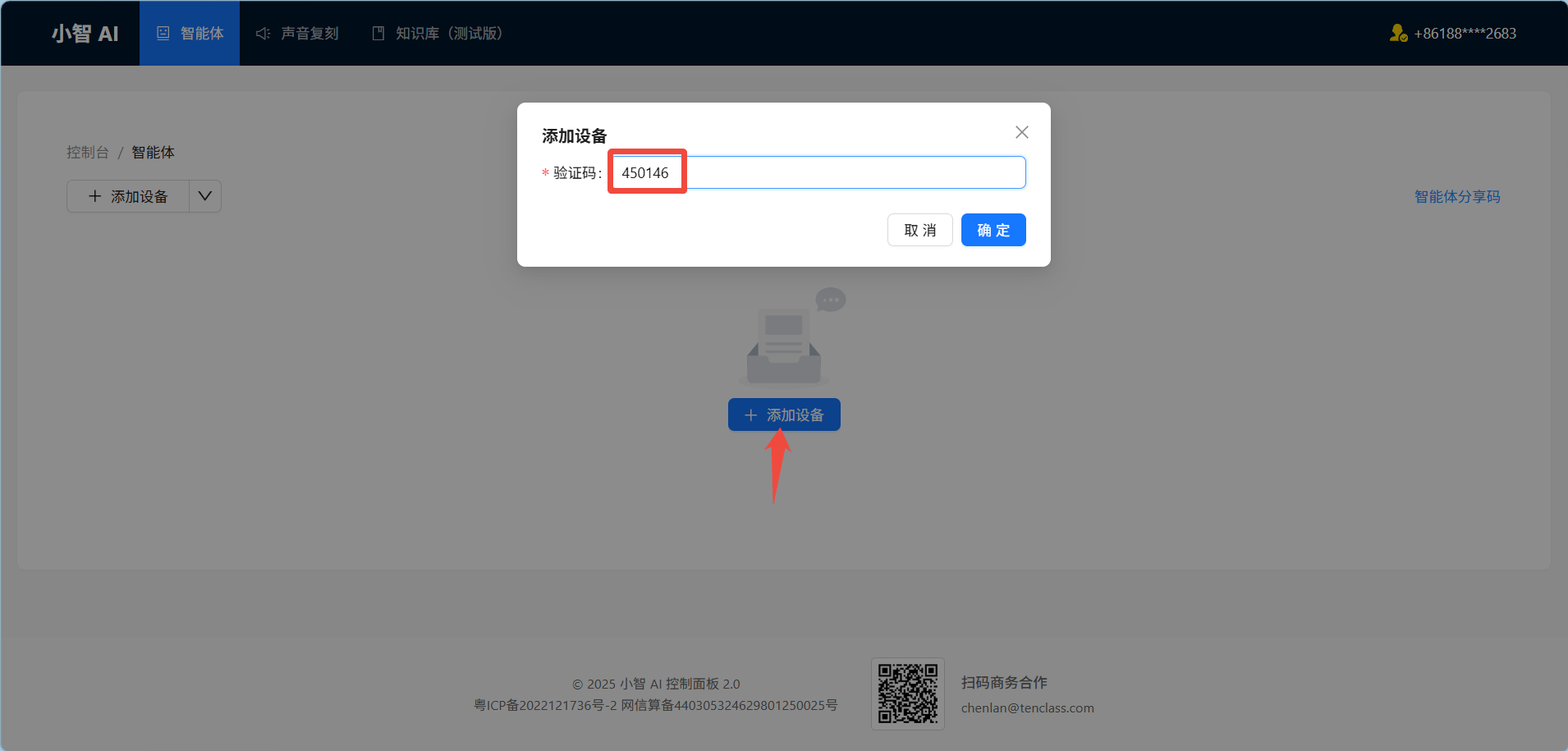
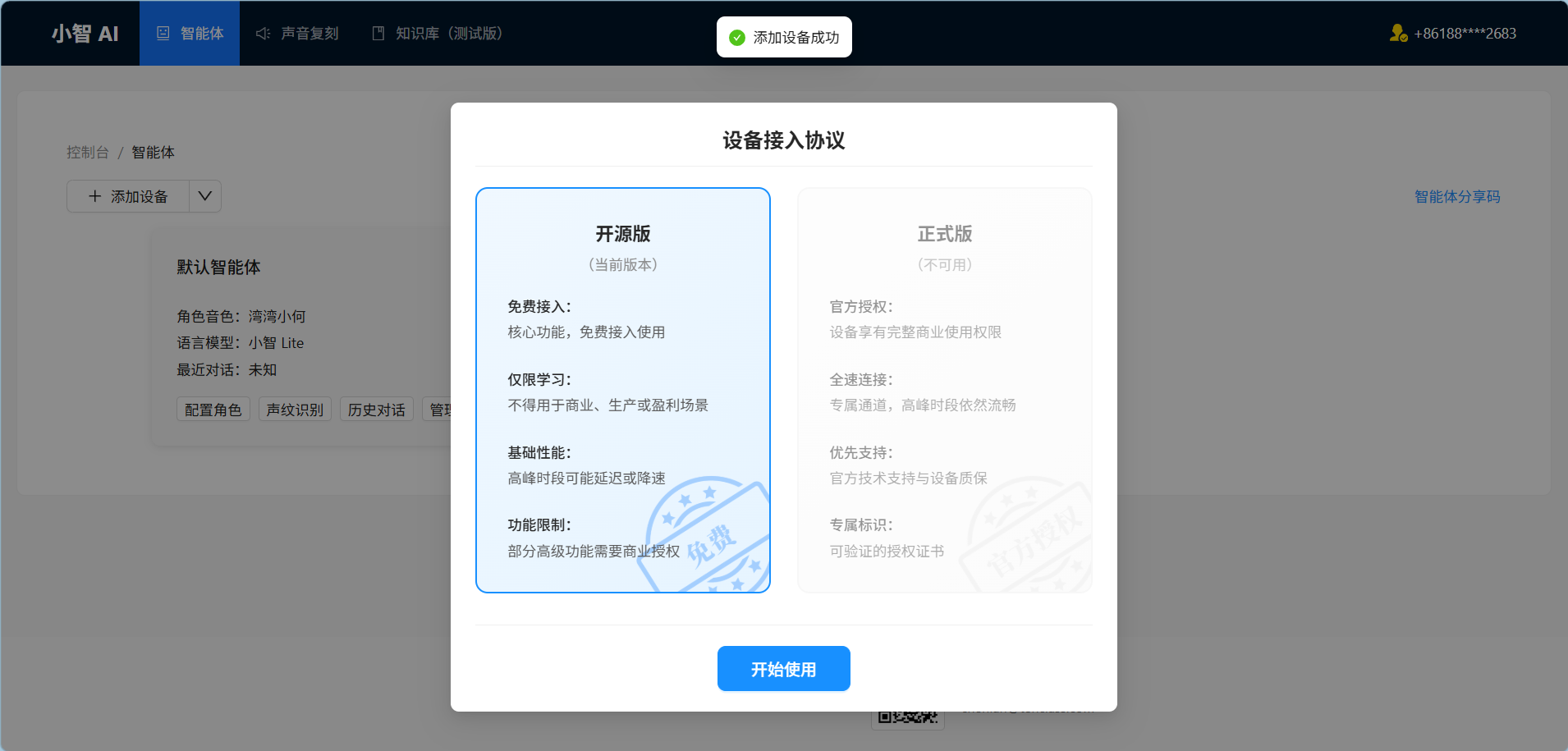
输入屏幕或者终端输出的设备码,绑定成功后需要手动按下开发板上的“RST”按键重启
四、项目演示
零知派ESP32-S3 演示小智带摄像头功能
五、常见问题解答(FAQ)
Q1:唤醒词跟AI 自称不一致?
A:可以在官网"配置角色"中修改昵称,拉到底部保存,设备按下"RST"重启即可
Q2:修改配置后重新编译无效?
A:尝试 “彻底清除” 编译缓存后,再次点击编译、烧录

作为“人工智能6S店”的官方数字引擎,为AI开发者与企业提供一个覆盖软硬件全栈、一站式门户。
更多推荐
 13
13 0
0- 0


 已为社区贡献4条内容

所有评论(0)