
鸿蒙系统安装教程
等待 5–10 分钟(过程中勿断电 / 关闭窗口)Huawei Developer。输入:bcdedit /set hypervisorlaunchtype auto。),路径纯英文无空格→下一步Huawei Developer。如遇到的是 DevEco Studio 启动鸿蒙模拟器时的。:勾选 “启动 DevEco Studio”→Finish。:默认勾选 DevEco Studio→下一步。→
一、安装前准备(必看)
1. 系统要求(Windows/macOS)
- Windows:Win10/11 64 位,内存≥16GB,SSD≥100GB 可用,分辨率≥1280×800Huawei Developer。
- macOS:12+,内存≥16GB,SSD≥100GB 可用Huawei Developer。
- 关键禁忌:安装路径绝不能有中文、空格、特殊符号(如
D:\开发\DevEco不行,D:\DevEco_Studio可行)。
2. 下载 DevEco Studio
- 访问华为开发者联盟:https://developer.harmonyos.com/cn/develop/deveco-studio。
- 登录华为账号,选择稳定版(Stable),下载对应系统安装包(Windows 为.exe,macOS 为.dmg)。
- 校验安装包完整性(官网提供校验码),避免安装包损坏Huawei Developer
二、Windows 系统安装步骤
-
管理员身份运行:右键
.exe→以管理员身份运行(避免权限不足报错)。 -
同意协议→下一步。
-
选择安装路径:默认
C:\Program Files,建议自定义到非系统盘(如D:\DevEco_Studio),路径纯英文无空格→下一步Huawei Developer -
组件勾选:默认勾选 DevEco Studio→下一步
-
开始安装:等待 5–10 分钟(过程中勿断电 / 关闭窗口)Huawei Developer。
-
完成安装:勾选 “启动 DevEco Studio”→Finish
三、首次启动与环境配置(核心)
一、创建鸿蒙项目
1. 打开 DevEco Studio,点击 **Create Project**
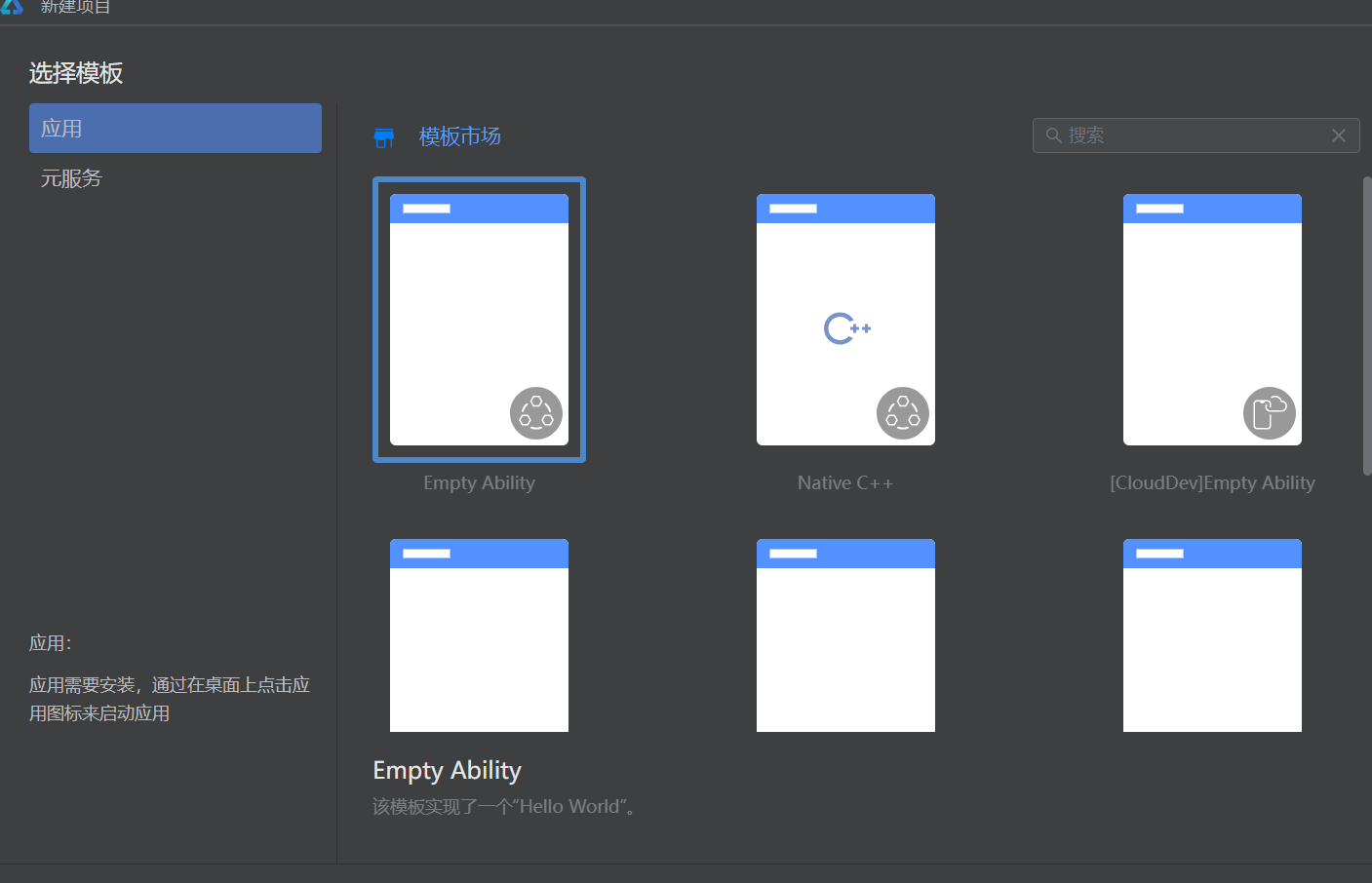
2. 选择项目模板:
- 选择 **Empty Ability**(空白模板,适合新手)
- 点击 Next
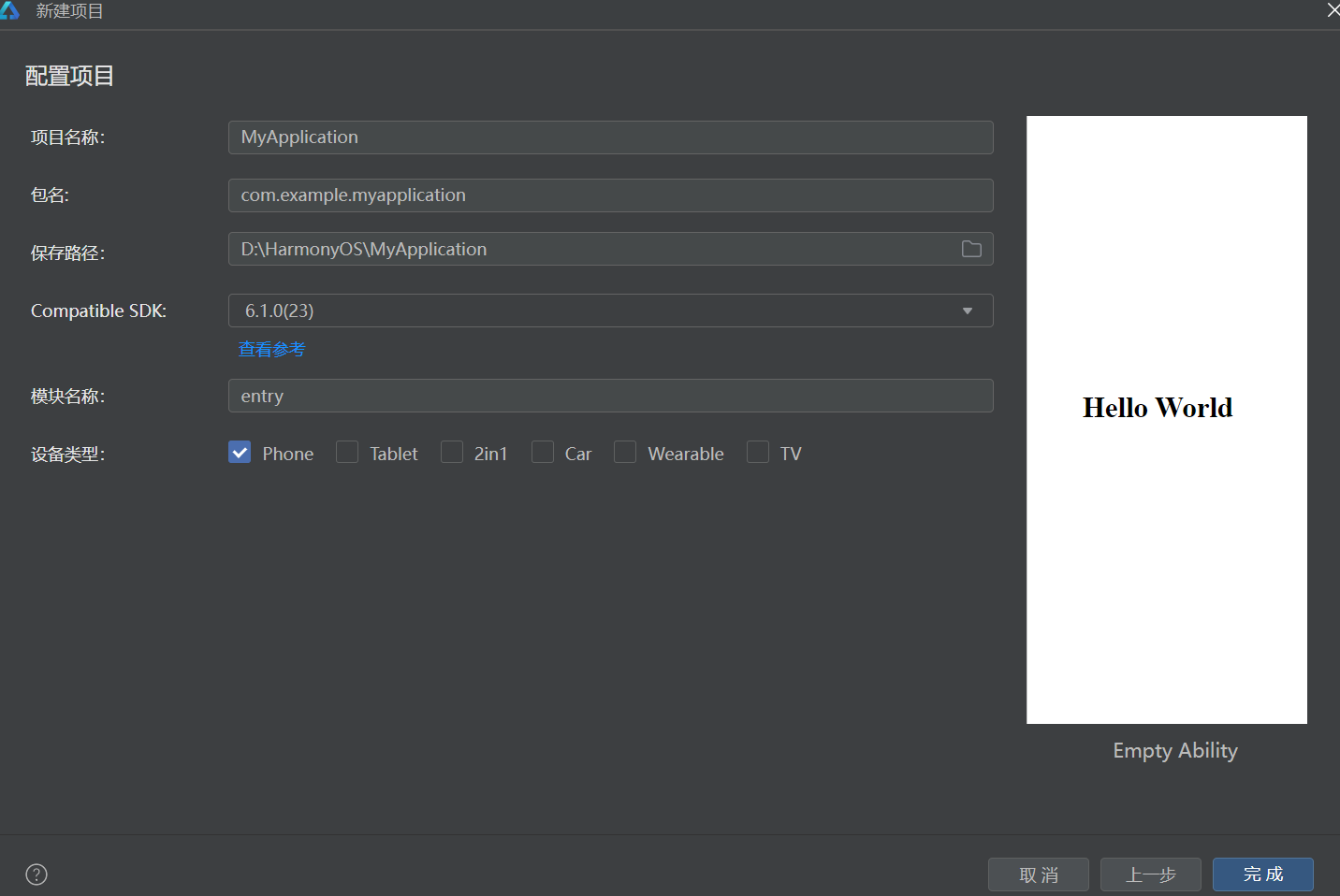
3. 配置项目信息:
- Project name:随便取个名字(比如 MyApplicatic)
- Bundle name:按默认即可(com.example.myapplicatic)
- Language:选择 ArkTS(鸿蒙主流开发语言,和你截图里的代码一致)
- API Version:选 6.1.0(23)(和你截图里的Pura 90模拟器版本匹配)
- 点击 Finish,等待项目加载完成
4. 打开代码文件:
- 左侧项目栏 → 进入 `entry/src/main/ets/pages/Index.ets`
- 就能看到你截图里的 Hello World 代码了
1. 初始化设置
- 启动后选择Do not import settings→OK→Agree 条款。
- 登录华为账号(用于后续模拟器、真机调试、签名)。
二、配置鸿蒙模拟器(你的截图核心步骤)
步骤1:打开设备管理器
1. 打开 DevEco Studio 顶部菜单栏 → 点击 **工具(T)**
2. 在下拉菜单里找到 **设备管理器**(就是你第一张截图里点击的位置)
3. 打开后进入「我的设备」界面(第二张截图)
步骤2:新建模拟器设备
1. 在「我的设备」界面,点击右下角的 **+ 新建模拟器**
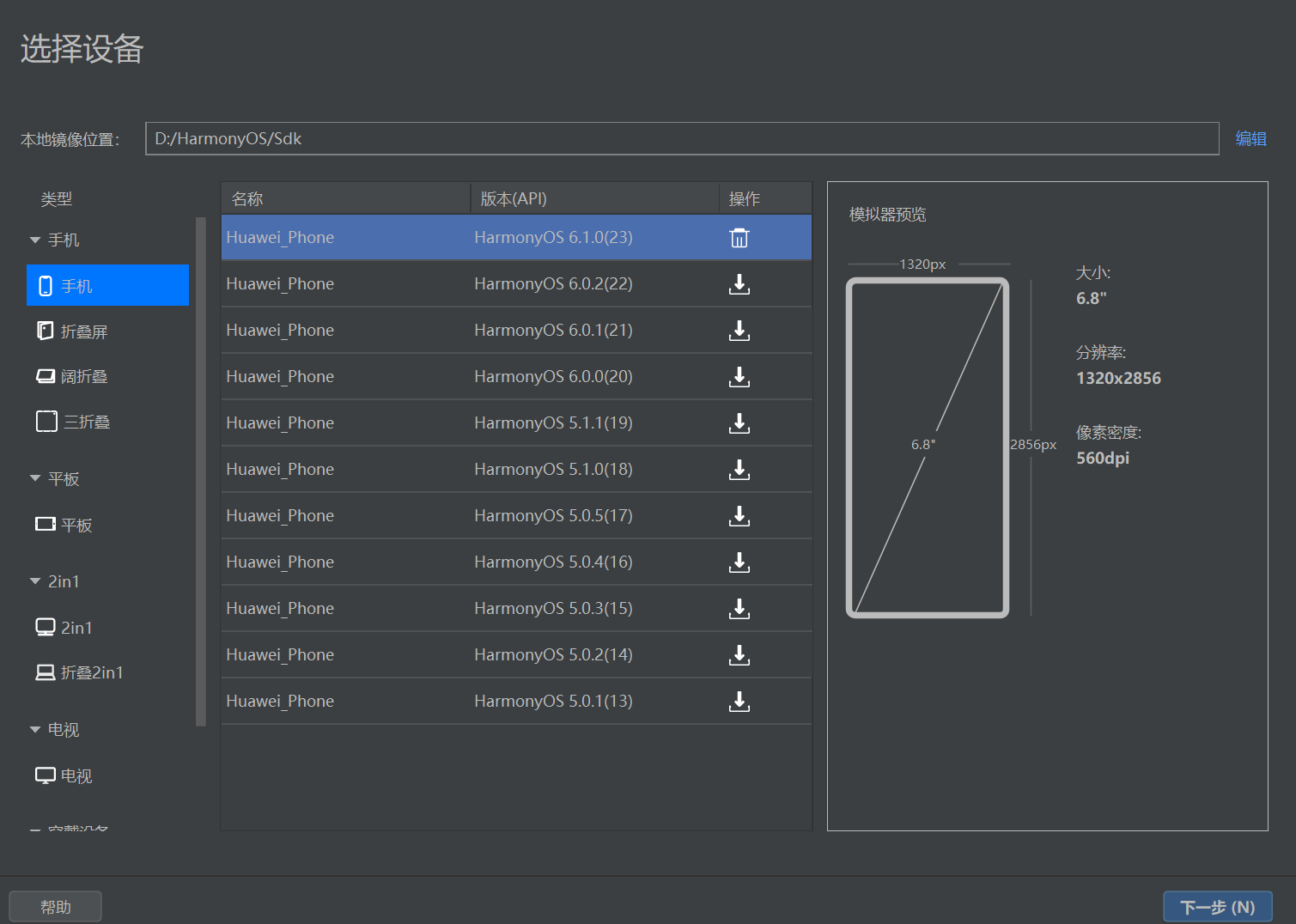
2. 进入「选择设备」界面(第三张截图):
- 左侧类型选择 **手机**(和你截图里的蓝色选中项一致)
- 右侧列表选择设备型号,这里我们选 **Huawei Phone HarmonyOS 6.1.0(23)**(和你截图里的Pura 90版本匹配)
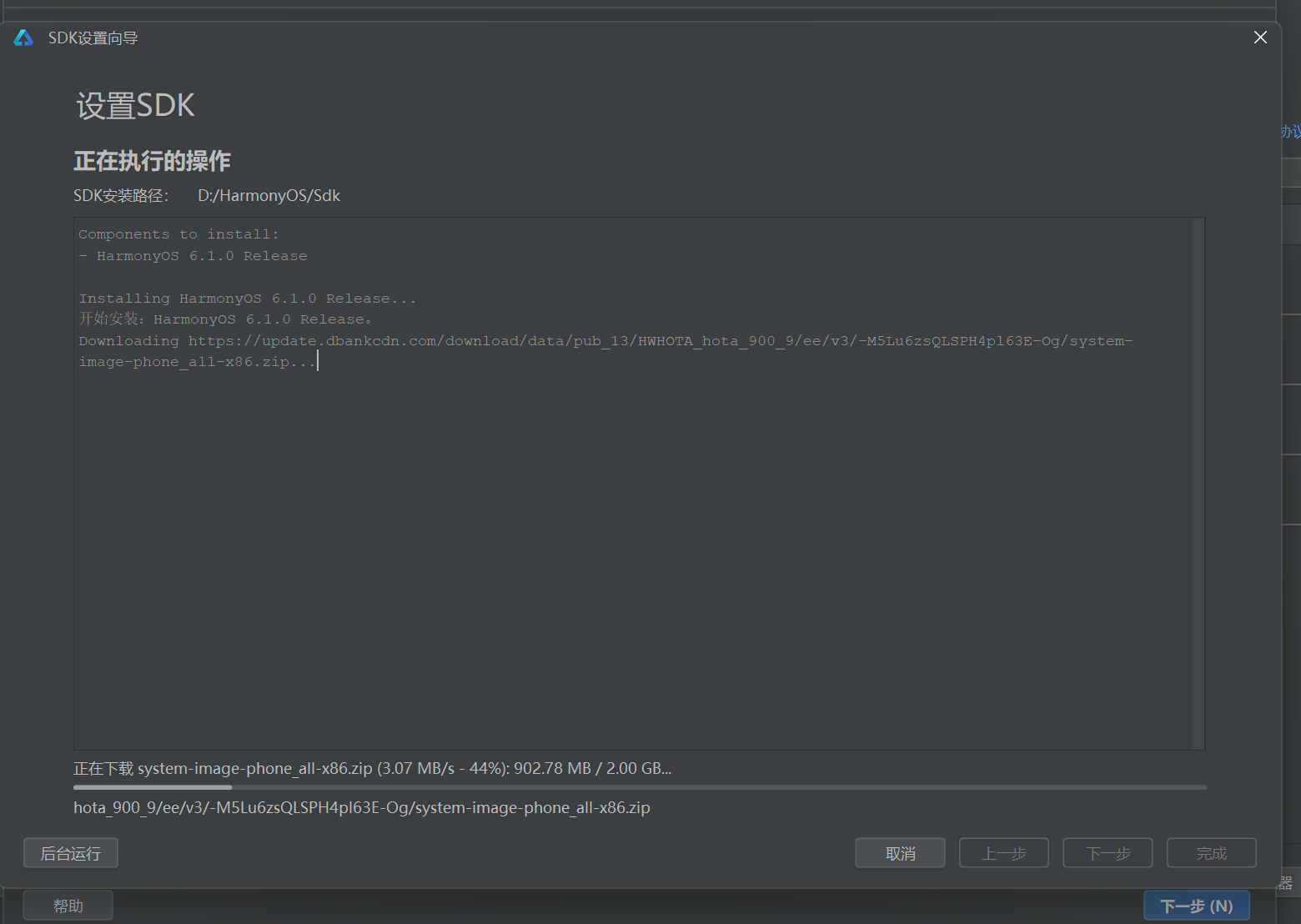
- 点击版本右侧的 **下载图标**,先把模拟器镜像下载下来(必须下载才能使用)
- 下载完成后,选中该设备,点击右下角 **下一步(N)**
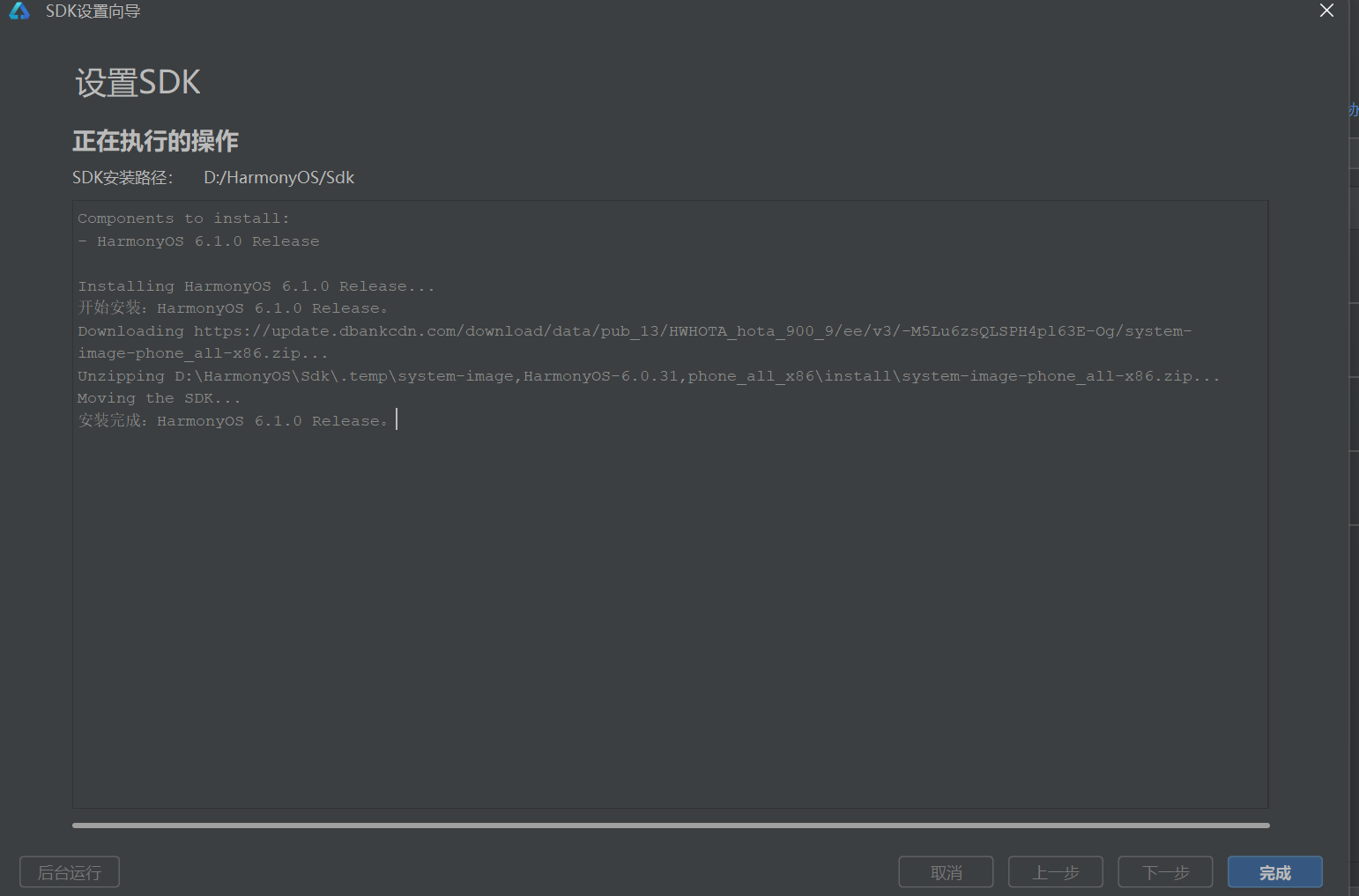
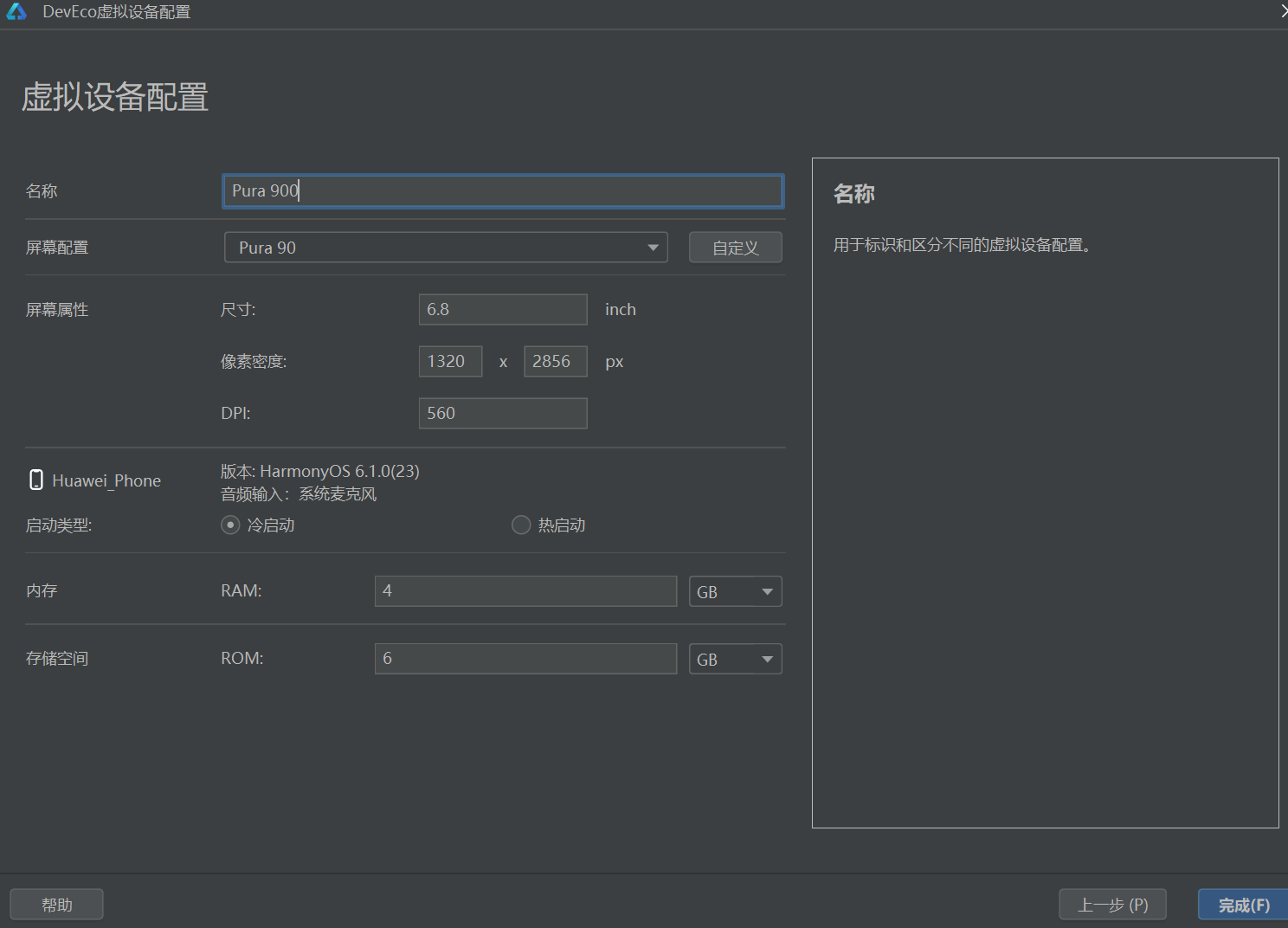
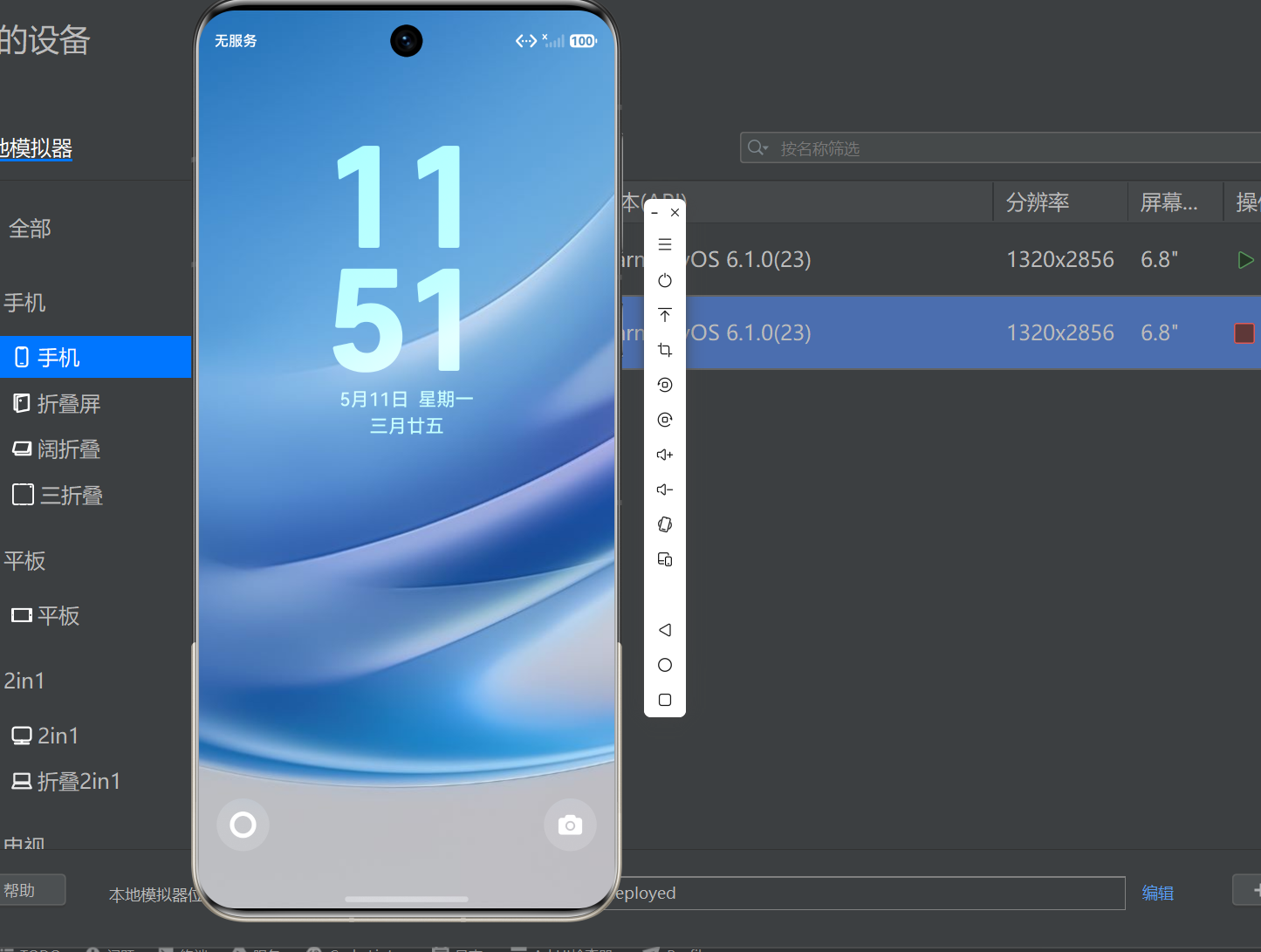
如遇到的是 DevEco Studio 启动鸿蒙模拟器时的 ErrorCode: 00801001 错误,核心原因是:Windows 系统未开启 Hyper-V 虚拟化支持,而鸿蒙模拟器依赖它才能运行。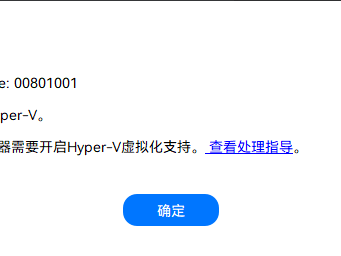
以管理员身份打开命令提示符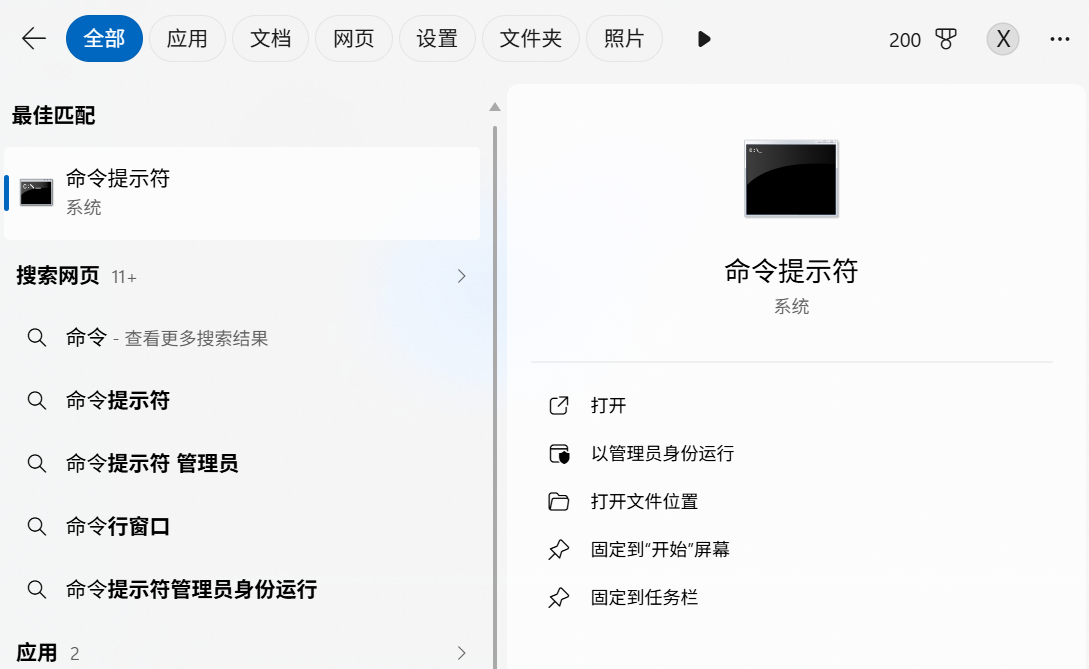
输入:bcdedit /set hypervisorlaunchtype auto
回车后重启Windows系统。

作为“人工智能6S店”的官方数字引擎,为AI开发者与企业提供一个覆盖软硬件全栈、一站式门户。
更多推荐
 0
0 0
0- 0


 已为社区贡献1条内容

所有评论(0)