
鸿蒙系统安装教程
·
第一步:进入官方资源网站,获取下载 OpenHarmony 6.1.0 Windows 版本安装包
- 打开电脑浏览器(推荐 Chrome、Edge 浏览器,避免兼容性问题),在地址栏输入 OpenHarmony 官方代码仓地址:https://developer.huawei.com/consumer/cn/download/按下回车键,进入 OpenHarmony 官方开源社区主页。

- 在详情页的「下载资源」板块,找到适配 Windows 系统的预编译环境包,通常标注为
OpenHarmony 6.1.0 Windows SDK 安装包或Windows编译环境压缩包。 - 点击对应安装包的下载链接,将文件保存到电脑的非系统盘并解压缩(例如 D 盘、E 盘),路径为全英文,不要包含中文、空格或特殊字符,例如
D:\hongmengxitong,避免后续安装报错。
第二步:安装 OpenHarmony 6.1.0 Windows 依赖环境(含基础组件配置)
一、安装 OpenHarmony SDK 基础组件
1.回到之前下载的 OpenHarmony 6.1.0 Windows 安装包所在文件夹,打开。
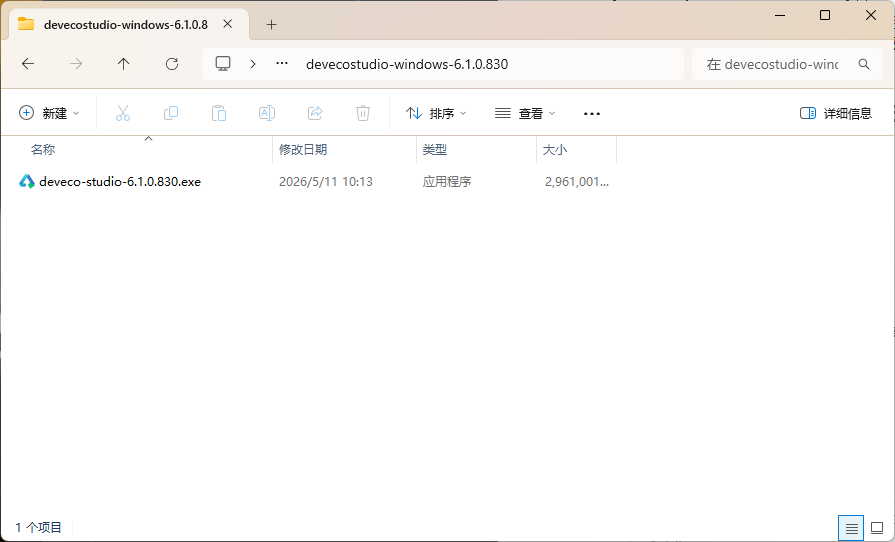
2.安装向导启动后,点击「Next」进入下一步,阅读并同意开源许可协议(Apache 2.0 协议),勾选「I accept the terms in the License Agreement」。
3.选择安装路径,同样设置为全英文路径,例如 D:\hongmengxitong,点击「Next」。
4.在组件选择页面,勾选所有基础组件:SDK Core、HUAWEI DevEco Device Tool插件、编译工具链,点击「Next」。
5.点击「Install」开始安装,等待进度条走完,提示「Installation Complete」后,点击「Finish」完成安装。
第三步:安装包验证,完成基础配置
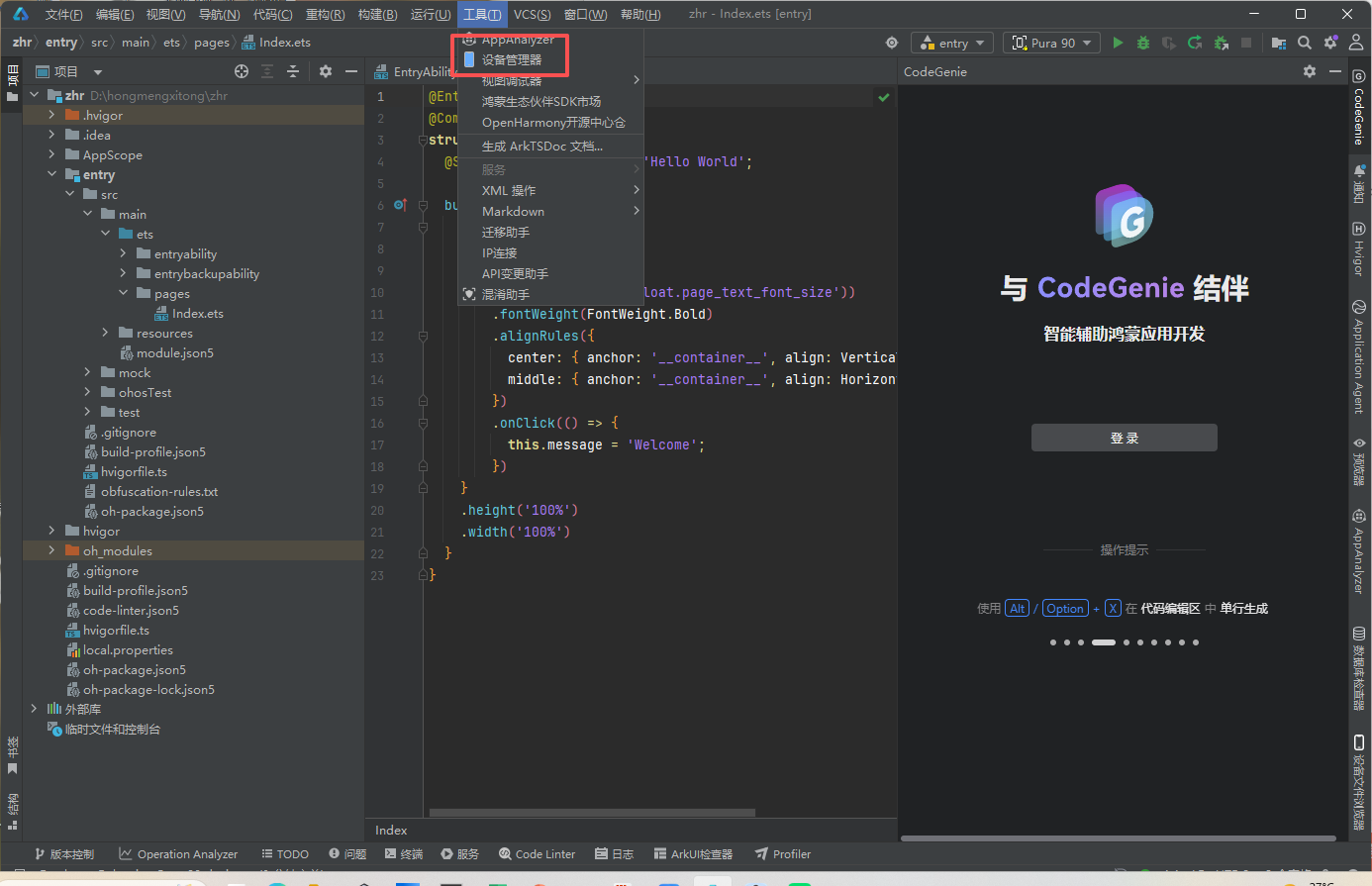
1.打开应用,从最上端找到工具点击设备管理器点击。
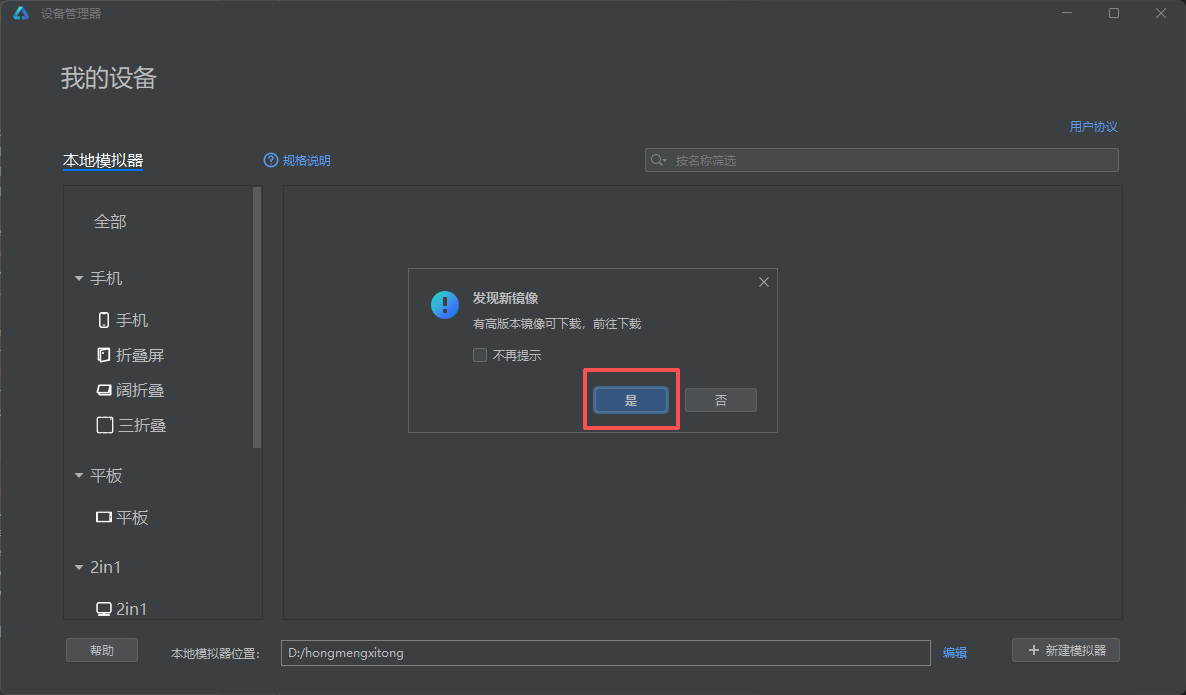
2.打开后出现该页面,点击“是”。
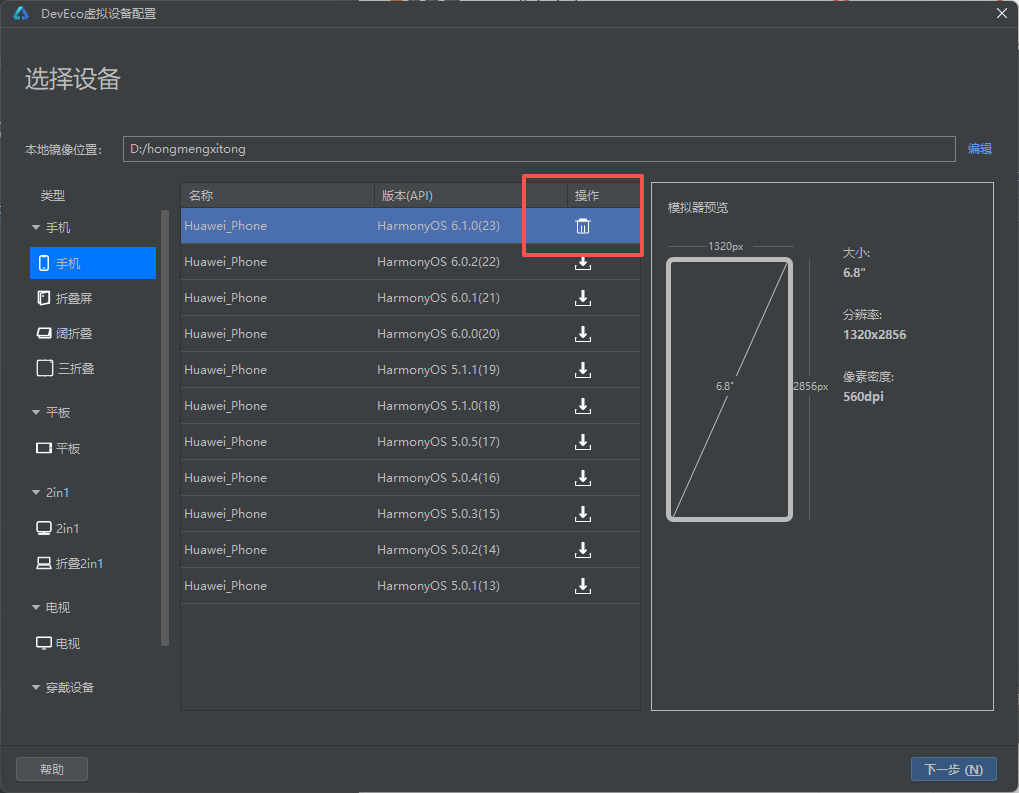
3.点击下载按钮
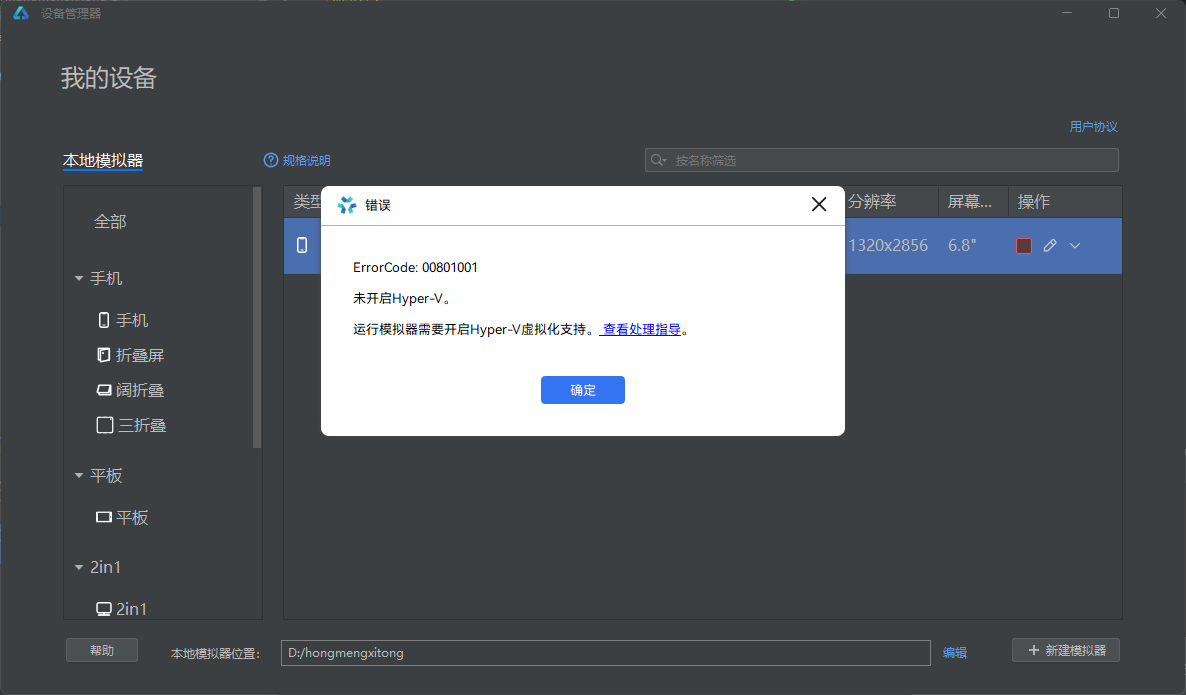
4.若出现此错误,就是鸿蒙模拟器没检测到 Hyper-V 虚拟化支持,需要用管理员身份运行cmd,输入 bcdedit /set hypervisorlaunchtype auto 命令,成功后重新启动电脑。
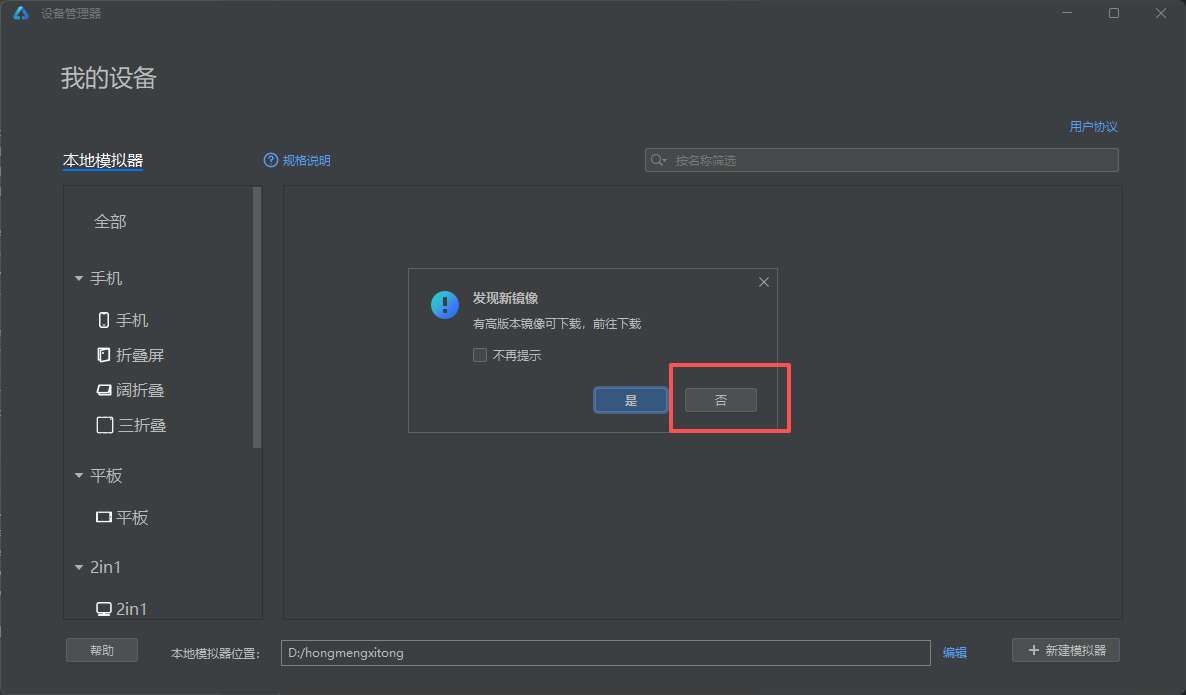
5.重新启动后,根据上述步骤打开设备管理器,在弹框中点击“否”
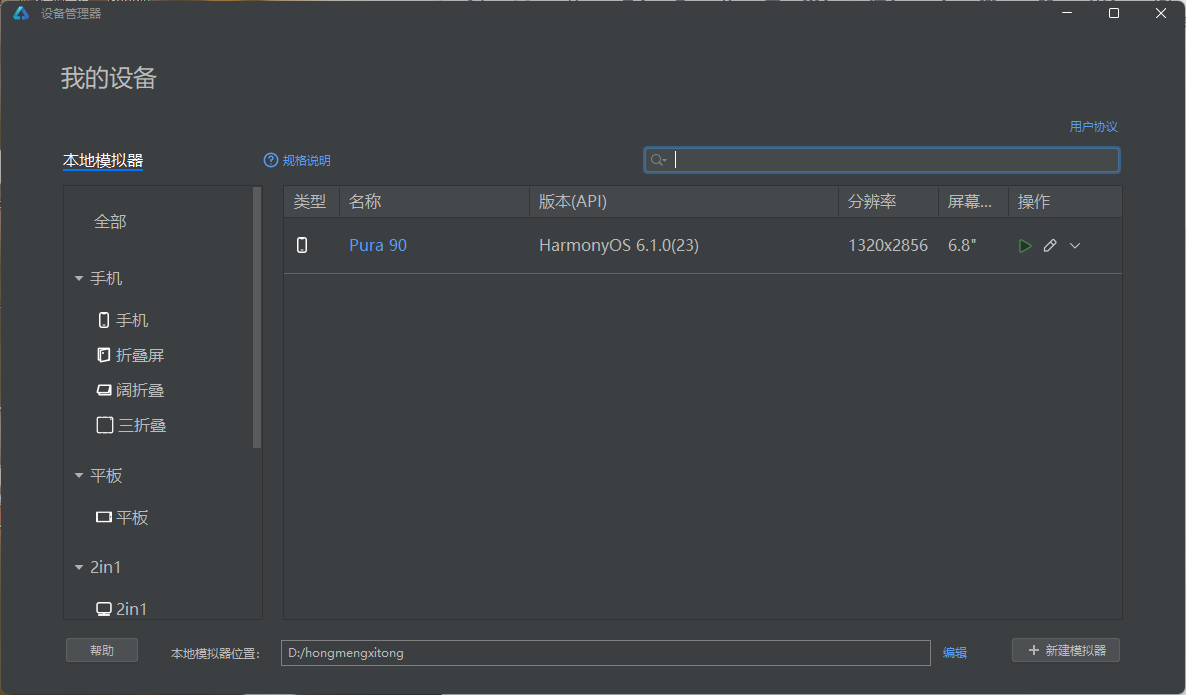
6.出现以下页面后点击绿色三角运行pura 90
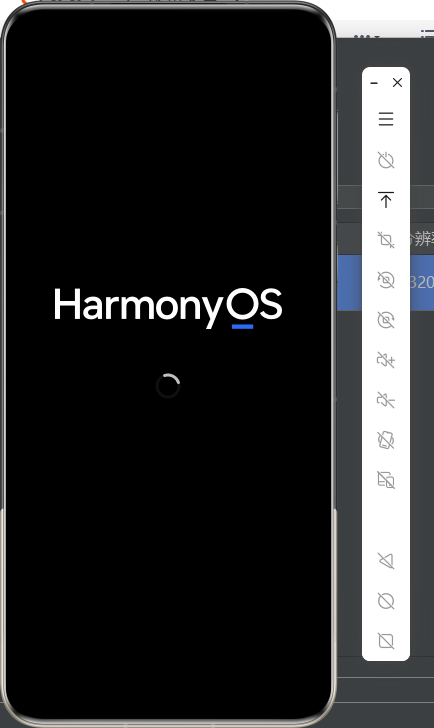
第四步:启动 OpenHarmony 开发环境
出现此页面,设备正在启动
出现此页面,设备启动成功

注意事项
一、路径命名注意事项
- 所有下载、安装、解压、项目存放路径,绝对不能有中文、空格、特殊符号、中文标点。
- 建议统一放在 D 盘、E 盘根目录英文文件夹,例如
D:\OpenHarmony\6.1.0,不要放桌面、文档、中文用户名文件夹。 - 文件夹名称不要过长,避免编译和解压报路径过长错误。
二、系统与权限注意事项
- 必须使用 Windows10 21H2 及以上 / Windows11,老旧系统不兼容 6.1.0 版本。
- 所有安装、运行、解压操作,尽量右键以管理员身份运行,防止权限不足写入失败。
三、下载安装包注意事项
- 只从官方开源网站下载,不随便从网盘、第三方网站下修改版安装包,防止捆绑、病毒、版本残缺。
- 下载时保持网络稳定,不要中途暂停、断网,避免安装包损坏解压失败。
四、解压过程注意事项
- 一定要用系统自带简易解压,容易解压不全
- 不要关机、不要清理后台,防止文件残缺。
- 解压后不要随意删除、移动里面系统核心文件夹和配置文件,否则启动报错。
五、环境配置注意事项
- 安装完 SDK 和依赖后必须重启电脑,环境变量才能完全生效。
- 不要随意改动系统环境变量,不要删除已有系统路径,只新增鸿蒙相关路径即可。

作为“人工智能6S店”的官方数字引擎,为AI开发者与企业提供一个覆盖软硬件全栈、一站式门户。
更多推荐



 12
12 0
0- 0


 已为社区贡献3条内容

所有评论(0)