
鸿蒙安装系统步骤教程
·
一、前期准备
-
安装 DevEco Studio
- 从华为开发者官网下载最新版 DevEco Studio
- 安装时勾选所有组件。
- 安装完成后打开软件,按提示完成基础配置。
-
配置开发环境
- 打开 DevEco Studio → 首次启动会自动引导下载对应 API 版本的 SDK
- 等待 SDK 下载完成,确保没有报错
二、创建鸿蒙项目
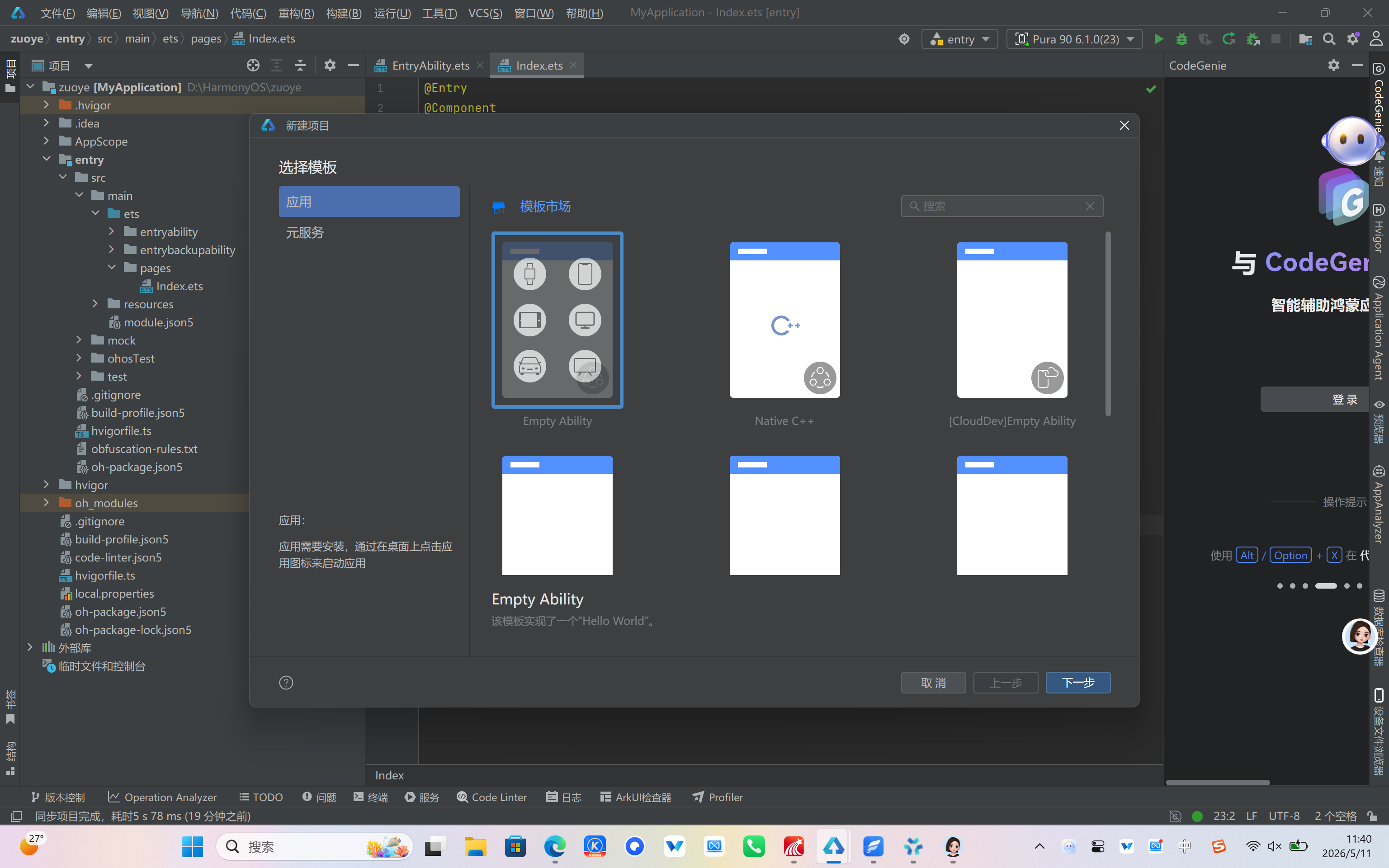
- 打开 DevEco Studio,点击 新建项目(第一张截图里点击的位置)
- 选择项目模板:
- 选择 Empty Ability
- 点击 下一步(第二张截图里点击的位置)
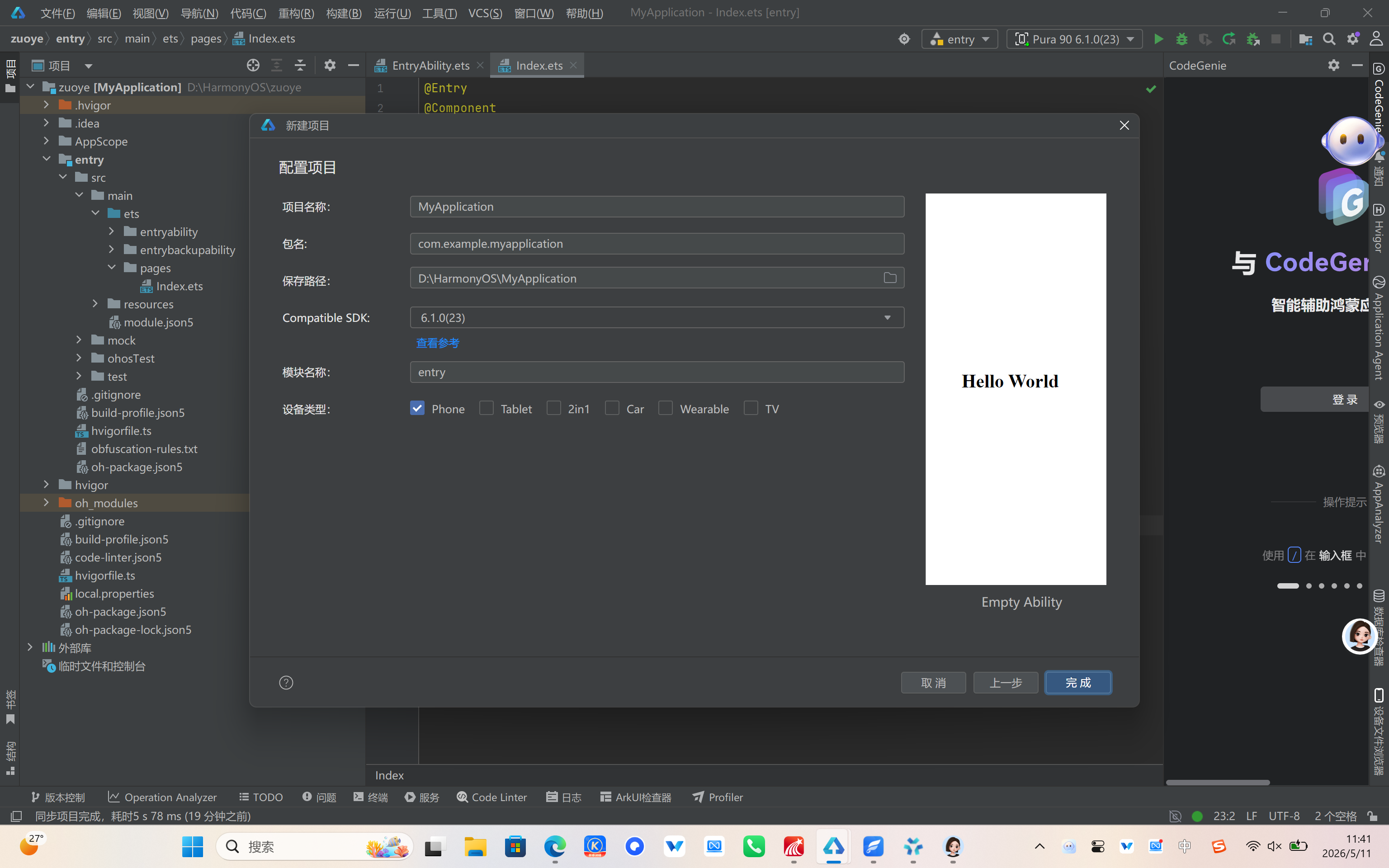
- 配置项目信息:
- Project name:index.ets
- Bundle name:按默认即可(com.example.myapplicatic)
- Language:选择 ArkTS
- API Version:选 6.1.0 (23)
- 点击 Finish,等待项目加载完成
- 打开代码文件:
- 左侧项目栏 → 进入
entry/src/main/ets/pages/Index.ets
- 左侧项目栏 → 进入
三、配置鸿蒙模拟器
步骤 1:打开设备管理器
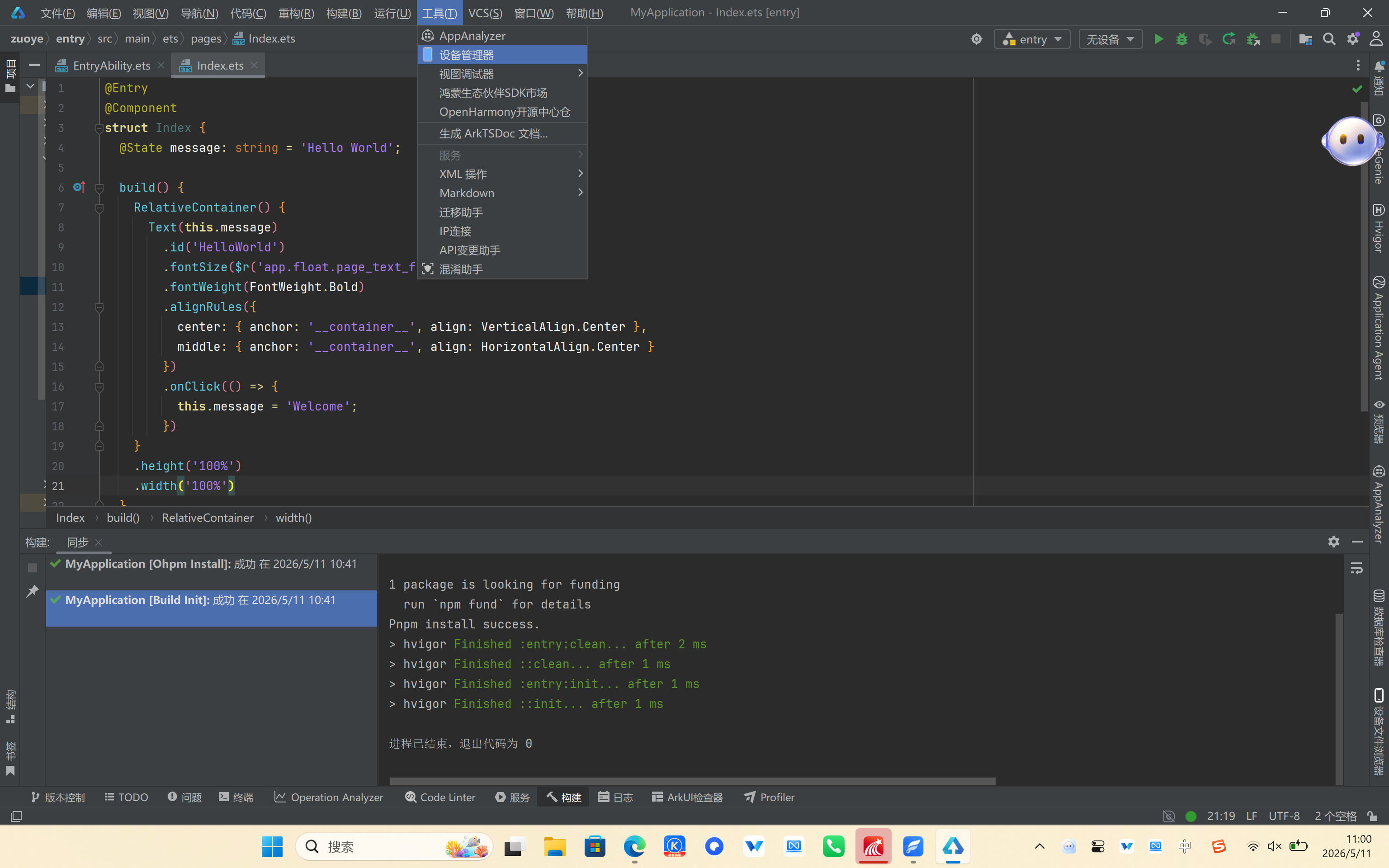
- 打开 DevEco Studio 顶部菜单栏 → 点击 工具 (T)
- 在下拉菜单里找到 设备管理器(第三张截图里点击的位置)
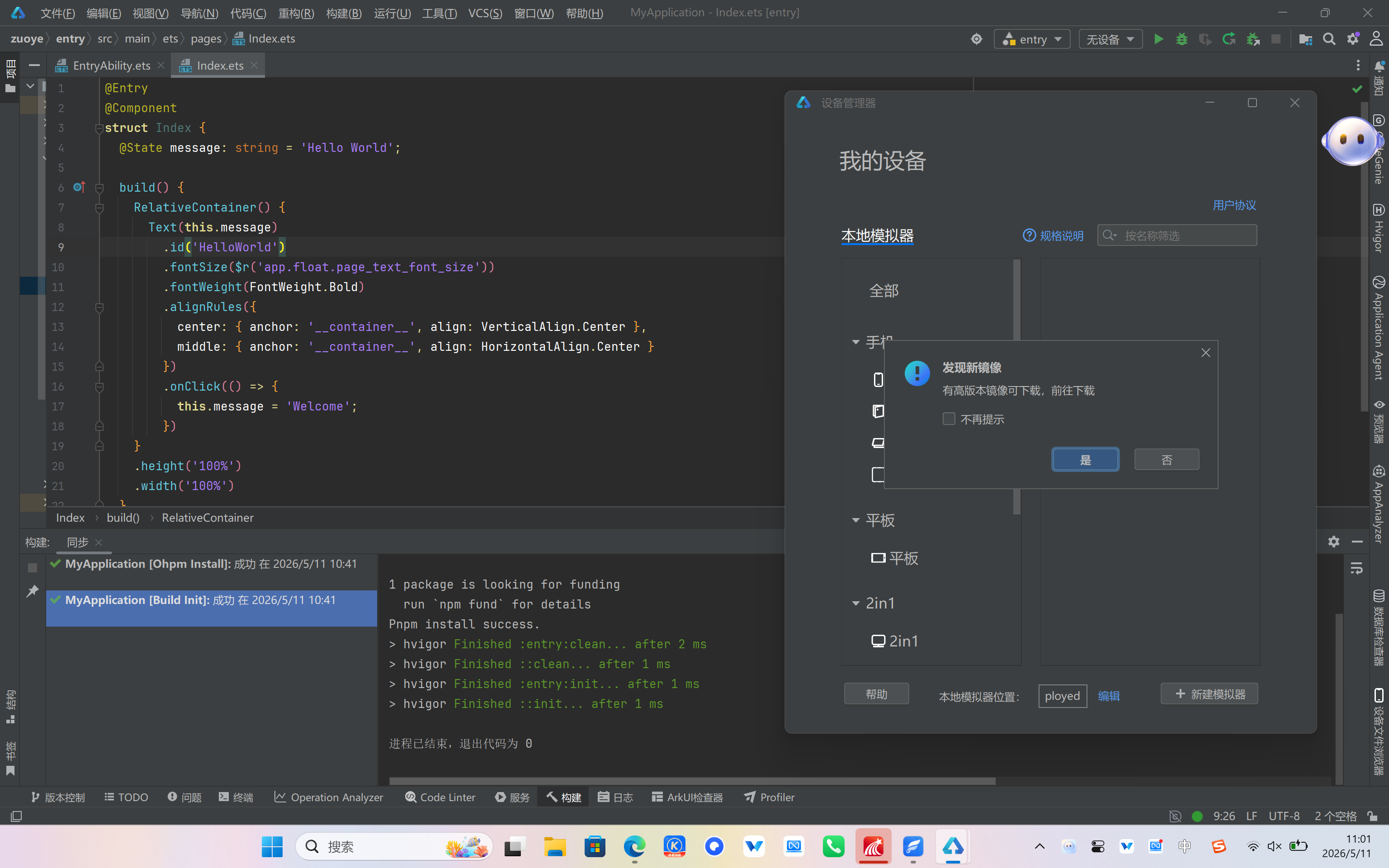
- 打开后进入「我的设备」界面(第四张截图)
步骤 2:新建模拟器设备
- 在「我的设备」界面,点击右下角的 + 新建模拟器
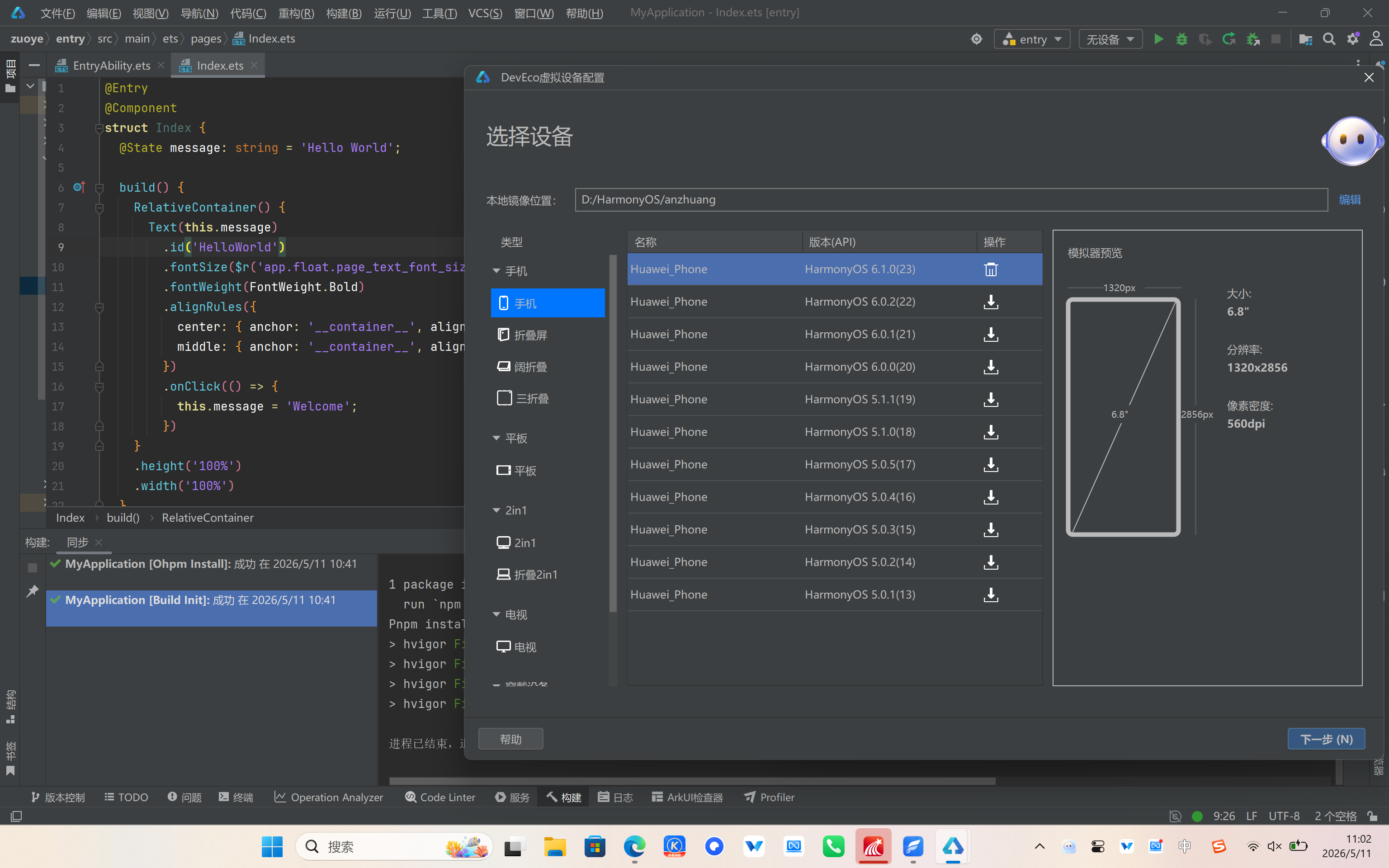
- 进入「选择设备」界面(第五张截图):
- 左侧类型选择 手机
- 右侧列表选择设备型号,这里我们选 Huawei Phone HarmonyOS 6.1.0(23)
- 点击版本右侧的 下载图标,先把模拟器镜像下载下来(必须下载才能使用)
- 下载完成后,选中该设备,点击右下角 下一步 (N)
步骤 3:配置模拟器参数
- 给模拟器取个名字(比如 Pura 90)
- 分辨率、像素密度保持默认即可(1320×2856、560dpi,和你截图里的预览一致)
- 镜像存储位置:可以像你截图里一样,改成
D:\HarmonyOS\anzhuang这类非系统盘路径,避免 C 盘空间不足 - 点击 完成,模拟器就创建好了,回到「我的设备」界面,就能看到你创建的 Pura 90 模拟器
四、启动模拟器 & 运行项目
- 在「我的设备」界面,选中创建好的 Pura 90 模拟器
- 点击设备右侧的 启动按钮(三角形图标)
- 等待模拟器启动(首次启动会慢一点,约 1-3 分钟,会出现鸿蒙开机动画)
- 模拟器进入桌面后,回到 DevEco Studio 界面
- 点击右上角的 运行按钮(绿色三角形)
- 选择你的模拟器设备,点击 OK
- 等待项目构建、安装,模拟器里就会弹出你的 Hello World 应用了
五、常见问题 & 解决方法
1. 模拟器启动失败
- 确认模拟器镜像下载完整,存储路径没有中文和空格
- 关闭电脑上的第三方安全软件,避免拦截模拟器进程
2. 运行项目时提示 “设备未连接”
- 回到设备管理器,确认模拟器处于 “运行中” 状态
- 重启 DevEco Studio 和模拟器,重新运行项目
- 检查 SDK 版本和模拟器版本是否一致(都要选 6.1.0 (23))
3. 镜像下载慢 / 失败
- 切换网络(比如用手机热点)
- 手动从华为开发者官网下载对应版本的模拟器镜像,放到指定目录
- 关闭代理 / 加速器,避免网络干扰
4.设备启动失败
在搜索框里搜索命令提示符右击【以管理员身份打开】输入以下命令:
# Windows 开启系统虚拟化底层支持,自动启用 Hyper-V 虚拟机监控程序
bcdedit /set hypervisorlaunchtype auto
# 并电脑重启在运行

作为“人工智能6S店”的官方数字引擎,为AI开发者与企业提供一个覆盖软硬件全栈、一站式门户。
更多推荐



 6
6 0
0- 0


 已为社区贡献3条内容

所有评论(0)