
Flutter × Harmony6.0 校园社团管理应用实战:构建高颜值鸿蒙页面
在实际开发过程中,我最大的感受是:Flutter 与 Harmony6.0 的结合,已经不再只是“能运行”,而是开始进入“能做好 UI”的阶段。尤其是在中后台类应用、校园类应用以及轻量化运营系统中,Flutter 可以极大提高页面开发效率,而 Harmony6.0 则能够提供更好的设备生态与系统体验。
Flutter × Harmony6.0 校园社团管理应用实战:构建高颜值鸿蒙页面
在移动端开发逐渐走向“多端统一”的今天,Flutter 与 Harmony6.0 的组合正在成为很多开发者关注的新方向。一方面,Flutter 拥有成熟的声明式 UI 体系与丰富生态;另一方面,Harmony6.0 在国产设备生态中的地位不断提升,尤其是在分布式能力、系统流畅度以及跨设备协同方面具备明显优势。对于很多参加创新竞赛、校园项目或者企业轻应用开发的开发者来说,如何快速构建一套兼顾视觉体验与跨端能力的应用,已经成为实际开发中的核心问题。
这次我尝试基于 Flutter 构建一个“校园社团管理”页面,并运行在 Harmony6.0 环境中。整个页面的设计重点并不在复杂业务逻辑,而是围绕“鸿蒙风格 UI + Flutter 组件化布局 + 信息层级设计”展开。相比传统 Android 页面开发,Flutter 在 Harmony6.0 上最大的优势在于:同一套 Dart UI 可以快速适配不同设备尺寸,同时能够借助 Flutter 的高性能渲染机制,实现非常细腻的动画与卡片式视觉效果。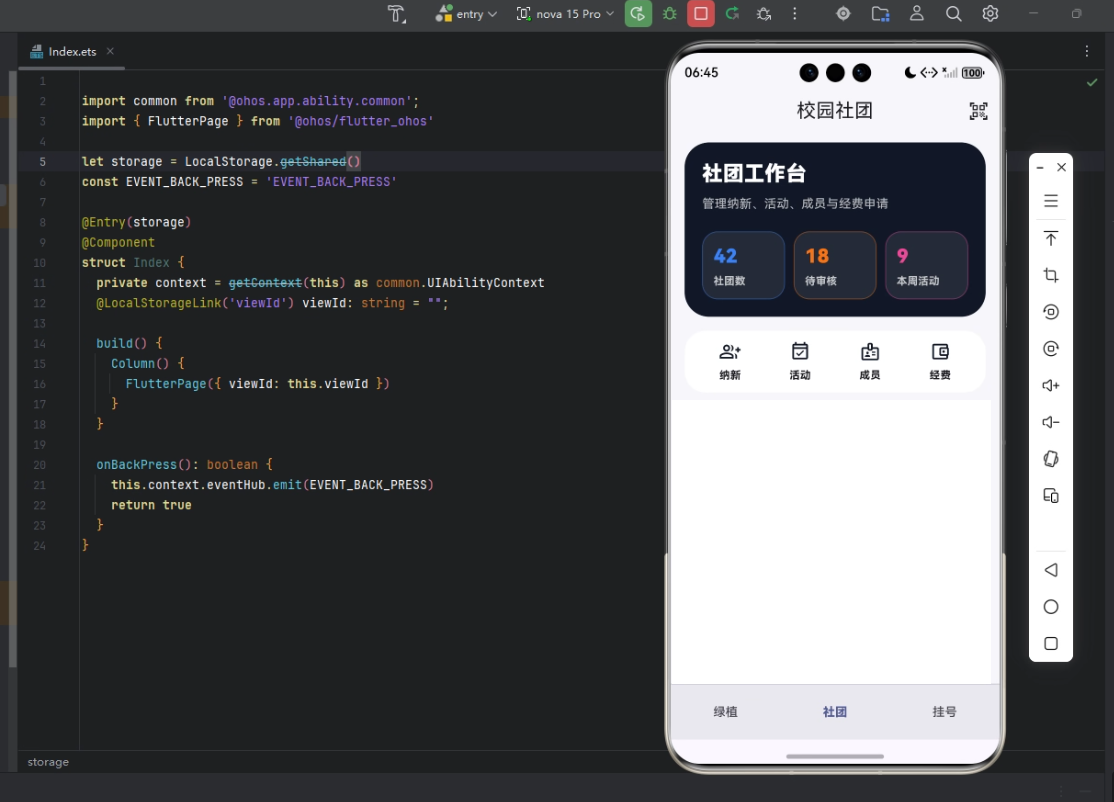
从实际项目角度来看,校园社团类应用非常适合作为 Flutter × Harmony6.0 的练手场景。因为它同时包含了数据统计、活动管理、成员信息、运营入口以及卡片流布局等典型移动端界面元素。这类页面既能体现组件化开发思维,也能体现现代化 UI 设计能力。
在 Harmony6.0 中运行 Flutter 页面时,整体开发流程与传统 Flutter 基本一致,但需要额外关注鸿蒙 SDK 环境、Flutter for Harmony 的适配版本以及页面渲染兼容性。相比原生 ArkTS 页面开发,Flutter 更适合快速搭建中后台类界面,尤其是这种信息密度较高的管理页面。
整个页面的主体入口如下:
class SearchPage extends StatelessWidget {
const SearchPage({super.key});
static const Color _navy = Color(0xFF111827);
static const Color _blue = Color(0xFF3B82F6);
static const Color _pink = Color(0xFFEC4899);
static const Color _orange = Color(0xFFF97316);
static const Color _green = Color(0xFF10B981);
Widget build(BuildContext context) {
final theme = Theme.of(context);
return Scaffold(
backgroundColor: const Color(0xFFF7F7FB),
appBar: AppBar(
title: const Text('校园社团'),
backgroundColor: const Color(0xFFF7F7FB),
actions: [
IconButton(
onPressed: () {},
icon: const Icon(Icons.qr_code_scanner),
),
],
),
这里首先采用了 StatelessWidget 构建整个页面,因为当前页面主要以展示型 UI 为主,并不涉及复杂状态管理。页面整体使用 Scaffold 作为基础容器,这是 Flutter 中最经典的页面骨架结构。相比传统 Android XML 布局,Flutter 更强调“树状组件组合”,页面中的每一个区域本质上都是 Widget。
页面顶部使用 AppBar 构建导航栏,同时加入二维码扫描入口,这种设计在校园场景中非常常见,例如扫码签到、活动核验或者社团成员认证等。整个页面背景采用浅灰色:
backgroundColor: const Color(0xFFF7F7FB)
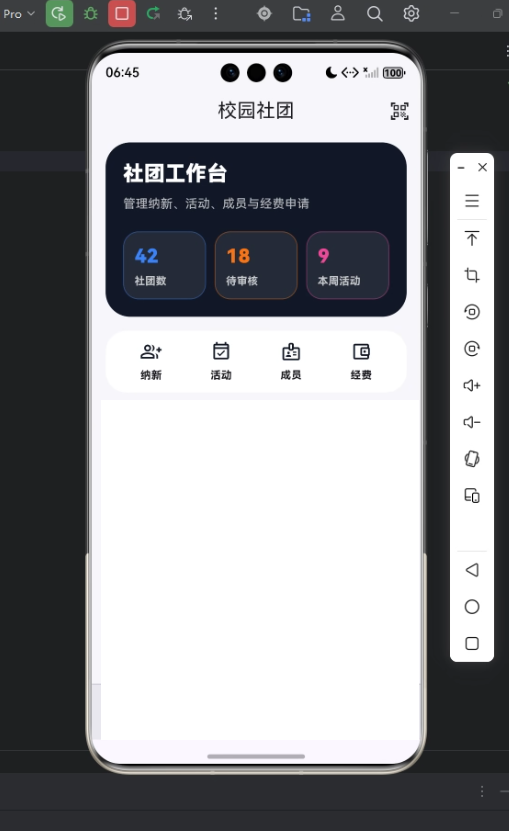
这样做的核心目的是突出卡片区域层次感。鸿蒙风格页面其实非常强调“轻背景 + 强内容卡片”的设计逻辑,这一点与当前 iOS、HarmonyOS 的设计趋势高度一致。
页面主体采用 ListView:
body: SafeArea(
  child: ListView(
    padding: const EdgeInsets.fromLTRB(16, 8, 16, 28),
    children: [
      _buildClubBoard(theme),
      const SizedBox(height: 16),
      _buildManageBar(theme),
      const SizedBox(height: 18),
      _buildRecruitment(theme),
      const SizedBox(height: 18),
      _buildActivityCalendar(theme),
      const SizedBox(height: 18),
      _buildMemberReview(theme),
    ],
  ),
),
这里体现了 Flutter 页面开发中非常典型的“模块化布局思想”。整个页面被拆分为多个独立功能组件,例如:
- 社团工作台
- 管理入口
- 纳新模块
- 活动日历
- 成员审核
这种拆分方式在 Harmony6.0 场景中尤其重要,因为鸿蒙强调可组合 UI 与服务卡片化设计。后期如果需要适配平板、折叠屏或者超级终端设备时,这种模块化结构会非常容易扩展。
页面顶部最核心的区域是“社团工作台”:
Widget _buildClubBoard(ThemeData theme) {
  return Container(
    padding: const EdgeInsets.all(20),
    decoration: BoxDecoration(
      color: _navy,
      borderRadius: BorderRadius.circular(28),
    ),
这里使用 Container + BoxDecoration 实现深色卡片效果。Flutter 的 UI 优势之一,就是能够非常方便地构建高自由度视觉设计。相比原生 XML 中复杂的 shape drawable,Flutter 只需要一个 BoxDecoration 即可完成圆角、背景、边框等视觉效果。
卡片内部采用:
crossAxisAlignment: CrossAxisAlignment.start
保证文本左对齐,这也是现代移动端 Dashboard 页面中非常常见的布局方式。
顶部标题区域:
Text(
  '社团工作台',
  style: theme.textTheme.headlineSmall?.copyWith(
    color: Colors.white,
    fontWeight: FontWeight.w900,
  ),
),
这里使用了 Flutter 的主题系统 ThemeData。相比硬编码字体样式,主题化设计在 Harmony6.0 中更容易适配深色模式、字体缩放以及不同设备主题风格。
工作台下方的数据卡片是整个页面视觉重点:
Row(
  children: [
    Expanded(child: _buildBoardMetric('社团数', '42', _blue)),
    const SizedBox(width: 10),
    Expanded(child: _buildBoardMetric('待审核', '18', _orange)),
    const SizedBox(width: 10),
    Expanded(child: _buildBoardMetric('本周活动', '9', _pink)),
  ],
),
这里使用 Expanded 实现等宽布局。Flutter 的 Flex 布局体系其实与 Web 前端中的 Flexbox 非常类似,因此对于前端开发者而言学习成本非常低。
数据模块被进一步抽象:
Widget _buildBoardMetric(String label, String value, Color color)
这实际上体现了组件复用思想。通过参数化方式,可以快速生成不同颜色、不同数值的统计卡片。后续如果接入后端 API,仅需要动态传值即可完成数据更新。
卡片内部视觉重点在于:
border: Border.all(color: color.withValues(alpha: 0.4))
以及:
color: Colors.white.withValues(alpha: 0.08)
这种半透明玻璃态设计,在 Harmony6.0 风格中非常常见。它能够增强页面层次感,同时不会让深色背景显得过于压抑。
接下来是功能入口栏:
Widget _buildManageBar(ThemeData theme) {
  final items = [
    (Icons.group_add_outlined, '纳新'),
    (Icons.event_available_outlined, '活动'),
    (Icons.badge_outlined, '成员'),
    (Icons.account_balance_wallet_outlined, '经费'),
  ];
这里使用 Dart3 的 Record 特性存储图标与标题数据,这种写法相比传统 Map 更轻量、更适合 UI 场景。
整个功能栏采用:
Row(
  children: items.map((item) {
动态生成菜单项。这种方式能够大幅减少重复代码,同时符合 Flutter 中“一切皆 Widget”的设计理念。
每个入口内部:
Column(
  children: [
    Icon(item.$1, color: _navy, size: 24),
    const SizedBox(height: 7),
    Text(
      item.$2,
采用经典“图标 + 文字”结构,这也是鸿蒙应用中最主流的导航入口形式。由于 Flutter 在 Harmony6.0 上本身具备较强渲染一致性,因此这些组件在不同设备中的显示效果会非常统一。
整个页面虽然只是一个社团管理 Demo,但它实际上已经覆盖了现代移动端开发中的很多关键能力,包括:
- 组件化页面拆分
- 声明式 UI
- 卡片式布局
- 响应式结构
- 主题化设计
- 数据模块抽象
- 多端视觉统一
在实际开发过程中,我最大的感受是:Flutter 与 Harmony6.0 的结合,已经不再只是“能运行”,而是开始进入“能做好 UI”的阶段。尤其是在中后台类应用、校园类应用以及轻量化运营系统中,Flutter 可以极大提高页面开发效率,而 Harmony6.0 则能够提供更好的设备生态与系统体验。
相比传统 Android 开发,Flutter 的开发节奏明显更快。很多复杂布局在 Flutter 中只需要几十行代码即可完成。同时由于 Widget 的高度可组合性,后续维护和扩展也会轻松很多。
对于正在学习 Harmony6.0 开发的开发者来说,我认为非常值得尝试 Flutter × Harmony 的组合路线。因为它不仅能够帮助你快速完成跨端 UI 构建,还能同时学习现代声明式开发思想。未来随着 Harmony 生态不断完善,这类跨端方案很可能会成为实际项目中的重要技术方向。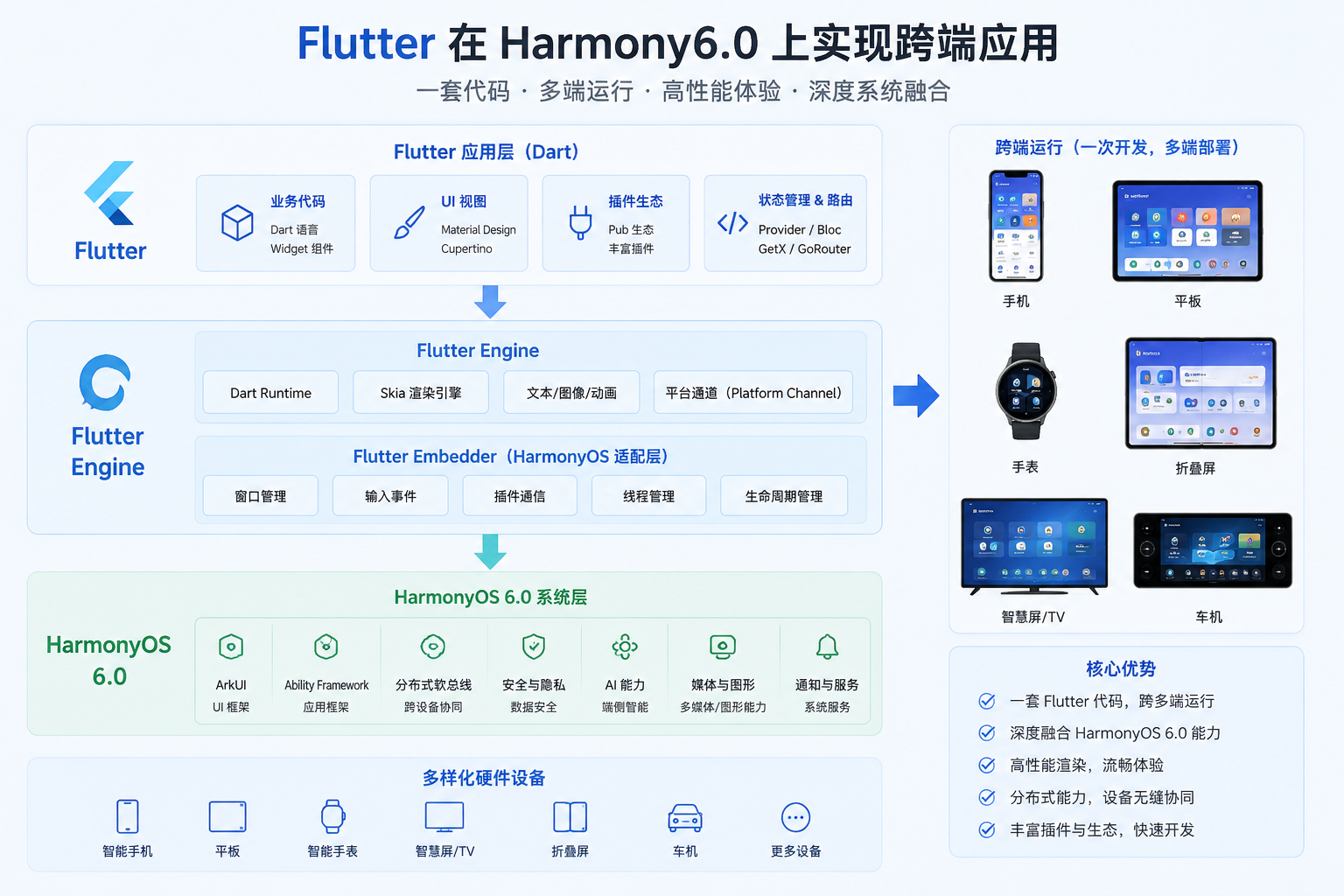
总结来看,这个校园社团页面虽然只是一个 UI 示例,但它已经完整体现了 Flutter 在 Harmony6.0 场景下的页面组织能力、组件化能力以及现代移动端设计风格。从卡片布局到数据模块,从主题系统到功能导航,整个页面都采用了典型的鸿蒙轻量化视觉设计逻辑。对于希望快速构建 Harmony6.0 应用界面的开发者而言,Flutter 不仅能够提高开发效率,也能让页面拥有更加现代化的视觉表现力。

作为“人工智能6S店”的官方数字引擎,为AI开发者与企业提供一个覆盖软硬件全栈、一站式门户。
更多推荐
 1
1 0
0- 0



 已为社区贡献73条内容

所有评论(0)