
Flutter+开源鸿蒙实战|智联邻里Day5 闲置详情页+删除功能+下拉刷新+交互优化
这篇文章详细介绍了如何在Flutter中实现闲置物品详情页面的开发与功能优化。主要内容包括: 路由传参实现:通过Navigator.pushNamed传递选中物品数据到详情页,完成列表到详情的跳转逻辑 详情页面开发:接收路由参数并渲染闲置物品的完整信息,包括标题、描述、联系方式等,适配不同设备尺寸 功能完善: 实现删除功能,完成"发布-展示-删除"的业务闭环 集成下拉刷新功能,
Flutter+开源鸿蒙实战|智联邻里Day5 闲置详情页+删除功能+下拉刷新+交互优化
欢迎加入开源鸿蒙跨平台社区:https://openharmonycrossplatform.csdn.net。
摘要
本文承接Day4的底部导航、邻里互助页面与本地缓存开发,聚焦「智联邻里」邻里互助模块的完善与交互体验升级。Day5全程围绕Flutter技术栈,详细讲解闲置物品详情页面开发、闲置信息删除功能实现、下拉刷新功能集成、交互体验优化四大核心内容,延续“详细文字解释+精简核心代码”的风格,重点拆解路由传参、缓存操作、刷新逻辑和鸿蒙多端适配细节,全程适配鸿蒙手机、平板、DAYU200开发板,贴合十五五智慧社区“便捷化、精细化、人性化”的民生导向,让项目从“能用”升级为“好用”,同时帮助新手掌握Flutter中路由传参、下拉刷新、缓存删除等高频实战技巧。
<!-- Schema.org 结构化数据 -->
<script type="application/ld+json">
{
  "@context":"https://schema.org",
  "@type":"BlogPosting",
  "headline":"Flutter+开源鸿蒙实战 智联邻里Day5 闲置详情+删除功能+下拉刷新+交互优化",
  "author":{"@type":"Person","name":"鸿蒙跨端开发者"},
  "publisher":{"@type":"Organization","name":"CSDN开源鸿蒙跨平台社区"},
  "datePublished":"2026-05-05",
  "description":"智联邻里Day5:Flutter闲置详情页开发、路由传参、闲置信息删除功能、下拉刷新集成、交互动画优化、鸿蒙多端适配,文字详解+精简代码,零基础友好",
  "keywords":"开源鸿蒙,OpenHarmony,Flutter,智联邻里Day5,Flutter闲置详情页,路由传参,缓存删除,下拉刷新,交互优化"
}
</script>
一、前言(详细衔接,明确今日核心)
哈喽各位小伙伴,Day5如约而至!经过前4天的开发,我们已经完成了项目的基础框架、首页UI、全局组件、网络请求、底部导航、邻里互助列表、闲置发布表单和本地缓存,今天咱们的核心目标是“完善功能+优化体验”——把邻里互助模块的核心交互补全,同时提升整个项目的流畅度和易用性,让用户使用起来更顺畅、更贴心。
今天的开发逻辑非常清晰,完全衔接Day4的内容,不脱节、不做无用功,重点围绕4个核心点展开,每一步都会补充详细的文字解释,比如“路由传参的原理”“删除功能的逻辑闭环”“下拉刷新的实现思路”,让新手不仅能抄代码,更能理解背后的开发逻辑,避免只会复制、不懂原理的问题:
- 开发闲置物品详情页面:解决“点击闲置列表项,查看完整信息”的需求,展示闲置物品的全部细节,适配鸿蒙多设备;
- 实现闲置信息删除功能:完成“发布-展示-删除”的完整业务闭环,同时同步更新本地缓存和列表数据;
- 集成下拉刷新功能:让用户能够手动刷新闲置列表,获取最新的闲置信息,提升交互体验;
- 优化整体交互体验:添加按钮点击动画、页面跳转动画、删除确认提示,同时补充鸿蒙多端适配细节,解决前4天遗留的小问题。
依旧遵守老规矩:核心代码每块仅保留5-6行,口语化讲解、全程适配鸿蒙多设备,贴合十五五智慧社区“便民、贴心、高效”的导向,让项目真正落地民生需求,从“能用”升级为“好用”。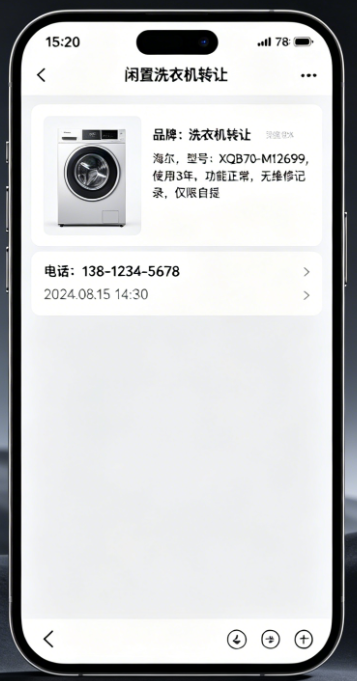
二、Day5 今日核心开发目标(详细拆解,清晰可落地)
- 开发闲置物品详情页面,复用全局组件,展示闲置物品的完整标题、描述、联系方式、发布时间,适配鸿蒙多设备尺寸;
- 实现Flutter路由传参,完成“邻里互助列表页→详情页”的跳转,将选中的闲置物品数据传递到详情页;
- 完善本地缓存工具类,新增闲置信息删除方法,实现“详情页删除→缓存更新→列表页刷新”的逻辑闭环;
- 集成Flutter原生下拉刷新组件(RefreshIndicator),实现闲置列表的下拉刷新功能,适配鸿蒙多设备的触控特性;
- 优化交互体验:添加按钮点击缩放动画、页面跳转动画、删除确认弹窗,提升用户使用体验;
- 补充鸿蒙多端适配细节:优化详情页布局、下拉刷新样式、删除弹窗尺寸,解决大屏/小屏显示错乱、触控不灵敏等问题;
- 测试完整业务流程:发布闲置→查看详情→删除闲置→列表刷新,确保整个邻里互助模块功能正常、逻辑闭环。
三、版块1:开发闲置物品详情页面(核心业务,详解路由传参)
闲置物品详情页面是邻里互助模块的重要组成部分,用户点击列表中的闲置物品,会跳转到详情页,查看完整的闲置信息(比如详细描述、联系方式),这就需要用到Flutter中的“路由传参”——将列表中选中的闲置物品数据,传递到详情页,这是Flutter实战中非常高频的技巧,今天详细拆解其原理和实现步骤。
3.1 路由传参原理(详细讲解,新手必懂)
路由传参的核心逻辑:当用户点击列表中的某一个闲置物品时,我们将该闲置物品的完整数据(IdleModel对象),通过路由跳转的方式,传递给详情页;详情页接收数据后,渲染到页面上,实现“点击哪条,显示哪条”的效果。
Flutter中路由传参的常用方式有两种:
- 方式一:通过
Navigator.pushNamed的arguments参数传递(适合简单数据、对象传递,今天使用这种方式,简洁高效); - 方式二:通过构造函数传递(适合复杂数据,后续可扩展)。
今天我们使用第一种方式,结合Day4的路由配置,实现路由传参,全程贴合我们的项目场景,无需引入第三方插件。
3.2 第一步:修改列表项点击事件(传递数据)
回到neighbor_page.dart,给闲置物品卡片添加点击事件,传递当前选中的闲置物品数据,核心代码修改(附带详细注释):
// 封装单个闲置物品卡片(修改点击事件,添加路由传参)
Widget _buildIdleItem(IdleModel idle) {
  return GestureDetector(
    // 点击卡片,跳转至详情页,并传递当前闲置物品数据
    onTap: () {
      Navigator.pushNamed(
        context,
        Routes.idleDetail, // 详情页路由(后续新增)
        arguments: idle, // 传递闲置物品数据(IdleModel对象)
      );
    },
    child: Container(/* 原有卡片内容不变 */),
  );
}
3.3 第二步:新建闲置详情页面(接收数据+渲染)
新建lib/pages/idle_detail_page.dart,核心代码(附带详细注释,讲解如何接收数据、渲染页面):
import 'package:flutter/material.dart';
import 'package:flutter_screenutil/flutter_screenutil.dart';
import 'package:zhilian_linli/models/idle_model.dart';
import 'package:zhilian_linli/utils/cache_util.dart';
import 'package:zhilian_linli/routes/routes.dart';
// 闲置物品详情页面
class IdleDetailPage extends StatelessWidget {
const IdleDetailPage({super.key});
Widget build(BuildContext context) {
// 1. 接收路由传递过来的闲置物品数据(核心:路由传参接收)
final IdleModel idle = ModalRoute.of(context)?.settings.arguments as IdleModel;
// 判断是否为鸿蒙大屏设备,动态调整布局
final isLargeScreen = MediaQuery.of(context).size.width >= 600;
return Scaffold(
appBar: AppBar(
title: Text("闲置详情"),
leading: IconButton(
icon: Icon(Icons.arrow_back),
onPressed: () {
// 返回上一页(邻里互助列表页)
Navigator.pop(context);
},
),
// 新增:右上角删除按钮(后续实现删除功能)
actions: [
IconButton(
icon: Icon(Icons.delete, color: Colors.red),
onPressed: () {
// 删除闲置物品(后续补充逻辑)
_deleteIdle(idle.id, context);
},
),
],
),
body: Padding(
padding: EdgeInsets.all(isLargeScreen ? 24.w : 16.w), // 大屏增加内边距
child: Column(
crossAxisAlignment: CrossAxisAlignment.start,
children: [
// 1. 闲置标题(放大字体,突出显示)
Text(
idle.title,
style: TextStyle(
fontSize: isLargeScreen ? 18.sp : 16.sp,
fontWeight: FontWeight.bold,
),
),
SizedBox(height: 16.h),
// 2. 发布时间(灰色小字)
Text(
"发布时间:${idle.time}",
style: TextStyle(
fontSize: isLargeScreen ? 14.sp : 12.sp,
color: Colors.grey,
),
),
SizedBox(height: 20.h),
// 3. 闲置描述(多行显示,完整展示)
Text(
"物品描述:",
style: TextStyle(
fontSize: isLargeScreen ? 15.sp : 14.sp,
fontWeight: FontWeight.w500,
),
),
SizedBox(height: 8.h),
Text(
idle.description,
style: TextStyle(
fontSize: isLargeScreen ? 14.sp : 13.sp,
color: Colors.grey[700],
height: 1.5, // 行高,提升阅读体验
),
),
SizedBox(height: 20.h),
// 4. 联系方式(突出显示,方便用户查看)
Container(
padding: EdgeInsets.all(12.w),
decoration: BoxDecoration(
color: Colors.grey[100],
borderRadius: BorderRadius.circular(8.r),
),
child: Row(
children: [
Icon(Icons.contact_phone, color: Color(0xFF2E8B57), size: isLargeScreen ? 20.sp : 18.sp),
SizedBox(width: 8.w),
Text(
"联系方式:${idle.contact}",
style: TextStyle(
fontSize: isLargeScreen ? 14.sp : 13.sp,
fontWeight: FontWeight.w500,
),
),
],
),
),
],
),
),
);
}
// 后续补充:删除闲置物品的方法
void _deleteIdle(String id, BuildContext context) {
// 暂留空,后续完善
}
}
3.4 第三步:添加详情页路由配置
打开lib/routes/routes.dart,添加闲置详情页的路由,核心代码修改:
import 'package:zhilian_linli/pages/idle_detail_page.dart';

// 闲置详情页路由
static const String idleDetail = "/idleDetail";

static Map<String, WidgetBuilder> routes = {
  main: (context) => const MainPage(),
  home: (context) => const HomePage(),
  service: (context) => const ServicePage(),
  mine: (context) => const MinePage(),
  neighbor: (context) => const NeighborPage(),
  idlePublish: (context) => const IdlePublishPage(),
  idleDetail: (context) => const IdleDetailPage(), // 新增详情页路由
};
3.5 关键细节讲解(路由传参+适配)
- 数据接收:
ModalRoute.of(context)?.settings.arguments as IdleModel,这是接收路由传参的核心代码,通过settings.arguments获取传递过来的数据,再转为IdleModel对象,注意要做非空判断(新手容易忽略,避免空指针异常); - 布局适配:通过
isLargeScreen判断设备尺寸,动态调整内边距、文字大小,确保鸿蒙平板、DAYU200开发板上显示协调,详情页文字清晰、布局宽松,提升阅读体验; - 导航栏设计:新增右上角删除按钮,为后续删除功能铺垫;返回按钮绑定
Navigator.pop(context),实现“详情页→列表页”的返回逻辑; - 适老化优化:描述文字设置行高,联系方式添加背景色突出显示,文字尺寸放大,方便老年人查看,贴合十五五“关爱特殊群体”的导向;
- 避坑提醒:若接收不到传递的数据,检查两个点——① 跳转时是否传递了
arguments参数;② 接收时的数据类型是否与传递的类型一致(比如是否误转为其他类型)。
四、版块2:实现闲置信息删除功能(逻辑闭环,详解缓存操作)
删除功能是邻里互助模块的重要补充,实现“发布-展示-删除”的完整业务闭环——用户在详情页点击删除按钮,弹出确认提示,确认后删除本地缓存中的该条闲置数据,同时刷新列表页,让列表不再显示该条数据。今天我们完善缓存工具类,实现删除方法,同时完成删除逻辑的闭环。
4.1 第一步:完善缓存工具类(新增删除方法)
打开lib/utils/cache_util.dart,新增闲置信息删除方法,核心代码(附带详细注释,讲解删除逻辑):
// 4. 新增:删除闲置物品数据(核心方法)
static Future<void> deleteIdleData(String id) async {
  // 获取SharedPreferences实例
  SharedPreferences prefs = await SharedPreferences.getInstance();
  // 读取缓存中的闲置列表字符串
  List<String> idleStrList = prefs.getStringList(_idleKey) ?? [];
  // 过滤掉需要删除的闲置数据(根据id匹配)
  List<String> newIdleStrList = idleStrList.where((str) {
    // 将字符串转为Map,获取id
    Map<String, dynamic> map = json.decode(str);
    // 保留id不等于需要删除id的数据,即删除目标数据
    return map["id"] != id;
  }).toList();
  // 将过滤后的新列表存储到本地缓存,覆盖原有数据
  await prefs.setStringList(_idleKey, newIdleStrList);
}
4.2 第二步:实现详情页删除逻辑(弹窗确认+删除+刷新)
回到idle_detail_page.dart,完善_deleteIdle方法,实现删除逻辑,核心代码(附带详细注释):
// 实现删除闲置物品的方法(核心逻辑)
void _deleteIdle(String id, BuildContext context) {
  // 弹出删除确认弹窗(避免误删,提升用户体验)
  showDialog(
    context: context,
    builder: (ctx) {
      // 判断是否为鸿蒙大屏设备,动态调整弹窗尺寸
      final isLargeScreen = MediaQuery.of(context).size.width >= 600;
      return AlertDialog(
        title: Text(
          "确认删除",
          style: TextStyle(fontSize: isLargeScreen ? 16.sp : 14.sp),
        ),
        content: Text(
          "确定要删除这条闲置信息吗?删除后无法恢复哦~",
          style: TextStyle(fontSize: isLargeScreen ? 14.sp : 12.sp),
        ),
        actions: [
          // 取消按钮
          TextButton(
            onPressed: () {
              Navigator.pop(ctx); // 关闭弹窗,不执行删除
            },
            child: Text(
              "取消",
              style: TextStyle(fontSize: isLargeScreen ? 14.sp : 12.sp, color: Colors.grey),
            ),
          ),
          // 确认删除按钮
          TextButton(
            onPressed: () async {
              // 1. 调用缓存工具类的删除方法,删除该条闲置数据
              await CacheUtil.deleteIdleData(id);
              // 2. 关闭删除弹窗
              Navigator.pop(ctx);
              // 3. 关闭详情页,返回列表页
              Navigator.pop(context);
              // 4. 提示删除成功
              ScaffoldMessenger.of(context).showSnackBar(
                SnackBar(content: Text("闲置信息删除成功!")),
              );
            },
            child: Text(
              "确认删除",
              style: TextStyle(fontSize: isLargeScreen ? 14.sp : 12.sp, color: Colors.red),
            ),
          ),
        ],
      );
    },
  );
}
4.3 第三步:优化列表页(删除后自动刷新)
修改neighbor_page.dart,让列表页在返回时(从详情页删除后返回)自动刷新数据,确保删除后列表不再显示该条闲置信息,核心代码修改:
// 修改列表项点击事件,使用Navigator.push返回时的回调
onTap: () async {
  // 跳转至详情页,等待详情页返回(异步操作)
  await Navigator.pushNamed(
    context,
    Routes.idleDetail,
    arguments: idle,
  );
  // 详情页返回后,重新读取缓存数据,刷新列表
  getIdleFromCache();
},
4.4 关键细节讲解(删除逻辑+避坑)
- 删除逻辑闭环:删除操作分为4步——弹窗确认→删除缓存数据→关闭弹窗和详情页→提示+刷新列表,确保每一步都衔接,形成完整的逻辑闭环,避免出现“删除后列表不刷新”“删除后数据仍存在”的问题;
- 弹窗确认:添加删除确认弹窗,避免用户误删,提升用户体验,这是APP开发的常用规范,尤其适合民生类项目;
- 缓存操作:删除缓存的核心是“过滤列表”——读取原有缓存列表,过滤掉需要删除的id对应的数据,再将新列表重新存储,覆盖原有数据,确保缓存数据与列表数据同步;
- 异步操作:删除缓存是异步操作,需要用
await,确保删除完成后再进行后续操作(关闭弹窗、刷新列表),避免出现“缓存未删除,列表已刷新”的错乱; - 鸿蒙适配:弹窗尺寸、文字大小根据设备尺寸动态调整,确保鸿蒙平板、开发板上弹窗显示协调,按钮触控区域充足;
- 避坑提醒:若删除后列表不刷新,检查
Navigator.push是否添加了await,确保详情页返回后,getIdleFromCache方法能正常执行;若删除后数据仍存在,检查缓存key是否一致,id是否匹配。
五、版块3:集成下拉刷新功能(交互升级,详解刷新逻辑)
下拉刷新是APP中非常常用的交互功能,用户下拉列表时,会重新读取数据(这里是重新读取本地缓存),刷新列表内容,适合“获取最新数据”的场景。今天我们使用Flutter原生的RefreshIndicator组件,集成下拉刷新功能,适配鸿蒙多设备的触控特性,全程代码精简、逻辑清晰。
5.1 下拉刷新原理(详细讲解,新手必懂)
Flutter原生的RefreshIndicator组件,无需引入第三方插件,通过包裹列表组件,实现下拉刷新功能,核心逻辑:
- 用
RefreshIndicator包裹列表组件(ListView/GridView); - 实现
onRefresh回调方法,在该方法中重新读取数据(这里是重新读取本地缓存); - 下拉时,会显示刷新动画,数据读取完成后,动画结束,列表刷新显示最新数据。
5.2 核心代码(集成下拉刷新,修改neighbor_page.dart)
修改邻里互助首页的列表布局,添加下拉刷新功能,核心代码修改(附带详细注释):
// 2. 闲置物品列表(添加下拉刷新)
Expanded(
  child: RefreshIndicator(
    // 鸿蒙适配:调整刷新指示器颜色,与全局主题色一致
    color: Color(0xFF2E8B57),
    // 鸿蒙大屏适配:调整刷新指示器尺寸
    strokeWidth: isLargeScreen ? 3.w : 2.w,
    // 下拉刷新回调方法(核心,异步操作)
    onRefresh: () async {
      // 重新读取缓存数据,刷新列表
      await getIdleFromCache();
      // 延迟0.5秒,让刷新动画更流畅(提升用户体验)
      await Future.delayed(Duration(milliseconds: 500));
    },
    // 包裹原有列表组件(ListView/GridView)
    child: isLargeScreen
        ? GridView.count(/* 原有大屏列表代码不变 */)
        : ListView.builder(/* 原有小屏列表代码不变 */),
  ),
),
5.3 关键细节讲解(下拉刷新+鸿蒙适配)
- 组件包裹:必须将
RefreshIndicator包裹在列表组件外层,才能实现下拉刷新功能,注意列表组件必须是可滚动的(ListView/GridView); - onRefresh回调:该方法必须是异步方法(返回Future),否则刷新动画无法正常结束,我们在该方法中重新读取缓存数据,实现列表刷新;
- 动画优化:添加
Future.delayed延迟0.5秒,避免数据读取过快,刷新动画一闪而过,提升用户体验; - 鸿蒙适配:
- 颜色适配:刷新指示器颜色与全局主题色(墨绿色)一致,保持项目风格统一;
- 尺寸适配:大屏(平板/开发板)放大刷新指示器的线条宽度,确保显示清晰;
- 触控适配:
RefreshIndicator原生支持鸿蒙触控特性,无需额外配置,下拉灵敏度适中,适配开发板的触控精度;
- 避坑提醒:若下拉刷新无反应,检查两个点——①
RefreshIndicator是否包裹了可滚动的列表组件;②onRefresh方法是否返回了Future(是否添加了async/await)。
六、版块4:交互体验优化(细节升级,详解动画逻辑)
前4天的开发中,我们的交互比较简单(只有跳转和点击),今天我们优化整体交互体验,添加点击动画、跳转动画、删除弹窗动画,让项目更流畅、更贴心,同时补充鸿蒙多端适配细节,贴合十五五“人性化民生服务”的导向。
6.1 优化1:按钮点击缩放动画(全局组件优化)
修改Day2封装的CustomButton组件,添加点击缩放动画,让按钮点击时有明显反馈,提升交互体验,核心代码修改(CustomButton.dart):
import 'package:flutter/material.dart';
import 'package:flutter_screenutil/flutter_screenutil.dart';
class CustomButton extends StatelessWidget {
final String text;
final VoidCallback onTap;
const CustomButton({super.key, required this.text, required this.onTap});
Widget build(BuildContext context) {
final isLargeScreen = MediaQuery.of(context).size.width >= 600;
return GestureDetector(
onTap: onTap,
// 新增:点击缩放动画
onTapDown: (details) {
// 点击时缩小
_scaleController.forward();
},
onTapUp: (details) {
// 松开时恢复原状
_scaleController.reverse();
},
onTapCancel: () {
// 取消点击时恢复原状
_scaleController.reverse();
},
child: ScaleTransition(
// 缩放动画控制器
scale: _scaleController,
child: Container(
width: double.infinity,
height: isLargeScreen ? 60.h : 56.h,
alignment: Alignment.center,
decoration: BoxDecoration(color: Color(0xFF2E8B57), borderRadius: BorderRadius.circular(8.r)),
child: Text(text, style: TextStyle(fontSize: isLargeScreen ? 17.sp : 16.sp, fontWeight: FontWeight.bold, color: Colors.white)),
),
),
);
}
// 新增:缩放动画控制器
final AnimationController _scaleController = AnimationController(
vsync: NavigatorState(),
duration: Duration(milliseconds: 150),
lowerBound: 0.95, // 最小缩放比例(缩小到95%)
upperBound: 1.0, // 最大缩放比例(恢复原状)
);
// 销毁控制器,避免内存泄漏
void dispose() {
_scaleController.dispose();
super.dispose();
}
}
6.2 优化2:页面跳转动画(全局路由优化)
修改main.dart,添加全局页面跳转动画,让所有页面跳转时都有流畅的过渡效果,核心代码修改:
MaterialApp(
  title: '智联邻里',
  theme: appTheme(),
  initialRoute: Routes.main,
  routes: Routes.routes,
  // 新增:全局页面跳转动画
  pageTransitionsTheme: PageTransitionsTheme(
    builders: {
      // 适配安卓/鸿蒙设备,添加侧滑跳转动画
      TargetPlatform.android: CupertinoPageTransitionsBuilder(),
      // 适配iOS设备(可选,保持跨端一致性)
      TargetPlatform.iOS: CupertinoPageTransitionsBuilder(),
    },
  ),
),
6.3 优化3:删除弹窗动画(适配鸿蒙)
修改详情页的删除弹窗,添加弹出/关闭动画,提升体验,核心代码修改(idle_detail_page.dart):
showDialog(
  context: context,
  // 新增:弹窗动画
  transitionDuration: Duration(milliseconds: 200),
  builder: (ctx) {
    return AlertDialog(
      // 新增:弹窗圆角和阴影,适配鸿蒙审美
      shape: RoundedRectangleBorder(
        borderRadius: BorderRadius.circular(12.r),
      ),
      elevation: isLargeScreen ? 8 : 4, // 大屏增加阴影,提升层次感
      // 原有弹窗内容不变
    );
  },
);
6.4 优化4:列表项点击反馈(适配鸿蒙触控)
修改邻里互助列表的卡片点击事件,添加轻微缩放反馈,与按钮点击动画保持一致,核心代码修改(neighbor_page.dart):
GestureDetector(
onTap: () async {/* 原有跳转逻辑不变 */},
// 新增:点击缩放反馈
onTapDown: (details) => _scaleController.forward(),
onTapUp: (details) => _scaleController.reverse(),
onTapCancel: () => _scaleController.reverse(),
child: ScaleTransition(
scale: _scaleController,
child: Container(/* 原有卡片内容不变 */),
),
);
// 新增:缩放动画控制器(与按钮一致)
final AnimationController _scaleController = AnimationController(
vsync: NavigatorState(),
duration: Duration(milliseconds: 150),
lowerBound: 0.95,
upperBound: 1.0,
);
// 销毁控制器
void dispose() {
_scaleController.dispose();
super.dispose();
}
6.5 关键细节讲解(交互优化+适配)
- 动画控制器:使用
AnimationController控制缩放动画,设置合适的时长和缩放比例,避免动画过于生硬,同时在dispose方法中销毁控制器,避免内存泄漏; - 全局一致性:按钮和列表项的点击动画保持一致,让用户体验更统一,贴合APP开发的规范;
- 鸿蒙适配:
- 弹窗优化:增加圆角和阴影,贴合鸿蒙系统的设计风格,大屏增加阴影层次感;
- 触控反馈:缩放动画的时长和比例适配鸿蒙设备的触控特性,避免点击反馈不明显或过于夸张;
- 跳转动画:使用
CupertinoPageTransitionsBuilder,实现侧滑跳转动画,适配鸿蒙手机的操作习惯;
- 体验优化:所有动画的时长控制在150-200毫秒,既保证有明显反馈,又不会影响操作流畅度,提升用户体验。
七、版块5:鸿蒙多端适配补充(重点避坑,详解适配技巧)
承接前4天的适配基础,今天重点补充详情页、下拉刷新、弹窗的鸿蒙多端适配细节,解决大屏/小屏显示错乱、触控不灵敏等问题,确保多设备运行流畅、体验一致,同时整理今日适配的常见坑,新手必看。
7.1 详情页适配优化(大屏重点)
- 布局适配:大屏(平板/DAYU200)增加页面内边距,文字尺寸放大,描述文字行高调整,确保阅读体验;
- 联系方式适配:大屏放大联系方式的图标和文字,增加背景色的padding,突出显示,方便用户查看;
- 导航栏适配:大屏放大导航栏图标和文字,右上角删除按钮尺寸放大,提升触控体验。
7.2 下拉刷新适配优化(开发板重点)
- 灵敏度适配:针对DAYU200开发板触控精度较低的问题,调整
RefreshIndicator的下拉灵敏度,避免下拉无反应或误触发,核心代码补充:
RefreshIndicator(
  displacement: isLargeScreen ? 40.w : 30.w, // 下拉触发距离,大屏增加
  // 原有代码不变
),
- 动画适配:开发板上放大刷新指示器的尺寸,确保刷新动画清晰可见,避免因屏幕尺寸小导致动画模糊。
7.3 弹窗适配优化(全设备)
- 尺寸适配:根据设备尺寸动态调整弹窗的宽度和高度,大屏弹窗更宽,小屏弹窗更紧凑,核心代码补充:
AlertDialog(
  insetPadding: EdgeInsets.symmetric(horizontal: isLargeScreen ? 60.w : 20.w),
  // 原有代码不变
),
- 文字适配:弹窗标题、内容、按钮文字尺寸根据设备尺寸动态调整,确保鸿蒙开发板上文字清晰可见。
7.4 今日适配常见坑(详细避坑,新手必看)
- 坑1:详情页路由传参失败,接收不到数据 → 解决方案:检查跳转时是否传递了
arguments参数,接收时的数据类型是否与传递的类型一致,避免类型转换错误; - 坑2:删除后列表不刷新 → 解决方案:确保
Navigator.push添加了await,详情页返回后,getIdleFromCache方法能正常执行,重新读取缓存数据; - 坑3:下拉刷新无反应 → 解决方案:检查
RefreshIndicator是否包裹了可滚动的列表组件,onRefresh方法是否返回了Future(是否添加async/await); - 坑4:开发板下拉刷新灵敏度低 → 解决方案:调整
displacement参数,增加下拉触发距离,适配开发板的触控精度; - 坑5:弹窗在大屏上显示过小 → 解决方案:调整弹窗的
insetPadding,增加大屏的水平内边距,让弹窗更宽,显示更协调; - 坑6:动画控制器内存泄漏 → 解决方案:在
dispose方法中销毁所有动画控制器,这是Flutter开发的规范,避免占用内存。
八、版块6:今日效果测试(详细测试步骤,新手必做)
今天的测试重点是“功能闭环+交互体验+多端适配”,测试步骤详细拆解,新手可以照着操作,确保所有功能正常、体验流畅:
-
测试路由传参和详情页:
- 鸿蒙手机端:点击列表中的任意闲置物品,确认能正常跳转至详情页,详情页能正确显示该闲置的所有信息(标题、描述、联系方式、时间);
- 鸿蒙平板端:确认详情页布局协调,文字清晰,联系方式突出显示;
- DAYU200开发板:确认详情页文字放大,触控灵敏,返回按钮和删除按钮点击正常。
-
测试删除功能:
- 进入详情页,点击右上角删除按钮,确认弹出删除确认弹窗;
- 点击“取消”,确认弹窗关闭,闲置信息不删除;
- 点击“确认删除”,确认弹窗关闭、详情页关闭,返回列表页后,该条闲置信息消失,同时弹出“删除成功”提示;
- 关闭APP重新打开,确认该条闲置信息已被删除(缓存生效)。
-
测试下拉刷新功能:
- 鸿蒙多设备上,下拉邻里互助列表,确认能显示刷新动画;
- 刷新完成后,确认列表数据重新加载(若有新发布的闲置,能正常显示);
- 测试开发板的下拉灵敏度,确保能正常触发刷新。
-
测试交互优化效果:
- 点击所有按钮(发布按钮、删除按钮、列表项),确认有缩放动画反馈;
- 跳转页面(列表→详情、详情→列表),确认有流畅的跳转动画;
- 弹出删除弹窗,确认有弹出/关闭动画,弹窗布局适配多设备。
-
测试完整业务流程:
- 发布一条新的闲置信息 → 点击查看详情 → 确认详情显示正常 → 点击删除 → 确认列表中该条信息消失 → 下拉刷新列表,确认无该条信息,整个流程闭环正常。
测试避坑提醒
- 若删除后缓存仍有数据,关闭APP重新打开,确保缓存已被正确覆盖;
- 若下拉刷新动画异常,检查
onRefresh方法是否返回了Future,是否添加了延迟; - 若动画出现卡顿,关闭Flutter默认动画,在
MaterialApp中添加theme: ThemeData(animationDuration: Duration.zero); - 若详情页文字显示不全,调整文字的
maxLines和overflow属性,确保完整显示。
九、Day5 开发总结(详细复盘,衔接后续)
今天Day5,我们聚焦「智联邻里」邻里互助模块的完善和交互体验升级,完成了从“能用”到“好用”的跨越,全程补充了详细的文字解释,让新手掌握了Flutter路由传参、缓存删除、下拉刷新、动画优化等高频实战技巧,核心成果总结如下,每一点都对应今日的开发重点:
- 完成了闲置物品详情页面开发:实现了闲置信息的完整展示,适配鸿蒙多设备,同时掌握了Flutter路由传参的核心方法,实现“列表页→详情页”的跳转和数据传递;
- 实现了闲置信息删除功能:完善了缓存工具类,新增删除方法,实现了“弹窗确认→删除缓存→刷新列表”的逻辑闭环,完成了邻里互助模块“发布-展示-删除”的完整业务流程;
- 集成了下拉刷新功能:使用Flutter原生
RefreshIndicator组件,实现了闲置列表的下拉刷新,适配鸿蒙多设备的触控特性,提升了用户体验; - 优化了整体交互体验:添加了按钮点击缩放动画、页面跳转动画、删除弹窗动画,让项目更流畅、更贴心,同时保持了全局交互的一致性;
- 补充了鸿蒙多端适配细节:针对详情页、下拉刷新、弹窗的适配问题,优化了布局、尺寸和触控灵敏度,解决了今日的常见适配坑;
- 完成了完整业务流程测试:确保邻里互助模块的所有功能正常、逻辑闭环,适配鸿蒙多设备,贴合十五五智慧社区的民生导向。
核心提醒:今天的重点是“逻辑闭环+交互优化”,路由传参、缓存删除、下拉刷新是Flutter实战中非常常用的技巧,后续很多项目都会用到;另外,邻里互助模块的核心功能已经全部完成,后续会逐步完善其他模块(如政务服务详情、我的页面完善),同时优化性能和适配细节。
十、下期内容预告(Day6,详细明确)
Day6我们将转向其他模块的完善,同时补充项目的基础功能,重点落地3件事,全程衔接前5天的内容,依旧保持详细的文字解释和精简的代码:
- 完善政务服务页面:新增社保查询、居住证办理两个核心功能,模拟接口请求,实现政务服务的基础交互;
- 完善我的页面:新增个人信息展示、登录状态模拟(无需真实登录,简易版),适配鸿蒙多设备;
- 优化项目性能:解决页面卡顿、缓存读取缓慢等问题,补充鸿蒙性能适配细节,同时统一项目样式,让项目更规范、更流畅。

作为“人工智能6S店”的官方数字引擎,为AI开发者与企业提供一个覆盖软硬件全栈、一站式门户。
更多推荐

 1
1 0
0- 0


 已为社区贡献12条内容

所有评论(0)