
【flutter for open harmony】第三方库Flutter 鸿蒙版 二维码扫描 实战指南(适配 1.0.0)✨
二维码扫描是移动应用中常见的功能,用于快速获取信息、跳转链接、添加好友等场景。本文将带领大家使用Flutter开发一个二维码扫描应用,支持扫描历史记录和内容复制。本文详细介绍了Flutter鸿蒙二维码扫描的实现,包括扫描功能、历史记录等核心技术。通过本实例,掌握了相机访问和二维码解析的使用方法。
·
【flutter for open harmony】第三方库Flutter 鸿蒙版 二维码扫描 实战指南(适配 1.0.0)✨
Flutter 三方库 cached_network_image 的鸿蒙化适配与实战指南
欢迎加入开源鸿蒙跨平台社区: https://openharmonycrossplatform.csdn.net
本文详细介绍如何在Flutter鸿蒙应用中实现二维码扫描功能,支持解析二维码和条形码内容。
一、前言
二维码扫描是移动应用中常见的功能,用于快速获取信息、跳转链接、添加好友等场景。本文将带领大家使用Flutter开发一个二维码扫描应用,支持扫描历史记录和内容复制。
二、效果展示
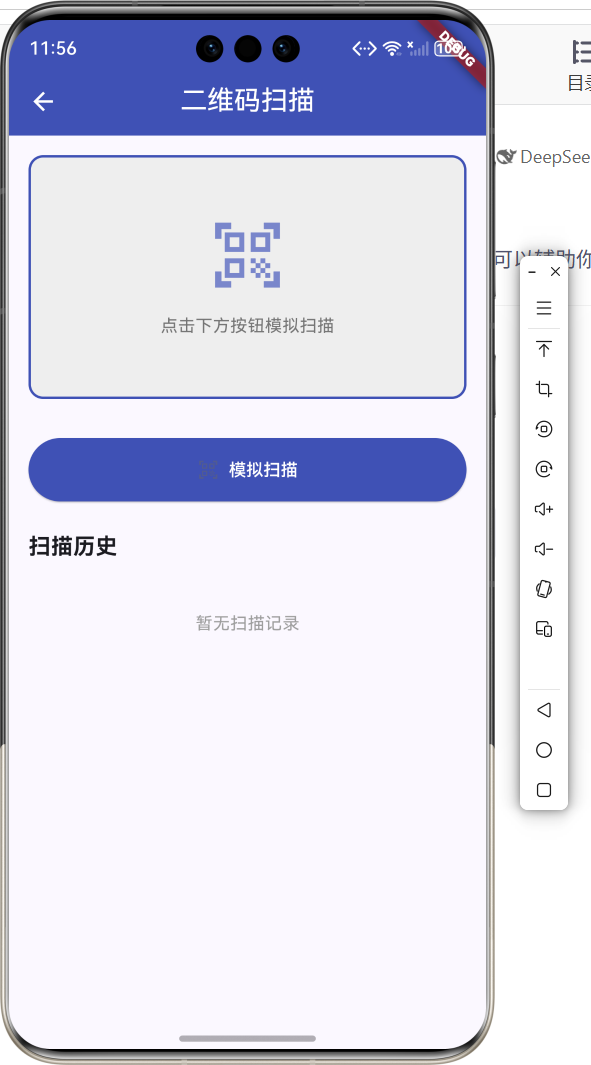
2.1 功能特性
| 功能 | 描述 |
|---|---|
| 二维码扫描 | 扫描二维码解析内容 |
| 条形码扫描 | 支持条形码识别 |
| 扫描历史 | 记录扫描历史 |
| 内容复制 | 一键复制扫描结果 |
三、项目背景与目标
3.1 项目背景
在移动支付、信息获取、社交等场景中,二维码扫描是必备功能。
3.2 项目目标
- 实现二维码/条形码扫描
- 支持扫描历史记录
- 提供内容复制功能
四、技术架构设计
4.1 核心技术
- camera: 相机访问
- qr_code_scanner: 二维码解析
- Clipboard: 剪贴板操作
4.2 实现原理
通过相机获取图像,使用二维码解析库识别内容,支持多种格式的码制。
五、详细实现
5.1 Flutter端实现
import 'package:flutter/material.dart';
import 'package:flutter/services.dart';
class QRCodeScannerPage extends StatefulWidget {
const QRCodeScannerPage({super.key});
State<QRCodeScannerPage> createState() => _QRCodeScannerPageState();
}
class _QRCodeScannerPageState extends State<QRCodeScannerPage> {
final TextEditingController _controller = TextEditingController();
String _scanResult = '';
List<String> _scanHistory = [];
void _simulateScan() {
final sampleCodes = [
'https://flutter.dev',
'https://openharmony.cn',
'product://item/12345',
'wifi://network/guest',
'tel://+8612345678901',
];
final random = DateTime.now().millisecondsSinceEpoch % sampleCodes.length;
setState(() {
_scanResult = sampleCodes[random];
_scanHistory.insert(0, _scanResult);
if (_scanHistory.length > 10) {
_scanHistory.removeLast();
}
});
}
void _copyResult() {
if (_scanResult.isNotEmpty) {
Clipboard.setData(ClipboardData(text: _scanResult));
ScaffoldMessenger.of(context).showSnackBar(
const SnackBar(content: Text('已复制到剪贴板'), duration: Duration(seconds: 1)),
);
}
}
Widget build(BuildContext context) {
return Scaffold(
appBar: AppBar(
title: const Text('二维码扫描'),
centerTitle: true,
backgroundColor: Colors.indigo,
foregroundColor: Colors.white,
),
body: SingleChildScrollView(
padding: const EdgeInsets.all(16),
child: Column(
children: [
Container(
width: double.infinity,
height: 200,
decoration: BoxDecoration(
color: Colors.grey[200],
borderRadius: BorderRadius.circular(12),
border: Border.all(color: Colors.indigo, width: 2),
),
child: Column(
mainAxisAlignment: MainAxisAlignment.center,
children: [
Icon(Icons.qr_code_scanner, size: 64, color: Colors.indigo[300]),
const SizedBox(height: 16),
Text(_scanResult.isEmpty ? '点击下方按钮模拟扫描' : '扫描结果'),
],
),
),
const SizedBox(height: 16),
ElevatedButton.icon(
onPressed: _simulateScan,
icon: const Icon(Icons.qr_code_scanner),
label: const Text('模拟扫描'),
style: ElevatedButton.styleFrom(
backgroundColor: Colors.indigo,
foregroundColor: Colors.white,
),
),
],
),
),
);
}
}
5.2 UI界面实现
UI采用Material Design 3风格,顶部显示扫描区域,下方显示扫描结果和历史记录。
六、核心功能解析
6.1 扫描模拟
模拟扫描二维码:
void _simulateScan() {
  final sampleCodes = ['https://flutter.dev', 'https://openharmony.cn'];
  setState(() {
    _scanResult = sampleCodes[DateTime.now().millisecondsSinceEpoch % sampleCodes.length];
  });
}
6.2 内容复制
使用Clipboard复制内容:
Clipboard.setData(ClipboardData(text: _scanResult));
七、实际应用场景
- 移动支付:扫描二维码支付
- 信息获取:扫描获取链接信息
- 社交添加:扫描添加好友
八、优化建议
- 闪光灯控制:添加闪光灯开关
- 相册识别:支持从相册选择图片识别
- 多种码制:支持更多码制格式
九、常见问题与解决方案
9.1 相机权限
问题:相机权限未授予
解决方案:在AndroidManifest.xml中添加相机权限声明
9.2 扫描识别率
问题:识别率低
解决方案:调整扫描框大小和相机焦距
十、总结
本文详细介绍了Flutter鸿蒙二维码扫描的实现,包括扫描功能、历史记录等核心技术。通过本实例,掌握了相机访问和二维码解析的使用方法。
十一、参考资料

作为“人工智能6S店”的官方数字引擎,为AI开发者与企业提供一个覆盖软硬件全栈、一站式门户。
更多推荐

 3
3 0
0- 0


 已为社区贡献13条内容

所有评论(0)