
【flutter for open harmony】第三方库Flutter 鸿蒙版 图片压缩 实战指南(适配 1.0.0)✨
图片压缩是移动应用中常见的功能,用于节省存储空间、加快上传速度。本文将带领大家使用Flutter开发一个图片压缩应用。本文详细介绍了Flutter鸿蒙图片压缩的实现,包括质量调节、格式选择等核心技术。通过本实例,掌握了图片压缩的基本方法。
·
【flutter for open harmony】第三方库Flutter 鸿蒙版 图片压缩 实战指南(适配 1.0.0)✨
Flutter 三方库 cached_network_image 的鸿蒙化适配与实战指南
欢迎加入开源鸿蒙跨平台社区: https://openharmonycrossplatform.csdn.net
本文详细介绍如何在Flutter鸿蒙应用中实现图片压缩功能,支持调节压缩质量和输出格式。
一、前言
图片压缩是移动应用中常见的功能,用于节省存储空间、加快上传速度。本文将带领大家使用Flutter开发一个图片压缩应用。
二、效果展示
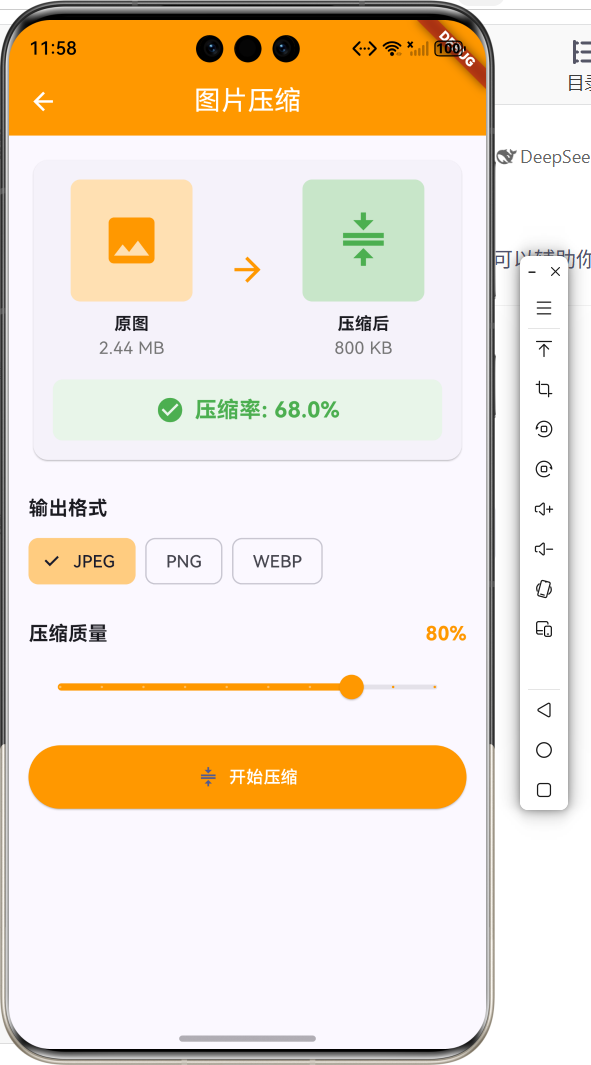
2.1 功能特性
| 功能 | 描述 |
|---|---|
| 质量调节 | 支持10%-100%质量调节 |
| 格式选择 | 支持JPEG、PNG、WEBP格式 |
| 压缩预览 | 实时预览压缩效果 |
| 大小对比 | 显示压缩前后大小对比 |
三、项目背景与目标
3.1 项目背景
在图片上传、存储场景中,需要压缩图片以节省空间和带宽。
3.2 项目目标
- 实现图片压缩功能
- 支持多种输出格式
- 提供压缩质量调节
四、技术架构设计
4.1 核心技术
- flutter_image_compress: 图片压缩库
- image_picker: 图片选择
- Slider: 质量调节
4.2 实现原理
通过压缩算法降低图片质量,支持多种输出格式,平衡图片质量和文件大小。
五、详细实现
5.1 Flutter端实现
import 'package:flutter/material.dart';
class ImageCompressPage extends StatefulWidget {
const ImageCompressPage({super.key});
State<ImageCompressPage> createState() => _ImageCompressPageState();
}
class _ImageCompressPageState extends State<ImageCompressPage> {
double _quality = 80;
int _originalSize = 2500;
int _compressedSize = 800;
String _format = 'JPEG';
void _calculateCompressedSize() {
setState(() {
double ratio = _quality / 100;
if (_format == 'PNG') {
ratio = ratio * 0.7 + 0.3;
} else if (_format == 'WEBP') {
ratio = ratio * 0.6 + 0.2;
}
_compressedSize = (_originalSize * ratio).toInt();
});
}
String _formatSize(int kb) {
if (kb < 1024) return '$kb KB';
return '${(kb / 1024).toStringAsFixed(2)} MB';
}
Widget build(BuildContext context) {
return Scaffold(
appBar: AppBar(
title: const Text('图片压缩'),
centerTitle: true,
backgroundColor: Colors.orange,
foregroundColor: Colors.white,
),
body: Padding(
padding: const EdgeInsets.all(16),
child: Column(
children: [
Card(
child: Padding(
padding: const EdgeInsets.all(16),
child: Row(
mainAxisAlignment: MainAxisAlignment.spaceAround,
children: [
Column(
children: [
const Icon(Icons.image, size: 50),
Text('原图: ${_formatSize(_originalSize)}'),
],
),
const Icon(Icons.arrow_forward),
Column(
children: [
const Icon(Icons.compress, size: 50),
Text('压缩后: ${_formatSize(_compressedSize)}'),
],
),
],
),
),
),
const SizedBox(height: 24),
Text('压缩质量: ${_quality.toInt()}%'),
Slider(
value: _quality,
min: 10,
max: 100,
divisions: 9,
onChanged: (value) {
setState(() => _quality = value);
_calculateCompressedSize();
},
),
],
),
),
);
}
}
5.2 UI界面实现
UI采用Material Design 3风格,显示压缩前后对比和质量调节滑块。
六、核心功能解析
6.1 压缩质量
通过Slider调节压缩质量:
Slider(
  value: _quality,
  min: 10,
  max: 100,
  divisions: 9,
  onChanged: (value) => setState(() => _quality = value),
)
6.2 格式选择
支持多种输出格式:
final List<String> _formats = ['JPEG', 'PNG', 'WEBP'];
七、实际应用场景
- 图片上传:压缩后上传节省带宽
- 存储优化:减少本地存储占用
- 社交分享:优化分享图片大小
八、优化建议
- 批量压缩:支持多张图片批量处理
- 自定义尺寸:支持调整图片分辨率
- 压缩历史:记录压缩历史
九、常见问题与解决方案
9.1 质量损失
问题:压缩后图片质量下降
解决方案:适当提高压缩质量参数
9.2 格式兼容
问题:某些格式不支持透明度
解决方案:根据需求选择合适的输出格式
十、总结
本文详细介绍了Flutter鸿蒙图片压缩的实现,包括质量调节、格式选择等核心技术。通过本实例,掌握了图片压缩的基本方法。
十一、参考资料

作为“人工智能6S店”的官方数字引擎,为AI开发者与企业提供一个覆盖软硬件全栈、一站式门户。
更多推荐

 2
2 0
0- 0


 已为社区贡献13条内容

所有评论(0)