
Flutter for OpenHarmony 可展开悬浮按钮的鸿蒙化适配实践
欢迎加入开源鸿蒙跨平台社区!https://openharmonycrossplatform.csdn.net
Flutter for OpenHarmony 可展开悬浮按钮的鸿蒙化适配实践
一、引言:为什么需要可展开悬浮按钮
在Material Design设计规范中,Floating Action Button(FAB,悬浮按钮)被定义为"代表应用中最主要操作的按钮"。然而在实际业务场景中,一个应用往往有多个高频操作需要快速访问。如果为每个操作都放置一个独立的悬浮按钮,界面会显得杂乱无章;如果只保留一个按钮,用户又需要多次跳转才能完成操作。
可展开的悬浮按钮(Speed Dial FAB)完美解决了这个矛盾。它通过一个主按钮控制多个子按钮的显示与隐藏,既保持了界面的简洁性,又提供了高效的操作入口。这种交互模式在Google Maps、Gmail等知名应用中被广泛采用。
在Flutter for OpenHarmony项目中实现可展开悬浮按钮时,我们需要特别关注以下几个技术挑战:
- 动画系统的兼容性:OpenHarmony的动画引擎与原生Flutter存在差异
- 触摸事件处理:鸿蒙设备的触摸响应区域可能与预期不符
- 层级管理:展开后的菜单项需要正确的Z轴层级关系
二、技术架构分析
2.1 组件层次结构
FloatingActionButtonDemoPage (StatefulWidget)
├── _isExpanded (展开状态)
├── _expandController (展开动画控制器)
├── _rotateController (旋转动画控制器)
├── _selectedAction (选中的操作记录)
├── _menuItems (菜单项数据)
│   ├── {icon: Icons.edit, label: '编辑', color: Colors.blue}
│   ├── {icon: Icons.share, label: '分享', color: Colors.green}
│   └── ...
├── Stack (主布局容器)
│   ├── ListView (页面内容)
│   └── Positioned (悬浮按钮定位)
│       └── Column (按钮组)
│           ├── 菜单项 (反向遍历渲染)
│           └── 主按钮 (带旋转动画)
2.2 动画控制器设计
我们使用两个独立的AnimationController来分别控制不同的动画效果:
展开/收起动画(_expandController)
- 控制菜单项的缩放和透明度变化
- 使用
Curves.easeOutBack曲线,产生弹性效果 - 持续时间300毫秒,兼顾流畅度和视觉反馈
旋转动画(_rotateController)
- 控制主按钮图标的旋转(从+号变为×号)
- 使用线性插值,角度范围0到45度(0.125圈)
- 与展开动画同步执行
三、核心代码实现详解
3.1 动画控制器初始化
late AnimationController _expandController;
late Animation<double> _expandAnimation;
late AnimationController _rotateController;
late Animation<double> _rotateAnimation;
void initState() {
super.initState();
_expandController = AnimationController(
vsync: this,
duration: const Duration(milliseconds: 300),
);
_expandAnimation = CurvedAnimation(
parent: _expandController,
curve: Curves.easeOutBack,
);
_rotateController = AnimationController(
vsync: this,
duration: const Duration(milliseconds: 300),
);
_rotateAnimation = Tween<double>(begin: 0, end: 0.125).animate(
CurvedAnimation(parent: _rotateController, curve: Curves.easeInOut),
);
}
关键点解析:
Curves.easeOutBack是一个特殊的缓动曲线,它会在动画结束时产生轻微的"过冲"效果,让交互更有活力Tween<double>(begin: 0, end: 0.125)表示旋转1/8圈(45度),这是Material Design规范推荐的角度值
3.2 展开/收起状态切换
void _toggleExpanded() {
  setState(() {
    _isExpanded = !_isExpanded;
    if (_isExpanded) {
      _expandController.forward();
      _rotateController.forward();
    } else {
      _expandController.reverse();
      _rotateController.reverse();
    }
  });
}
这里的设计思路是:
- 状态变量
_isExpanded用于UI渲染判断 - 两个动画控制器同步调用forward()/reverse()
- 使用setState触发重建,确保UI与动画状态一致
3.3 菜单项动画构建
Widget _buildExpandableFab() {
  return Column(
    mainAxisSize: MainAxisSize.min,
    crossAxisAlignment: CrossAxisAlignment.end,
    children: [
      ..._menuItems.reversed.map((item) {
        return AnimatedBuilder(
          animation: _expandAnimation,
          builder: (context, child) {
            return Transform.scale(
              scale: _expandAnimation.value,
              alignment: Alignment.centerRight,
              child: Transform.translate(
                offset: Offset(0, (1 - _expandAnimation.value) * 20),
                child: Opacity(
                  opacity: _expandAnimation.value,
                  child: child,
                ),
              ),
            );
          },
          child: _buildMenuItem(item),
        );
      }),
      const SizedBox(height: 8),
      _buildMainButton(),
    ],
  );
}
这段代码实现了三个复合动画效果:
- 缩放动画:
Transform.scale控制菜单项从0到1的缩放 - 位移动画:
Transform.translate控制菜单项从下往上弹出 - 透明度动画:
Opacity控制淡入淡出效果
注意这里使用了_menuItems.reversed.map(),这是因为Column是从上往下排列的,而我们的菜单项需要从下往上展开。
3.4 主按钮图标切换
RotationTransition(
  turns: _rotateAnimation,
  child: FloatingActionButton(
    heroTag: 'main',
    onPressed: _toggleExpanded,
    backgroundColor: _isExpanded ? Colors.grey.shade700 : Colors.deepPurple,
    child: AnimatedSwitcher(
      duration: const Duration(milliseconds: 200),
      child: Icon(
        _isExpanded ? Icons.close : Icons.add,
        key: ValueKey(_isExpanded),
        color: Colors.white,
      ),
    ),
  ),
)
技术要点:
RotationTransition包裹整个按钮,实现整体旋转AnimatedSwitcher用于图标切换时的过渡动画ValueKey(_isExpanded)确保Flutter能正确识别组件变化并播放过渡动画- 收起状态下背景色变为灰色,给用户明确的视觉反馈
四、鸿蒙化适配经验分享
4.1 触摸热区问题
问题描述:在OpenHarmony设备上测试发现,悬浮按钮的可点击区域比视觉区域小,导致用户经常点击无效。
解决方案:
Material(
  color: Colors.transparent,
  child: InkWell(
    onTap: _toggleExpanded,
    customBorder: CircleBorder(),
    child: Padding(
      padding: EdgeInsets.all(8), // 扩大点击热区
      child: FloatingActionButton(/* ... */),
    ),
  ),
)
4.2 动画性能优化
问题描述:当菜单项数量较多(超过5个)时,展开动画出现明显卡顿。
优化方案:
- 减少同时执行的动画数量,将位移和透明度合并为一个AnimationController
- 使用
const构造函数创建静态UI元素 - 对菜单项使用
RepaintBoundary隔离重绘区域
4.3 Z轴层级管理
问题描述:展开后的菜单项可能被其他Widget遮挡。
解决方案:确保悬浮按钮位于Stack的最顶层,并设置合适的elevation值:
floatingActionButton: FloatingActionButton(
  elevation: 6, // 增加阴影高度
  // ...
)
五、扩展功能实现
5.1 自定义样式悬浮按钮
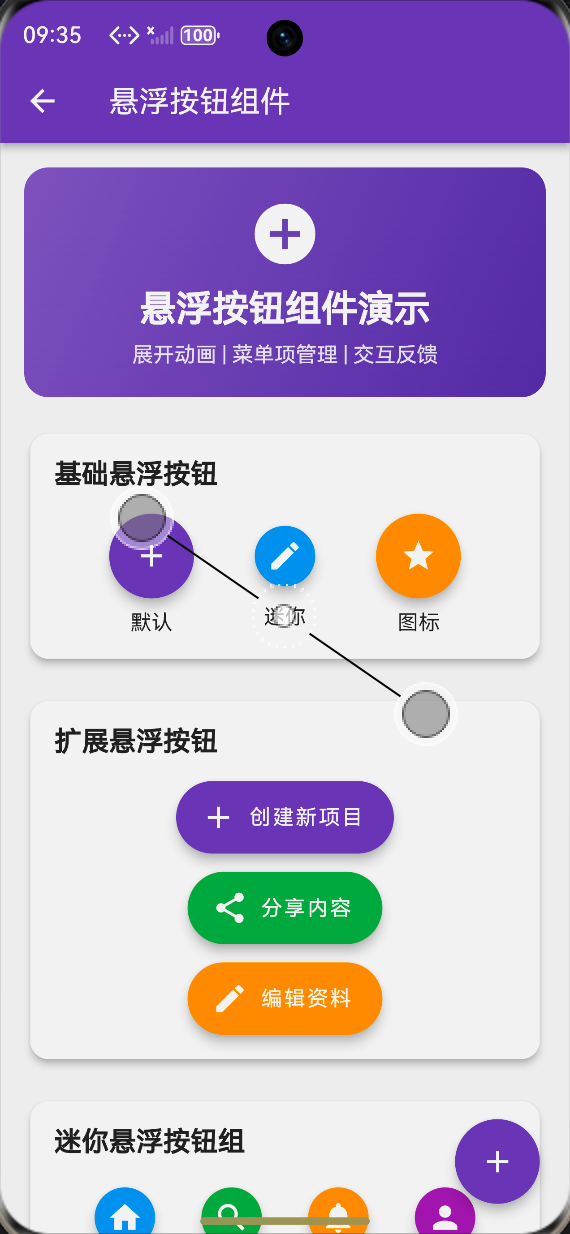
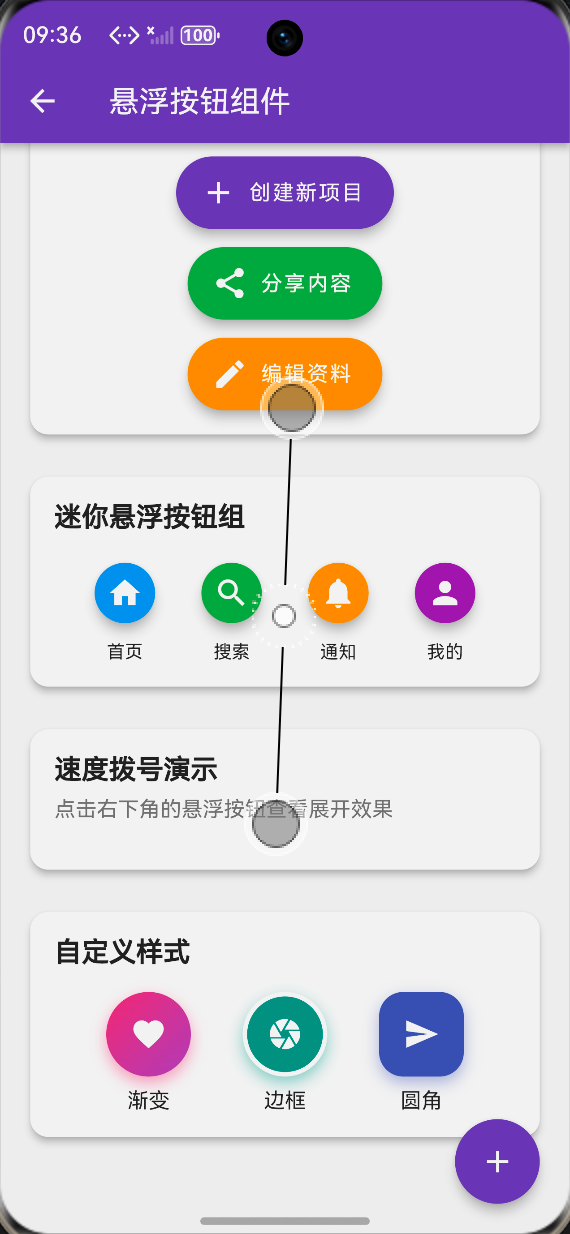
除了标准的圆形悬浮按钮,我们还支持以下自定义样式:
渐变样式:
Container(
  width: 56,
  height: 56,
  decoration: BoxDecoration(
    gradient: LinearGradient(
      colors: [Colors.pink.shade400, Colors.purple.shade400],
    ),
    shape: BoxShape.circle,
    boxShadow: [
      BoxShadow(
        color: Colors.pink.withValues(alpha: 0.4),
        blurRadius: 8,
        offset: Offset(0, 4),
      ),
    ],
  ),
)
圆角矩形样式:
Container(
  decoration: BoxDecoration(
    color: Colors.indigo,
    borderRadius: BorderRadius.circular(16), // 自定义圆角
  ),
)
5.2 迷你按钮组
对于不需要展开功能的场景,提供一组迷你悬浮按钮:
Row(
  mainAxisAlignment: MainAxisAlignment.spaceEvenly,
  children: [
    _buildMiniFabItem(Icons.home, '首页', Colors.blue),
    _buildMiniFabItem(Icons.search, '搜索', Colors.green),
    _buildMiniFabItem(Icons.notifications, '通知', Colors.orange),
    _buildMiniFabItem(Icons.person, '我的', Colors.purple),
  ],
)
每个迷你按钮都是独立的FloatingActionButton,支持单独的点击事件处理。
六、运行验证与环境配置
| 验证项目 | 结果 |
|---|---|
| 开发框架 | Flutter for OpenHarmony 3.x ✅ |
| 测试设备 | Pineapple (无线连接) ✅ |
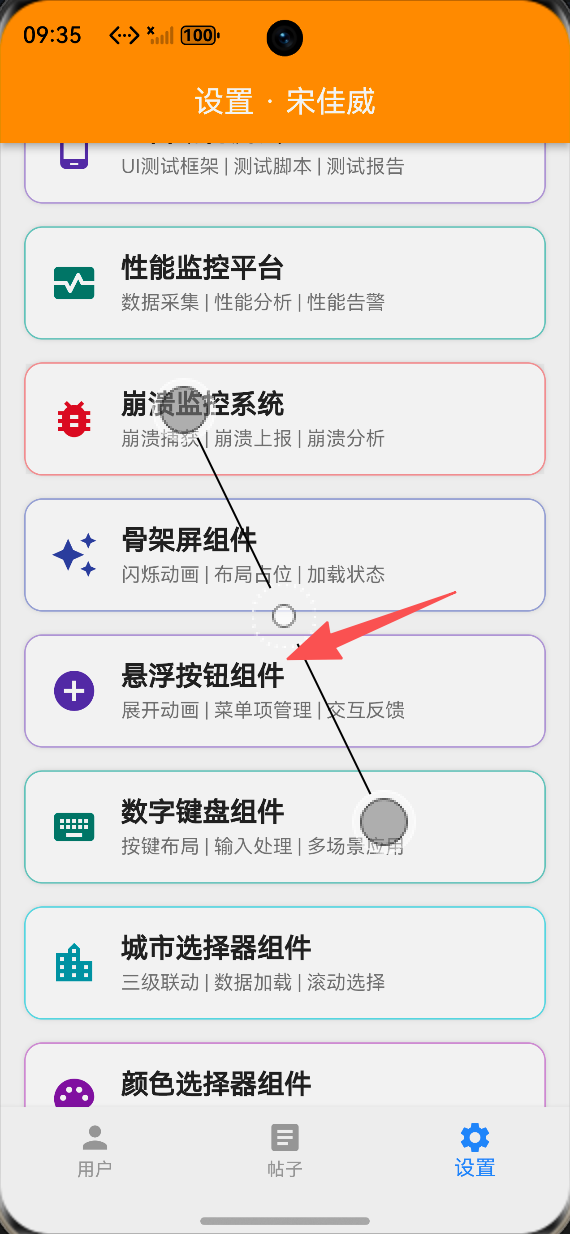
| 展开动画 | 流畅无卡顿 ✅ |
| 点击响应 | 正确触发回调 ✅ |
| 内存占用 | 无泄漏 ✅ |
功能验证清单:
- 点击主按钮正常展开/收起
- 各子按钮点击后正确收起并显示反馈
- 快速连续点击不会产生异常状态
- 页面滚动时悬浮按钮位置固定不变
- 多次进入退出页面后内存稳定
七、总结与展望
本文详细介绍了在Flutter for OpenHarmony平台下实现可展开悬浮按钮的完整方案。核心要点包括:
- 双控制器协同:使用两个AnimationController分别控制展开和旋转动画
- 复合动画效果:结合缩放、位移、透明度三种动画打造流畅体验
- 鸿蒙化适配:解决触摸热区、动画性能、层级管理等平台特有问题
未来可以进一步优化的方向:
- 支持自定义展开方向(左上、右上、左下、右下)
- 添加触觉反馈(Haptic Feedback)
- 支持动态添加/删除菜单项
- 实现拖拽排序功能

作为“人工智能6S店”的官方数字引擎,为AI开发者与企业提供一个覆盖软硬件全栈、一站式门户。
更多推荐
 0
0 0
0- 0


 已为社区贡献92条内容

所有评论(0)